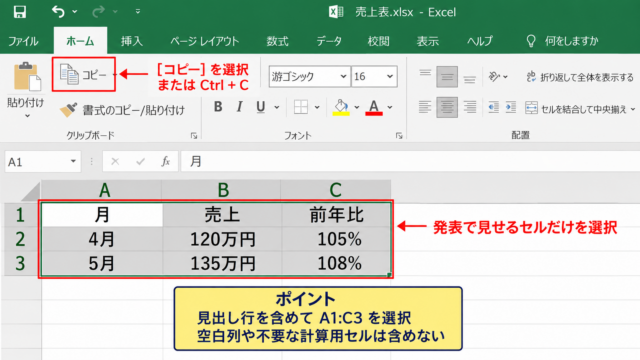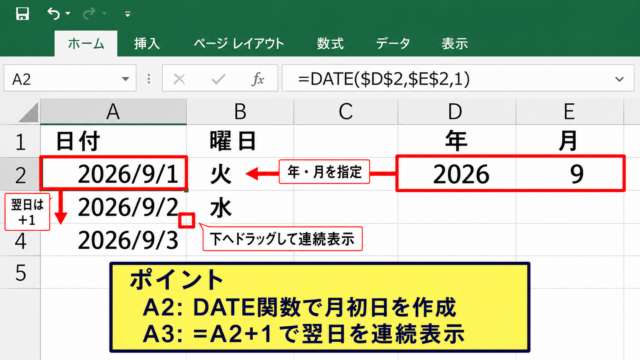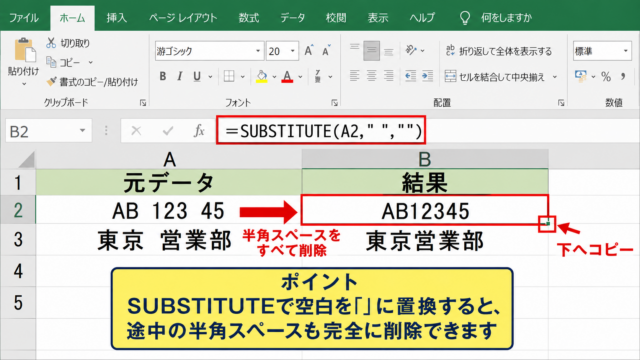
Excelを使っていると、リボンやクイックアクセスツールバー、シート上に表示される多くのアイコンやマークの意味が分からず、操作が止まることがあります。
アイコンは文字で表示されるメニューよりも素早く機能を選べる反面、見た目だけでは用途を判断しにくいものです。
本記事では、Excelでよく使うアイコンの種類、意味、一覧の確認方法、表示されないときの対処までを分かりやすく整理します。
Excelのアイコンを確認するポイント
・アイコンにマウスポインターを重ねて機能名を表示する
・リボンのタブごとに関連する操作を探す
・クイックアクセスツールバーは自分用に編集できる
エクセルのアイコン一覧を確認する方法
それではまず、エクセルのアイコン一覧を確認する方法について解説していきます。
| 場所 | 主なアイコン | 確認できる内容 |
|---|---|---|
| ホーム | 太字、罫線、塗りつぶし、中央揃え | 文字やセルの書式設定 |
| 挿入 | テーブル、グラフ、図形 | 表や図の追加 |
| 数式 | オートSUM、関数の挿入 | 計算式と関数 |
マウスポインターで表示されるスクリーンヒント
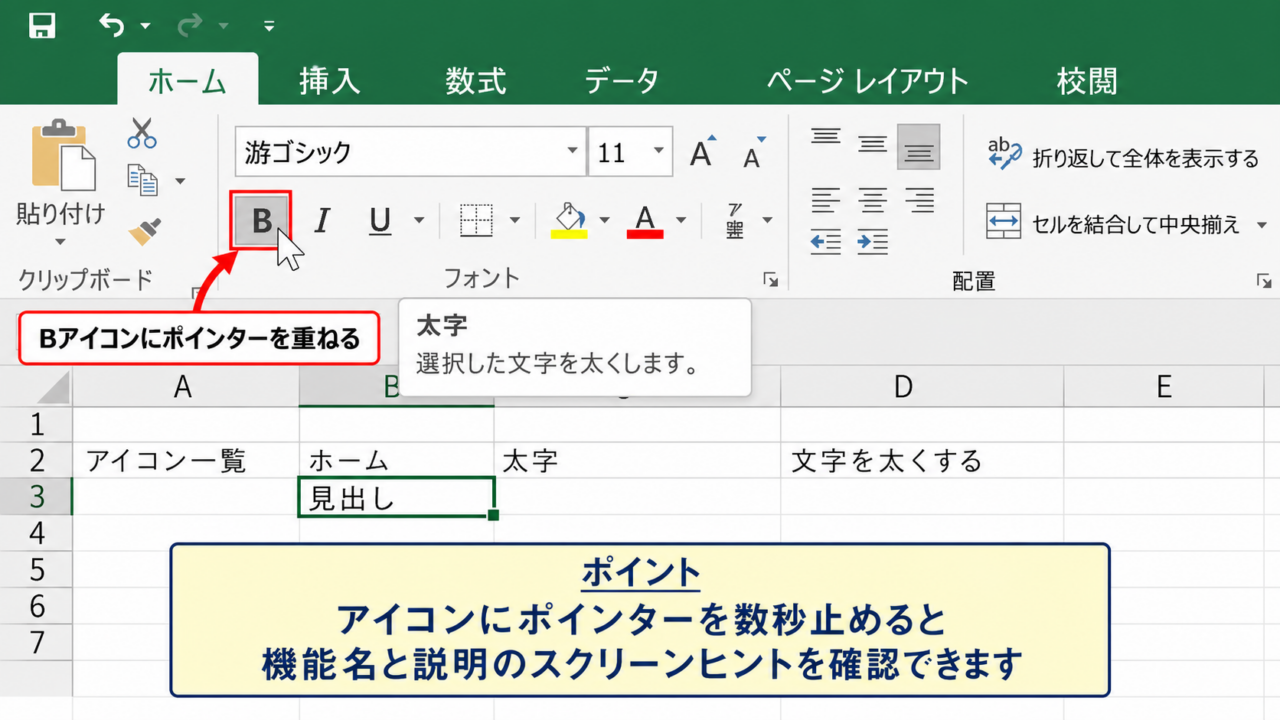
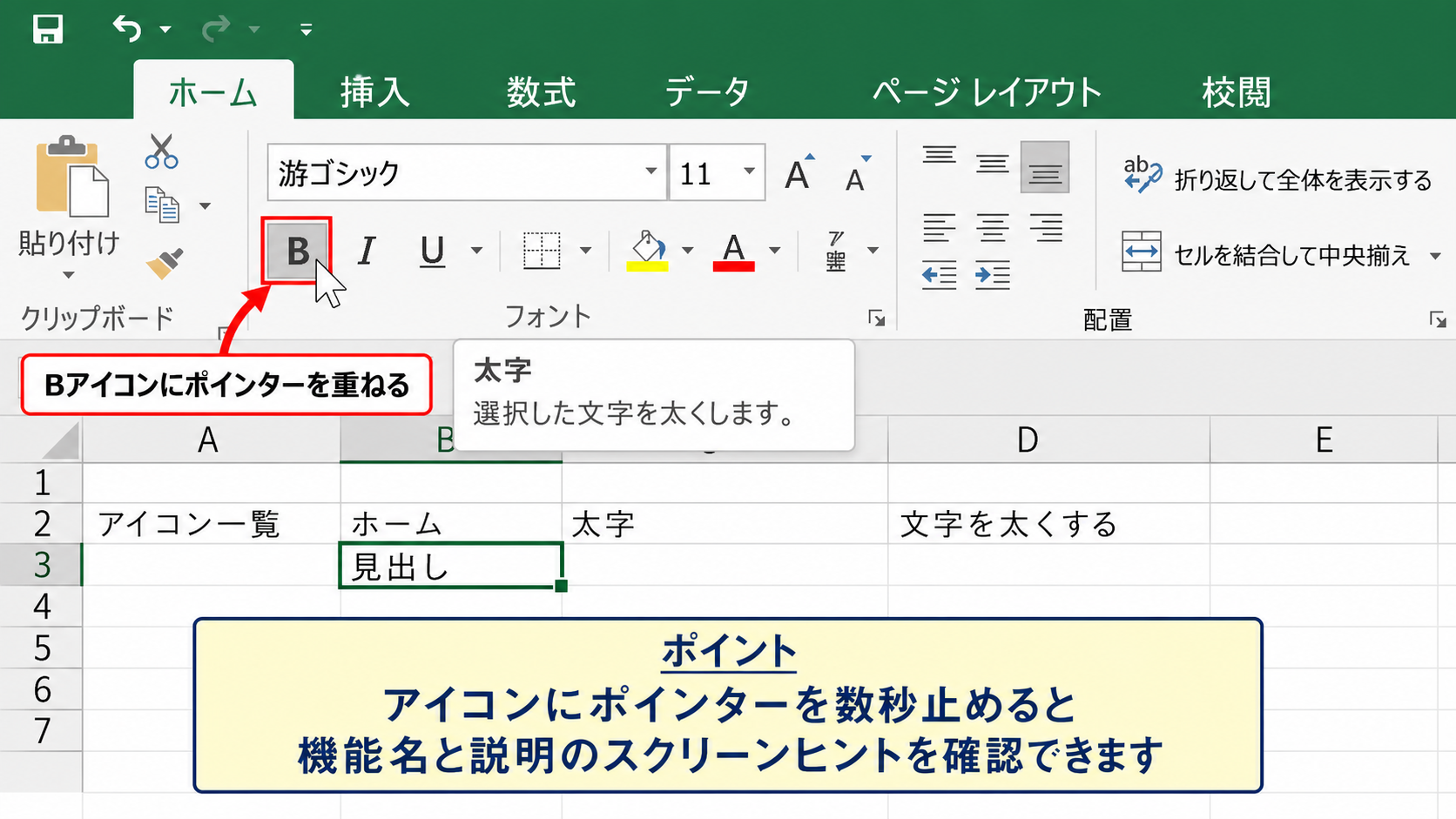
Excelのアイコンの意味を最も手軽に確認する方法は、知りたいアイコンにマウスポインターを重ねることです。
少し待つと、機能名と簡単な説明が書かれたスクリーンヒントが表示されます。
たとえばホームタブのBのアイコンにポインターを合わせると、太字という名称と、選択した文字を太くする機能であることが確認できます。
アイコンをクリックする前に機能を確認できるため、誤ってセルの書式やデータを変更する心配を減らせます。
【操作のポイント】スクリーンヒントが出ない場合は、ポインターをアイコンの中央付近で数秒止めると表示されやすくなります。
リボンのタブごとに探す考え方
Excelの上部にあるリボンでは、機能が用途別のタブにまとめられています。
文字の見た目を変える操作はホーム、グラフや画像を追加する操作は挿入、印刷に関する操作はページレイアウトというように、目的から探すと見つけやすくなります。
データを並べ替えたい場合はデータタブ、コメントやシート保護を使いたい場合は校閲タブを開きます。
アイコンの絵柄だけを覚えるより、どのタブに何の作業が集まっているかを把握する方が、Excel全体の操作効率も上がるでしょう。
リボンのタブは、作業の種類で分類されています。
書式設定はホーム、集計や計算は数式、データ整理はデータ、印刷設定はページレイアウトを確認します。
コマンド検索で機能名から探す方法
アイコンの位置が分からないときは、Excel上部の検索ボックスを利用する方法も便利です。
検索欄に罫線、並べ替え、フィルター、条件付き書式などの操作名を入力すると、該当するコマンド候補が表示されます。
検索結果からコマンドを実行すれば、リボン内のアイコンを何度も探す必要がありません。
機能名が分かっていて場所だけが不明な場合には、特に役立つ確認方法です。
【操作のポイント】検索結果でコマンドを選んだ後は、次回から同じ機能があるタブも確認しておくと、操作を覚えやすくなります。
ホームタブにある主要アイコンの意味
続いては、ホームタブにある主要アイコンの意味を確認していきます。
| 分類 | 代表的なマーク | 用途 |
|---|---|---|
| フォント | B、I、下線、塗りつぶし | 文字の見た目を整える |
| 配置 | 左揃え、中央揃え、折り返し | セル内の文字位置を調整する |
| 編集 | Σ、並べ替え、検索 | 集計やデータ修正を行う |
フォントグループの書式アイコン
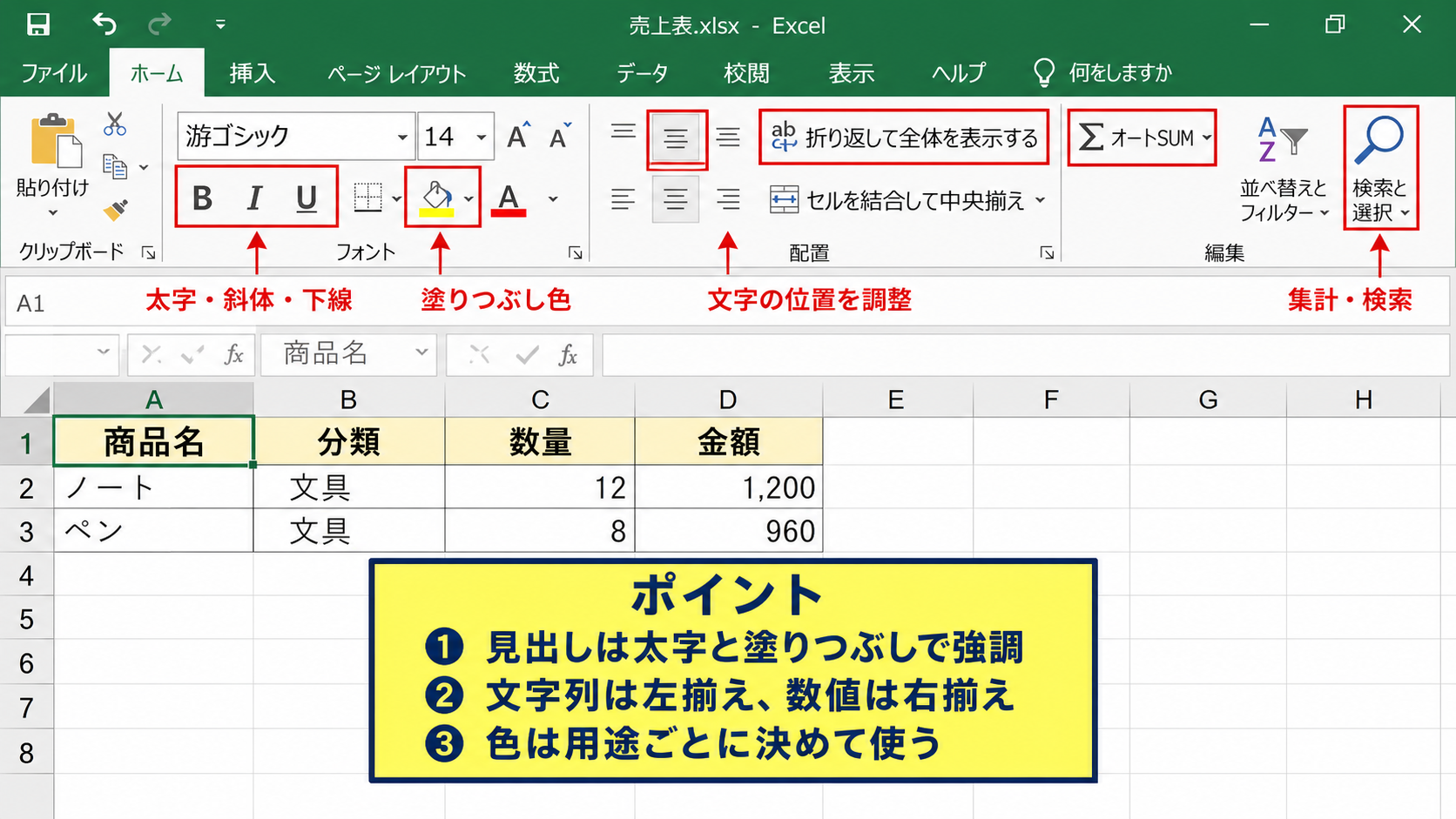
ホームタブ左側のフォントグループには、文字の種類、サイズ、太字、斜体、下線、文字色、塗りつぶし色などのアイコンがあります。
Bのアイコンは太字、Iのアイコンは斜体、下線の付いたUは下線を設定する機能です。
ペンキ缶のようなマークはセルの背景色を変える塗りつぶしの色であり、Aの下に色線があるマークは文字色を変更します。
売上表では見出しを太字と塗りつぶしで目立たせ、金額列には桁区切り表示を加えると、読みやすい表になります。
【操作のポイント】塗りつぶしは強調に便利ですが、色を増やしすぎると重要なセルが分かりにくくなるため、用途ごとに色を決めて使います。
配置グループの位置調整アイコン
配置グループでは、セル内の文字を左、中央、右に揃えるアイコンや、上下方向の配置を変えるアイコンを確認できます。
中央揃えは見出しや短い分類名に向き、左揃えは文章や商品名、右揃えは数値に向いています。
セルを結合して中央揃えのアイコンは、複数セルをひとつにまとめて文字を中央に配置する機能です。
ただし、結合セルが多い表は並べ替えやコピーで問題になることがあるため、データ一覧では必要最小限にするのが無難です。
数値の配置の基本
商品名などの文字列は左揃え、数量や金額は右揃え、見出しは中央揃えにすると、縦の比較がしやすくなります。
編集グループの集計と検索アイコン
ホームタブ右端の編集グループには、オートSUM、並べ替えとフィルター、検索と選択、クリアなどのアイコンがあります。
Σのマークで表示されるオートSUMは、隣接する数値範囲を推測してSUM関数を入力する代表的な機能です。
虫眼鏡のマークでは、特定の文字列や数値を検索し、置換によって一括修正もできます。
消しゴムのようなクリアのアイコンは、値だけ、書式だけ、コメントだけといった対象を選んで消去できるため、Deleteキーとの違いも理解しておくと便利です。
【操作のポイント】クリアを実行する前に、値のクリアとすべてクリアのどちらが選ばれているかを確認すると、必要な書式を残せます。
挿入タブと数式タブのアイコン種類
続いては、挿入タブと数式タブのアイコン種類を確認していきます。
| タブ | アイコン例 | 利用場面 |
|---|---|---|
| 挿入 | テーブル、ピボットテーブル、グラフ | 集計表や資料を作る場面 |
| 数式 | fx、Σ、関数ライブラリ | 関数を使って計算する場面 |
テーブルとピボットテーブルのアイコン
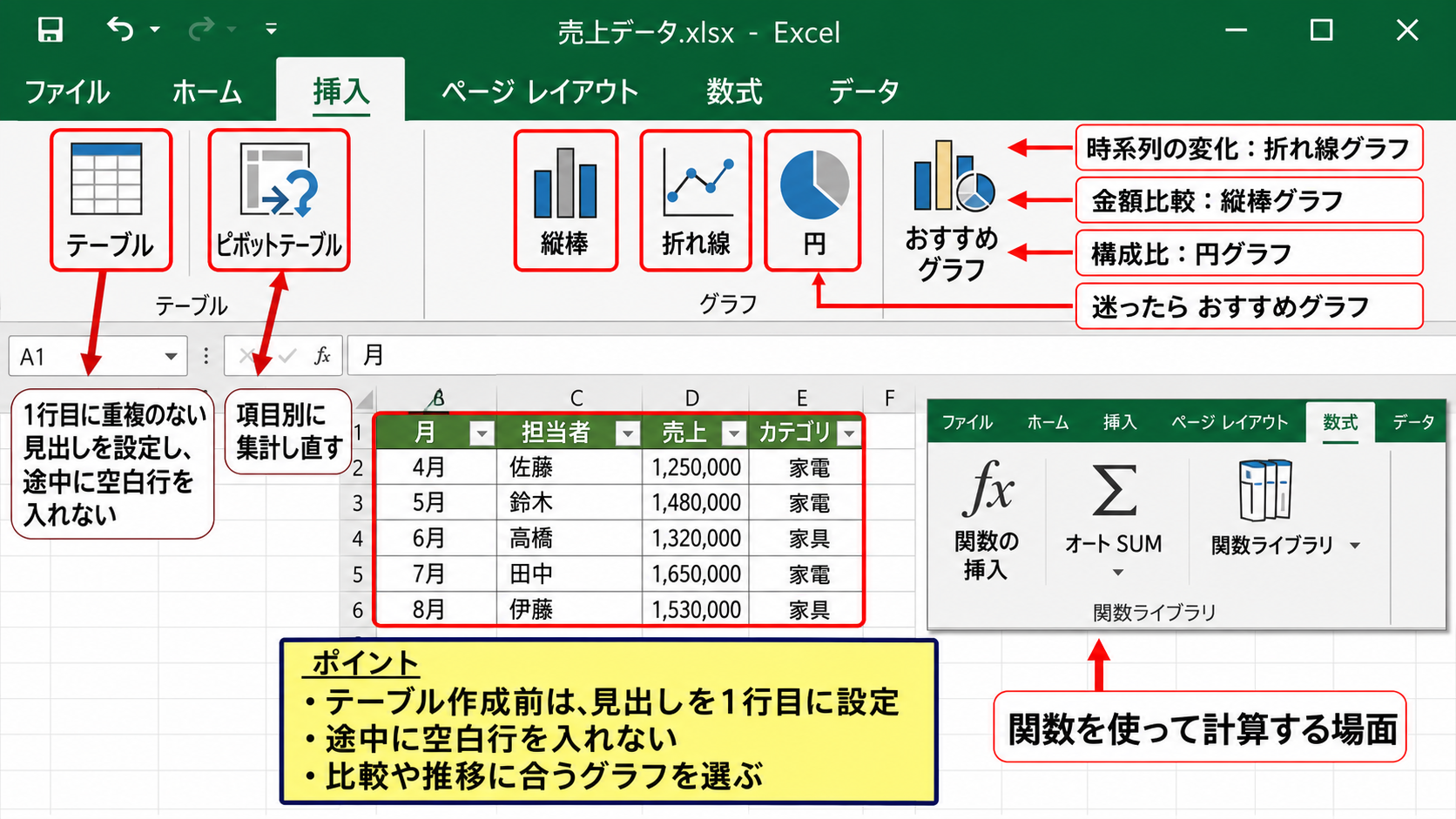
挿入タブのテーブルアイコンは、選択範囲をExcelのテーブルとして設定する機能です。
テーブル化すると、見出しにフィルターボタンが自動で付き、行を追加したときに書式や数式が引き継がれやすくなります。
一方でピボットテーブルのアイコンは、大量のデータを項目別に集計し直すための機能です。
元データを直接編集せずに集計の切り口を変えられるため、月別売上や担当者別の件数を確認する場面で活躍します。
【操作のポイント】テーブルやピボットテーブルを作成する前には、1行目に重複のない見出しを設定し、途中に空白行を入れないことが大切です。
グラフとおすすめグラフのアイコン
棒グラフ、折れ線グラフ、円グラフなどのアイコンは、セルの数値を視覚化するグラフ機能です。
種類に迷う場合は、おすすめグラフのアイコンを選ぶと、選択範囲のデータに合う候補が表示されます。
時系列の変化は折れ線グラフ、項目間の金額比較は縦棒グラフ、全体に占める構成比は円グラフが基本です。
ただし円グラフは項目数が多いと判別しづらくなるため、比較する項目が多い場合は棒グラフを選ぶと読み取りやすくなります。
グラフは数値を装飾するための機能ではなく、比較や推移を素早く伝えるための機能です。
グラフを作る前に、読者に見せたい結論と比較対象を決めておきましょう。
関数の挿入とオートSUMのアイコン
数式タブにあるfxのアイコンは、関数の挿入ダイアログを開く機能です。
関数名が分からなくても、目的別の分類や説明文からSUM、AVERAGE、IF、XLOOKUPなどを探せます。
たとえばB列が単価、C列が数量で、D列に金額を求める場合は、D2セルに次の数式を入力します。
=B2*C2
この式では、B2の単価とC2の数量を掛け合わせて、D2に金額を表示します。
1行目がヘッダーであるサンプル表なら、D2に数式を入力した後、セル右下のフィルハンドルを下へドラッグすると、D3以降にも参照先が自動調整された式をコピーできます。
数式バーのfxマークは、セルに入っている計算式を確認するときにも役立ちます。
【操作のポイント】数式をコピーするときは、参照先を変えたくないセルにドル記号を付ける絶対参照も必要に応じて使います。
クイックアクセスツールバーのカスタマイズ
続いては、クイックアクセスツールバーのカスタマイズを確認していきます。
| 初期表示の例 | 追加候補 | 便利な場面 |
|---|---|---|
| 保存、元に戻す、やり直し | 印刷プレビュー、並べ替え、フィルター | 頻繁に使う機能への短縮操作 |
よく使うコマンドを追加する手順
クイックアクセスツールバーは、Excel画面の左上に表示される小さなアイコン列です。
保存、元に戻す、やり直しが初期表示されますが、使用頻度の高いコマンドを追加できます。
追加したいリボン上のアイコンを右クリックし、クイックアクセスツールバーに追加を選択します。
これにより、タブを切り替えなくてもいつでも同じ位置から実行できるアイコンになります。
【操作のポイント】毎日使う操作だけを追加すると、アイコンが並びすぎず、見つけやすいツールバーになります。
Excel画面を模した追加操作のイメージ
上のように、リボン内のコマンドを右クリックして追加すると、操作のたびにタブを探す手間を減らせます。
特に並べ替え、フィルター、印刷プレビュー、形式を選択して貼り付けは、作業内容によって追加候補になりやすい機能です。
クイックアクセスツールバーは、操作回数が多いほど効果を実感しやすい場所です。
一度設定すると、日々の集計や入力作業の小さな待ち時間を減らせます。
ツールバーから削除と並び替えを行う方法
追加したアイコンが不要になった場合は、クイックアクセスツールバー上のアイコンを右クリックして削除を選択します。
より詳しい設定を行う場合は、ツールバー右側の下向き矢印からその他のコマンドを開きます。
表示するコマンドの追加や削除だけでなく、上下の矢印を使ってアイコンの表示順も変更できます。
左から順に自分がよく使う操作を並べることで、迷わずクリックできる環境に整えられます。
【操作のポイント】共有PCでは個人設定が他の利用者にも影響する場合があるため、Excelの設定を変更する前に利用環境を確認しましょう。
アイコンが表示されない場合の確認項目
続いては、アイコンが表示されない場合の確認項目を確認していきます。
| 症状 | 主な原因 | 確認先 |
|---|---|---|
| リボンが見えない | リボンの折りたたみ | 右上のリボン表示オプション |
| ボタンが灰色 | 選択範囲や編集状態 | セルの選択状態 |
リボンが折りたたまれている状態
タブ名だけが表示され、アイコンの一覧が見えない場合は、リボンが折りたたまれている可能性があります。
タブをクリックすると一時的にアイコンが表示されますが、操作後に再び隠れることがあります。
右上のリボン表示オプションからタブとコマンドの表示を選ぶと、常にアイコンを表示できます。
画面を広く使いたい場合は折りたたみ、頻繁に書式設定する場合は常時表示というように使い分けるとよいでしょう。
【操作のポイント】CtrlキーとF1キーを同時に押すと、リボンの表示と折りたたみを切り替えられます。
灰色でクリックできないアイコン
アイコンが表示されていても、灰色になってクリックできないことがあります。
これは故障ではなく、その機能を使える状態ではないことを示す表示です。
たとえばセルを編集している途中は、並べ替えやフィルターなどの一部機能を実行できません。
また、保護されたシートでは書式変更のアイコンが使えない場合があり、シート保護の設定も確認対象になります。
灰色のアイコンを見つけたら、EscキーまたはEnterキーでセル編集を確定し、対象セルやシート保護の状態を確認します。
リボンのユーザー設定による非表示
特定のタブやグループだけが見当たらない場合は、リボンのユーザー設定で非表示になっているかもしれません。
ファイルからオプションを開き、リボンのユーザー設定を選ぶと、表示するタブにチェックを付け直せます。
開発タブは初期状態では表示されないことが多く、VBAやマクロの操作をしたいときにはここで有効化します。
アイコンの場所を探しても見つからない場合は、タブ自体が非表示ではないかを確認することが近道です。
【操作のポイント】設定を大きく変更した後に使いにくくなった場合は、リボンの設定画面からリセットを利用して初期状態に戻せます。
まとめ エクセルのアイコン種類と意味一覧の確認方法
Excelのアイコンは、ホーム、挿入、数式、データなど、作業目的ごとのタブに分類されています。
意味が分からないマークは、まずマウスポインターを重ねてスクリーンヒントを確認する方法が基本です。
ホームタブでは文字装飾、配置、検索、オートSUMを扱い、挿入タブではテーブルやグラフ、数式タブでは関数入力を行います。
よく使う機能はクイックアクセスツールバーに追加すると、Excelの操作時間を短縮できます。
アイコンが見えないときは、リボンの折りたたみ、灰色で無効になっている状態、リボンのユーザー設定を順に確認しましょう。
アイコンの意味を一度にすべて暗記する必要はありません。
自分がよく使う作業から確認し、スクリーンヒントと検索を活用しながら少しずつ覚えることが、Excelを使いこなす近道です。