Excelで金額、社員番号、商品コード、日付のような数字を扱うとき、桁数をそろえて見やすく表示したい場面は少なくありません。
たとえば「7」を「007」と表示したい、少数第2位までそろえたい、計算結果は数値のまま表示だけを整えたい、といった要望です。
Excelでは表示形式、TEXT関数、RIGHT関数などを目的に応じて使い分けることで、桁数を自然に統一できます。
桁数をそろえる主な方法
・数値の値を変えずに見た目だけ整えるなら表示形式
・文字列として桁数を固定したいならTEXT関数
・先頭に0を付けたコードを作るならRIGHT関数とREPT関数
この記事では、Excelで整数桁、小数点以下の桁数、先頭の0を指定する方法を、サンプルデータと数式を交えて解説します。
入力した数字が意図せず変わるケースや、0埋めしたセルを計算に使うときの注意点も確認していきましょう。
エクセルで桁数をそろえる表示形式の設定
| A列 商品コード | B列 金額 | C列 小数表示 |
|---|---|---|
| 7 | 1250 | 3.5 |
| 42 | 9800 | 12 |
| 315 | 450 | 8.275 |
それではまず、数値そのものを変えずに桁数を整える表示形式について解説していきます。
請求額、数量、測定値のように後から合計や平均を計算するデータは、表示形式で整える方法が基本です。
ユーザー定義で先頭に0を付ける設定
商品コードや受付番号のように、3桁や5桁で見せたい数字には、セルの表示形式で0を指定します。
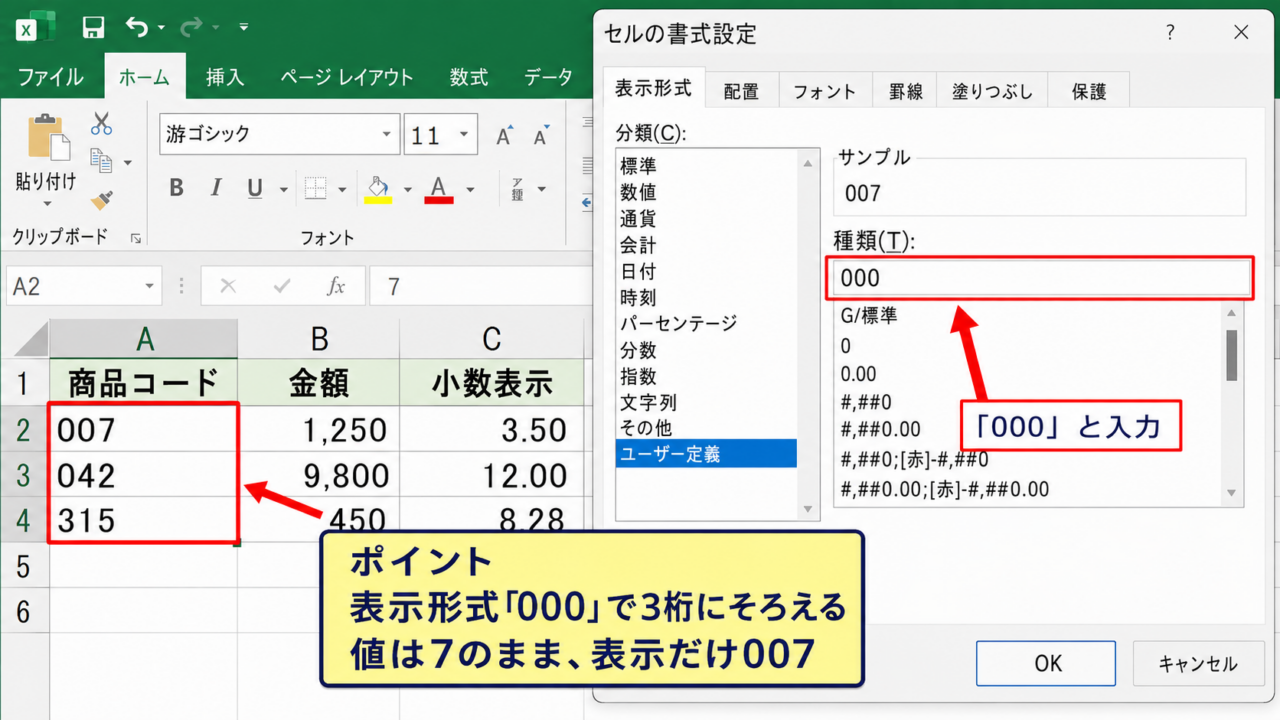
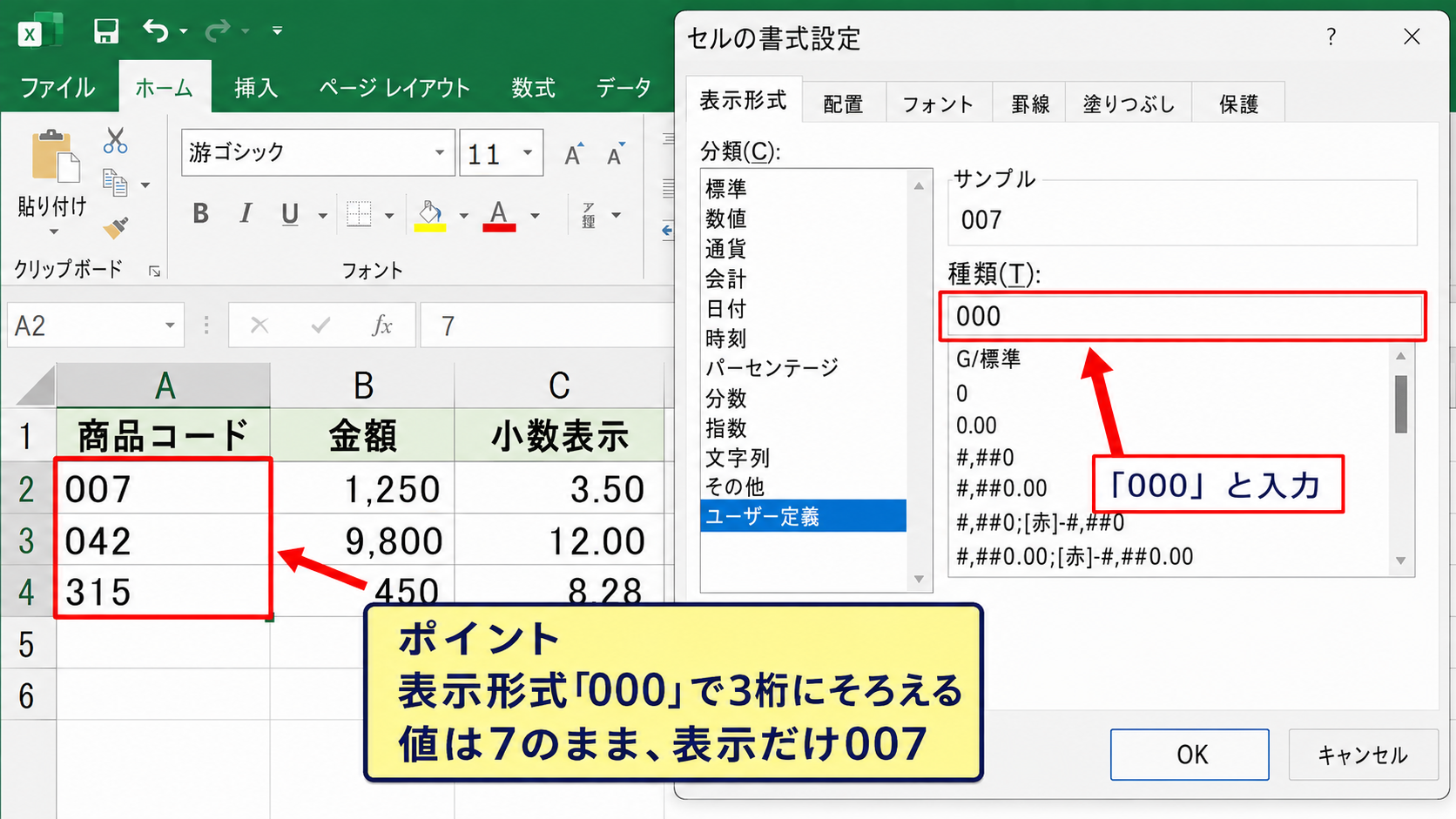
たとえばセルA2に「7」、A3に「42」、A4に「315」が入力されている場合、表示形式を「000」にすると、それぞれ「007」「042」「315」と表示されます。
3桁表示のユーザー定義書式
000
この書式では不足している桁の左側に0が補われます。
設定するには対象セルを選択し、右クリックからセルの書式設定を開きます。
表示形式タブでユーザー定義を選択し、種類の欄へ「000」と入力してOKを押しましょう。
4桁にそろえたい場合は「0000」、6桁の管理番号なら「000000」と、必要な桁数だけ0を並べます。
この方法ではセル内部の値は7のままであり、表示だけが007になる点が重要です。
したがって、SUM関数で集計しても数値として正常に計算できます。
【操作のポイント】コードの桁数が決まっている場合は、入力前に列全体へ表示形式を設定すると入力漏れを防げます。
桁区切りと小数点以下を整える設定
金額は3桁ごとのカンマを付け、比率や単価は小数点以下の桁数を統一すると、一覧表の視認性が上がります。
セルB2からB4の金額を「#,##0」に設定すると、1250は「1,250」、9800は「9,800」、450は「450」と表示されます。
小数第2位まで必ず表示するなら、書式コードは「0.00」です。
よく使う数値書式
#,##0 3桁区切りで整数表示
#,##0.00 3桁区切りと小数第2位表示
0.0% 小数第1位までのパーセント表示
たとえば3.5に「0.00」を適用すると「3.50」となり、12は「12.00」と表示されます。
8.275は通常の四捨五入表示により「8.28」になります。
表示形式で丸められて見えていても、セル内部には元の小数値が残ることがあります。
見た目と計算結果を完全に同じ桁にしたいときは、後で紹介するROUND関数も併用してください。
【操作のポイント】金額列では「#,##0」、小数を扱う単価列では「#,##0.00」のように列ごとに役割を決めると表が読みやすくなります。
リボンの桁区切りと小数点ボタンの活用
毎回ユーザー定義書式を入力しなくても、ホームタブの数値グループから基本的な桁数を調整できます。
桁区切りスタイルのボタンをクリックすると、選択中の数値にカンマ区切りが付きます。
小数点以下の表示桁数を増やすボタン、または減らすボタンを使えば、少数第1位や第2位へすばやく切り替えられます。
ただし、このボタンで設定する書式は標準的なものです。
「常に5桁の0埋め」のような細かな指定には、ユーザー定義書式が向いています。
操作を急ぐときはリボン、帳票として表示ルールを固定するときはユーザー定義書式という使い分けが便利です。
【操作のポイント】同じ列内で表示桁数が混在しないよう、セル単位ではなく必要なデータ範囲をまとめて選択して設定します。
TEXT関数による指定桁数の文字列化
| A列 元の番号 | B列 数式 | C列 結果 |
|---|---|---|
| 7 | =TEXT(A2,”00000″) | 00007 |
| 42 | =TEXT(A3,”00000″) | 00042 |
続いては、数式の結果として桁数をそろえた文字列を作るTEXT関数を確認していきます。
TEXT関数は、数値を指定した表示パターンへ変換し、結果を文字列として返す関数です。
TEXT関数で5桁の番号を作る数式
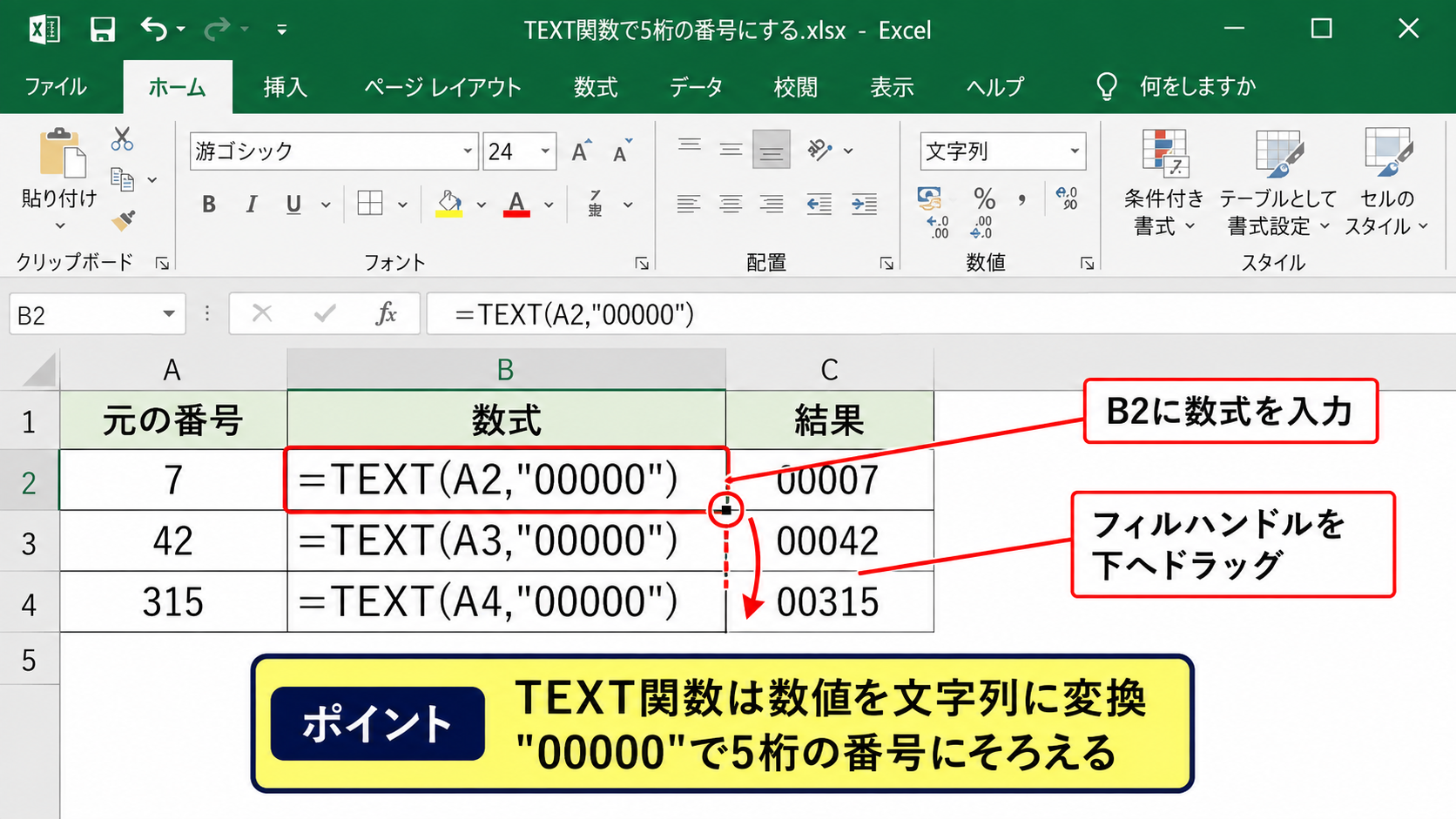
セルA2に元となる番号が入っているとして、B2に「=TEXT(A2,”00000″)」と入力します。
TEXT関数の基本式
=TEXT(値,”表示形式”)
値にA2を指定し、表示形式に「00000」を指定すると5桁の文字列になります。
この数式では、A2が7なら「00007」、42なら「00042」、315なら「00315」です。
数式を入力したB2の右下にあるフィルハンドルを下方向へドラッグすると、1行目にヘッダーがある表でもB3以降へ数式をコピーできます。
TEXT関数の結果は文字列なので、商品コード、伝票番号、連結用のキーに特に適しています。
一方で、TEXT関数の結果をそのまま足し算や平均の対象にすると、意図どおりに計算できない場合があります。
【操作のポイント】番号を他の文字と結合する予定があるなら、最初からTEXT関数で文字列化しておくと書式崩れを防げます。
日付と金額を指定桁数で表示する書式
TEXT関数は0埋めだけでなく、日付、時刻、通貨、パーセントの見せ方を数式内で決めたいときにも使えます。
たとえばA2に日付が入っている場合、「=TEXT(A2,”yyyy/mm/dd”)」と入力すると、年月日を常に2桁の月日で表示できます。
セルA2の値が2026年9月4日であれば、結果は「2026/09/04」です。
金額を文字列として「1,250円」としたいときは、「=TEXT(A2,”#,##0″)&”円”」という数式を使用します。
TEXT関数の活用例
=TEXT(A2,”0.00″) 小数第2位まで表示
=TEXT(A2,”0000″) 4桁の0埋め
=TEXT(A2,”yyyy/mm/dd”) 年月日の統一表示
TEXT関数は見せ方を数式に含められるため、別シートへ参照したときも表示ルールを保ちやすい方法です。
ただし、日付として並べ替えたい列や金額として集計したい列では、元の数値列を残しておくと安心です。
【操作のポイント】計算用の数値列と、帳票表示用のTEXT関数列を分けると、集計と見栄えを両立できます。
文字列化による計算と並べ替えの注意点
TEXT関数を使ったセルは、見た目が数字でもExcelでは文字列として扱われます。
たとえば「00007」と「00042」を足しても、通常の数値計算を想定した結果にならないことがあります。
また、文字列として保存された「100」「20」「3」を並べ替えると、数値順ではなく文字順になる場合があります。
桁数をそろえる目的が見た目だけなら、TEXT関数より表示形式を優先するのが安全です。
TEXT関数を使うのは、番号を文字列として扱う必要があるとき、または文章やファイル名と連結するときが中心になります。
文字列を数値に戻す必要が生じた場合は、VALUE関数や「数値に変換」のエラーオプションを利用できます。
【操作のポイント】先頭の0に意味がある社員番号や郵便番号は文字列として管理し、売上や個数は数値として管理します。
RIGHT関数とREPT関数による0埋め
| A列 番号 | B列 目標桁数 | C列 0埋め結果 |
|---|---|---|
| 7 | 5 | 00007 |
| 315 | 5 | 00315 |
続いては、桁数をセル参照で変えたい場合にも対応しやすいRIGHT関数とREPT関数を確認していきます。
TEXT関数では書式を固定して指定しますが、RIGHT関数とREPT関数の組み合わせでは、目標の桁数を別セルで管理できます。
RIGHT関数で固定桁数に切り出す数式
5桁の0埋めを作る基本式は「=RIGHT(“00000″&A2,5)」です。
5桁の0埋め数式
=RIGHT(“00000″&A2,5)
先頭に0を5個連結し、右端から5文字を取り出します。
A2が7なら、途中の文字列は「000007」になり、右端5文字を取得して「00007」となります。
A2が315なら、途中の文字列は「00000315」になり、右端5文字を取得して「00315」となります。
RIGHT関数は右側から必要な文字数を取り出す関数であり、ゼロを付けてから切り出すことで桁数を固定します。
ただし、元の番号が6桁以上の場合、この式では左側の文字が切り捨てられます。
5桁を超える入力がないことを確認したうえで使いましょう。
【操作のポイント】固定桁数より長い番号が入力される可能性がある表では、データの入力規則も設定しておくと安全です。
REPT関数で目標桁数を可変にする数式
目標桁数をB2セルに入力しておき、その値に応じて0埋めしたい場合はREPT関数を使います。
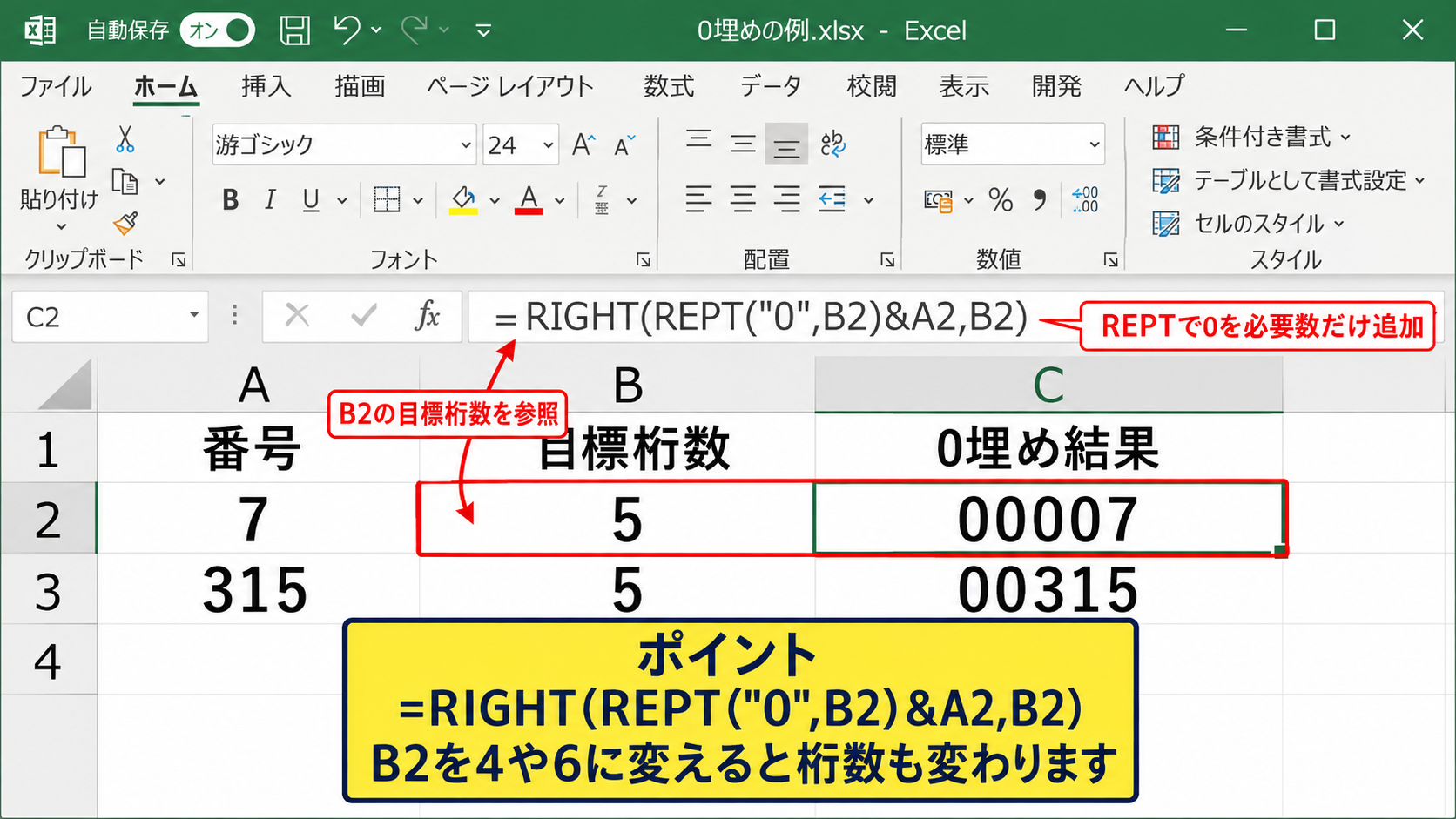
たとえばA2に番号、B2に目標桁数の「5」が入力されているなら、C2には「=RIGHT(REPT(“0”,B2)&A2,B2)」と入力します。
可変の桁数で0埋めする数式
=RIGHT(REPT(“0”,B2)&A2,B2)
B2を4に変更すれば4桁、6に変更すれば6桁の表示へ変わります。
REPT関数は、指定した文字を指定回数だけ繰り返す関数です。
「REPT(“0”,B2)」は、B2が5なら「00000」を返します。
そこへA2の番号を連結し、RIGHT関数でB2文字分を取り出す仕組みです。
連番の桁数が部署や帳票ごとに異なる場合は、目標桁数をセルで管理できるこの方法が役立ちます。
【操作のポイント】B列の桁数指定は数値で入力し、数式を下へコピーする前に絶対参照が必要か確認します。
数式をオートフィルでコピーする手順
数式を入力した最初のセルだけを設定し、残りの行へオートフィルでコピーすると作業を短縮できます。
1行目がヘッダーの表なら、C2へ数式を入力したあと、セル右下の小さな四角であるフィルハンドルを下へドラッグします。
隣のA列に連続したデータが入力されている場合は、フィルハンドルをダブルクリックする方法も便利です。
数式はA2からA3、A4へ自動的に参照先を変えながらコピーされます。
オートフィル後は最終行まで結果を確認し、空白セルや想定外の長い番号で表示が崩れていないか確認しましょう。
【操作のポイント】数式のコピー前に表をテーブル化しておくと、新しい行を追加したときにも数式を自動入力しやすくなります。
ROUND関数と小数点以下の桁数調整
| A列 元の数値 | B列 ROUND関数 | C列 結果 |
|---|---|---|
| 12.3456 | =ROUND(A2,2) | 12.35 |
| 98.1234 | =ROUND(A3,2) | 98.12 |
続いては、見た目だけではなく計算に使う値そのものを指定桁数へ丸めるROUND関数を確認していきます。
表示形式は表示だけを変える方法ですが、ROUND関数は実際の計算結果を指定した桁数にします。
ROUND関数で小数第2位に丸める数式
セルA2の小数を小数第2位までに丸めるには、「=ROUND(A2,2)」と入力します。
ROUND関数の基本式
=ROUND(数値,桁数)
桁数に2を指定すると小数第2位、0を指定すると整数へ四捨五入します。
A2が12.3456なら、結果は12.35です。
第3位の5を基準に、小数第2位が繰り上がります。
請求金額、単価、面積計算などで最終結果の桁数を統一したい場合は、表示形式だけで済ませずROUND関数を使います。
【操作のポイント】集計の途中で丸めるか、最終結果だけを丸めるかによって合計値が変わるため、社内ルールを確認します。
ROUNDDOWN関数とROUNDUP関数の使い分け
常に切り捨てたい場合はROUNDDOWN関数、常に切り上げたい場合はROUNDUP関数を使います。
「=ROUNDDOWN(A2,2)」は小数第3位以下を切り捨て、小数第2位までの数値を返します。
「=ROUNDUP(A2,2)」は小数第3位以下に値があれば、小数第2位を切り上げます。
たとえば12.341の場合、ROUNDは12.34、ROUNDDOWNも12.34、ROUNDUPは12.35です。
単価計算や規格値では、四捨五入、切り捨て、切り上げのどれを使うかが結果へ直接影響します。
単に見やすくする目的なら表示形式、計算ルールとして端数処理を行うなら丸め関数という区別を意識してください。
【操作のポイント】端数処理の関数を変更すると金額差が生じるため、元の数値列を残して検算できるようにします。
Excel画面での小数桁数変更操作
続いては、ホームタブから小数点以下の表示桁数を変更する操作画面を確認していきます。
数式バーには「=ROUND(A2,2)」が表示され、選択中のC2セルには小数第2位までに丸めた12.35が表示されています。
ホームタブの小数点以下の表示桁数を増やすボタンを押せば、同じ数値を12.350のように見せることもできます。
丸め関数で値を整えたうえで表示形式を設定すると、計算値と見た目の小数桁数をそろえられます。
【操作のポイント】表示だけを増減するボタンと、数値を丸めるROUND関数は役割が違うため、目的に合わせて使い分けます。
桁数指定で起こりやすい表示崩れと対処
| 状況 | 主な原因 | 対処 |
|---|---|---|
| 001が1になる | 標準書式で数値入力 | 表示形式または文字列書式 |
| #####と表示される | 列幅不足 | 列幅を広げる |
続いては、桁数を指定した後に起こりやすい表示崩れと、確認したいポイントを解説していきます。
先頭の0が消える場合の設定
Excelの標準設定では、セルへ「00123」と入力しても、数値として認識されて「123」と表示されます。
これはExcelが先頭の0を数値計算に不要な桁と判断するためです。
郵便番号、社員番号、口座番号、商品コードのように0を含めて意味を持つデータは、入力前に文字列書式か表示形式を設定します。
文字列として保存したい場合は、対象範囲を選択してセルの書式設定から文字列を選びます。
すでに入力済みの数値を表示だけ0埋めするなら、ユーザー定義で「00000」のような書式を設定する方法が簡単です。
【操作のポイント】外部システムへCSV出力する場合は、表示形式ではなく実データがどう出力されるかを事前に確認します。
シャープ記号が表示される場合の確認
セル内に「#####」と表示される場合、数値が壊れたとは限りません。
多くの場合は、列幅が狭くて表示内容を収められない状態です。
列見出しの境界をダブルクリックして列幅を自動調整すると、数値全体を表示できます。
日付や時刻では、負の値が書式によりシャープ記号になることもあります。
桁数を増やした直後に#####が出たときは、まず列幅不足を疑うと効率的です。
【操作のポイント】帳票を印刷する前には、列幅、自動調整、改ページプレビューも合わせて確認します。
表示形式と実際の値が異なる場合の検算
表示形式で小数第2位までにしているセルでも、数式バーにはそれ以上の桁数が残っていることがあります。
たとえばセル上で12.35と表示されていても、実際の値は12.3456かもしれません。
そのセルを合計した結果が、表示された値を手計算した合計とわずかに異なることがあります。
見た目の数字で計算する必要がある業務では、ROUND関数で実際の値も丸めることが必要です。
一方、途中で丸めずに精密な計算を維持したいケースでは、計算用の元データを残し、最終表示だけを整える設計が向いています。
【操作のポイント】検算時は数式バー、表示形式、計算式の3つを見比べると誤差の原因を見つけやすくなります。
まとめ エクセルの0埋め・関数・表示形式で桁数をそろえる方法
Excelで桁数を指定する方法は、数字を数値のまま使うか、文字列として扱うかによって選ぶことが大切です。
計算に使う金額や数量では、ユーザー定義の表示形式で「000」や「#,##0.00」を設定すると、値を変えずに見た目をそろえられます。
番号を文字列として作成したい場合は、TEXT関数で「=TEXT(A2,”00000″)」のように指定します。
目標桁数をセルごとに変えたい場合は、RIGHT関数とREPT関数の組み合わせが便利です。
小数点以下の桁数を計算結果にも反映したいときは、ROUND関数、ROUNDDOWN関数、ROUNDUP関数を使い分けましょう。
表示形式は見た目を整える機能、関数はデータの結果を作る機能という違いを理解すると、桁数指定で迷いにくくなります。
先頭の0を残すべきデータか、合計や並べ替えに使う数値かを判断し、用途に合った方法でExcelの表を整えてください。