Excelで表を作成していると、セルの途中に点線が表示され、印刷範囲や改ページの位置が気になることがあります。
この点線はデータそのものではありませんが、作業中に何本も表示されると画面が見づらくなり、罫線と混同する原因にもなります。
改ページプレビューから通常表示へ戻すだけで消える場合もあれば、Excelのオプションで表示設定を変更しなければ消えない場合もあります。
改ページの点線を消す主な方法
・表示モードを標準へ切り替える
・Excelのオプションで改ページ表示をオフにする
・印刷範囲とページ設定を見直す
この記事では、エクセルの改ページの点線を消す手順と、点線がたくさん表示される理由、再表示を防ぐための設定まで詳しく解説します。
エクセルの改ページの点線を消す方法【オプション設定】
それではまず、改ページの点線を非表示にする基本設定について解説していきます。
| A | B | C | D |
|---|---|---|---|
| 商品名 | 数量 | 単価 | 改ページの点線 |
| りんご | 12 | 120 | 印刷ページの境目 |
| みかん | 8 | 150 | 画面上だけの表示 |
改ページの点線は、ワークシートごとに表示を切り替えられます。
最も確実なのは、Excelの詳細設定にある改ページ表示のチェックを外す方法です。
ファイルタブからオプションを開く手順
最初に、点線を消したいワークシートを開いて選択します。
画面左上のファイルをクリックし、左側メニューの下部にあるオプションを選びましょう。
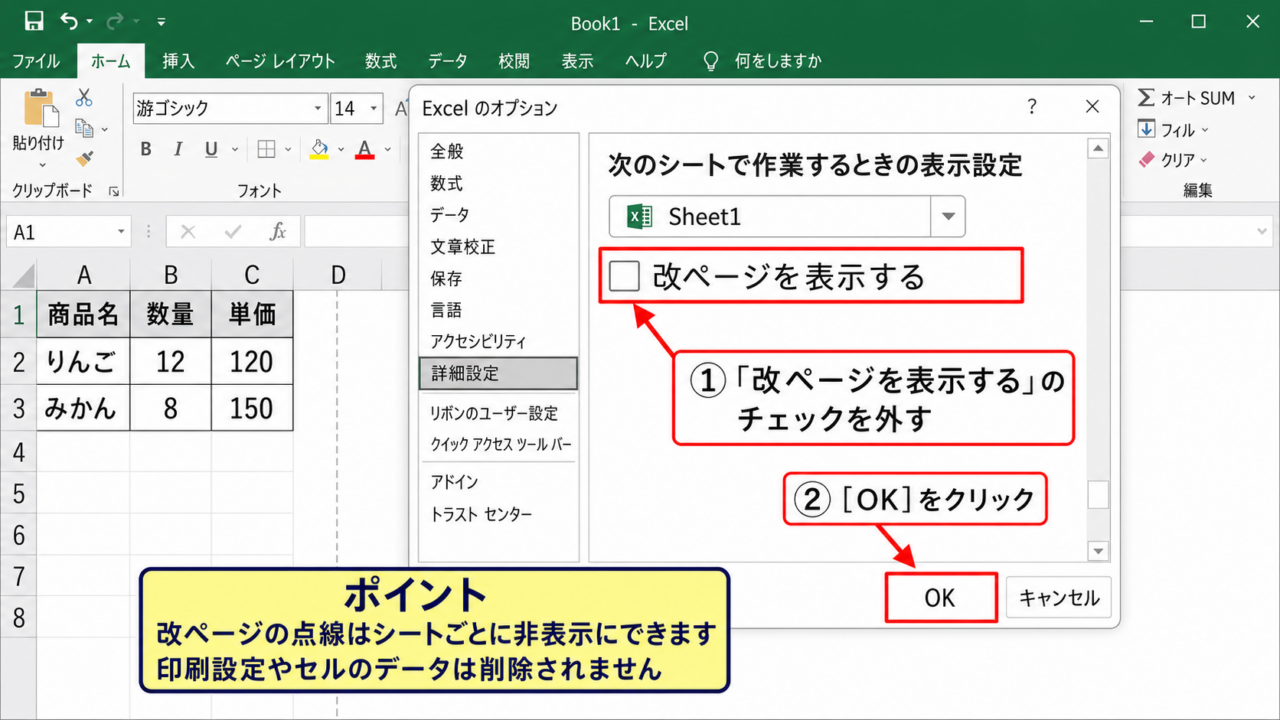
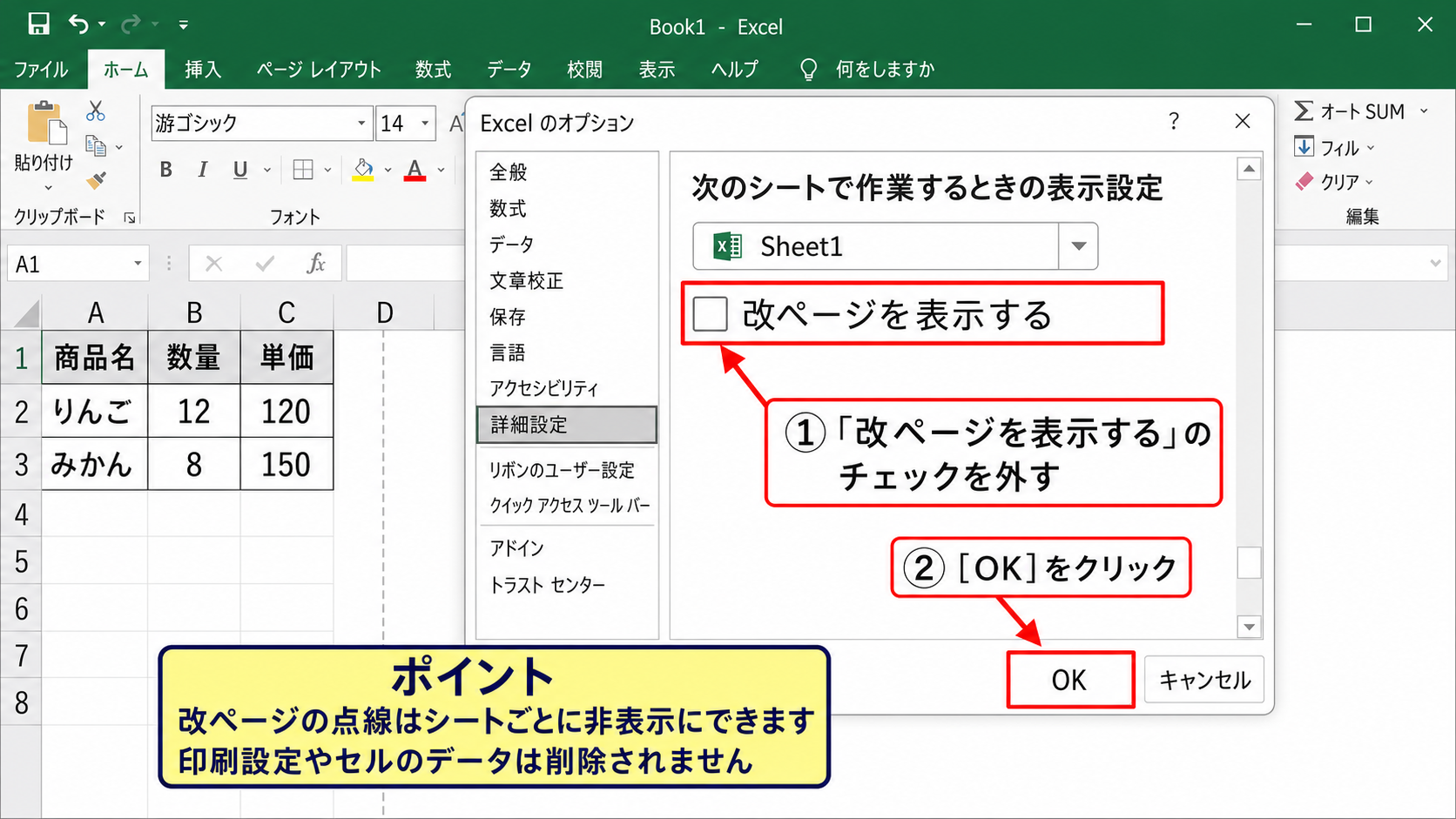
Excelのオプション画面が開いたら、左側に並ぶ項目から詳細設定をクリックします。
この画面には計算、編集、表示、印刷など多くの設定が集まっているため、画面を下へスクロールして対象箇所を探します。
設定対象はブック全体ではなく、画面下部にある次のシートで作業するときの表示設定です。
複数のシートがあるブックでは、ドロップダウンリストから点線を消したいシートを選んでください。
別のシートにも点線が残っている場合は、各シートを選び直して同じ設定を行う必要があります。
改ページを表示するチェックの解除
表示設定の中にある改ページを表示するというチェックボックスを探します。
チェックが入っている場合は外し、OKをクリックしてオプション画面を閉じます。
設定が反映されると、通常表示のワークシートに現れていた灰色の点線は消えます。
この操作で消えるのは画面上のガイドであり、実際の印刷設定やセルのデータが削除されるわけではありません。
そのため、印刷時のページ区切りを保ったまま、入力・集計作業だけを見やすくしたいときに便利です。
改ページを表示するのチェックを外しても、印刷プレビューで確認できるページの区切りは維持されます。
表示だけを整理したい場合に適した設定です。
設定後に点線が残る場合の確認
設定を変更しても線が残るときは、その線が改ページの点線ではない可能性があります。
セルに設定した罫線、印刷範囲の境界線、改ページプレビューの青い線などは、別の操作で対処します。
通常の改ページ点線は灰色で細かく区切られた線として表示されることが多く、セルの枠線とは見え方が異なります。
また、シートを切り替えた後に点線が残るなら、選択中のシートに対する設定になっているかを確認しましょう。
共有ファイルでは、他の利用者が印刷設定を変更したことで改ページ位置が変わることもあります。
【操作のポイント】改ページの表示設定はシート単位です。複数シートの帳票では、必要なシートごとにチェック状態を確認しましょう。
標準表示への切り替え手順
続いては、表示モードが原因で線が見えている場合の確認方法を解説していきます。
| 表示モード | 画面の特徴 | 確認目的 |
|---|---|---|
| 標準 | 通常のセルグリッド | 日常の入力と編集 |
| 改ページプレビュー | 青いページ境界線とページ番号 | 印刷ページの調整 |
| ページレイアウト | 余白や用紙の区切り | 印刷イメージの確認 |
改ページプレビューでは、ページの境界を編集するための線が常に表示されます。
改ページプレビューの線はオプションだけでは消えず、標準表示へ戻す操作が必要です。
表示タブから標準を選ぶ方法
Excel上部のリボンにある表示タブをクリックします。
ブックの表示というグループに、標準、改ページプレビュー、ページレイアウトのボタンが並びます。
ここで標準をクリックすると、通常のセル入力画面に切り替わります。
改ページプレビューを選択していた場合は、太い青線やページと表示された背景文字が消え、標準的なワークシート表示に戻ります。
印刷用にページ境界をドラッグした直後は、作業を終えたら標準へ戻す習慣を付けるとよいでしょう。
ステータスバーから切り替える方法
画面右下のステータスバーにも、表示モードを切り替える小さなアイコンがあります。
横線が並ぶ標準のアイコンをクリックすれば、リボンを開かずに表示を変更できます。
作業中に青い改ページ線が目立って入力しにくいと感じた場合は、この場所からすばやく戻せます。
標準表示に戻しても、すでに発生した灰色の点線は表示設定がオンなら残ることがあります。
その場合は、前の見出しで説明した改ページを表示する設定もオフにしてください。
ページレイアウト表示との違い
ページレイアウト表示は、用紙の余白、ヘッダー、フッターを確認しながら編集するためのモードです。
改ページプレビューとは異なりますが、用紙ごとの区切りが見えるため、点線を消したい目的には適さないことがあります。
セルに入力する時間が長いなら標準表示、印刷範囲や余白を調整するならページレイアウト表示、ページ分割そのものを調整するなら改ページプレビューと使い分けましょう。
画面が白い用紙のように分かれて見えるだけで、異常ではありません。
【操作のポイント】青い実線やページ番号が表示される場合は改ページプレビューです。まず標準表示へ戻り、灰色の点線だけが残るかを確認しましょう。
改ページの点線がたくさん表示される原因
続いては、改ページの点線が急に増える主な原因を確認していきます。
| 原因 | 起こりやすい場面 | 対処の方向 |
|---|---|---|
| 印刷プレビューの実行 | 印刷前の確認後 | 表示設定を変更 |
| 印刷範囲の設定 | 帳票を印刷用に整えた後 | 範囲と倍率を確認 |
| 手動改ページ | 区切りを挿入した後 | 不要な改ページを削除 |
点線が増える現象は故障ではなく、Excelが印刷ページの切れ目を計算して表示している状態です。
特に一度でも印刷画面を開いた後は、Excelが自動改ページをワークシート上に示すことがあります。
印刷プレビューを開いた後の自動表示
ファイルタブから印刷を選んだり、CtrlキーとPキーで印刷画面を開いたりすると、Excelは現在の用紙設定に合わせてページを計算します。
その後にシートへ戻ると、印刷ページの境目を示す点線が表示される場合があります。
これは、どこまでが1ページ目で、どこからが2ページ目になるかを把握しやすくするための表示です。
用紙サイズ、余白、印刷の向き、拡大縮小の倍率が変われば、点線の位置も変化します。
データ量が多い表ほど、横方向や縦方向に多くの点線が表示されやすくなります。
印刷範囲と拡大縮小の影響
印刷範囲を設定すると、Excelはその範囲を何ページに分けるかを計算します。
横幅の広い表で拡大縮小なしを選んでいると、列の途中にもページ境界が入りやすくなります。
たとえばA列からL列までの一覧表をA4縦で印刷しようとすると、数列ごとに改ページが発生することがあります。
印刷ページ数に影響する主な項目
・用紙サイズと縦横の向き
・余白の広さ
・拡大縮小印刷の倍率
・印刷範囲に含めた列数と行数
横方向の点線を減らしたい場合は、ページレイアウトの横を1ページに収める設定が有効です。
ただし、極端に縮小すると文字が読みにくくなるため、印刷品質も合わせて確認してください。
手動改ページと自動改ページの違い
Excelの改ページには、自動で決まるものと、利用者が手動で挿入するものがあります。
自動改ページは、用紙設定とデータ量に基づいてExcelが決定します。
手動改ページは、ページレイアウトタブの改ページから挿入したり、改ページプレビューで境界線をドラッグしたりして設定した区切りです。
不要な手動改ページがあると、意図しない位置にページが分かれ、線も増えて見えます。
手動で入れた改ページを取り消すには、対象セルを選んでページレイアウトタブから改ページの削除を選択します。
すべての手動改ページを見直したいときは、改ページのリセットを使う方法もあります。
【操作のポイント】印刷画面を開いた後に点線が増えた場合は自動改ページの表示であることが大半です。まずは削除せず、表示をオフにする方法を試しましょう。
印刷設定と改ページ位置の調整
続いては、印刷結果を整えながら改ページ位置を調整する方法を解説していきます。
| A | B | C | D | E |
|---|---|---|---|---|
| 商品名 | 4月 | 5月 | 6月 | 次ページ |
| りんご | 120 | 135 | 142 | 集計欄 |
| みかん | 85 | 91 | 88 | 印刷境界 |
点線を単に隠すだけでなく、印刷したときの区切りを意図した位置へ整えることも大切です。
特に請求書、一覧表、月次報告書のような帳票では、表の途中でページが分かれないように調整しましょう。
横を1ページに収める設定
横に長い表を印刷すると、列の途中に改ページが入り、見出しと数値が離れてしまうことがあります。
ページレイアウトタブを開き、拡大縮小印刷の幅を1ページに設定すると、横方向の印刷範囲を1枚に収められます。
高さは自動のままにすると、縦方向は必要なページ数に分かれます。
幅を1ページ、高さを自動にする設定は、横長の一覧表を読みやすく印刷したいときに使いやすい組み合わせです。
一方で、幅も高さも1ページにすると、行数が多い表では文字が極端に小さくなるかもしれません。
手動改ページの挿入と削除
任意の行から次ページを始めたいときは、その行の先頭セルを選択します。
次にページレイアウトタブの改ページから、改ページの挿入を選びます。
列の途中でページを分ける場合は、分割したい列の右側ではなく、次ページの先頭にしたい列のセルを選択することが重要です。
たとえばD列から次ページへ送りたいなら、D列内のセルを選んで縦方向の改ページを挿入します。
不要になった場合は、改ページの近くのセルを選択し、改ページの削除を実行しましょう。
印刷レイアウトが崩れたときに改ページのリセットを使うと、手動改ページをまとめて初期状態へ戻せます。
印刷プレビューでの最終確認
設定後は、CtrlキーとPキーを押して印刷プレビューを確認します。
ページ番号を切り替え、見出し行が各ページに必要か、合計欄が別ページへ孤立していないかを確認してください。
横方向の分割が減っていても、列幅が狭まりすぎて数値が読めなければ実務では使いにくくなります。
印刷の調整は、点線の本数だけで判断しないことが大切です。
用紙上で表題、列見出し、数値、合計欄が自然な順序で読めるかを優先しましょう。
【操作のポイント】改ページを変更した後は、必ず印刷プレビューで確認します。画面の点線位置と実際の印刷結果を一緒に確認することで調整ミスを防げます。
罫線と印刷範囲の見分け方
続いては、改ページの点線に似た線を見分けるためのポイントを解説していきます。
| 線の種類 | 特徴 | 消し方 |
|---|---|---|
| 改ページ点線 | 灰色の細かな点線 | 詳細設定で非表示 |
| セルの罫線 | セルに固定される線 | 罫線の削除 |
| 印刷範囲 | 印刷対象を示す範囲 | 印刷範囲のクリア |
線の種類を間違えると、不要な罫線を消してしまったり、印刷設定を崩したりすることがあります。
改ページの点線はセル内容や書式として保存される罫線とは異なる表示要素です。
セルに設定された罫線の確認
罫線はセルの書式設定の一部であり、印刷しても通常はそのまま出力されます。
線をクリックしても改ページのように位置を動かせず、選択セルの周囲に付いているなら罫線の可能性が高いでしょう。
罫線を消す場合は、対象セルを選択してホームタブの罫線ボタンから枠なしを選択します。
表全体の罫線を消すと、データの区切りが読みにくくなることもあるため、対象範囲をよく確認してください。
印刷範囲の設定状態
印刷範囲を設定していると、印刷対象外のセルが薄く表示されたり、印刷プレビューで一部のセルだけが出力対象になったりします。
印刷範囲そのものを解除したいときは、ページレイアウトタブの印刷範囲から印刷範囲のクリアを選択します。
ただし、これを実行すると、これまで意図的に限定していた印刷対象が解除されます。
点線だけを消す目的なら、印刷範囲のクリアではなく改ページ表示の設定を優先しましょう。
改ページプレビューの青線
改ページプレビューでは、自動改ページが青い破線、手動改ページが青い実線で表示されることがあります。
これらは印刷用の区切りとして重要な情報なので、通常表示の灰色点線とは区別して考える必要があります。
青線が気になる場合は削除するのではなく、標準表示へ切り替えると画面から見えなくなります。
見分けに迷ったときは、印刷プレビューを開いてください。
印刷結果に出ない灰色の点線であれば、改ページ表示である可能性が高いと判断できます。
【操作のポイント】線を消す前に、印刷プレビューへ表示される線かを確認しましょう。印刷されない改ページ点線なら、オプションでの非表示設定が適切です。
改ページ表示を防ぐための作業習慣
続いては、点線が増えても慌てずに作業を進めるための考え方を確認していきます。
| 作業場面 | おすすめの表示 | 注意点 |
|---|---|---|
| 日常の入力 | 標準表示 | 改ページ表示をオフ |
| 帳票の調整 | 改ページプレビュー | 調整後は標準へ戻す |
| 印刷前の確認 | 印刷プレビュー | 倍率と余白も確認 |
点線は完全に悪いものではなく、印刷時の分割を把握するための補助情報です。
一方で、集計や入力に集中したい場面では、表示をオフにして画面をすっきりさせる方が作業効率を保ちやすいでしょう。
印刷作業後に標準表示へ戻す習慣
印刷範囲や余白を調整した後は、表示タブまたは右下のアイコンから標準表示へ戻します。
この一手間を習慣にすると、次にファイルを開いたときにページレイアウト表示のままで戸惑う場面を減らせます。
共同で使うファイルでは、表示モードが変わっていることを同僚に伝えると、操作上の混乱も抑えられます。
シートごとの表示設定の管理
改ページを表示する設定は、ブック内のすべてのシートへ一律に適用されるとは限りません。
入力用シートでは点線を消し、印刷用シートでは点線を表示するといった使い分けも可能です。
月別シートや部署別シートが多いブックでは、作業用シートだけ非表示設定にする方法が実用的です。
印刷用のレイアウトを確認するシートと、データを入力するシートを分けると、改ページ表示による見づらさを減らせます。
テンプレートファイルでの初期設定
毎月同じ形式の帳票を作成するなら、改ページ表示をオフにした状態でテンプレートを保存しておくと便利です。
列幅、行の高さ、印刷範囲、余白、拡大縮小も整えたうえでテンプレート化すれば、毎回の調整時間を短縮できます。
テンプレートには、入力用シートと印刷用シートを分けておく方法もあります。
入力用は標準表示、印刷用は印刷設定済みとすることで、日常作業と出力作業を両立しやすくなります。
【操作のポイント】点線を消す設定は、印刷機能を無効にするものではありません。入力用シートは非表示、帳票確認時だけ表示という使い分けがおすすめです。
まとめ エクセルの改ページの点線を消す方法
エクセルの改ページの点線は、印刷時にどこでページが分かれるかを示す画面上のガイドです。
通常表示で灰色の点線が表示される場合は、ファイルからオプションを開き、詳細設定の改ページを表示するチェックを外すと非表示にできます。
青い線やページ番号が表示される場合は、改ページプレビューになっているため、表示タブまたは右下のアイコンから標準へ戻しましょう。
点線がたくさん表示される主な理由は、印刷プレビューの確認、印刷範囲の設定、用紙サイズや拡大縮小設定、手動改ページの挿入です。
点線を消しても、印刷設定そのものが失われることはありません。
ただし、印刷結果を調整したいときは、点線を隠す前に印刷プレビューでページの分かれ方を確認することが大切です。
普段の入力作業では画面を見やすく保ち、印刷前だけページ設定を確認する流れを作れば、Excelの改ページを無理なく扱えるようになります。