Excelで測定値や売上データを扱うとき、桁数が多すぎる数値を見やすく整えたい場面があります。
有効数字を3桁にそろえると、数値の大きさに応じた精度を保ちながら、表やグラフの情報を読み取りやすくできます。
ただし、表示形式で小数点以下の桁数を変える操作と、有効数字そのものを四捨五入する操作は別物です。
この記事では、関数を使って数値を有効数字3桁へ丸める方法、見た目だけを整える方法、ゼロや負数を含む場合の注意点まで解説します。
有効数字3桁にする基本式は、数値の桁数に応じて丸める位置を自動計算する考え方です。
代表的な数式は ROUND(数値,2-INT(LOG10(ABS(数値)))) です。
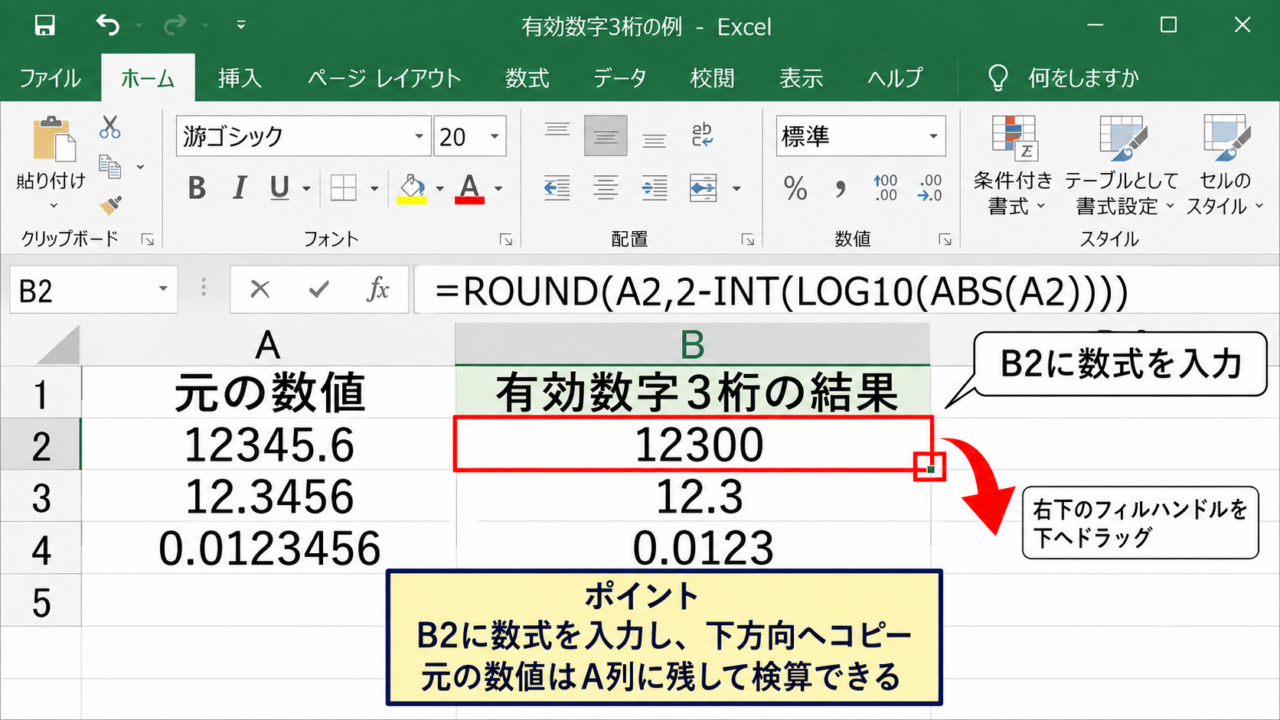
サンプルでは1行目を見出し行とし、A列に元の数値、B列に有効数字3桁へ丸めた結果を表示します。
エクセルで有効数字を3桁にする数式
| 元の数値 | 有効数字3桁の結果 |
|---|---|
| 12345.6 | 12300 |
| 12.3456 | 12.3 |
| 0.0123456 | 0.0123 |
それではまず、数値の大きさを問わず有効数字を3桁にする数式について解説していきます。
ROUND関数とLOG10関数の組み合わせ
有効数字は、小数点以下の桁数ではなく、左側から数えた意味のある数字の数です。
たとえば12345.6を有効数字3桁にすると12300となり、0.0123456を同じく3桁にすると0.0123になります。
このように丸める位置が数値ごとに変わるため、単純にROUND関数の桁数を固定するだけでは対応できません。
=ROUND(A2,2-INT(LOG10(ABS(A2))))
上の数式では、A2に元の数値が入っている前提です。
ABS関数で絶対値に変換し、LOG10関数で10を底とする対数を求め、INT関数で整数部分を取り出します。
最後にROUND関数へ必要な桁数を渡すことで、数値の桁数に合わせた四捨五入が可能になります。
12345.6では千の位で丸め、12.3456では小数第1位まで残し、0.0123456では小数第4位付近まで残す仕組みです。
数式を入力するセルとオートフィル
B2セルに数式を入力し、下方向へコピーすると、A列の各数値をまとめて有効数字3桁へ変換できます。
セル参照をA2のまま入力することで、オートフィル時にA3、A4のように参照先が自動で変わります。
元データを残したまま計算結果を別列へ出せるため、検算や元の精密な値の確認にも便利です。
処理後の数値を固定したい場合は、結果の列をコピーしてから値として貼り付ける方法を使いましょう。
有効数字を整える前のデータは別列に残すことが、集計や再計算でのミスを防ぐ基本です。
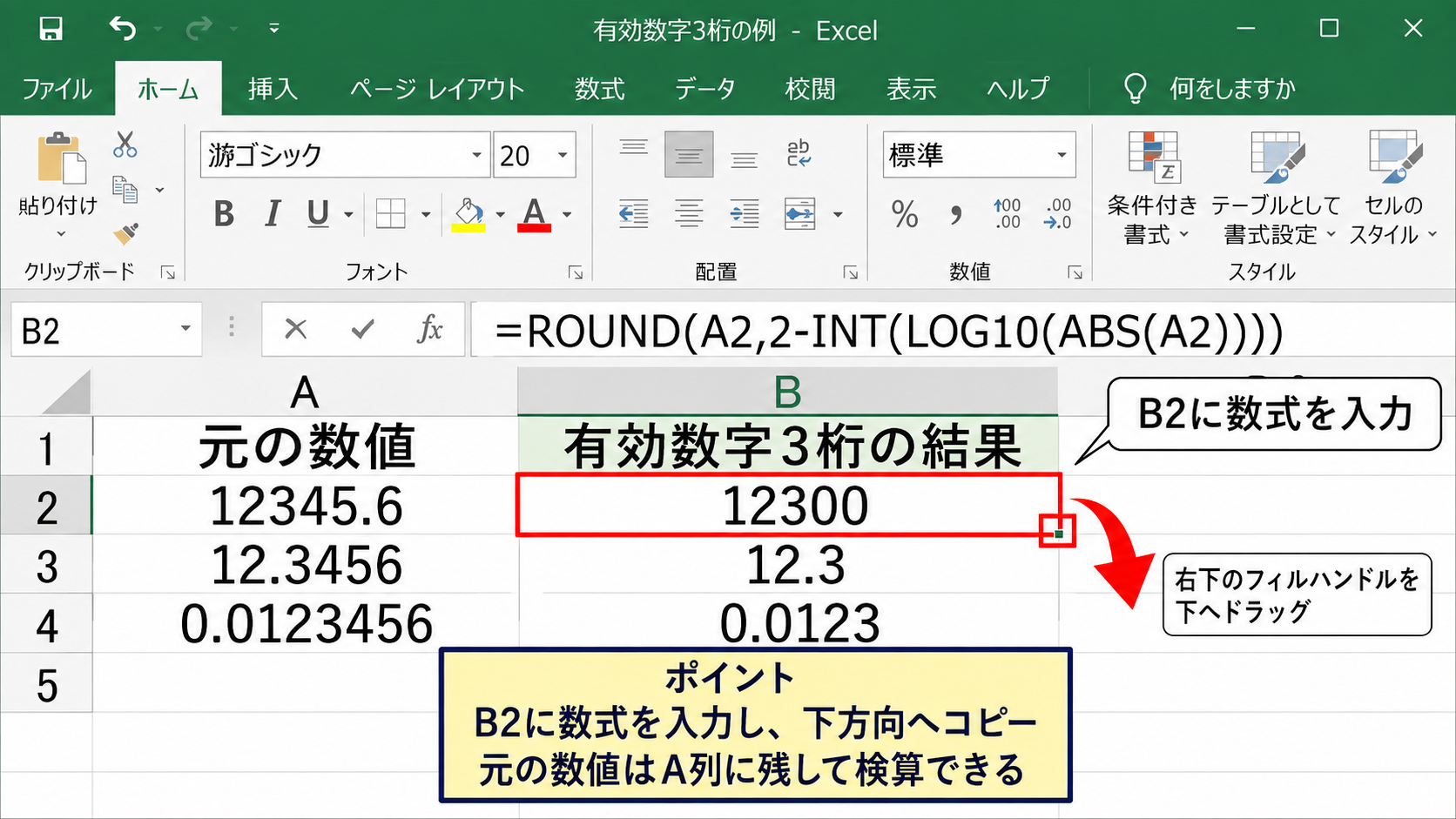
【操作のポイント】数式はB2に入力し、セル右下のフィルハンドルを下へドラッグしてコピーします。
数式の計算内容と丸め位置
式の中にある2という数字は、有効数字を3桁残すための調整値です。
有効数字を4桁にしたい場合は3に変更し、有効数字を2桁にしたい場合は1に変更します。
有効数字n桁の基本式は、ROUND(数値,n-1-INT(LOG10(ABS(数値)))) です。
たとえば9876.5を3桁にする場合、最初の3桁は9、8、7であり、次の数字は6です。
そのため結果は9880となります。
一方で0.0098765では最初の有効数字は小数第3位の9なので、結果は0.00988です。
小数点の位置ではなく、最初に現れるゼロ以外の数字を起点に考えると理解しやすくなります。
【操作のポイント】有効数字の桁数を変えるときは、式内の2を直接変えるのではなく、n-1の規則で確認します。
ゼロと負の数に対応するIF関数
| 元の数値 | 有効数字3桁の結果 |
|---|---|
| 0 | 0 |
| -1234.5 | -1230 |
| -0.078912 | -0.0789 |
続いては、ゼロやマイナスの値を含む実務データに対応する方法を確認していきます。
ゼロで発生する計算エラー
先ほどの基本式をゼロに使うと、LOG10(0)の計算ができないためエラーになります。
ゼロは有効数字を持たない数値として扱われますが、Excelの表では0のまま表示したいケースが一般的です。
=IF(A2=0,0,ROUND(A2,2-INT(LOG10(ABS(A2)))))
IF関数を使うと、A2が0である場合だけ結果として0を返し、それ以外では通常の丸め計算を行えます。
この式なら、ゼロが混在した売上表、実験結果、在庫データでもエラーを表示せずに一括処理できます。
空白セルが含まれる表では、空白も0として扱われることがあるため、必要に応じて別の条件を加えます。
【操作のポイント】ゼロを含む可能性がある列では、最初からIF関数付きの式を使用します。
負の数を丸めるABS関数の役割
負の数では、桁数を判定するためにABS関数が重要になります。
ABS関数は負の符号を外した絶対値を返すため、LOG10関数が正しく桁の大きさを判定できます。
ただし、ROUND関数の第1引数には元のA2をそのまま指定するので、結果には負の符号が残ります。
たとえば-1234.5は、絶対値1234.5の桁数を基準に十の位で丸められ、-1230となります。
測定誤差、損益、温度差などでは負数がよく使われるため、ABS関数を省略しないことが大切です。
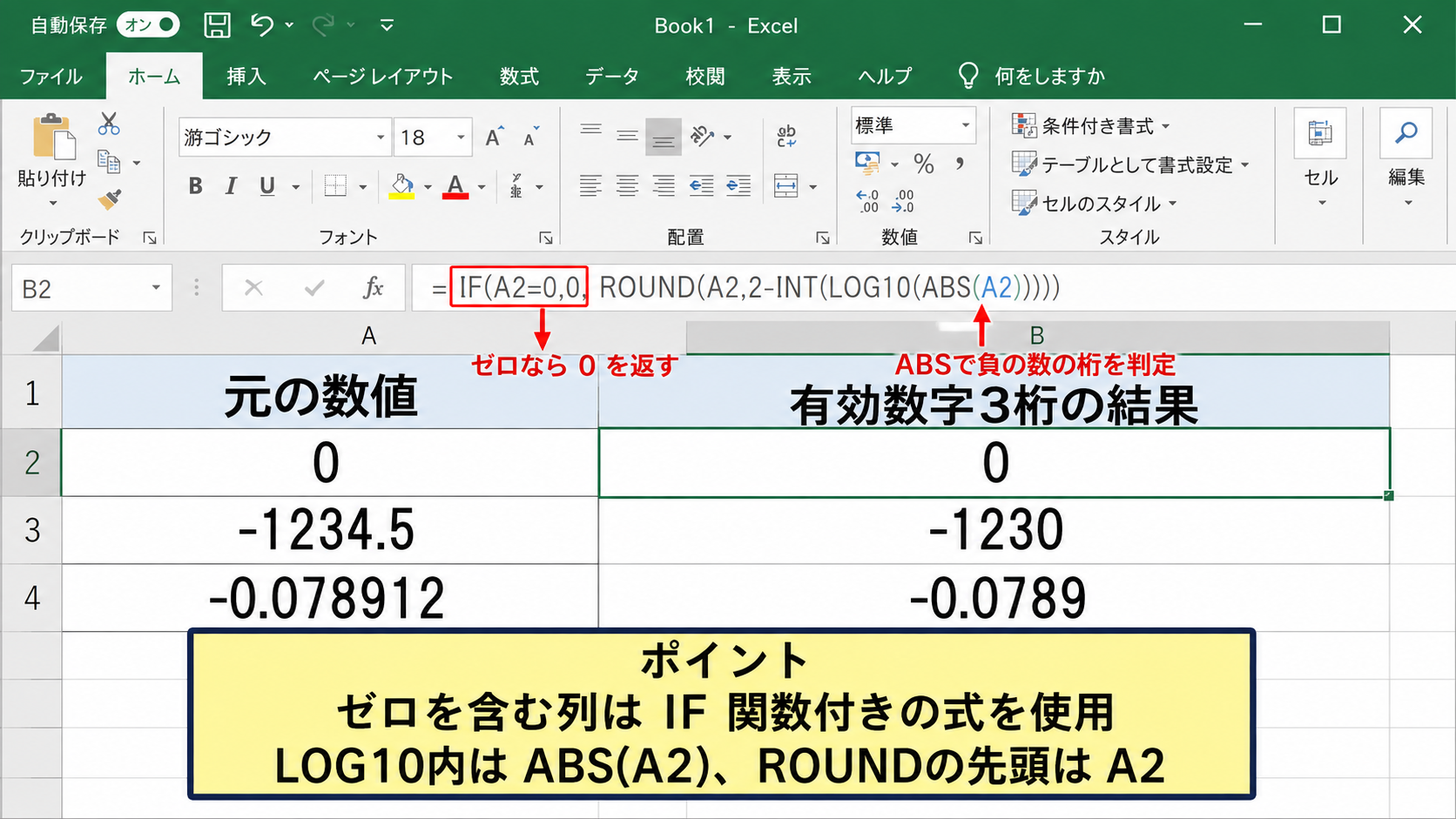
【操作のポイント】LOG10関数の内部にはABS(A2)を指定し、ROUND関数の先頭にはA2を指定します。
空白セルを残す数式
入力前の空白行まで0と表示されると、表が見づらくなることがあります。
その場合は、最初に空白かどうかを判定するIF関数を加えます。
=IF(A2=””,””,IF(A2=0,0,ROUND(A2,2-INT(LOG10(ABS(A2))))))
この式ではA2が空白なら空白を返し、数値が入力されているときだけゼロ判定と丸め計算を続けます。
数式をあらかじめ多くの行へコピーしておくテンプレートでは、特に使いやすい形です。
見た目を整える目的でも、空白とゼロを区別しておくと後からデータを確認しやすくなります。
【操作のポイント】入力待ちの行がある帳票では、空白判定を先頭に置いた数式を採用します。
表示形式で桁数を整える方法
| 元の値 | 表示形式の見え方 |
|---|---|
| 12.3456 | 12.3 |
| 12345.6 | 12,345.6 |
| 0.0123456 | 0.0 |
続いては、計算値を変えずに見た目の小数桁を調整する表示形式について確認していきます。
小数点以下の表示桁数
ホームタブの小数点以下の表示桁数を減らすボタンでは、セル内に保存されている数値を変えず、表示だけを丸めたように見せられます。
たとえば12.3456を小数第1位まで表示すると12.3に見えますが、数式バーでは元の12.3456が残っています。
この方法は、請求書や報告書で小数桁をそろえたい場合に便利です。
しかし、12345.6と0.0123456を同じ表示桁数にすると、どちらかにとって必要な情報が不足する可能性があります。
固定小数点の表示形式は有効数字の指定とは異なる点を押さえておきましょう。
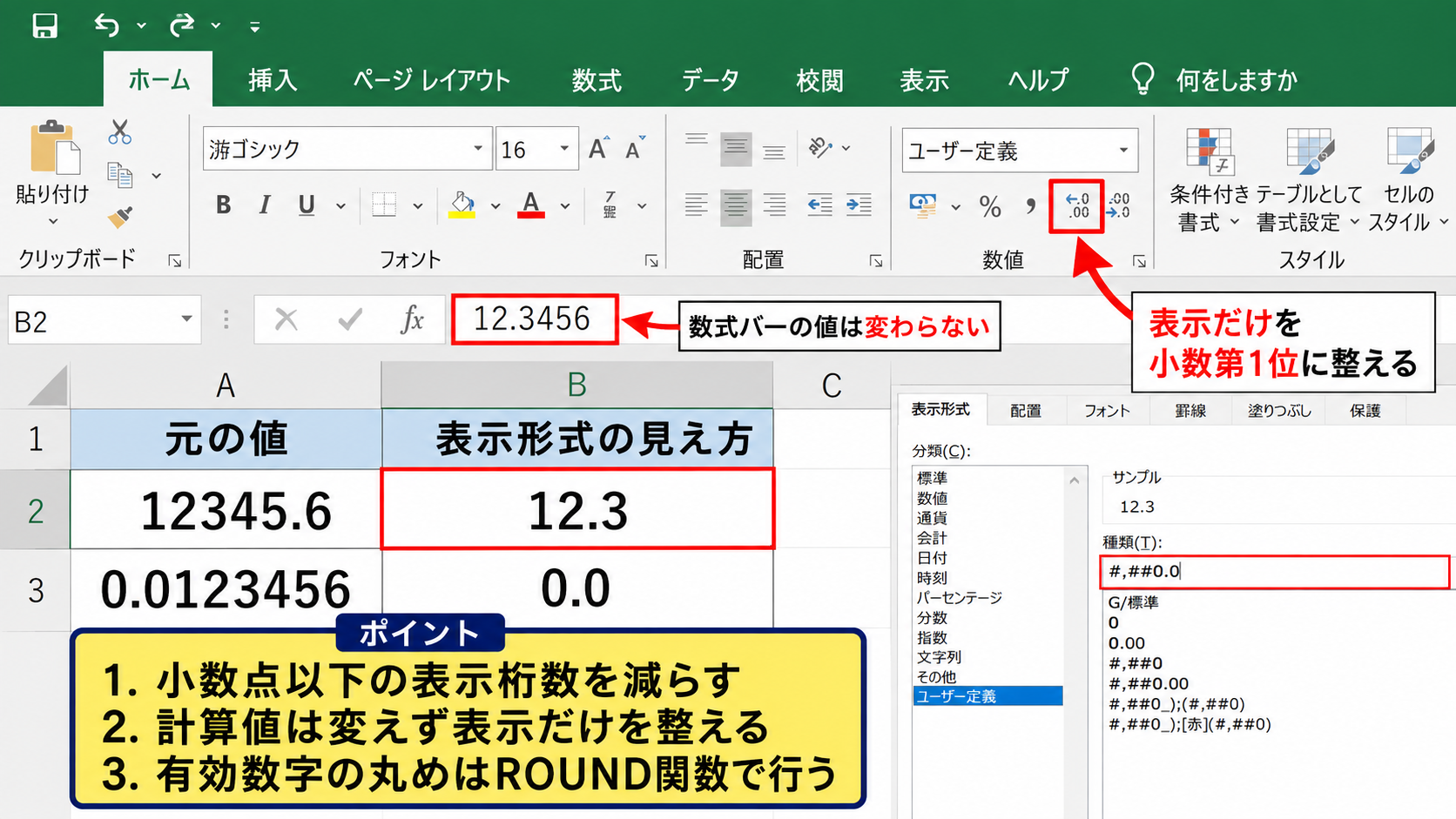
【操作のポイント】表示だけを整えたい場合は、ホームタブの小数点以下の表示桁数を減らす操作を使います。
ユーザー定義表示形式の活用
セルの書式設定からユーザー定義を選ぶと、数値の見え方をさらに細かく指定できます。
たとえば #,##0.0 と設定すると、3桁区切りを付け、小数第1位まで表示できます。
#,##0.0
ただし、この表示形式も有効数字3桁を自動判定するものではありません。
桁の大きい値と小さい値が混在するときは、表示形式だけで有効数字を統一しようとせず、別セルでROUND関数の計算を行う方法が確実です。
研究データや技術資料では、数値の意味を失わないためにも計算結果と表示設定を分けて考える必要があります。
【操作のポイント】ユーザー定義は桁区切りや単位表示に使い、有効数字の丸めは数式で行います。
計算結果と表示値の違い
表示形式だけで小数点以下を隠しても、SUM関数やAVERAGE関数は元の細かい数値を使って計算します。
表示上の値を足した結果と、Excelが内部で計算した合計が一致しないように見えることもあります。
その差を避けたいなら、ROUND関数で実際の数値を丸めた列を作成し、その列を集計対象にします。
反対に、途中計算では精度を残し、最終報告だけ見やすくしたいなら表示形式だけを使う選択が適します。
用途に応じて、値を変える丸めと見た目だけを変える表示を使い分けましょう。
【操作のポイント】合計値まで丸めた基準で管理したい場合は、表示形式ではなくROUND関数の結果を集計します。
科学技術計算に適した指数表示
| 元の値 | 指数表示の例 |
|---|---|
| 12345.6 | 1.23E+04 |
| 0.0123456 | 1.23E-02 |
| 987000000 | 9.87E+08 |
続いては、非常に大きい数値や小さい数値を有効数字で管理しやすい指数表示について確認していきます。
指数表示の数値書式
指数表示は、数値を1以上10未満の値と10の累乗の組み合わせで表す方法です。
Excelではセルの書式設定から指数を選ぶと、12345.6を1.23E+04のように表示できます。
小数部を2桁にすると、先頭の1桁と合わせて有効数字は3桁になります。
つまり1.23E+04は、1、2、3の3桁を残した表記です。
指数表示で有効数字3桁を示す場合は、仮数部を小数第2位まで表示します。
単位が大きく異なる数値を同じ表に並べる場面では、指数表示のほうが桁数を比較しやすいことがあります。
指数表示を設定する操作画面
指数表示は、セルを選択してからホームタブの数値グループ、またはセルの書式設定で選択できます。
ここでは、B列に計算済みの有効数字3桁の値が入っている状態を想定します。
赤枠で示した数値の表示形式を選ぶと、セルの値を変更せずに科学技術計算向けの表示へ切り替えられます。
【操作のポイント】指数表示では小数部を2桁に設定すると、先頭の数字を含めて有効数字3桁になります。
単位と有効数字の伝え方
指数表示を使う場合でも、表の見出しには単位を明記することが大切です。
たとえば質量ならg、距離ならm、濃度ならmg/Lのように記載すると、読み手が数値を誤解しにくくなります。
有効数字3桁は計測精度や報告のルールに合わせて決めるものであり、常に最適とは限りません。
測定機器の分解能より細かい桁を見せても、実際の精度が上がるわけではありません。
必要な精度と読みやすさの両方を基準に、桁数と表示方法を選びましょう。
【操作のポイント】指数表示の列名には単位を加え、数値の意味を表だけで判断できるようにします。
有効数字の丸めで起こりやすい注意点
| 元の数値 | 3桁丸め | 注意点 |
|---|---|---|
| 999.5 | 1000 | 桁が繰り上がる |
| 1.005 | 1.01 | 浮動小数点誤差 |
| 1200 | 1200 | 末尾ゼロの意味 |
続いては、四捨五入後の値を確認するときに注意したいポイントを解説していきます。
繰り上がり後の桁数
999.5を有効数字3桁に丸めると1000になります。
見た目だけでは1000が有効数字1桁なのか、2桁なのか、3桁なのか判断しにくいことがあります。
精度を明確に伝える必要がある資料では、1.00E+03のような指数表示を使うと3桁であることを示せます。
Excelの通常表示では末尾のゼロが省略されることもあるため、表記の意図まで伝えたいときは指数表示が有効です。
【操作のポイント】丸めによって1000などになった値は、必要に応じて指数表示へ切り替えて桁数を明確にします。
途中計算での繰り返し丸め
計算の途中段階で何度も有効数字3桁に丸めると、最終結果に誤差が積み重なることがあります。
特に加減乗除を繰り返す集計では、途中の値をできるだけ精密なまま保持し、最後に丸める方法が基本です。
Excelの計算列では元の値を使い、提出用の列だけを有効数字3桁へ丸める構成が実用的です。
計算用の列は元の精度を維持し、表示用または提出用の列で有効数字を丸めます。
この分け方なら、再計算や条件変更があっても正確な元データから処理できます。
【操作のポイント】途中計算のセルには丸めを入れず、最終的に見せる列だけでROUND関数を使用します。
文字列として保存された数値
数字に見えても、セルが文字列として保存されているとROUND関数やLOG10関数で期待通りに計算できません。
セルの左上に緑色の三角マークが出る場合や、左寄せで表示される場合は文字列の可能性があります。
エラー表示の横に出るボタンから数値に変換するか、VALUE関数を使って数値へ変換します。
CSVファイルを開いた直後や、外部システムから貼り付けたデータでは起こりやすい問題です。
計算前にセルが数値として認識されているかを確認すると、原因不明のエラーを減らせます。
【操作のポイント】数式エラーが出たら、まず元データのセル配置と表示形式を確認して文字列を数値へ変換します。
まとめ エクセルで有効数字を3桁にする方法
| 目的 | 適した方法 |
|---|---|
| 実際の値を有効数字3桁へ丸める | ROUND、LOG10、ABS関数 |
| ゼロや空白も扱う | IF関数を追加 |
| 値を変えず見た目だけ整える | 表示形式 |
Excelで数値を有効数字3桁に丸めるには、数値の桁数を自動判定できるROUND関数、LOG10関数、ABS関数の組み合わせが便利です。
基本式は、A2に元データがある場合、=ROUND(A2,2-INT(LOG10(ABS(A2)))) となります。
ゼロを含むデータではIF関数を加え、空白行も残したい場合は空白判定を最初に入れましょう。
見た目だけをそろえる表示形式は便利ですが、保存されている値や集計結果は変わりません。
計算用の精密な値と、報告用の有効数字3桁の値を別列で管理すると、正確さと見やすさを両立できます。
大きい値や小さい値が混在する表では、指数表示も活用しながら、目的に合った数値表現を選びましょう。