Excelで表を編集していると、セルの近くやリボンの中にある+ボタンが気になり、どの操作に使えるのか迷うことがあります。
+の表示は単純な足し算だけを意味するものではなく、表の行や列の追加、セルの挿入、集計機能の利用など、表示された場所によって役割が変わります。
特に表の途中へデータを増やしたい場面では、+ボタンの見た目だけで判断せず、セルをずらす方向や数式の参照範囲まで確認することが大切です。
Excelの+ボタンは、表示位置によってセルの挿入、行や列の追加、クイック分析などを行うための入口です。
表の途中に空白を作るときは、右クリックの挿入機能も併用すると、安全に編集できます。
この記事では、+ボタンの種類とセルを追加する具体的な操作、数式や書式を崩しにくくするポイントを解説していきます。
エクセルでセルを追加する+ボタンと挿入操作
| 商品 | 数量 | 金額 |
|---|---|---|
| りんご | 3 | 450 |
| ここへ新しいセルを追加 | + | 既存データを移動 |
| みかん | 5 | 600 |
それではまず、表の途中にセルを増やすための+ボタンと挿入操作について解説していきます。
セルの追加とセルの挿入の違い
Excelでは、空いているセルへ文字や数値を入力するだけなら、セルそのものを追加する必要はありません。
一方で、すでに入力済みの表の途中へ新しい項目を入れたい場合は、既存のデータを右方向または下方向へ移動させるセルの挿入を使います。
セルの挿入は、表の形を保ちながら途中に余白を作る操作です。
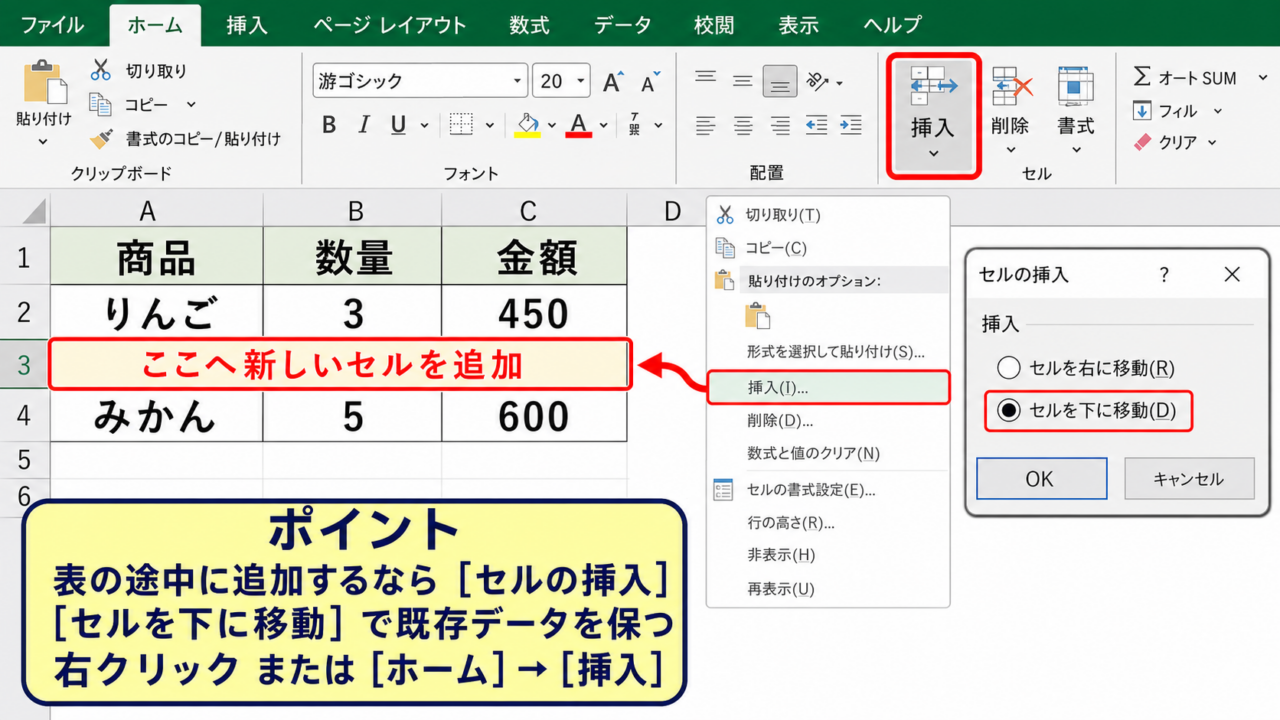
たとえばA列からC列に商品一覧があり、りんごとみかんの間へ新商品を入れるなら、みかんがある行のセルを下へ移動して空白を作ります。
単に行を空白に見せたいだけなら行全体の挿入が便利ですが、表の一部分だけを動かしたい場合にはセルの挿入が向いています。
セルの追加という言葉は広く使われますが、Excelのコマンドではセルの挿入、行の挿入、列の挿入というように分かれています。
右クリックからセルを挿入する手順
新しいデータを入れたい位置のセルを選択して、右クリックします。
表示されたメニューから挿入を選ぶと、セルを右に移動するか、セルを下に移動するかを選べる画面が表示されます。
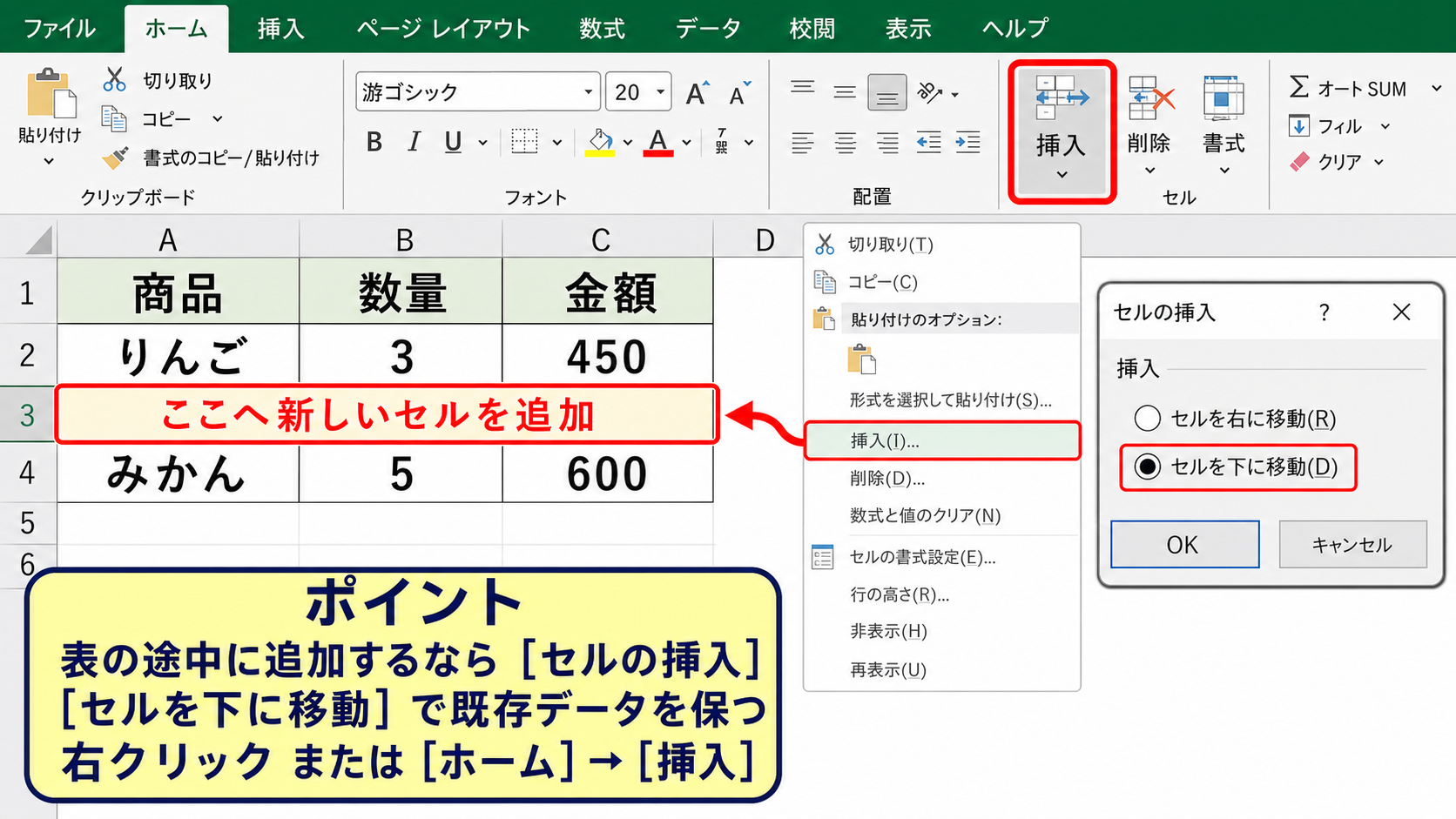
縦方向に並ぶ一覧表では、通常はセルを下に移動するを選ぶと、下側のデータを保ったまま入力欄を作れます。
横方向に項目が並ぶ表では、セルを右に移動するを選択すると、右側のデータをずらせます。
操作後は空白セルに商品名、数量、金額などを入力し、周囲の罫線や表示形式も確認しましょう。
リボンの挿入ボタンを使う方法
右クリックの操作が見つけにくいときは、ホームタブのセルグループにある挿入ボタンから同じ操作を実行できます。
挿入ボタンの下向き矢印をクリックすると、セルの挿入、シートの行の挿入、シートの列の挿入といった項目が表示されます。
選択している範囲に応じて、セル単位でずらすのか、行全体や列全体を増やすのかを使い分けることが重要です。
表の一部だけを修正したいのに行全体を挿入すると、表と関係のない右側のデータまで下へ移動することがあります。
【操作のポイント】挿入前に、移動させたい範囲がセル単位なのか行全体なのかを確認します。
+ボタンで追加できるExcelテーブルの行
| 日付 | 内容 | 金額 |
|---|---|---|
| 4月1日 | 交通費 | 500 |
| 表の最終行 | + 新しい行 | 自動で範囲拡張 |
続いては、Excelテーブルで表示される行の追加機能を確認していきます。
テーブル最終行の下へ入力して追加する方法
Excelの表をテーブルとして設定している場合、最終行のすぐ下へ入力すると、表の範囲が自動で広がることがあります。
テーブルは通常のセル範囲とは異なり、見出し、フィルター、集計、書式をひとまとまりとして管理する機能です。
最終行の下のセルに日付や商品名を入力すると、新しい行がテーブルに含まれ、罫線や交互の色も引き継がれます。
テーブルでは、最後の行の直下へ入力することが、実質的な行の追加操作になります。
テーブル内に計算列がある場合、新しい行にも同じ数式が自動入力されるため、日々の売上表や経費表で便利です。
テーブルの行追加では、行番号を右クリックして挿入する方法よりも、最終行の下へ入力する方法が手軽な場合があります。
テーブルデザインのサイズ変更
追加したデータがテーブルに含まれない場合は、テーブル内の任意のセルを選択してテーブルデザインタブを開きます。
テーブルのサイズ変更を選び、見出し行を含む正しいセル範囲を指定すると、追加した行まで管理対象にできます。
範囲指定では、1行目がヘッダーであることを前提に、たとえばA1からC10のように見出しを含めて指定します。
見出し行を除いて指定すると、フィルターや列名の扱いが意図しない状態になるため注意が必要です。
テーブルの集計行と+の表示
テーブルの右下に見える小さなハンドルや、選択範囲の近くに出る+の表示は、状況によって表の拡張やクイック分析の入口になります。
+をクリックしたときに合計、平均、グラフなどの候補が出る場合は、セルを挿入するボタンではなくクイック分析です。
同じ+記号でも、表の右下にあるのか、選択範囲の右下に浮かぶのかで機能が異なります。
追加操作をしたいのに分析メニューが開いた場合は、右クリックの挿入やホームタブの挿入へ切り替えましょう。
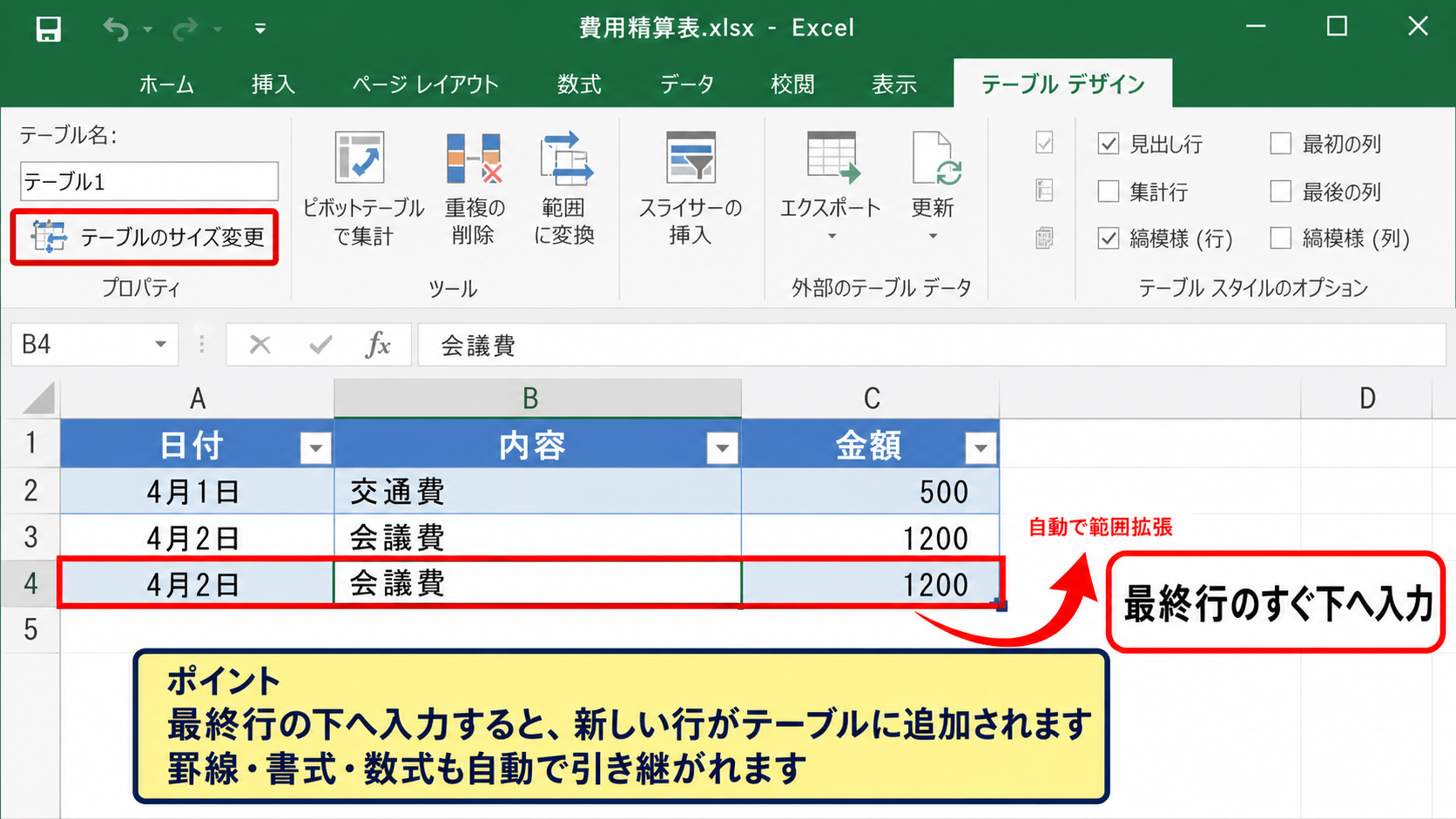
【操作のポイント】テーブルの最終行へ追加するときは、既存の表の直下にデータを入力します。
行番号と列見出しから行列を挿入する方法
| 行番号 | A列 商品 | B列 数量 |
|---|---|---|
| 2 | りんご | 3 |
| 3 + 行を挿入 | 空白 | 空白 |
| 4 | みかん | 5 |
続いては、行番号と列見出しを選択して表全体の行や列を増やす方法を確認していきます。
シートの行を追加する手順
新しい行を入れたい位置の行番号をクリックすると、その行全体を選択できます。
行番号の上で右クリックし、挿入を選択すると、選択した行の上に新しい行が追加されます。
たとえば3行目を選択して挿入すると、元の3行目以降は4行目、5行目へと下に移動します。
行を追加するときは、追加したい場所の一つ下の行番号を選ぶと覚えると分かりやすいでしょう。
複数行をまとめて選択してから挿入すれば、選んだ行数と同じ数の空白行を一度に作れます。
シートの列を追加する手順
列を追加したい場合は、A、B、Cと表示される列見出しを選択します。
たとえばB列の左側へ新しい列を作りたいときは、B列を選択して右クリックし、挿入を実行します。
すると元のB列以降が右へ移動し、新しい空白のB列が作成されます。
商品コードと商品名の間へ分類列を追加するような場面で役立つ操作です。
列の挿入後は、数式が参照している列の位置や、印刷範囲、グラフの元データも確認しておくと安心です。
ショートカットキーによる挿入
行または列、あるいは挿入したいセル範囲を選択した状態で、CtrlキーとShiftキーを押しながら+キーを押すと挿入操作を呼び出せます。
テンキーがあるキーボードでは、Ctrlキーと+キーの組み合わせで使いやすい場合もあります。
ノートパソコンなどで+キーを直接入力しにくいときは、右クリックメニューを使うほうが確実です。
ショートカットは便利ですが、選択範囲を間違えると意図しない行や列が移動します。
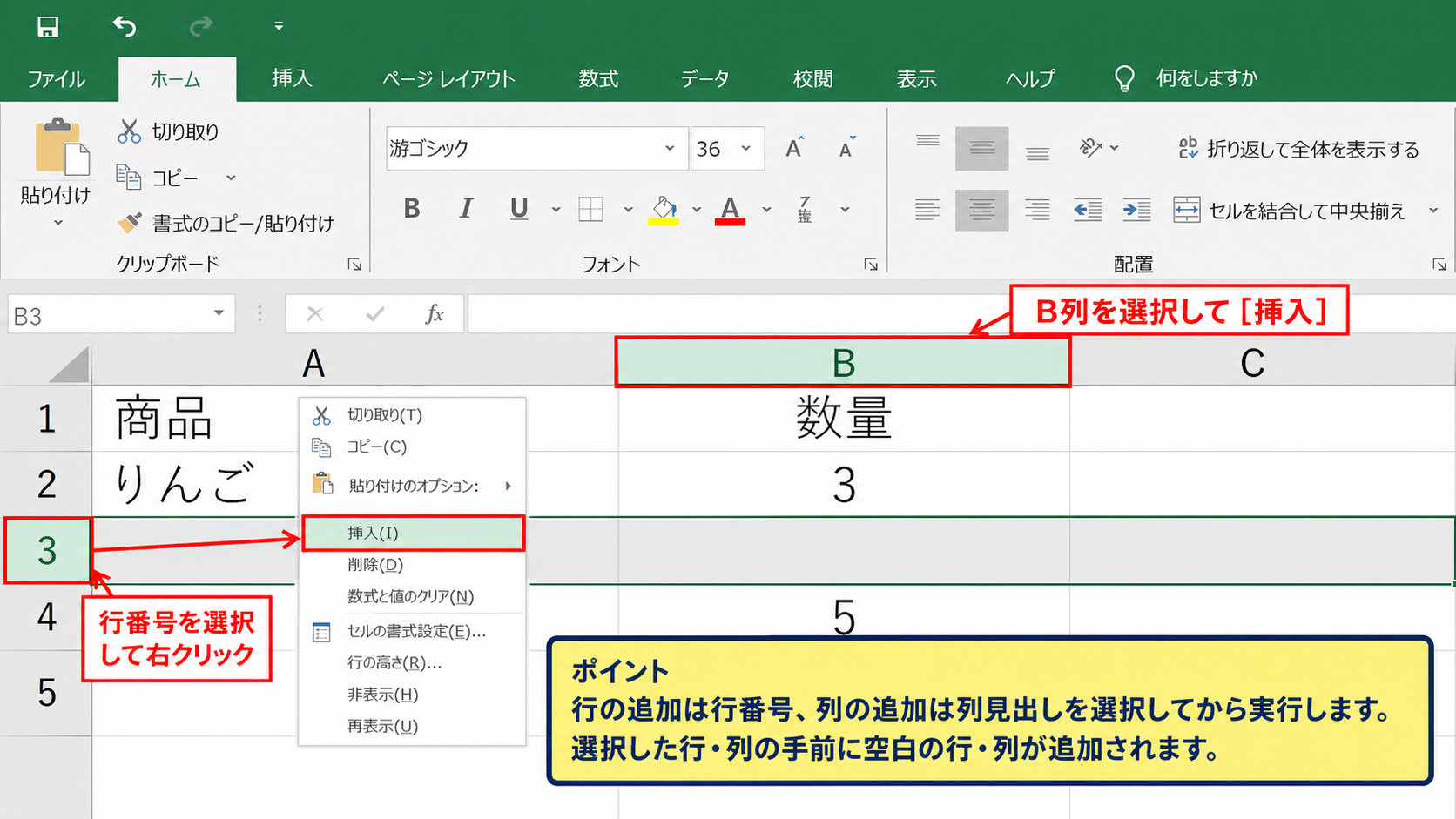
【操作のポイント】行の追加は行番号、列の追加は列見出しを選択してから実行します。
数式と書式を保つセル追加の手順
| A 商品 | B 単価 | C 数量 | D 金額 |
|---|---|---|---|
| りんご | 150 | 3 | =B2*C2 |
| 追加データ | 120 | 4 | =B3*C3 |
続いては、数式と書式をできるだけ崩さずにセルを追加する手順を確認していきます。
数式の参照範囲を確認する考え方
売上金額を計算する表では、D2セルに=B2*C2のような数式を入力し、下方向へコピーして使うことが多くあります。
金額を求める基本式
金額 = 単価 × 数量
D2セルの数式例
=B2*C2
1行目をヘッダーとした場合、2行目が最初のデータ行です。
途中に行を挿入すると、Excelは多くの場合、数式の参照先を自動調整します。
ただし、SUM関数の合計範囲が追加行まで含まれているかは、必ず確認してください。
数式が自動で変わることを前提にせず、数式バーで参照範囲を見る習慣がミスの予防につながります。
オートフィルで数式を追加行へコピーする方法
新しく作った行に数式が入らない場合は、上の行にある数式セルを選択します。
セル右下の小さな四角であるフィルハンドルを下方向へドラッグすると、数式を次の行へコピーできます。
たとえばD2の=B2*C2をD3までオートフィルすると、D3には=B3*C3という相対参照の数式が作られます。
先頭セルだけに数式を入力して、以降はフィルハンドルで伸ばす方法なら、入力の手間を減らせます。
コピー後に金額欄を選択し、数式バーで=B3*C3のように行番号が変化していることを確認しましょう。
書式だけをコピーする操作
追加したセルに罫線、塗りつぶし、通貨表示などが反映されないときは、近くの正しいセルをコピーします。
貼り付け先で貼り付けのオプションを開き、書式設定を選ぶと、値や数式を変えずに見た目だけをそろえられます。
書式のコピーは便利ですが、数式までコピーしないよう貼り付けの種類を確認します。
金額列に円表示を設定している場合、追加行にも同じ表示形式を適用すると、数値の読み違いを防げます。
【操作のポイント】新しい行の数式は、オートフィル後にセル参照が正しいか確認します。
+ボタンとクイック分析の見分け方
| 月 | 売上 | 選択後の表示 |
|---|---|---|
| 4月 | 12000 | + 分析候補 |
| 5月 | 15000 | 合計やグラフ |
続いては、選択範囲の近くに表示される+ボタンと、セルを追加する操作の違いを確認していきます。
クイック分析でできること
複数のセルを選択したとき、右下に小さなボタンが表示されることがあります。
このボタンはクイック分析と呼ばれ、書式設定、グラフ、合計、テーブル、スパークラインなどの候補を素早く使うための機能です。
クイック分析の+は、セルを物理的に追加するためのボタンではありません。
売上表の数値を選択して合計を選べば、SUM関数を使った集計をすばやく試せます。
ただし、結果を入れる場所によっては既存のデータを上書きするおそれがあるため、候補を選ぶ前に表示位置を確認しましょう。
オートSUMの+との違い
ホームタブや数式タブには、オートSUMとしてΣの記号が表示されています。
オートSUMは+の見た目と混同されることがありますが、これは数値を合計する関数を入力するための機能です。
合計の数式例
=SUM(D2:D10)
この式では、D列の2行目から10行目までの値を合計します。
セルや行を追加したあとに合計が正しく変わらない場合、SUM関数の範囲に新しい行が入っているかを数式バーで見直してください。
表示されない場合の確認事項
クイック分析のボタンが表示されない場合は、Excelのオプションでクイック分析オプションの表示が無効になっている可能性があります。
ファイルタブからオプションを開き、全般の設定で選択時にクイック分析オプションを表示する項目を確認します。
+ボタンが見当たらなくても、右クリックメニューやホームタブから同じ目的の操作を実行できます。
【操作のポイント】浮かぶ+ボタンは分析用の場合があるため、セル挿入は右クリックやホームタブで行います。
まとめ エクセルの+ボタンとセルの追加・挿入に使う方法
Excelの+ボタンは、表示される場所によって役割が異なります。
表の途中に入力欄を作りたい場合は、セルを選択して右クリックし、挿入からセルを右または下へ移動する方法が基本です。
一覧表の項目を増やすなら行番号から行を挿入し、項目そのものを増やすなら列見出しから列を挿入します。
テーブル化された表では最終行の下に入力するだけで、行、書式、数式の範囲が自動で広がることがあります。
数式を含む表では、追加後にオートフィルを使い、=B2*C2のような参照が新しい行に合わせて変化しているか確認しましょう。
選択範囲の近くに出る+はクイック分析である場合もあるため、セル追加用のボタンと混同しないことも大切です。
操作の前後で数式、罫線、表示形式、合計範囲を確認すれば、セルの追加や挿入を安心して進められます。