エクセルで名簿、商品一覧、注文データなどを扱っていると、同じ氏名やコードが複数回入力されていないか確認したい場面があります。
重複データを見落とすと、集計の二重計上やメールの二重送信、在庫管理のずれにつながることもあります。
関数、条件付き書式、フィルターを使い分ければ、データ量が多い表でも同じ値を効率よく見つけられます。
すぐに重複を見つけたい場合は条件付き書式による色付けが便利です。
重複の有無を列で判定したい場合はCOUNTIF関数を使います。
重複分を整理して別の一覧にしたい場合はフィルターやUNIQUE関数を活用しましょう。
この記事では、1行目を見出し行としたサンプル表を使い、エクセルで重複をチェックする具体的な手順を解説します。
エクセルで重複を色付けして確認する方法
それではまず、条件付き書式を使って重複したデータを色付けする方法について解説していきます。
| A列 | B列 | C列 |
|---|---|---|
| 1 | 顧客番号 | 氏名 |
| 2 | A001 | 田中 |
| 3 | A002 | 佐藤 |
| 4 | A002 | 鈴木 |
重複チェックの対象範囲
最初に、重複を調べたい範囲を選択します。
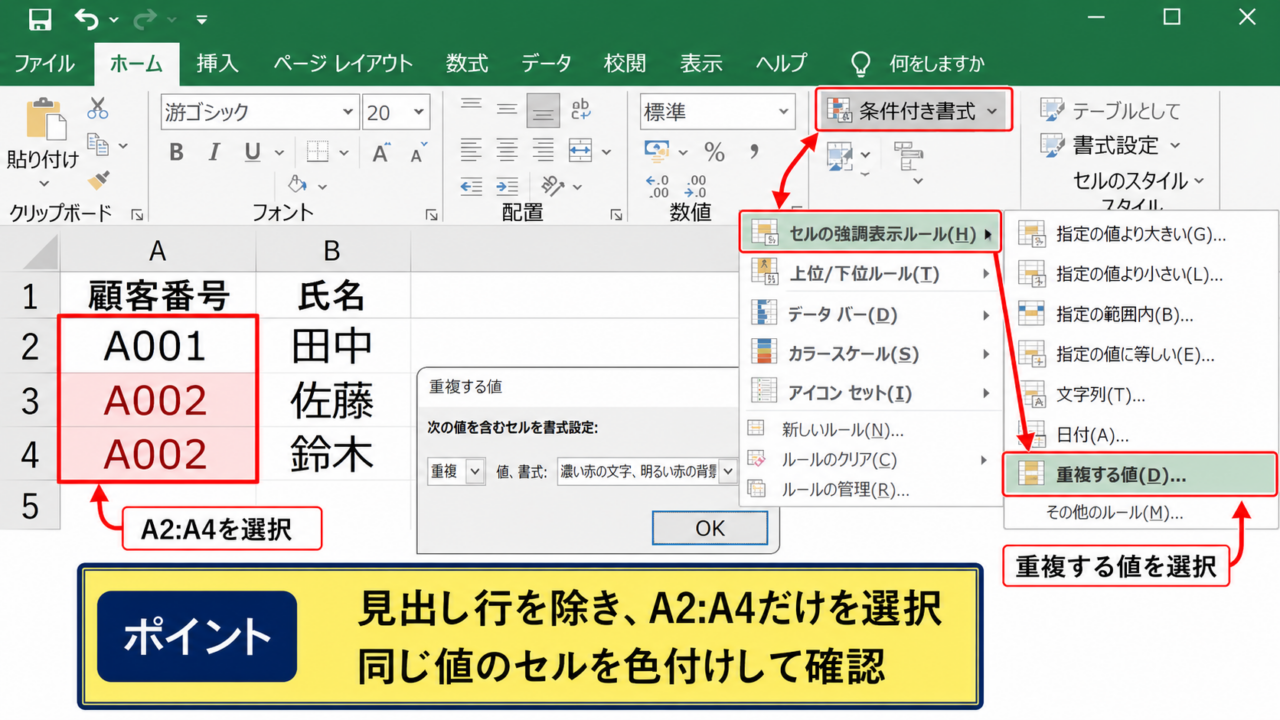
今回の例では、見出しを除いた顧客番号のセル範囲であるA2からA4を選択します。
氏名だけが重なっているかを調べるならB列を選び、顧客番号と氏名の組み合わせまで確認したい場合は後述する関数の方法が向いています。
条件付き書式は、選択した範囲の中で同じ値が二つ以上あるセルを目立たせる機能です。
空白セルが多い表では、空白まで重複として扱われることがあるため、実際の入力範囲だけを選ぶことが大切です。
【操作のポイント】見出し行を含めず、データが始まる2行目から範囲選択すると判定結果を読み取りやすくなります。
条件付き書式の重複値ルール
続いては、選択範囲に重複値のルールを設定する操作を確認していきます。
ホームタブにある条件付き書式をクリックし、セルの強調表示ルールから重複する値を選択します。
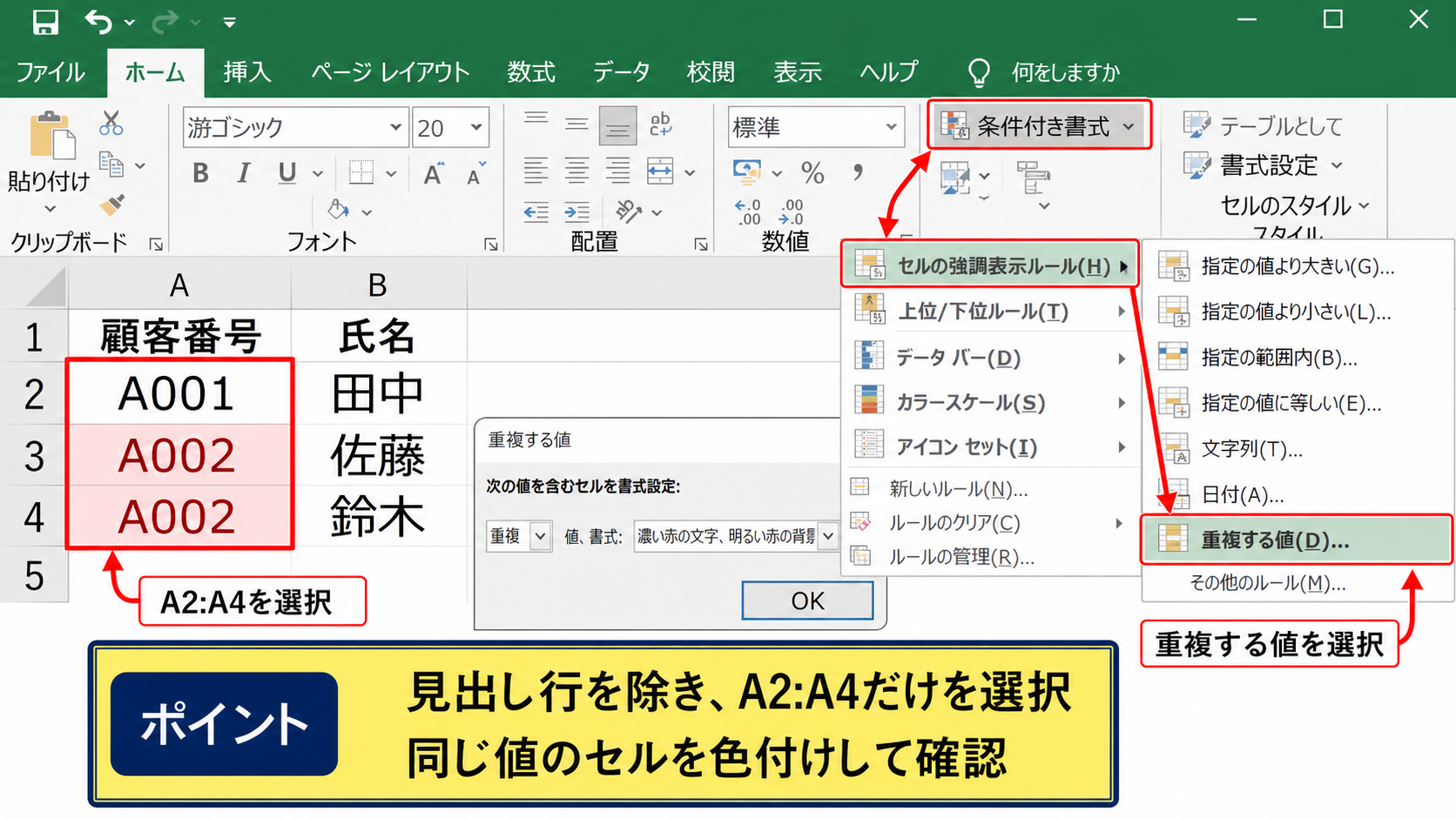
表示された設定画面では、左側が重複、右側が書式の選択欄になっています。
既定の書式でも赤系の塗りつぶしで分かりやすく表示されますが、部署ごとのルールに合わせて黄色や緑色に変更しても問題ありません。
設定後にOKを押すと、A002のように同じ値が入ったセルだけが色付けされます。
色が付いたセルは削除対象と決まったわけではなく、確認が必要な候補として扱いましょう。
重複する値を選ぶと、同じ値が最初に出たセルと二回目以降のセルの両方に書式が適用されます。
どちらを残すかは、登録日や担当者など別の列を見て判断します。
【操作のポイント】色付け後は並べ替えを行うと、同じ値を近くに集めて内容を比較しやすくなります。
色付けを解除して再設定する手順
続いては、条件付き書式を解除または調整する方法を確認していきます。
誤った範囲に設定したときは、ホームタブの条件付き書式からルールの管理を開きます。
一覧で該当する重複値ルールを選択すれば、適用先の範囲を修正できます。
ルールを完全に消す場合は、ルールの削除を選択します。
セルの塗りつぶし色を通常の色へ戻しただけでは、条件付き書式のルール自体は残る場合があります。
見た目だけでなくルールの管理画面で設定の有無を確認することが、後の混乱を防ぐコツです。
【操作のポイント】元データを更新する予定がある場合は、条件付き書式を残しておくと新しい重複も自動で色付けされます。
COUNTIF関数による重複データの判定
続いては、COUNTIF関数で重複の有無を文字として表示する方法を確認していきます。
| A列 | B列 | C列 | |
|---|---|---|---|
| 1 | 商品コード | 商品名 | 判定 |
| 2 | P100 | ノート | 重複なし |
| 3 | P200 | ペン | 重複あり |
| 4 | P200 | ペン | 重複あり |
COUNTIF関数の基本式
まずは、指定した範囲に同じ値がいくつあるか数えるCOUNTIF関数について解説していきます。
=COUNTIF($A$2:$A$100,A2)
この式は、A2からA100までの範囲の中に、A2と同じ値が何件あるかを数える式です。
結果が1ならその値は一件だけであり、2以上なら同じ商品コードが複数存在します。
範囲の$記号は絶対参照で、数式を下方向へコピーしても検索範囲が動かないようにする指定です。
判定したいセルだけを相対参照にし、検索する全体範囲を絶対参照にすると、オートフィルで正しく判定できます。
【操作のポイント】データが100行を超える可能性がある場合は、実際の最終行より余裕を持たせた範囲を指定します。
重複ありと表示するIF関数の組み合わせ
続いては、COUNTIF関数の結果を重複ありまたは重複なしと表示する方法を確認していきます。
=IF(COUNTIF($A$2:$A$100,A2)>1,”重複あり”,”重複なし”)
C2セルにこの数式を入力すると、A2の値が一覧に二つ以上ある場合だけ重複ありと表示されます。
IF関数は、条件が成立した場合と成立しない場合で表示する内容を切り替える関数です。
COUNTIF関数の結果が1より大きいという条件を指定しているため、同じコードが二件以上あれば判定できます。
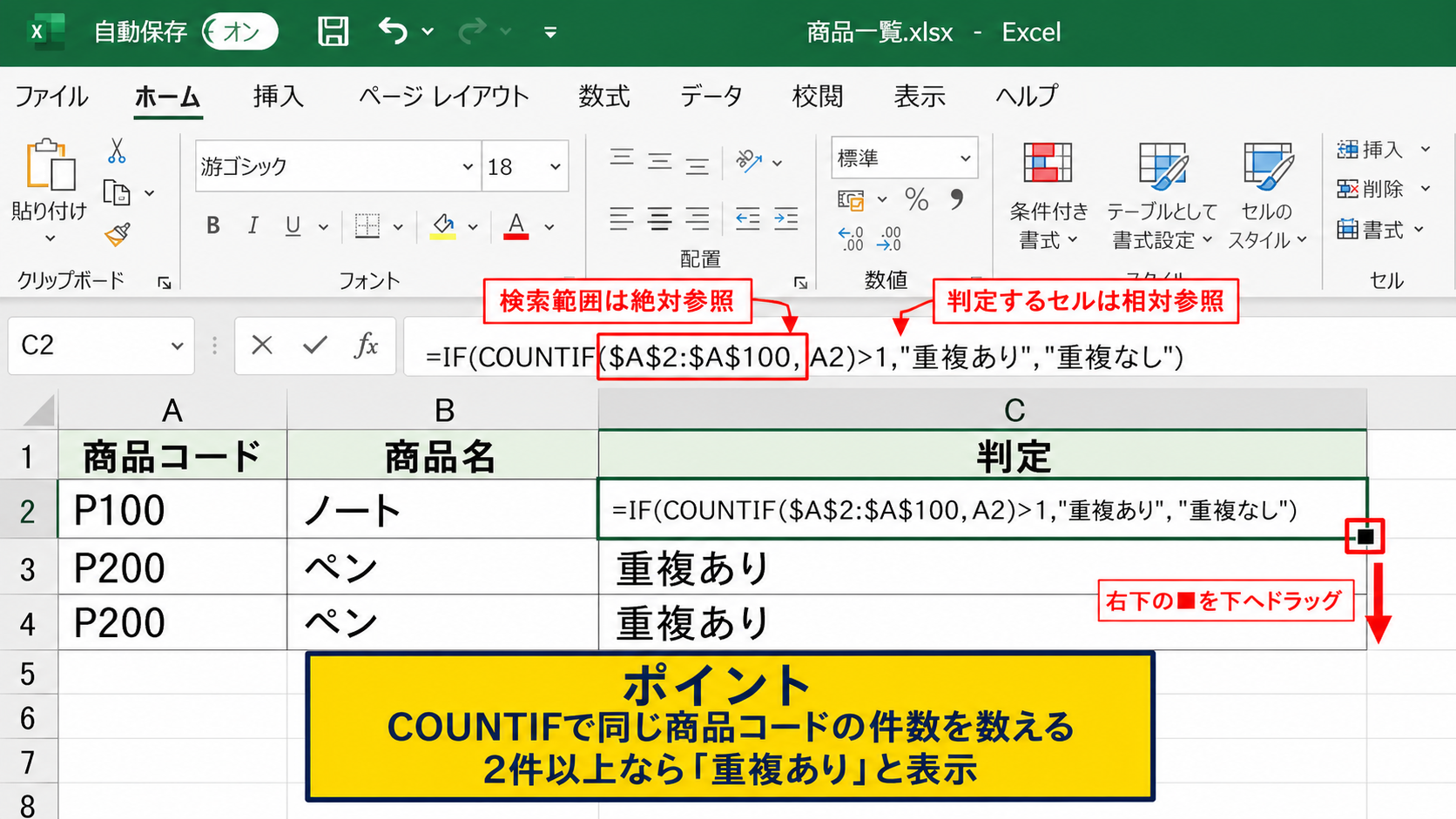
数式を入力した後は、C2セル右下の小さな四角を下へドラッグしてオートフィルします。
各行のA列を自動参照して、一覧全体の判定列を作成できます。
【操作のポイント】C列をフィルターで重複ありだけに絞り込むと、確認対象をすばやく抽出できます。
一回目と二回目以降を分ける数式
続いては、最初の登録は残し、二回目以降だけを重複として判定する数式を確認していきます。
=IF(COUNTIF($A$2:A2,A2)>1,”重複入力”,”初回”)
この数式では、検索範囲の先頭であるA2だけを固定し、末尾のA2は行ごとに広がるようにしています。
2行目ではA2だけを数え、3行目ではA2からA3を数えるため、同じ値が初めて現れた行は初回となります。
二度目に現れた行からは同じ値の個数が2以上になるので、重複入力と表示されます。
重複したレコードのうち後から追加されたものだけを確認したい場合に有効な判定方法です。
【操作のポイント】入力順が登録順と一致していることを確認してから使うと、削除候補の選定がしやすくなります。
複数列を組み合わせた重複チェック
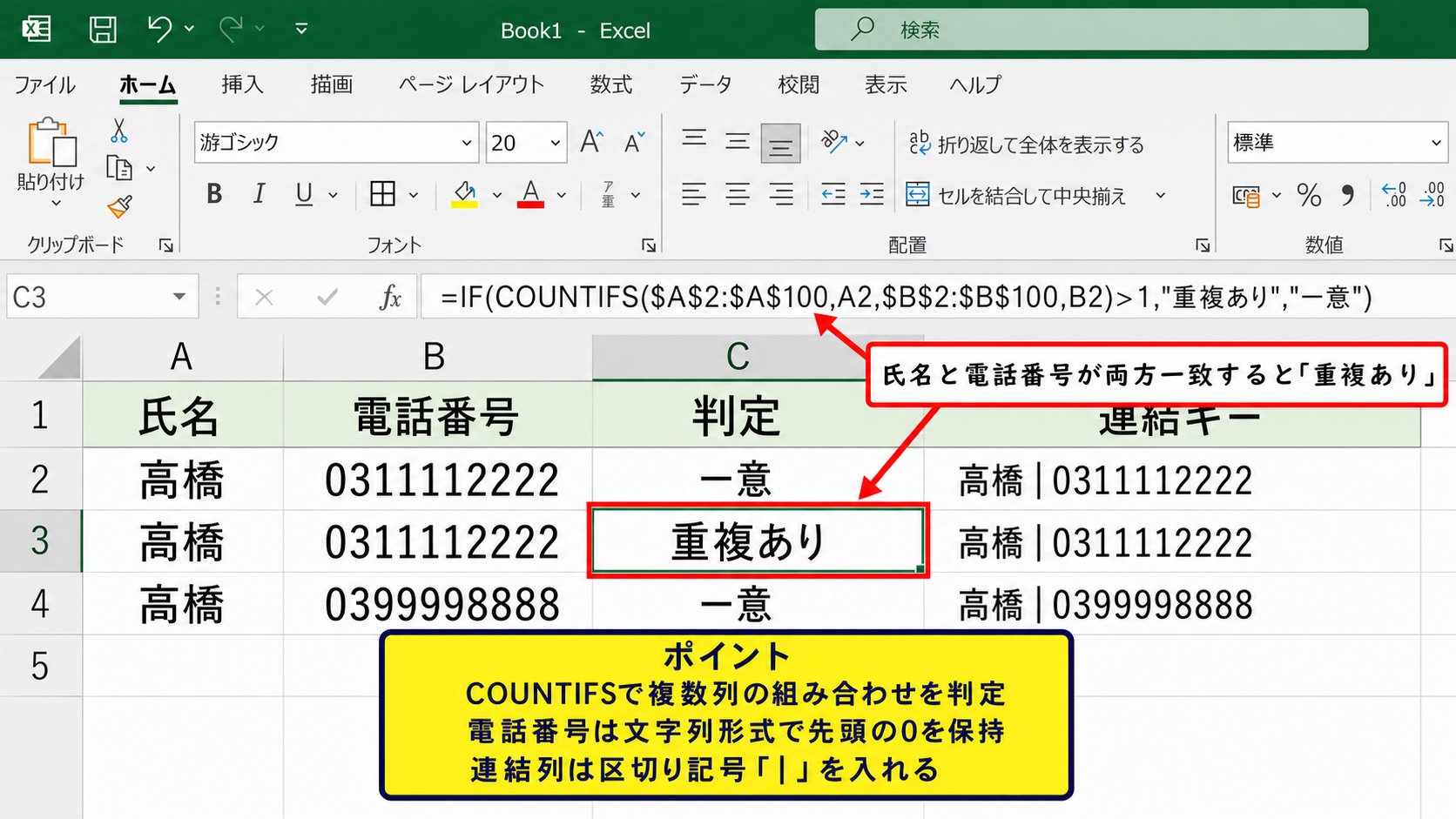
続いては、氏名と電話番号、商品コードと日付など、複数列を組み合わせて重複を確認する方法を確認していきます。
| A列 | B列 | C列 | |
|---|---|---|---|
| 1 | 氏名 | 電話番号 | 判定 |
| 2 | 高橋 | 0311112222 | 一意 |
| 3 | 高橋 | 0311112222 | 重複あり |
COUNTIFS関数による組み合わせ判定
まずは、複数の条件を同時に数えるCOUNTIFS関数について解説していきます。
=IF(COUNTIFS($A$2:$A$100,A2,$B$2:$B$100,B2)>1,”重複あり”,”一意”)
この式は、A列の氏名がA2と同じであり、さらにB列の電話番号もB2と同じ行を数えます。
氏名だけが同じでも電話番号が異なれば一意と判定されるため、同姓同名を含む名簿にも使えます。
複数列の重複チェックでは、どの項目の一致を重複とみなすかを先に決めることが重要です。
【操作のポイント】電話番号や郵便番号は先頭のゼロが消えないよう、入力前に文字列形式へ設定することをおすすめします。
連結列を使った確認方法
続いては、複数の項目を一つのキーとして連結し、重複を見つける方法を確認していきます。
たとえばD2セルに=A2&”|”&B2と入力すると、氏名と電話番号を区切り記号付きで連結できます。
この連結結果を対象にCOUNTIF関数や条件付き書式を使えば、複数条件の組み合わせを視覚的に確認できます。
区切り記号を挟むのは、異なる組み合わせが偶然同じ文字列になることを避けるためです。
連結列は作業用の列なので、確認後に非表示にしても構いません。
氏名と電話番号のように意味の異なる項目を連結する場合は、項目間に必ず区切りを入れると判定式を見直しやすくなります。
【操作のポイント】連結列を追加する前に、元データの右側に空き列があるかを確認しましょう。
空白や表記ゆれへの対処
続いては、見た目は同じでも一致しないデータへの対処を確認していきます。
全角と半角の違い、先頭末尾のスペース、ハイフンの有無があると、エクセルは別の値として扱います。
氏名や商品名では、余分なスペースを取り除くTRIM関数が役立ちます。
英数字の全角半角をそろえたい場合はASC関数、不要な文字を置き換えたい場合はSUBSTITUTE関数を組み合わせます。
重複が見つからないときは、関数の設定だけでなく入力値の表記ゆれを疑うことが解決への近道です。
【操作のポイント】元データを直接修正する前に、別列で整形結果を確認すると誤変更を防げます。
フィルターと重複の削除によるデータ整理
続いては、重複データを一覧から絞り込み、必要に応じて削除する操作を確認していきます。
| A列 | B列 | C列 | |
|---|---|---|---|
| 1 | 注文番号 | 判定 | 確認状況 |
| 2 | O100 | 重複なし | 確認済み |
| 3 | O200 | 重複あり | 要確認 |
フィルターで重複ありだけを表示する操作
まずは、判定列を利用して重複ありの行だけを表示する方法について解説していきます。
表内の任意のセルを選択し、データタブからフィルターをクリックします。
判定列の見出しに表示された矢印をクリックし、重複ありだけにチェックを残してOKを押します。
これにより、確認や修正が必要な行だけを画面に表示できます。
フィルターはデータを消さずに一時的に表示を絞り込む機能なので、削除前の確認に適しています。
【操作のポイント】フィルター解除後に全件へ戻るため、元データの行を削除する前は必ず内容を見比べましょう。
重複の削除機能の使い方
続いては、エクセルの重複の削除機能を使う操作を確認していきます。
表全体を選択してからデータタブの重複の削除をクリックすると、判定に使う列を選ぶ画面が表示されます。
注文番号だけを基準にするなら注文番号だけにチェックを入れ、行全体が完全に一致するものだけを消したい場合はすべての列を選択します。
実行すると、最初に見つかったデータを残し、同じ条件に一致した後続データが削除されます。
重複の削除は元に戻せる操作ではあるものの、実行前にファイルのコピーを保存するのが安全です。
【操作のポイント】削除基準の列を間違えると必要なデータも消えるため、対象列のチェック状態を必ず確認します。
削除前にバックアップを取る理由
続いては、重複削除を実行する前に確認したい注意点を解説していきます。
同じ顧客番号でも、注文日や金額が違う場合は、重複ではなく正しい別レコードかもしれません。
データの意味を確かめずに削除すると、履歴や取引記録を失うおそれがあります。
作業前に別名で保存するか、対象シートを複製しておけば、削除結果を元データと比較できます。
重複の削除は、完全に同じ行を消すのか、特定の列が同じ行を消すのかで結果が変わります。
削除操作の前に、条件付き書式やCOUNTIF関数で候補を確認する流れがおすすめです。
【操作のポイント】業務データでは削除前のファイル名に日付を付けて保存すると、復旧用の履歴を管理しやすくなります。
UNIQUE関数を使った重複しない一覧の作成
続いては、Microsoft 365などで使えるUNIQUE関数を使い、重複を除いた一覧を別の場所に作成する方法を確認していきます。
| A列 | D列 | |
|---|---|---|
| 1 | 部署名 | 重複なし部署名 |
| 2 | 営業部 | 営業部 |
| 3 | 総務部 | 総務部 |
| 4 | 営業部 | 開発部 |
UNIQUE関数の基本的な入力
まずは、UNIQUE関数で一意の値だけを取り出す方法について解説していきます。
=UNIQUE(A2:A100)
D2セルなど空いている場所に入力すると、A2からA100にある値のうち、同じものを一つにまとめた一覧が自動表示されます。
元のA列に新しい部署名を追加すると、D列の結果も連動して更新されます。
UNIQUE関数は元データを削除せず、別の場所へ重複のない結果を表示する機能です。
【操作のポイント】結果が広がる先のセルに値が入っているとエラーになるため、出力先の下側を空けておきます。
一回だけ出現する値の抽出
続いては、重複していない値だけを抽出する使い方を確認していきます。
=UNIQUE(A2:A100,,TRUE)
三つ目の引数をTRUEにすると、一覧の中で一回だけ出現する値だけを返します。
営業部のように複数回入力されている値は表示されず、入力回数が一回の部署名だけが抽出されます。
重複を含まないデータだけを確認したい場合や、例外的な登録を調べたい場合に便利です。
重複を除いた一覧と、一回しか出現しない一覧は結果が異なるため、用途に合う式を選びます。
【操作のポイント】重複を一つ残したい場合は通常のUNIQUE関数、一回だけの値を探す場合はTRUE付きの式を使います。
古いエクセルでの代替手段
続いては、UNIQUE関数が使えないバージョンでの代替手段を確認していきます。
Excel 2019以前などでUNIQUE関数が表示されない場合は、データタブの詳細設定や重複の削除を利用できます。
元データを残したい場合は、別シートへコピーしてから重複の削除を実行する方法が分かりやすいでしょう。
また、COUNTIF関数で初回と判定された行だけをフィルターで抽出する方法もあります。
使用中のエクセルで利用できる関数は、ファイルタブのアカウント画面で確認できます。
【操作のポイント】共同作業者が古いバージョンを使う場合は、UNIQUE関数の結果を値として貼り付けて共有する方法もあります。
まとめ エクセルで同じデータを重複チェックする方法
エクセルで重複をチェックする方法は、確認したい目的によって選ぶと効率的です。
一覧の中で同じ値をすぐ見つけたいときは、条件付き書式の重複する値を使うと色付けで確認できます。
重複の有無を列として残したいときは、COUNTIF関数とIF関数を組み合わせる方法が便利です。
氏名と電話番号のように複数条件で調べる場合は、COUNTIFS関数を使います。
重複ありの行を確認した後は、フィルターで絞り込み、必要性を判断してから重複の削除を実行しましょう。
削除は最後に行い、まず色付けや関数で候補を見える化することが、データを安全に管理する基本です。
Microsoft 365を利用している場合はUNIQUE関数を使うと、元の一覧を変えずに重複のないリストを作成できます。
入力規則や表記ゆれの対策もあわせて行い、正確で使いやすいエクセルのデータ管理につなげましょう。