Excelで表を作成していると、入力時に使う文字色や塗りつぶし色を自分好みに整えたい場面があります。
一方で、セルスタイルを変更した後に表示が崩れ、標準の配色や書式へ戻せなくなったように感じることもあるでしょう。
Excelの標準色は、セルそのものの書式、セルスタイル、ブックのテーマという複数の要素で決まります。
そのため、変更したい対象を切り分けることが、作業を遠回りさせないポイントです。
・一部のセルだけ変える場合はフォントの色や塗りつぶしを設定します。
・繰り返し使う見た目はセルスタイルとして登録します。
・ブック全体の配色を変える場合はテーマの色を調整します。
・元に戻すときは、書式のクリアと標準スタイルを使い分けます。
この記事では、Excelの標準の色を変更する考え方と、セルスタイルを安全に元へ戻す手順を詳しく解説します。
エクセルの標準色を変更する方法【セルの書式設定】
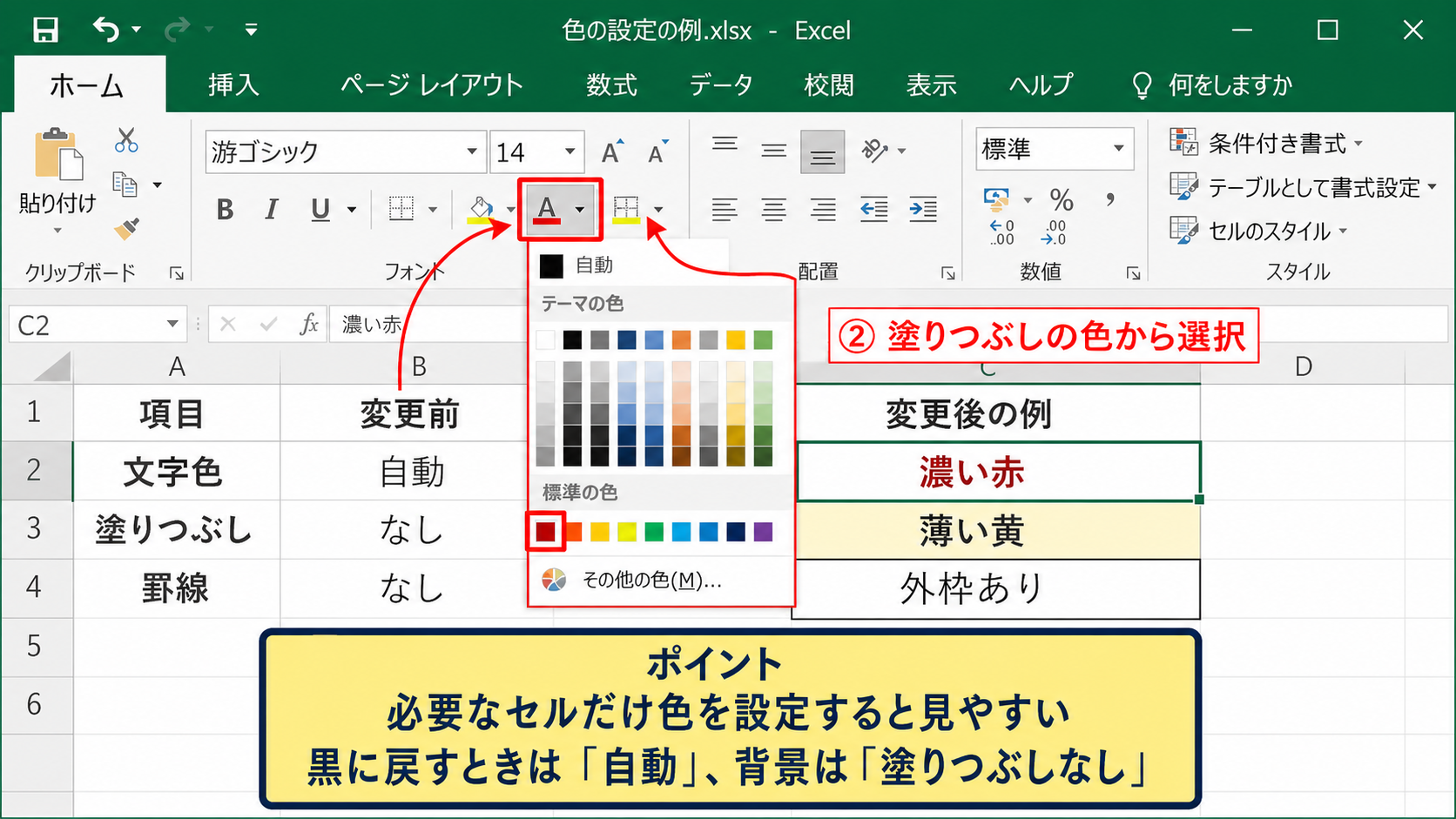
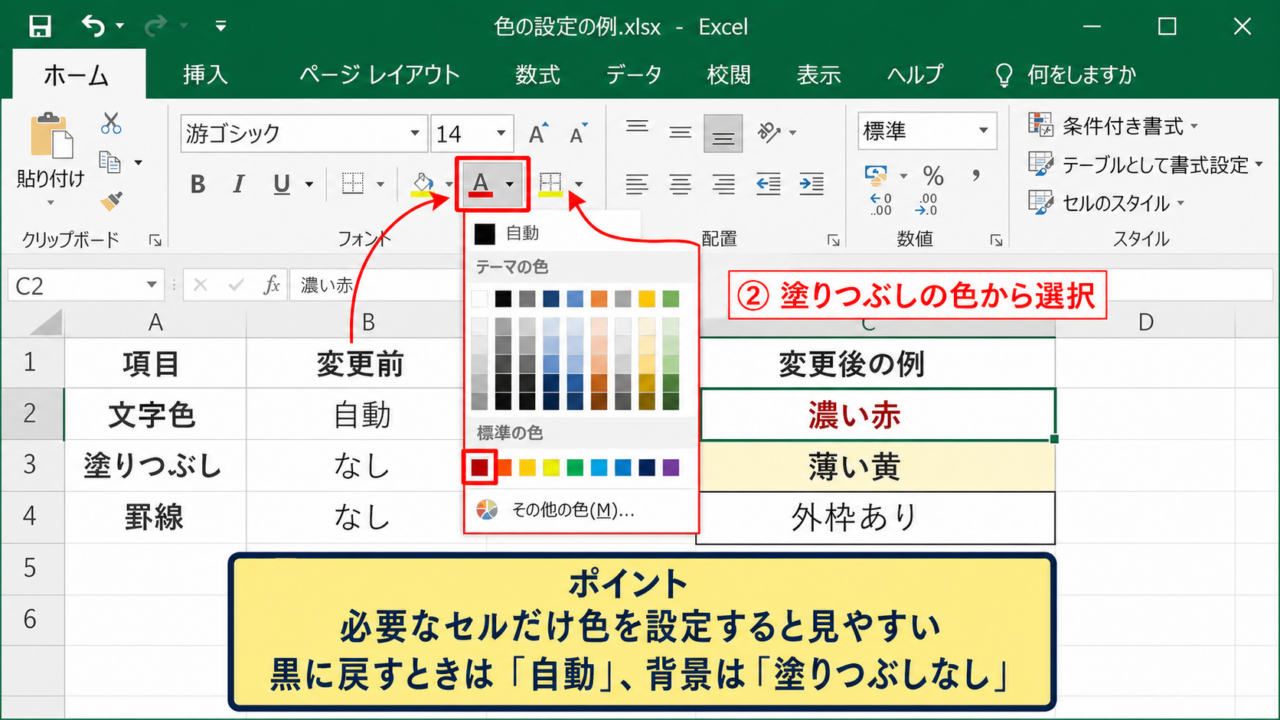
| 項目 | 変更前 | 変更後の例 |
|---|---|---|
| 文字色 | 自動 | 濃い赤 |
| 塗りつぶし | なし | 薄い黄 |
| 罫線 | なし | 外枠あり |
それではまず、セル単位で標準の色を変更する方法について解説していきます。
日常的な表の作成では、テーマ全体を変える前に、必要なセルだけ書式を設定する方法が最も扱いやすい手順です。
フォントの色を変更する操作
文字色を変えたいセル、またはセル範囲を選択します。
ホームタブのフォントグループにあるフォントの色の▼をクリックし、表示されたカラーパレットから色を選びます。
既定の黒へ戻したいときは、自動を選択するのが基本です。
自動は単純な黒固定ではなく、テーマや背景との関係を考慮する色として扱われます。
たとえば、見出し行の背景を濃い色に変更した場合は、白い文字を選ぶことで内容を読み取りやすくできます。
ただし、赤色を多用すると、警告やエラーを示す色との区別がつきにくくなるかもしれません。
金額のマイナス値、期限切れ、確認が必要な項目など、意味を持たせたい箇所に限定する運用が実務向きです。
塗りつぶしの色を変更する操作
塗りつぶしは、ホームタブのフォントグループにある塗りつぶしの色から設定します。
セルを選択してバケツの形をしたボタンの▼をクリックすると、テーマの色、標準の色、最近使用した色が表示されます。
テーマの色から選ぶと、ブック全体のデザインに合わせやすいという利点があります。
入力欄には薄い黄色、計算結果には薄い青、確定済みの項目には薄い緑を使うなど、役割ごとに色を決めると表の読みやすさが上がります。
なお、色を付けた後に元へ戻したい場合は、塗りつぶしの色から塗りつぶしなしを選択します。
塗りつぶしなしは白で塗る操作とは異なり、セル本来の背景設定へ戻す操作です。
白で塗りつぶすと、後からテーマを変更した際に意図しない表示になることがあります。
その他の色から指定する方法
パレットに目的の色がない場合は、フォントの色または塗りつぶしの色の一覧からその他の色を選択します。
標準タブでは基本色を選べますが、より細かく合わせたい場合はユーザー設定タブを利用します。
RGBは赤、緑、青の明るさをそれぞれ数値で指定する方式です。
RGBの考え方は、赤の値、緑の値、青の値を0から255で組み合わせる方式です。
たとえば白は RGB 255、255、255 です。
黒は RGB 0、0、0 です。
Excelらしい緑の目安は RGB 33、115、70 です。
社内資料で指定色がある場合は、RGB値を記録しておくと、別のブックでも同じ色を再現できます。
色だけで情報を伝えるのではなく、文字、罫線、アイコンも組み合わせることが大切です。
【操作のポイント】セル単位の色変更は、必要な範囲を選択してからフォントの色または塗りつぶしの色を使い、戻すときは自動または塗りつぶしなしを選びます。
セルスタイルを使った配色の統一【スタイルギャラリー】
| 用途 | おすすめのスタイル | 配色の役割 |
|---|---|---|
| 表題 | 見出し | 表の区切り |
| 入力項目 | 入力 | 入力箇所の明示 |
| 計算結果 | 出力 | 確認対象の強調 |
続いては、セルスタイルで色と書式をまとめて管理する方法を確認していきます。
セルスタイルは、文字色、塗りつぶし、罫線、表示形式などを一つの名前として保存できる機能です。
セルスタイルの基本的な使い方
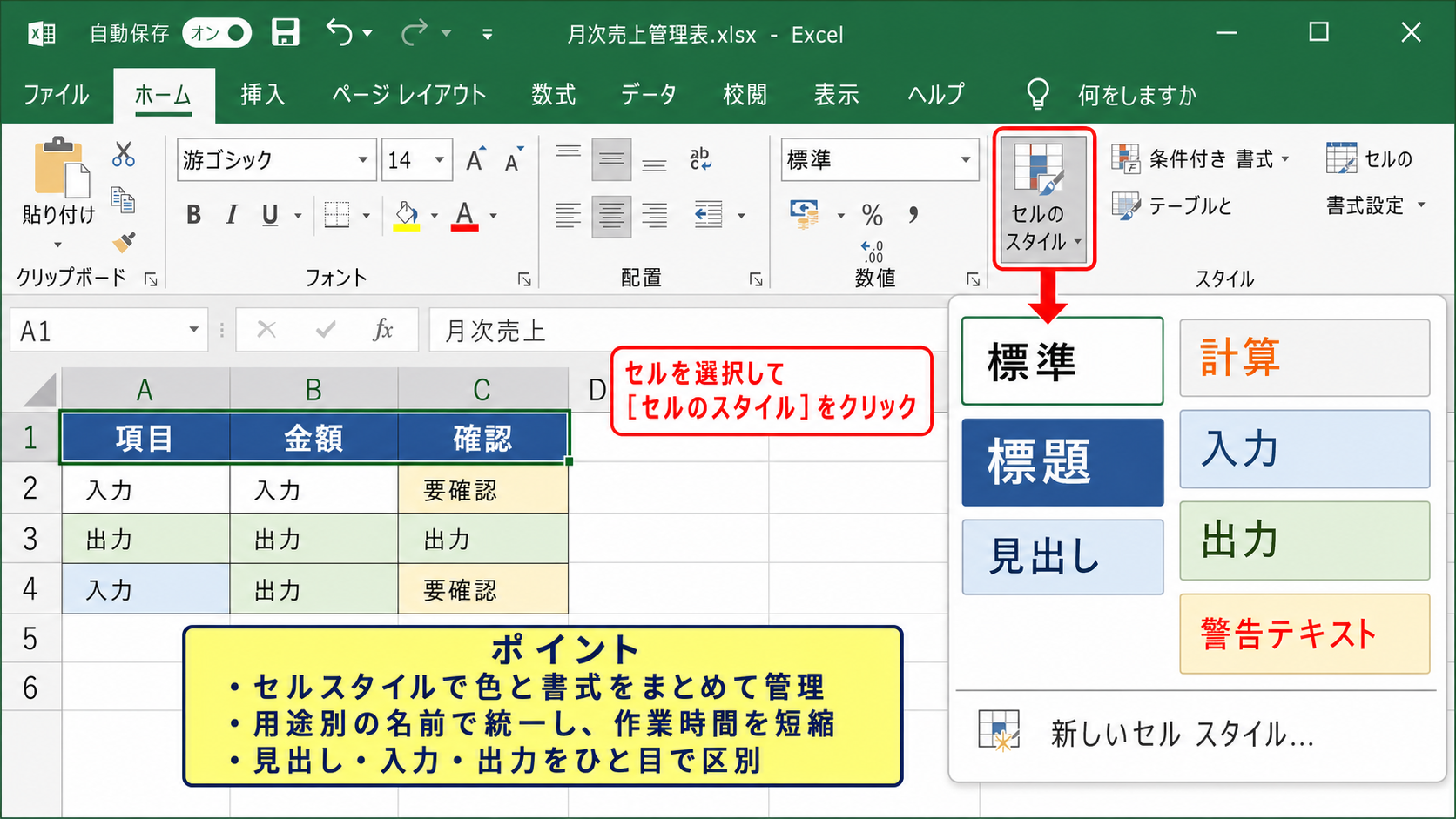
ホームタブのスタイルグループにあるセルのスタイルをクリックすると、利用できるスタイルが一覧で表示されます。
セルを選択してからスタイルを選ぶと、そのセルへまとめて書式が適用されます。
スタイルの例には、標準、標題、見出し、計算、入力、出力、警告テキストなどがあります。
複数の設定を何度も繰り返すより、用途別のセルスタイルを利用したほうが作業時間を短縮できます。
見出し行に同じ青背景と白文字を使う場合でも、セルごとに色を設定する必要がありません。
表のルールがそろうため、あとから他の人が編集するときにも判断しやすくなります。
新しいセルスタイルの作成
独自の色を標準のように使いたい場合は、書式を整えたセルから新しいセルスタイルを作成します。
まず、文字色、塗りつぶし、罫線、配置、数値の表示形式を希望どおりに設定します。
次に、ホームタブからセルのスタイルを開き、新しいセルスタイルを選択します。
スタイル名には、入力用、確定値、要確認、月次見出しのように、目的がわかる名前を付けましょう。
色名だけではなく利用目的を名前に含めると、スタイル一覧が増えても迷いにくくなります。
スタイルには、数値の表示形式も含められます。
たとえば売上用スタイルに、桁区切り、円記号、右寄せ、薄い青の背景を登録しておけば、金額欄をすばやく統一できます。
スタイルの変更が及ぼす範囲
作成済みのスタイルを右クリックして変更を選ぶと、そのスタイルの設定を更新できます。
同じスタイルを適用しているセルは、変更内容に合わせて表示が変わります。
これは大量の表を一括で整える際に便利ですが、意図せず広い範囲に影響する可能性もあります。
セルスタイルの変更は、そのスタイルを使っているセル全体に反映されます。
一部のセルだけ色を変えたい場合は、スタイルを変更する前に個別の書式設定で対応するか、別のスタイルを作成します。
スタイルを編集する前には、どのセルに適用されているかを確認する習慣が重要です。
特に共有ファイルでは、既存の標準スタイルを安易に編集せず、専用スタイルを追加する方法が安全でしょう。
【操作のポイント】同じ配色を繰り返す場合は、セルのスタイルから用途別のスタイルを適用し、共通の見た目を一元管理します。
セルスタイルを標準へ戻す手順【書式のクリア】
| 戻したい内容 | 使う機能 | 値と数式 |
|---|---|---|
| 見た目だけ | 書式のクリア | 残る |
| 基本スタイルへ | 標準スタイル | 残る |
| すべて削除 | すべてクリア | 消える |
続いては、変更したセルスタイルや色を元に戻す手順を確認していきます。
元に戻す操作では、セルに入っている値や数式を残すのか、それとも削除するのかを最初に判断する必要があります。
標準スタイルを適用して戻す方法
セルスタイルが原因で色や文字の見た目が変わっている場合は、対象セルを選択してセルのスタイルから標準を選択します。
標準は、Excelで基本となるセルスタイルです。
選択すると、スタイルに由来するフォント、塗りつぶし、罫線などを基本の状態へ近づけられます。
数値や数式は維持したまま見た目を整えられるため、入力済みの表を壊さず修正したいときに便利です。
ただし、個別に設定した書式や条件付き書式まで完全に消えるとは限りません。
標準を適用しても色が残る場合は、別の書式が重なっていると考えられます。
書式のクリアで初期表示へ近づける方法
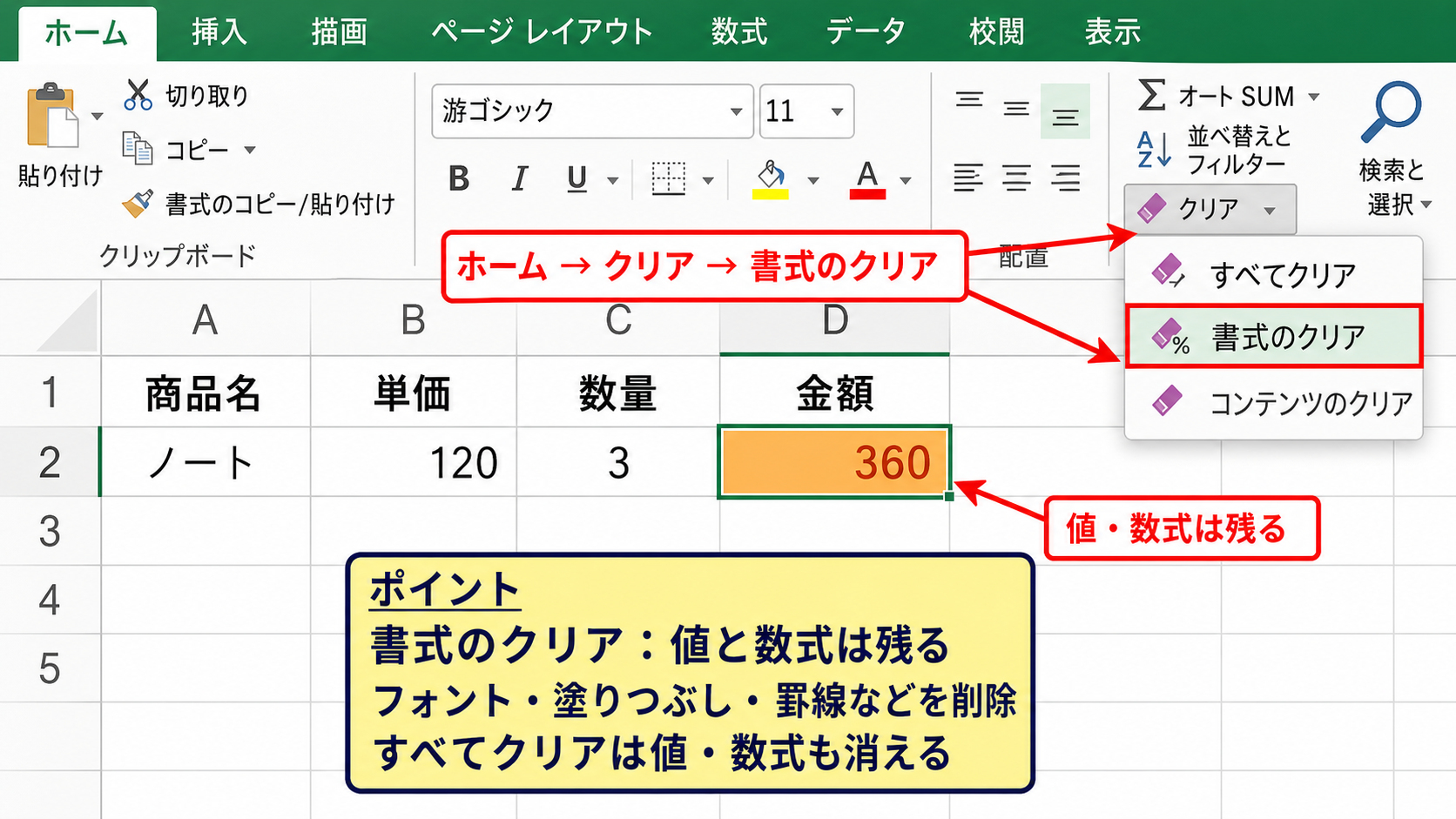
ホームタブの編集グループにあるクリアをクリックし、書式のクリアを選択します。
この操作では、フォントの色、塗りつぶし、罫線、配置、表示形式などの書式を削除できます。
セル内の値と数式は残るため、書式だけをリセットしたい場合に適しています。
たとえば、A列に商品名、B列に単価、C列に数量、D列に金額がある表で、D2に計算式が入っていても書式のクリアで計算式は消えません。
1行目を見出しとした場合、D2に入力する金額の数式は次の形です。
D2 = B2*C2
この数式をD2から下方向へオートフィルすれば、各行の単価と数量を掛け合わせられます。
書式のクリアは数式を残すため、計算結果を保ったまま配色だけをやり直せます。
すべてクリアとの違い
クリアのメニューには、すべてクリア、書式のクリア、内容のクリア、コメントとメモのクリアなどがあります。
すべてクリアを選択すると、値、数式、書式、コメントなどがまとめて削除されます。
これはセルを完全に空の状態へ戻す操作なので、書式だけ直したい場合には選ばないよう注意しましょう。
内容のクリアは、値や数式だけを削除し、色や罫線などの見た目を残す機能です。
作業前に、見た目を消すのか、内容を消すのかを確認するだけで、誤操作を防ぎやすくなります。
すでに誤って削除した場合は、直後ならCtrlキーとZキーで元に戻せます。
【操作のポイント】書式だけを初期化したい場合は書式のクリアを使い、値や数式を残したいときにすべてクリアを選ばないことが重要です。
ブック全体のテーマ色を変更する操作【ページレイアウト】
| 設定項目 | 影響する主な要素 | 利用場面 |
|---|---|---|
| テーマの色 | スタイル、グラフ、図形 | 資料全体の統一 |
| テーマのフォント | 見出し、本文 | 書体の統一 |
| テーマ | 色、フォント、効果 | テンプレート作成 |
続いては、ブック全体の標準の色に関わるテーマ色の変更を確認していきます。
セルを一つずつ設定するのではなく、資料全体の配色ルールを変えたい場合に使う機能です。
テーマの色を選択する場所
リボンのページレイアウトタブを開き、テーマグループにある色をクリックします。
一覧にはOfficeをはじめとする既存テーマの色が表示されます。
ここでテーマを切り替えると、テーマカラーを利用しているセルスタイル、グラフ、図形などの配色も連動して変わります。
そのため、テーマの色はセルの個別色より影響範囲が広い設定です。
既存の資料を開いてからテーマを変更する場合は、グラフの系列色や表の見出し色がどう変わるかを確認しましょう。
特に印刷用の帳票では、画面上の見え方だけでなく印刷プレビューも確認したいところです。
独自のテーマカラーを作成する方法
色の一覧の下部にあるテーマの色のカスタマイズを選ぶと、独自のテーマカラーを設定できます。
テキストと背景、アクセントカラー、ハイパーリンクの色をそれぞれ指定できます。
アクセントカラーは、グラフの系列、テーブル、図形などで順番に使われやすい色です。
配色を作る際は、背景用の明るい色と文字用の濃い色のコントラストを確保しましょう。
テーマ色を作成するときは、アクセントカラーを似た色だけでそろえすぎないことが大切です。
青、緑、橙などを適度に分けると、グラフの項目を識別しやすくなります。
テーマカラーはブックのデザインの土台になるため、会社や部署で共通テンプレートを作る場合にも役立ちます。
保存時に名前を付けておけば、次回以降のブックでも同じテーマを呼び出せます。
テーマ変更後に確認したい表示
テーマを変えた後は、セルスタイル、テーブル、グラフ、条件付き書式の見え方を順番に確認します。
手動でRGB指定した色は、テーマを変更しても基本的にはそのまま残ります。
一方でテーマカラーを使用している部分は、選んだテーマに合わせて変化します。
これは、テーマの変更が反映されない不具合ではなく、設定方法による違いです。
将来のテーマ変更にも追従させたい箇所にはテーマの色を使うと、配色のメンテナンスが楽になります。
反対に、ロゴの指定色など絶対に変えたくない色には、その他の色から個別のRGBを指定する考え方が向いています。
【操作のポイント】ブック全体の配色を整えたいときは、ページレイアウトタブの色からテーマを変更し、グラフやセルスタイルへの影響も確認します。
条件付き書式と色の競合【優先順位の確認】
| 状態 | 表示例 | 確認先 |
|---|---|---|
| 数値が0未満 | 赤い文字 | 条件付き書式のルール管理 |
| 期限切れ | 赤い背景 | 適用先と数式 |
| 通常値 | 標準の配色 | セルの書式 |
続いては、色を戻しても表示が変わらないときに確認したい条件付き書式について解説していきます。
条件付き書式は、セルの値や数式の結果に応じて自動的に色を変える機能です。
条件付き書式で色が上書きされる仕組み
セルに直接設定した塗りつぶしや文字色よりも、条件付き書式の表示が優先される場面があります。
たとえば、売上が目標未満なら背景を赤、目標以上なら背景を緑にするルールを設定している場合です。
このセルに手動で白い塗りつぶしを設定しても、条件を満たしている間は赤や緑が表示されることがあります。
書式を変えても色が残る場合は、条件付き書式を疑うのが近道です。
ホームタブの条件付き書式からルールの管理を開くと、現在のシートに設定されたルールを確認できます。
数式を使うルールの確認方法
条件付き書式では、数式を使って色を付けることもできます。
1行目にヘッダーがある売上一覧で、A列が商品名、B列が目標、C列が実績、D列が差額の場合を考えます。
D2に差額を求める数式を入力します。
D2 = C2-B2
次に、D2からD列の必要な行までオートフィルで数式をコピーします。
差額がマイナスの行を赤くする条件付き書式の数式は、D2<0 です。
適用先をD2からD100のように設定すると、各行の差額に応じて自動判定されます。
数式を入力する際は、先頭セルの参照が適用先の左上セルと一致しているか確認しましょう。
条件付き書式の数式は、適用先の先頭セルを基準に考えると理解しやすくなります。
ルールを削除して色を戻す手順
不要になった条件付き書式は、条件付き書式からルールの管理を開いて削除できます。
ルール管理画面では、表示するルールの範囲を現在の選択範囲またはこのワークシートに切り替えられます。
色が残るセルを選択してから画面を開くと、対象のルールを見つけやすくなります。
ルールを削除した後は、セルに直接設定されていた色や標準スタイルの表示へ戻ります。
削除ではなく一時的に表示を止めたい場合は、適用先の範囲を変更する方法もあります。
条件付き書式を削除すると、色分けの自動判定は元に戻りません。
必要なルールなら、削除前に適用先と数式をメモしておくと安心です。
【操作のポイント】手動の色設定が反映されない場合は、ホームタブの条件付き書式からルールの管理を開き、優先順位と適用先を確認します。
まとめ エクセルのセルスタイルを元に戻す手順と標準色の変更
| 目的 | 主な操作 |
|---|---|
| 一部の色を変更 | フォントの色、塗りつぶしの色 |
| 見た目を統一 | セルスタイル |
| 書式をリセット | 標準スタイル、書式のクリア |
| 全体の配色を変更 | テーマの色 |
Excelの標準の色を変更する方法は、セル単位、セルスタイル、テーマという三つの範囲に分けて考えるとわかりやすくなります。
一部の文字色や背景色を変えるだけなら、ホームタブのフォントの色と塗りつぶしの色で対応できます。
同じデザインを繰り返し使う表では、セルスタイルを作成して配色ルールを統一すると、修正や共有がしやすくなります。
セルスタイルを元に戻したいときは、まず標準スタイルを適用し、それでも不要な見た目が残る場合は書式のクリアを使いましょう。
書式のクリアでは値や数式が残る一方、すべてクリアでは内容も消えるため、操作前の確認が欠かせません。
ブック全体のデザインを変えたい場合は、ページレイアウトタブからテーマの色を調整します。
また、色が戻らないと感じた場合には、条件付き書式が表示を上書きしていないか確認することが大切です。
目的に合った機能を選び、読みやすく修正しやすいExcelファイルに整えていきましょう。