Excelで作成した表を開いたとき、文字が「???」や意味の分からない記号に変わったり、入力したはずの長い数字が「1.23E+11」と表示されたりすることがあります。
画面上では正常に見えても、CSVの読み込み後や別のパソコンで開いた場合、印刷した場合だけ表示が崩れるケースも少なくありません。
文字化けとE+表示は同じ不具合ではなく、文字コード、セルの表示形式、列幅、フォント、プリンター設定など原因が異なります。
主な確認ポイントは、CSVの文字コード、セルの表示形式、列幅、印刷プレビュー、使用フォントです。
症状が出た場所を切り分けてから対処すると、元データを壊さずに直しやすくなります。
この記事では、Excelで文字化けする原因と直し方、数字がE+表示になる場合、印刷時だけ文字が崩れる場合の対処法を順番に解説します。
エクセルの文字化けを直す基本操作
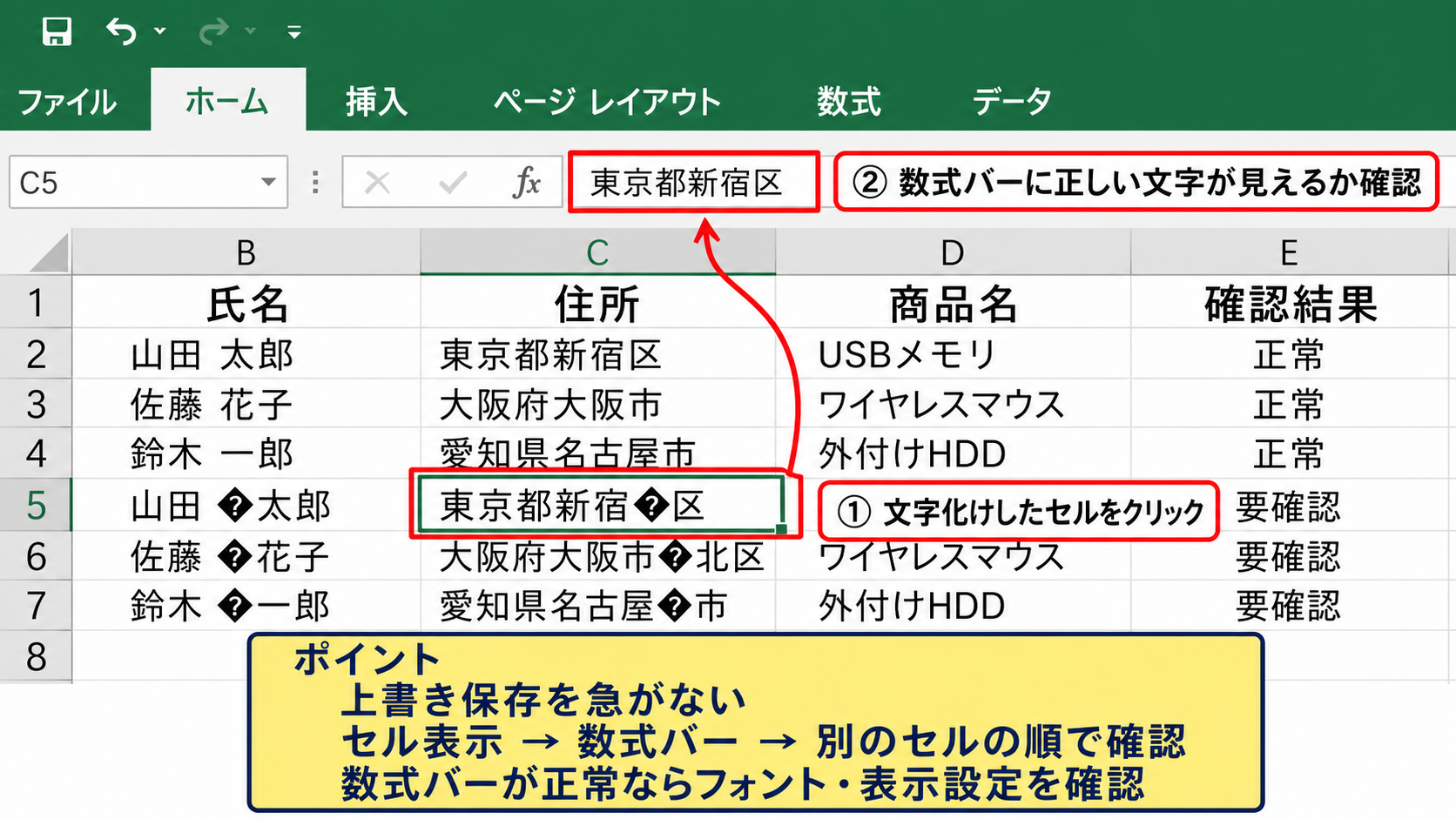
それではまず、Excel上で文字化けしたデータを安全に確認して直す基本操作について解説していきます。
| 症状 | 最初に確認する場所 | 主な対処 |
|---|---|---|
| CSVを開くと文字化けする | 文字コード | データの取得から読み込む |
| セル内だけ記号になる | フォントと表示形式 | 標準フォントへ変更する |
| 別PCで崩れる | 利用フォント | 一般的なフォントを使う |
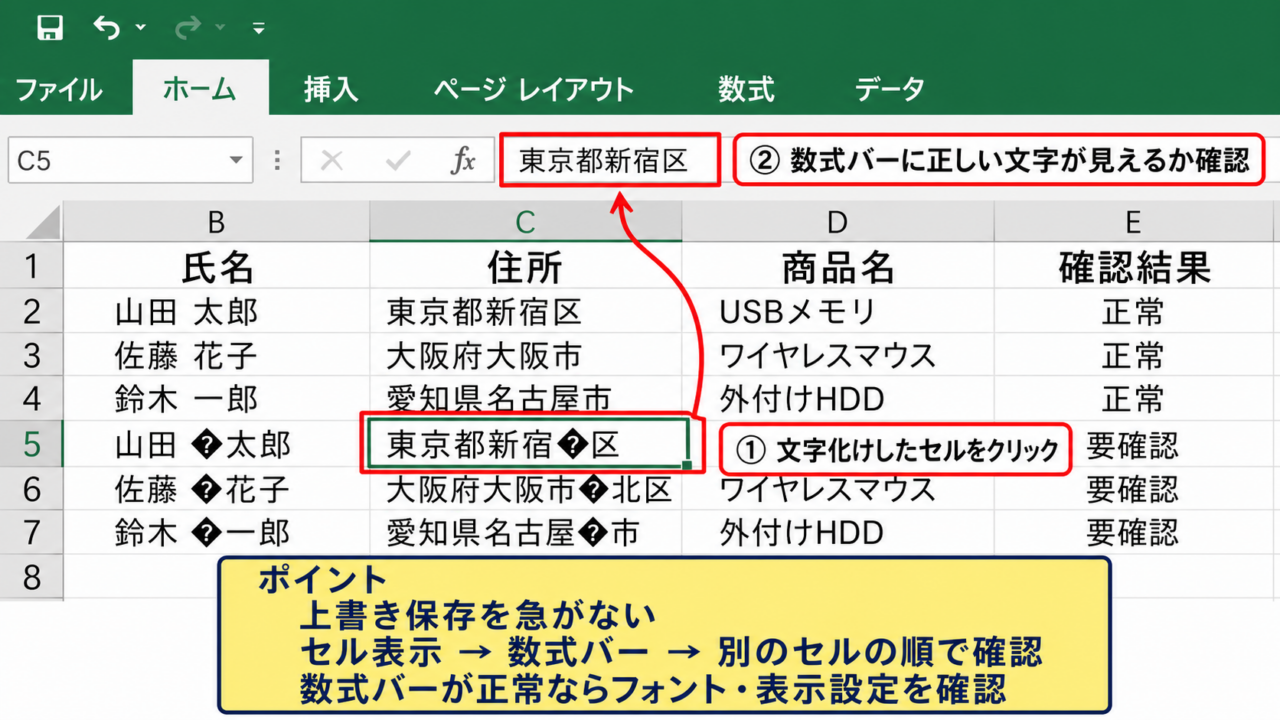
文字化けを見つけた直後は、上書き保存を急がないことが大切です。
元のファイルを複製してから作業すれば、読み込み設定を誤った場合でも元データへ戻れます。
特にCSVファイルは、Excelで一度開いて保存すると区切り文字や文字コードの状態が変わることがあります。
文字化けしたセルの確認
まずは文字化けしているセルをクリックし、数式バーに元の文字らしい内容が見えるか確認しましょう。
セルには記号が見えていても、数式バーに正しい文字列が表示されるなら、データ自体ではなくフォントや列幅、表示設定に原因がある可能性があります。
反対に数式バーでも文字が崩れている場合は、読み込み時点で文字コードの解釈が合っていないことが考えられます。
日本語の氏名、住所、商品名など複数の列で同じように崩れているかも確認してください。
一部のセルだけが崩れる場合は、外部システムからコピーした特殊文字、機種依存文字、異なるフォントが含まれている場合があります。
確認の順番は、セル表示、数式バー、別のセル、別のファイルの順番です。
画面だけの問題か、ファイル内部のデータまで変わっているかを最初に分けると、作業が遠回りになりません。
セル内の文字を編集するときは、文字化けした文字を一括置換する前に、正しい表記を必ず確認しましょう。
氏名や商品コードのように間違いが許されない項目は、元となるCSVや業務システムの出力内容と照合する方法が確実です。
フォントと表示形式の変更
文字が四角形や「□」として表示される場合は、セルが使用しているフォントに該当文字の字形がないことがあります。
対象セルまたは列全体を選択し、ホームタブのフォント一覧から「游ゴシック」「Meiryo」「MS Pゴシック」など、日本語表示に対応した一般的なフォントへ変更します。
フォントを変えた直後に文字が読めるようになれば、データは正常だったと判断できます。
CSVから取り込んだデータには書式情報がないため、フォント変更で直る文字化けと、文字コード変更が必要な文字化けを区別することが重要です。
数字や日付が別の形で表示されるときは、ホームタブの表示形式も確認します。
「標準」に戻して内容を確認し、必要に応じて文字列、数値、日付など目的の形式を設定してください。
【操作のポイント】フォントを変更しても直らない場合は、表示だけでなく読み込み方法を見直します。
保存前のバックアップ
文字化けを直す作業では、修正済みファイルを別名で保存する習慣が役立ちます。
ファイル名の末尾に「修正前」「確認用」「UTF8」などを付けると、どの状態のファイルか分かりやすくなります。
Excelブックなら「名前を付けて保存」からxlsx形式で保存し、CSVなら必要な文字コードを選べる形式で出力します。
CSV UTF-8形式を選べる環境では、他のシステムやWebサービスとの受け渡しで文字化けを防ぎやすい場合があります。
ただし、取引先や社内システムが従来のCSV文字コードを指定しているときは、その指定を優先しましょう。
読み込める形式と、相手側で正しく扱える形式は一致しないことがあるためです。
CSVの文字コードと読み込み設定
続いては、CSVファイルを開いたときに日本語が文字化けする原因と読み込み設定を確認していきます。
| CSVの状態 | 起こりやすい症状 | 確認方法 |
|---|---|---|
| UTF-8で保存 | 日本語が記号になる | データの取得で文字コードを指定 |
| Shift_JISで保存 | 一部の文字が崩れる | 作成元の出力設定を確認 |
| 区切りが違う | 1列にまとまる | 区切り記号を選択 |
CSVは見た目が単純なテキストファイルですが、日本語をどういう規則で記録するかを示す文字コードを持っています。
Excelが想定した文字コードと実際のCSVの文字コードが違うと、漢字、ひらがな、カタカナが正しく変換されません。
CSVをダブルクリックして開く方法では、文字コードを指定できないため、文字化けが起きる場合があります。
データの取得からのインポート
CSVを正しく開くには、空のExcelブックを開き、データタブからテキストまたはCSVからを選択します。
ファイルを選ぶとプレビュー画面が表示されるので、文字コードの選択欄で日本語が正しく見える設定を選びます。
UTF-8のCSVなら「65001 UTF-8」、国内向けシステムで出力されたCSVなら「932 日本語 Shift-JIS」が候補になります。
プレビュー内の氏名や商品名が正しく読める設定を確認してから、読み込みを実行してください。
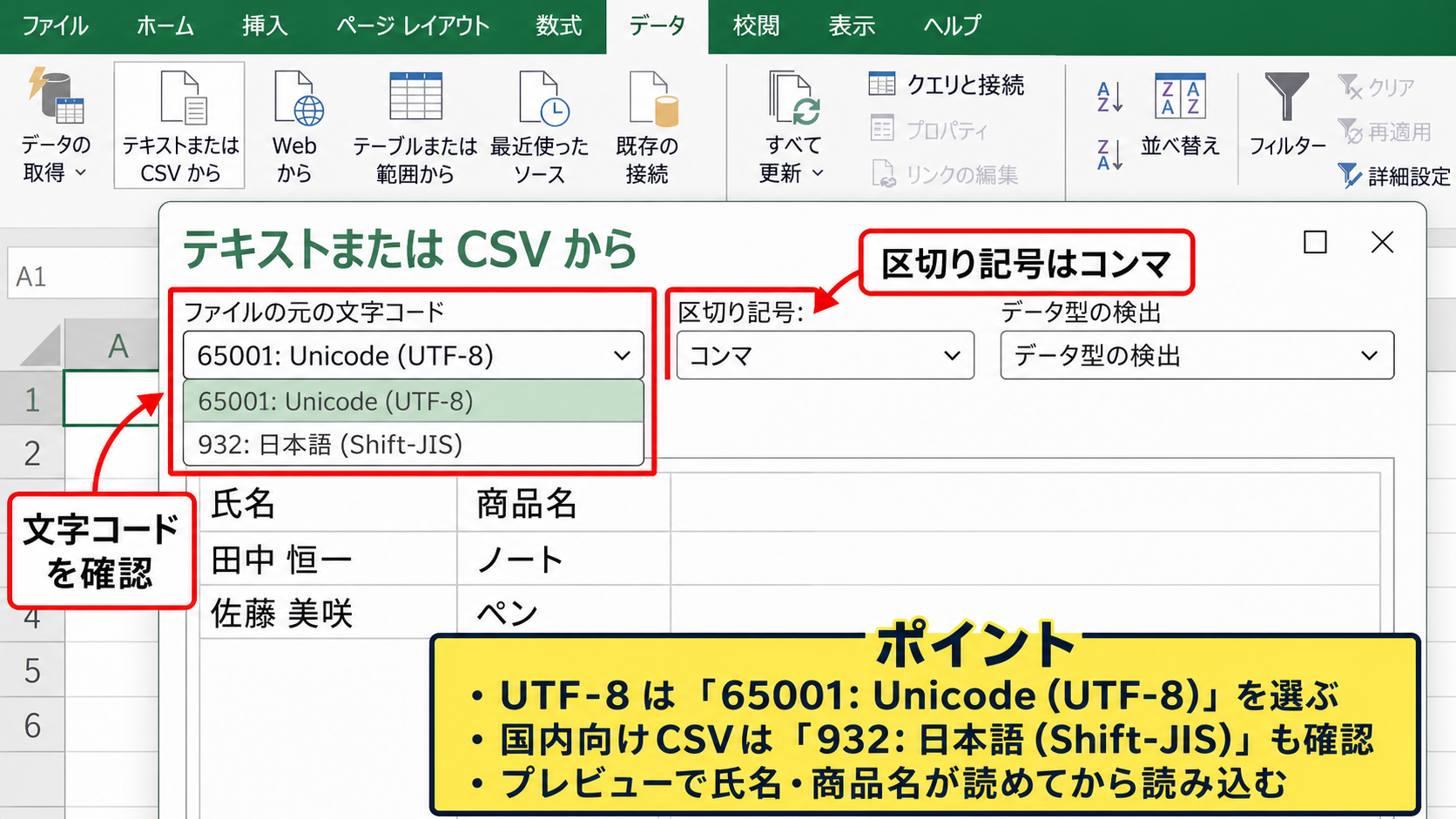
読み込み時に確認する項目は、ファイルの元の文字コード、区切り記号、データ型の検出です。
プレビューで正しく表示されていることを確認してから読み込むと、後から文字を直す手間を減らせます。
カンマ区切りのはずなのに1列へ収まる場合は、区切り記号がカンマになっているか確認します。
タブ区切りやセミコロン区切りのデータでは、実際の形式に合わせる必要があります。
インポート後に電話番号や郵便番号の先頭の0が消える場合は、対象列のデータ型を文字列にしてから読み込むと安全です。
UTF-8とShift-JISの違い
UTF-8はWebサービス、クラウドツール、海外製ソフトなどで広く使われる文字コードです。
Shift-JISは日本のWindows環境や古い業務システムで多く使われてきた文字コードです。
どちらが常に正しいということではなく、作成元と利用先が同じ文字コードを扱えることが重要になります。
たとえばWebサイトからダウンロードしたCSVはUTF-8であることが多く、Windows向け業務ソフトから出力したCSVはShift-JISである場合があります。
文字化けしたCSVを直すときは、文字そのものを置き換えるのではなく、元ファイルを正しい文字コードで再読み込みする方法が基本です。
一度文字化けした状態で保存すると、正しい文字へ戻せない場合があります。
そのため、作業前のCSVを残しておくことが欠かせません。
【操作のポイント】文字コードは推測だけで決めず、プレビューで日本語が正常に見える設定を選びます。
外部データ更新時の注意
Power Queryや外部接続を使ってCSVを更新している場合、最初の読み込み設定が更新時にも引き継がれます。
初回だけ正しい文字コードを指定しておけば、次回以降の更新で文字化けしにくくなります。
ただし、CSVを出力するシステム側で文字コードが変更された場合は、既存のクエリ設定を見直さなければなりません。
定期的に取り込む売上データや受注データでは、テスト用の1行だけではなく、日本語、半角記号、長い数字を含む複数行で確認すると安心です。
データの1行目にヘッダーがある場合は、読み込み後に「1行目をヘッダーとして使用」の処理が正しく適用されているかも確認してください。
数字がE+表示になる表示形式
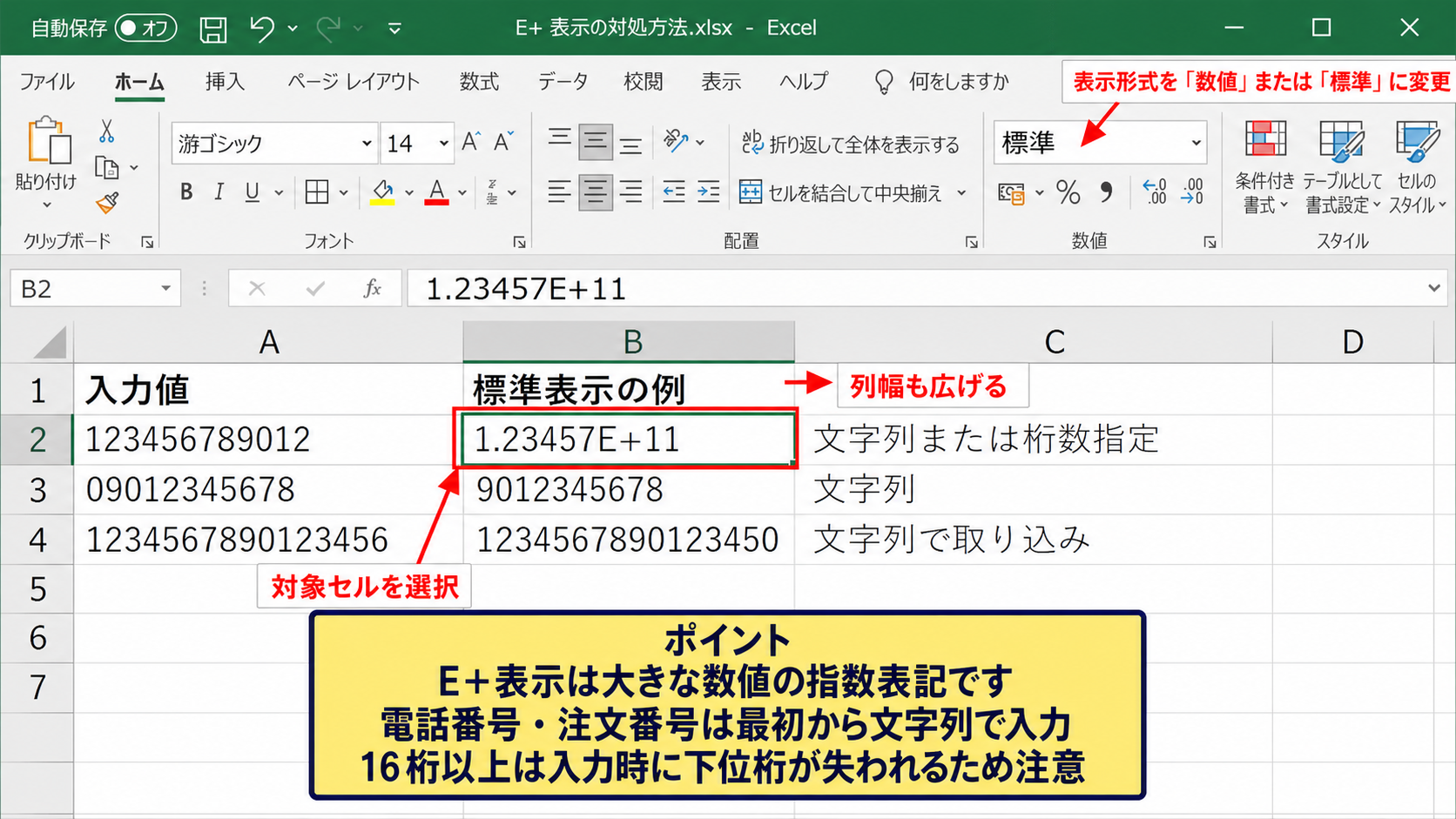
続いては、電話番号や注文番号などの数字がE+表示になる仕組みと直し方を確認していきます。
| 入力値 | 標準表示の例 | 適した扱い |
|---|---|---|
| 123456789012 | 1.23457E+11 | 文字列または桁数指定 |
| 09012345678 | 9012345678 | 文字列 |
| 1234567890123456 | 1234567890123450 | 文字列で取り込み |
E+表示はExcelが大きな数値を指数表記で見せている状態です。
たとえば「1.23E+11」は、1.23に10の11乗を掛ける表現であり、概算の大きな数を短く表示しています。
表示形式を変えれば見た目を直せる場合がありますが、16桁以上の番号は入力時点で下位桁が失われることがあるため注意が必要です。
指数表記の解除
11桁程度の数字がE+表示になる場合は、対象セルまたは列を選択して、ホームタブの表示形式を「数値」または「標準」に変更します。
小数点以下の表示桁数を0にし、必要なら列の右端をドラッグして列幅を広げましょう。
列幅が狭いだけの場合は、セル内の値は正常でもE+表示になることがあります。
列見出しの境目をダブルクリックすると、内容に合わせて列幅を自動調整できます。
数値として計算したいデータは数値形式のまま扱います。
識別番号として桁をそのまま保持したいデータは、最初から文字列として扱う考え方が基本です。
金額や数量のように計算に使う値は数値、社員番号や追跡番号のように計算しない値は文字列として分けると、後の集計でも混乱しません。
文字列としての番号入力
電話番号、郵便番号、会員番号、口座番号、JANコードなどは、見た目が数字でも計算の対象ではないことが多い項目です。
このような値は、入力前に列全体の表示形式を文字列へ設定します。
すでに入力済みなら、セルを編集して先頭にアポストロフィを付ける方法もありますが、大量データには向きません。
CSVを読み込む場合は、インポート画面またはPower Queryで該当列をテキスト型に指定する方法が確実です。
15桁を超える数字はExcelの数値として正確に保持できないため、番号として扱うなら必ず文字列で取り込みます。
例としてA列に注文番号を入れる場合、1行目を「注文番号」、A2以降を文字列形式に設定します。
数値へ変換する数式は不要で、入力前の表示形式設定が桁落ち防止につながります。
すでに桁が変わって保存されている場合、表示形式だけでは元の番号へ復元できません。
元のCSV、業務システム、控えデータから正しい番号を再取得してください。
【操作のポイント】番号は計算値ではなく識別子として扱い、インポート前に文字列へ設定します。
数式結果のE+表示
掛け算や累計の数式を使った結果がE+表示になるときも、まずは列幅と表示形式を確認します。
たとえばB列に単価、C列に数量があり、D2に次の式を入力する場合を考えます。
D2 = B2*C2
1行目にヘッダーがあり、D1を「金額」としたうえで、D2の数式を下方向へオートフィルします。
数式の結果が大きくなること自体は異常ではありません。
ただし、金額のように通常の数字で読みたい場合は、D列を数値形式にして桁区切りを付けます。
計算結果が「#######」になる場合は、値が壊れたのではなく列幅が足りない表示です。
列幅を広げるか、フォントサイズや小数点以下の桁数を調整しましょう。
印刷時の文字化けとレイアウト確認
続いては、画面上では読めるのに印刷すると文字化けする場合や、数字が切れる場合の確認方法を解説していきます。
| 印刷時の症状 | 考えられる原因 | 確認場所 |
|---|---|---|
| 文字が別の記号になる | プリンタードライバーとフォント | 印刷プレビューとフォント |
| 数字が####になる | 印刷範囲の幅不足 | 改ページプレビュー |
| 右端が切れる | 拡大縮小設定 | ページレイアウト |
印刷時の問題は、Excelのセルデータではなく、ページ設定やプリンタードライバーが関係している場合があります。
画面と印刷プレビューで表示が違うときは、実際に印刷する前にプレビュー上で崩れ方を確認することが近道です。
印刷プレビューでの確認
ファイルタブから印刷を開くと、右側に印刷プレビューが表示されます。
ここで文字が読めるなら、Excelのページ設定はおおむね正常であり、プリンター側の設定やドライバーを疑う段階です。
プレビューでも文字が切れている場合は、横方向の余白、用紙の向き、拡大縮小を見直します。
横に広い表では、印刷設定の拡大縮小で「すべての列を1ページに印刷」を選ぶと、右端の列が次ページへ分かれる問題を抑えられます。
ただし、縮小しすぎると文字が小さくなるため、不要な列を非表示にする、用紙を横向きにするなども併用しましょう。
印刷前には、ページ数、余白、用紙の向き、拡大縮小、印刷範囲を順番に確認します。
画面上の列幅だけで判断せず、必ず印刷プレビューの見え方で最終確認しましょう。
フォントとプリンタードライバー
印刷だけで特定の漢字や記号が別の文字になる場合、使用フォントとプリンタードライバーの組み合わせが影響していることがあります。
対象セルのフォントを游ゴシックやMeiryoなどへ変更し、改めて印刷プレビューを確認してください。
社内で作成したファイルを別のパソコンで印刷する場合、作成者のパソコンにだけ入っている特殊なフォントが使われていることもあります。
誰が開いても同じように表示したい帳票では、標準的な日本語フォントを選ぶと互換性を保ちやすくなります。
プリンターを変更すると正常に印刷できる場合は、特定プリンターのドライバーが古い、または設定が合っていない可能性があります。
会社の管理対象PCでは、ドライバー更新を自分で進めず、管理者へ症状と使用フォントを伝えると安全です。
【操作のポイント】印刷だけの文字化けは、セルの値を直す前にプレビュー、フォント、プリンターの順で確認します。
ページ設定と印刷範囲
一部の表だけを印刷したいときは、対象範囲を選択してからページレイアウトタブで印刷範囲を設定します。
不要な空白列まで印刷範囲に含まれると、表全体が縮小されて数字が読みにくくなることがあります。
タイトル行を複数ページに繰り返したい場合は、印刷タイトルの設定で先頭行を指定します。
1行目にヘッダーがある売上表なら、各ページの先頭に「日付」「商品名」「数量」「金額」などの見出しを表示できます。
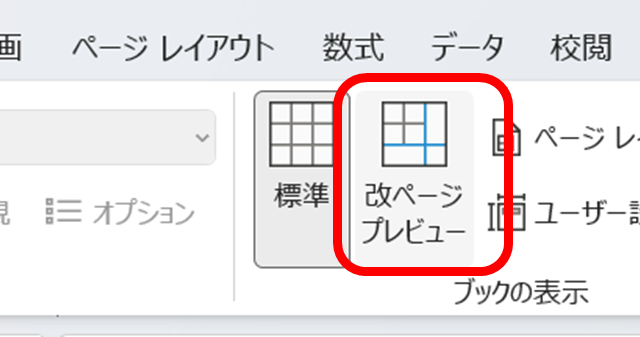
印刷範囲を設定した後は、改ページプレビューで青い境界線を確認し、意図しない位置で改ページされていないか確認しましょう。
罫線
中央揃え
印刷範囲
| A | B | C | D | |
|---|---|---|---|---|
| 1 | 日付 | 商品名 | 数量 | 金額 |
| 2 | 8月30日 | 商品A | 12 | 1,200,000 |
| 3 | 8月31日 | 商品B | 8 | 800,000 |
上のように印刷範囲を指定したうえで、プレビュー側の縮小設定を確認すると、重要な金額列が途中で切れる問題を見つけやすくなります。
Excelの表示崩れを防ぐデータ管理
続いては、文字化けや数字の表示崩れを繰り返さないためのデータ管理方法を確認していきます。
| 管理対象 | おすすめの扱い | 防げる問題 |
|---|---|---|
| 元データ | 編集前に複製する | 誤保存による復元不能 |
| CSV | 文字コードを記録する | 読み込み時の文字化け |
| 番号列 | 文字列形式に固定する | E+表示と桁落ち |
日常的に同じ種類のデータを扱うなら、発生後の修正よりも、最初から崩れないテンプレートを用意する方が効率的です。
文字化け対策は、正しいデータを正しい形式で取り込み、保存時にも形式を変えないことが中心になります。
テンプレートの表示形式
毎月の報告書や商品一覧を作成する場合は、見出し行、列幅、フォント、表示形式を整えたExcelテンプレートを作成しておくと便利です。
郵便番号、電話番号、顧客番号などの列は、テンプレート作成時に文字列形式へ設定しておきます。
金額列は数値形式と桁区切り、日付列は日付形式に設定すると、貼り付け後の確認がしやすくなります。
テンプレートでは、データの1行目をヘッダーとして固定し、2行目以降へデータを追加する構成が分かりやすい方法です。
列ごとの役割を先に決めることで、番号列を数値として誤変換する事故を抑えられます。
入力規則を設定しておけば、日付列へ文字を入力する、数量列へ不要な記号を入れるといったミスも減らせます。
コピー貼り付け時の確認
Webページやメール、PDFからコピーした文字列には、通常の半角スペースとは違う空白文字や、見た目が似た別の記号が混ざる場合があります。
貼り付けた直後に文字が不自然に見えるときは、数式バーを見て余分な空白や改行がないか確認します。
値だけを貼り付けたい場合は、形式を選択して貼り付けから値を選ぶ方法が役立ちます。
書式まで貼り付けると、元のフォントや表示形式が持ち込まれ、既存の表だけ文字が違って見えることがあります。
CSVからの取り込みと通常のコピー貼り付けでは起こる問題が違うため、どこからデータを取得したかを記録しておくと原因を追いやすくなります。
【操作のポイント】貼り付け後は、セル表示だけでなく数式バーと表示形式も確認します。
共有前の動作確認
ファイルを他の人へ送る前には、別名保存したコピーを開き直して、文字と数字が正しく見えるか確認しましょう。
CSVを送る場合は、使用した文字コードと区切り文字を相手へ伝えると、相手側での文字化けを減らせます。
Excelブックを送る場合は、特殊なフォント、外部リンク、独自のデータ接続が使われていないか確認します。
印刷物として提出するなら、PDFへ出力して最終の見え方を確認する方法も有効です。
共有前の確認では、画面表示、印刷プレビュー、別環境での表示という三つの視点を持つと安心です。
文字化けとE+表示の原因整理
続いては、症状ごとに原因を整理し、適切な対処へつなげる考え方を確認していきます。
| 見える症状 | 原因の候補 | 優先する対処 |
|---|---|---|
| 日本語が記号になる | 文字コード不一致 | CSVを再インポート |
| 数字がE+になる | 指数表記と列幅 | 数値形式と列幅を確認 |
| 印刷だけ崩れる | フォントや印刷設定 | プレビューを確認 |
原因を一つに決めつけず、どの操作の後から症状が出たかをたどることが大切です。
ダウンロード後から崩れたなら文字コード、入力直後から桁が変わったなら表示形式または数値の桁数、印刷時だけならページ設定を優先して調べます。
データそのものが壊れた場合
数式バーまで文字化けしている、16桁以上の数字の末尾が変わっている場合は、表示形式の変更だけでは直せないことがあります。
この場合は、編集前の元データを探し、正しい文字コードや文字列形式で再読み込みする必要があります。
バックアップがない状態で上書き保存を繰り返すと、復元が難しくなるため注意してください。
正しいデータが残っているなら、見た目だけを直すより、元データから取り込み直す方が確実です。
表示だけが崩れた場合
数式バーに正しい内容が見える場合は、フォント、列幅、セルの配置、ユーザー定義の表示形式を確認します。
数値の表示形式を標準または数値に戻し、列幅を自動調整するだけで直ることもあります。
印刷でのみ崩れる場合は、画面のセル設定を大きく変える前に、用紙サイズ、余白、拡大縮小を確認してください。
【操作のポイント】数式バーに正しい値があるかどうかで、再取り込みが必要か表示調整で足りるかを判断します。
再発防止の記録
同じ文字化けが繰り返される場合は、ファイルの作成元、文字コード、読み込み手順、使用したExcelのバージョンを記録しておくと役立ちます。
定型業務では、読み込み手順を文書化し、どの列を文字列にするかを明記しておきましょう。
短い手順書でも、担当者が変わったときの表示崩れ防止に効果があります。
まとめ エクセルで文字化けする原因と直し方
Excelで文字化けした場合は、まず数式バーを確認し、データそのものが崩れているのか、表示だけの問題なのかを切り分けます。
CSVで日本語が読めない場合は、ダブルクリックで開かず、データの取得から文字コードを指定して読み込みましょう。
数字がE+表示になる場合は、列幅と表示形式を確認し、電話番号や管理番号のような識別子は文字列形式で扱います。
印刷時だけ問題が出る場合は、印刷プレビュー、ページ設定、フォント、プリンタードライバーの順で確認してください。
元データのバックアップを残し、文字コードと表示形式を意識して取り込むことが、Excelの文字化けと表示崩れを防ぐ基本です。