Excelで売上、点数、在庫数、達成率などを管理していると、基準値以上の数値や基準値以下の数値をすぐ見分けたい場面があります。
条件付き書式を使えば、数値の大小に応じてセルの背景色や文字色を自動で変えられます。
数値を手作業で塗りつぶす必要がなくなり、入力値を修正した後も表示が自動で更新される点が大きなメリットです。
条件付き書式で色分けする基本ポイント
・指定した数値以上なら色を付ける
・指定した数値以下なら別の色を付ける
・セル参照や数式を使うと基準値の変更にも対応できる
この記事では、エクセルで数値を以上・以下の条件により色分けする方法を、条件付き書式の基本操作から数式を使う応用例まで解説します。
「以上」と「以下」は境界の数値を含む条件です。
たとえば80点以上を緑、60点以下を赤にする設定では、80点は緑色、60点は赤色になります。
なお、以下で紹介するサンプルデータは、1行目に見出しがある表を想定しています。
エクセルで以上・以下を色分けする基本操作
それではまず、条件付き書式を使って指定した数値以上・以下のセルを色分けする基本操作について解説していきます。
| A | B | C |
|---|---|---|
| 1 | 氏名 | テスト結果 |
| 2 | 田中 | 85 |
| 3 | 佐藤 | 55 |
| 4 | 鈴木 | 72 |
この例では、C列のテスト結果に対して80以上なら緑、60以下なら赤の書式を設定します。
色分けするセル範囲の選択
最初に、色分けしたい数値が入力されている範囲を選択します。
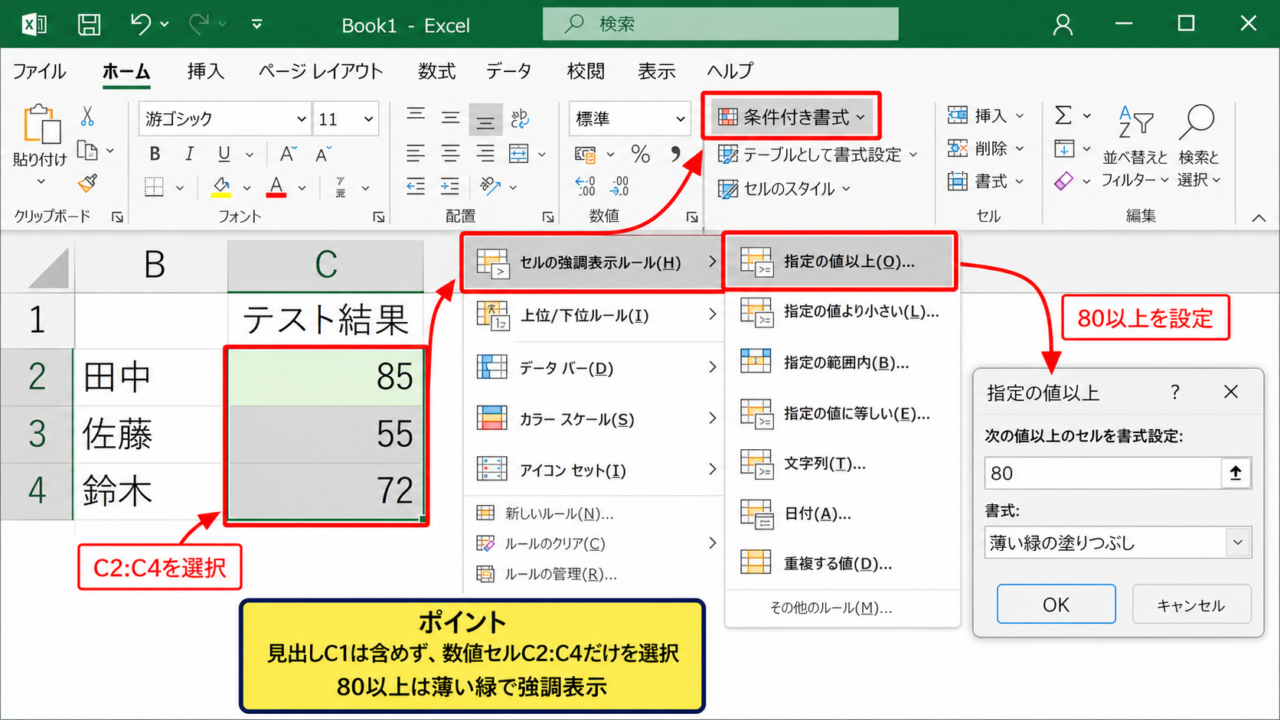
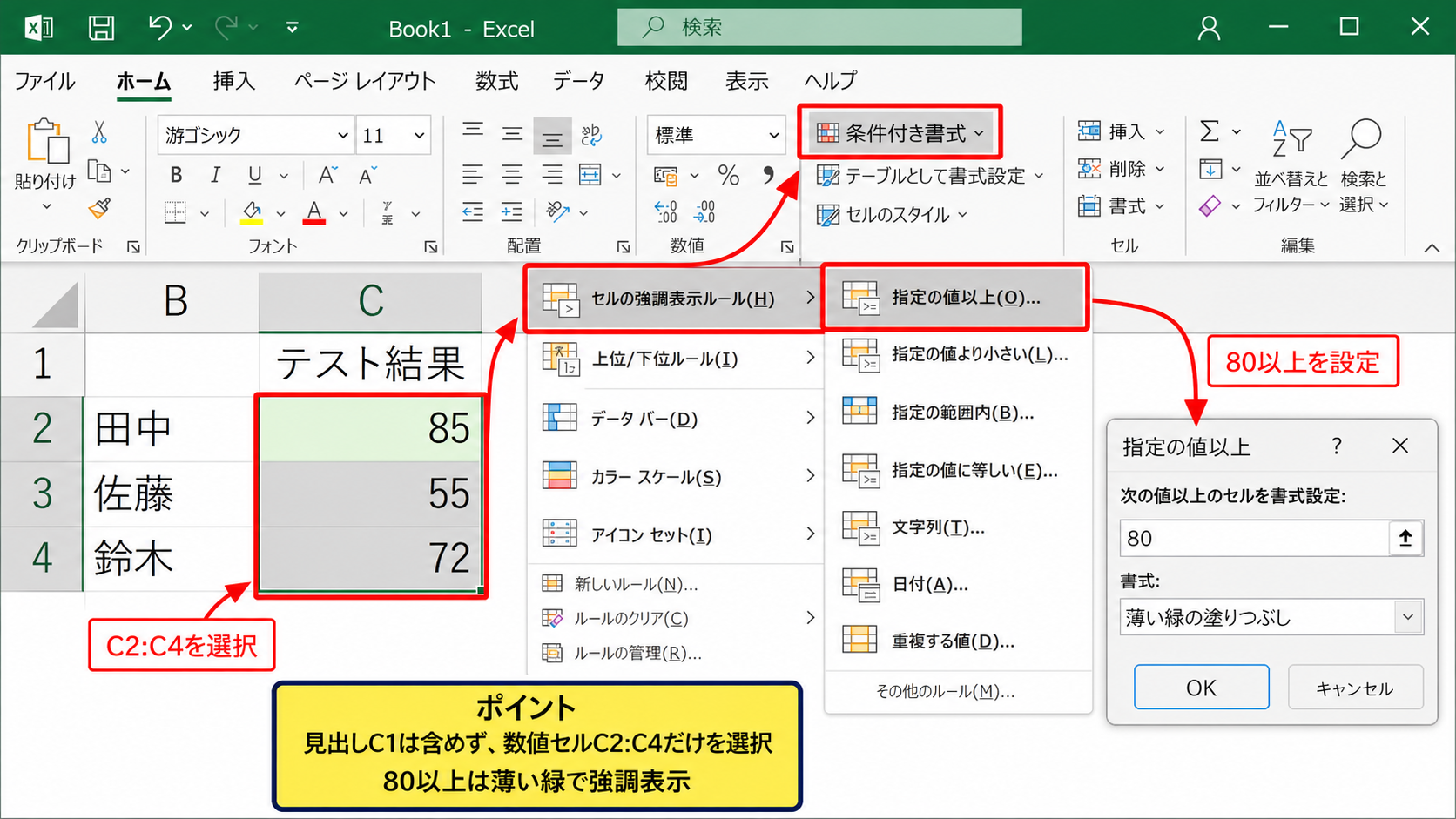
サンプル表では、見出しであるC1を含めず、データ部分のC2からC4をドラッグして選択しましょう。
今後データを追加する予定がある場合は、あらかじめC2からC1000のように広めの範囲を選択しておく方法も便利です。
条件付き書式は、選択範囲の先頭セルを基準に設定されることがあります。
見出し行まで含めると文字列にも書式ルールが適用され、意図しない表示になる場合があるため注意が必要です。
表全体の行を塗り分ける目的ではなく、数値セルだけを目立たせたい場合は、数値列のみを選択するのが基本です。
指定の値以上ルールの設定
範囲を選択した状態で、リボンのホームタブにある条件付き書式をクリックします。
セルの強調表示ルールを選び、続けて指定の値以上をクリックします。
表示されたダイアログボックスの入力欄に80と入力し、右側の書式一覧から薄い緑の塗りつぶしなどを選択しましょう。
設定後にOKをクリックすると、80以上の数値が入力されたセルだけに色が付きます。
80以上という条件では、80ちょうどの値にも書式が適用されます。
指定の値以上の条件式は、考え方としては次の内容です。
セルの値 ≧ 80
80、81、100などが対象になり、79は対象外です。
色は後から変更できるため、まずは判別しやすい配色で設定してみましょう。
指定の値以下ルールの追加
続いて同じセル範囲を選択し、ホームタブの条件付き書式からセルの強調表示ルールを開きます。
今度は指定の値以下を選択し、入力欄に60と入力します。
書式には薄い赤の塗りつぶし、または濃い赤の文字色などを選ぶと、注意が必要な数値を見つけやすくなります。
OKをクリックすると、60以下のセルが赤系の色で表示されます。
この設定により、61から79までの数値は色なし、80以上は緑、60以下は赤という表示になります。
以上と以下の条件を別々に登録することが、2色で管理する基本です。
【操作のポイント】数値の境界を重複させない設定では、上位基準と下位基準の間に通常値の範囲を残せます。
条件付き書式のルール管理
続いては、作成した条件付き書式を確認し、色や適用範囲を調整するためのルール管理について確認していきます。
| 項目 | 設定内容 | 表示色 |
|---|---|---|
| 上位判定 | 80以上 | 緑 |
| 下位判定 | 60以下 | 赤 |
| 通常値 | 61から79 | 色なし |
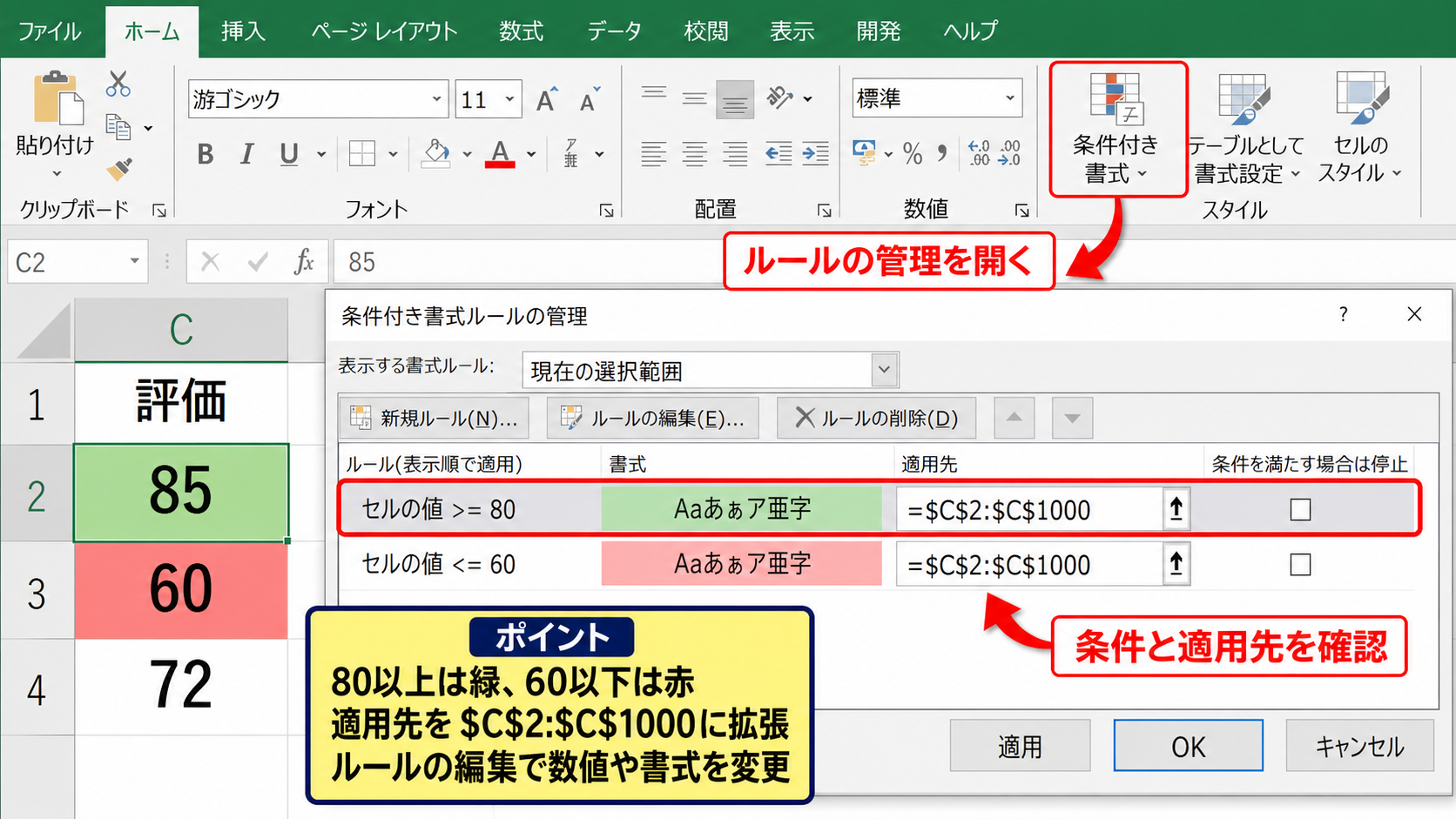
条件付き書式は一度設定した後でも、ルールの管理画面から自由に修正できます。
ルールの管理画面の開き方
条件付き書式を設定したセルを選択し、ホームタブの条件付き書式をクリックします。
メニューの下部にあるルールの管理を選ぶと、条件付き書式ルールの管理画面が開きます。
画面には、選択しているセル範囲に設定済みのルールが一覧で表示されます。
ここでは、指定の値以上が80、指定の値以下が60となっているかを確認できます。
想定と異なるセルが色分けされたときは、まず適用先と条件の値を確認するのが近道です。
表示対象の設定を現在の選択範囲からこのワークシートに変えると、シート全体のルールも確認できます。
色と条件数値の変更
ルール管理画面で変更したいルールを選択し、ルールの編集をクリックします。
数値を80から90へ変更すれば、90以上だけを上位評価として色付けできます。
書式ボタンをクリックすると、塗りつぶし、フォント、罫線の各設定を変更できます。
背景色だけで区別しにくい場合は、太字やフォント色も組み合わせると視認性が上がります。
赤と緑だけに頼らず、文字色やアイコンも併用すると判別しやすくなります。
社内資料や印刷資料では、白黒印刷でも意味が伝わる書式かどうかを確認しておくと安心です。
適用先範囲の拡張
データが増えたのに新しい行へ色が付かない場合は、ルールの適用先範囲を見直します。
たとえば適用先が=$C$2:$C$4となっているなら、=$C$2:$C$1000へ変更することで、今後入力する行にも書式を適用できます。
Excelテーブルとしてデータ範囲を作成している場合は、列全体に条件付き書式を設定すると行の追加に追従しやすくなります。
適用先の範囲は、ルール管理画面の適用先欄で直接入力することも可能です。
適用先の入力例
=$C$2:$C$1000
C列の2行目から1000行目までを対象にする指定です。
絶対参照のドル記号を消してしまうと、コピー時などに意図しない範囲へずれることがあるため、入力後は内容を確認しましょう。
【操作のポイント】基準値を変更する機会が多い表では、余裕のある行数まで適用先を指定すると管理が楽になります。
セル参照を使った基準値の色分け
続いては、条件の数値をセルに入力し、そのセルを参照して以上・以下を色分けする方法を確認していきます。
| A | B | C | D | |
|---|---|---|---|---|
| 1 | 氏名 | 売上 | 上位基準 | 下位基準 |
| 2 | 田中 | 120000 | 100000 | 50000 |
| 3 | 佐藤 | 45000 |
この方法なら、ルールを編集しなくても、基準値を入力したセルだけを書き換えて色分けを更新できます。
基準値を入力するセルの準備
まず、判定に使う基準値を表の空いている場所に入力します。
サンプルではC列が売上、D2が上位基準、E2が下位基準です。
D2に100000、E2に50000を入力しておけば、C列の売上を基準に応じて判定できます。
基準値のセルには、入力用であることが分かる背景色を付けておくと、操作ミスを防ぎやすくなります。
基準値をセルに置くと、月ごとや部署ごとに基準が変わる表でも使い回せます。
見出しには、上位基準や下位基準など、入力する数値の意味が分かる名前を付けましょう。
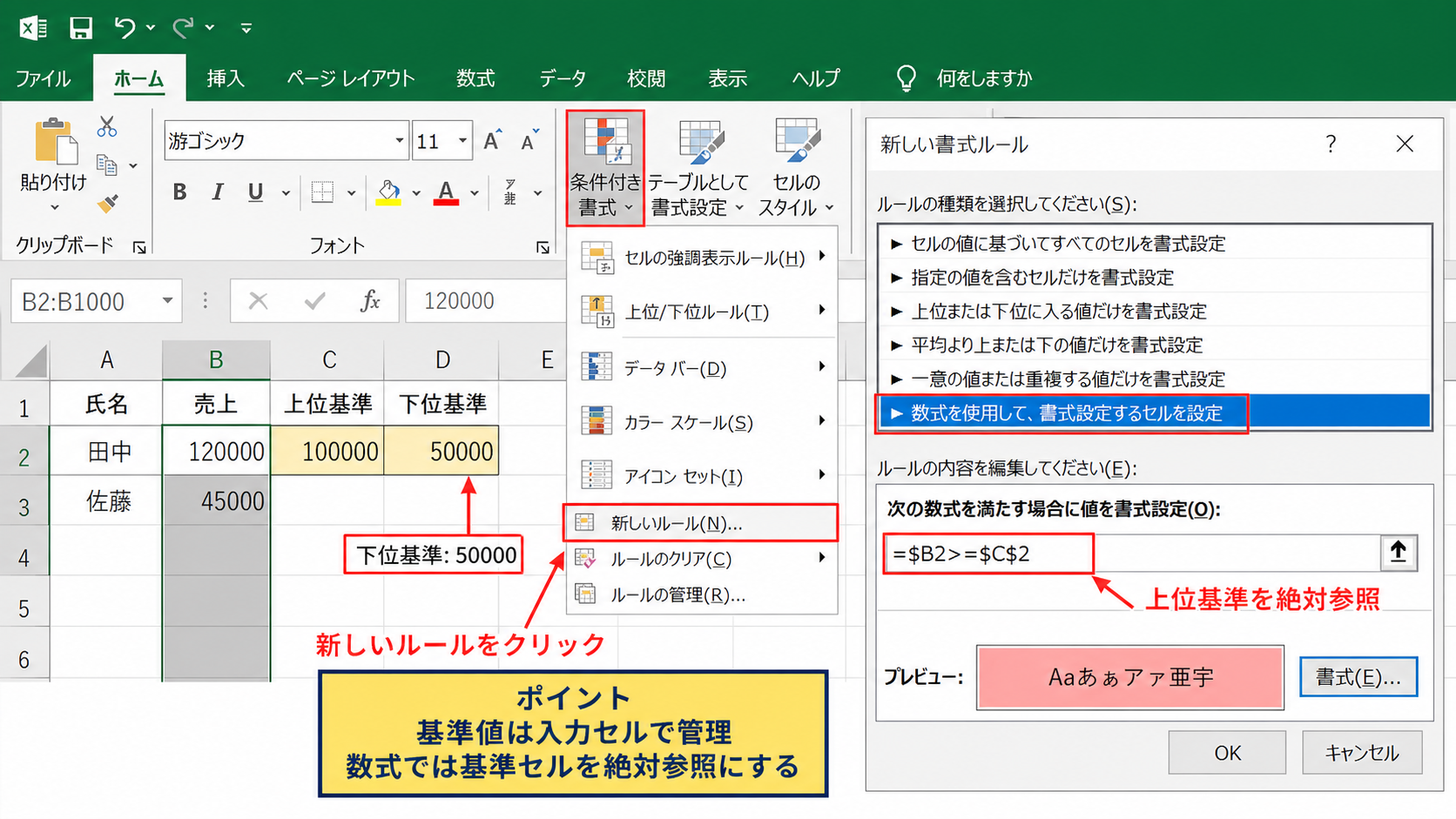
数式を使用した上位条件
C2からC1000を選択し、条件付き書式から新しいルールをクリックします。
ルールの種類では、数式を使用して、書式設定するセルを決定を選択します。
数式の入力欄には、次の数式を入力します。
=$C2>=$D$2
この数式は、各行のC列の値がD2の基準値以上なら真となり、設定した書式が適用される仕組みです。
=$C2の列Cだけを固定し、行番号は相対参照にすることで、C3、C4以降にも正しく判定が広がります。
=$D$2は列と行の両方を固定する絶対参照です。
基準値のセルは絶対参照にして、どの行でも同じ基準を参照させます。
数式を使用した下位条件
下位判定も同様に、新しいルールから数式による条件付き書式を作成します。
C2からC1000を選択した状態で、次の数式を入力します。
=$C2<=$E$2
書式には赤系の背景色を設定すると、下位基準以下の売上をすぐ把握できます。
C2の値が50000以下なら赤くなり、50001以上ならこのルールでは色が付きません。
基準値をD2やE2で変更すれば、条件付き書式の判定結果も即座に更新されます。
数式ルールでは、比較演算子の向きを間違えると判定が逆になります。
【操作のポイント】データ範囲の先頭がC2なら、数式内の判定対象もC2から書き始めるとずれを防げます。
行全体を以上・以下で色分けする数式
続いては、数値セルだけでなく、条件に合うデータの行全体を色分けする数式について確認していきます。
| A | B | C | |
|---|---|---|---|
| 1 | 担当者 | 商品名 | 在庫数 |
| 2 | 田中 | 商品A | 8 |
| 3 | 佐藤 | 商品B | 35 |
在庫不足、期限切れ、未達成などを一覧で確認する場合は、行全体に色を付けると情報を追いやすくなります。
表全体のデータ範囲の選択
行全体を色分けする場合は、判定に使う数値列だけでなく、表示したい表全体の範囲を選択します。
サンプルではA2からC1000を選択します。
このとき、条件判定に使用する在庫数はC列ですが、書式を付ける対象には担当者と商品名の列も含めます。
見出し行の1行目を除いて選択すると、ヘッダーに色が付くことを避けられます。
色を付ける範囲と、数値を判定する列は別に指定できます。
在庫数以下の行を赤くする数式
新しいルールを開き、数式を使用して書式設定するセルを決定を選びます。
在庫数が10以下の行を赤くするには、次の数式を入力します。
=$C2<=10
C列は判定列として固定し、2行目は選択範囲の先頭行に合わせて相対参照にします。
適用先を=$A$2:$C$1000とすれば、C列の在庫数が10以下の行について、A列からC列までがまとめて赤くなります。
書式設定では、薄い赤の塗りつぶしと濃い赤の文字色を組み合わせると見やすくなります。
数式内のCの前にドル記号を付けることで、横方向へ書式が広がっても判定列がC列に固定されます。
基準値セルと空白セルへの対応
在庫の基準値を固定の10ではなく、E2に入力した値で管理したい場合は、数式を次のように変更します。
=$C2<=$E$2
C列の在庫数がE2の基準値以下なら、該当行に書式を適用します。
未入力のセルまで赤くなる場合は、数値が空白の行を除外する条件を追加しましょう。
空白を除外する数式は、次のように作成できます。
=AND($C2<>””,$C2<=$E$2)
AND関数は、C列が空白ではないことと、C列がE2以下であることの両方を満たす場合に真を返します。
未入力行が多い管理表では、空白除外の条件を加えると見た目が整います。
【操作のポイント】行全体を色分けするときは、適用先を表全体、数式の判定列を対象数値列に分けて考えましょう。
複数条件と色分けの注意点
続いては、複数の基準を使う色分けと、条件付き書式で起こりやすい注意点を確認していきます。
| 評価 | 条件 | 色 |
|---|---|---|
| 良好 | 80以上 | 緑 |
| 注意 | 60以上80未満 | 黄 |
| 要確認 | 60未満 | 赤 |
3段階以上の評価を使うと、単純な良い悪いだけでなく、確認が必要な中間層も把握できます。
三段階で判定する数式
80以上を緑、60以上80未満を黄、60未満を赤にする場合は、3つのルールを作成します。
緑の数式は=$C2>=80です。
黄の数式は=AND($C2>=60,$C2<80)です。
赤の数式は=$C2<60です。
中間の黄色に上限と下限の両方を設定すると、ほかの色との重複を避けられます。
複数条件では、どの数値がどのルールに入るかを紙に書き出してから設定すると安全です。
三段階評価の境界
80以上は緑
60以上80未満は黄
60未満は赤
ルールの優先順位と停止設定
複数の条件が同じセルに当てはまるときは、ルール管理画面に表示される順番が重要になります。
Excelでは、上にあるルールほど優先して判定されます。
たとえば50以下を赤、60以下を黄に設定すると、50は両方の条件に該当します。
この場合、赤のルールを上に配置し、必要に応じて真の場合は停止にチェックを入れます。
重複する条件を使う場合は、ルールの優先順位まで確認する必要があります。
停止設定を使うと、上位のルールに一致したセルへ、それより下の書式が重ねて適用されることを防げます。
色分けされない場合の確認項目
条件付き書式を設定しても色が変わらないときは、セルの値が数値として認識されているか確認しましょう。
見た目が80でも、文字列として入力されていると、数値の大小比較が期待どおりに動かない場合があります。
セルの左上に緑色の三角が表示されている場合は、数値が文字列として保存されている可能性があります。
また、適用先の範囲が途中で終わっていないか、数式の先頭セルが選択範囲と一致しているかも確認ポイントです。
条件付き書式の不具合の多くは、数値形式、適用先、セル参照のいずれかにあります。
【操作のポイント】条件が多くなった表では、ルール管理画面で優先順位と適用先を定期的に見直しましょう。
まとめ エクセルで数値を以上・以下で色分けする方法
エクセルでは、ホームタブの条件付き書式からセルの強調表示ルールを選ぶことで、指定した数値以上または以下のセルを簡単に色分けできます。
80以上を緑、60以下を赤のように、上位条件と下位条件を別々のルールとして作成することが基本です。
条件付き書式は、数値が変わるたびに色も自動で更新されるため、集計表や進捗管理表に向いています。
基準値が変わる表では、条件の数値をセルに入力し、=$C2>=$D$2や=$C2<=$E$2のような数式ルールを使うと便利です。
行全体を色分けしたい場合は、書式の適用先を表全体にし、数式では判定に使う列だけを固定します。
複数の色を使うときは、条件の重複、ルールの優先順位、真の場合は停止の設定も確認しましょう。
数値が色分けされない場合は、セルが数値として入力されているか、適用先の範囲が正しいか、数式の参照がずれていないかを見直すことが大切です。
目的に合った条件付き書式を設定し、重要な数値をひと目で判断できる見やすいExcel表を作っていきましょう。