Excelでマクロの記録やVBAの編集、フォームコントロールの配置をしたいときは、まずリボンに開発タブを表示します。
初期設定では開発タブが非表示のため、どこからVBAを開けばよいのか、ボタンを作る場所はどこかと迷う方もいるでしょう。
開発タブは一度表示すれば、通常は次回以降もリボンに残る設定です。
開発タブを表示する主な流れ
・Excelのファイルを開く
・オプションからリボンのユーザー設定を選ぶ
・開発にチェックを入れてOKを押す
この記事では、Windows版Excelで開発タブを表示する手順と、VBAを使い始める前に確認したい設定を解説します。
エクセルで開発タブを表示する方法
それではまず、リボンに開発タブを追加する基本操作について解説していきます。
| 項目 | 初期状態 | 設定後 |
|---|---|---|
| リボンの開発タブ | 非表示 | 表示 |
| Visual Basic | ショートカットで起動 | 開発タブから起動 |
| マクロの記録 | 表示場所が分かりにくい | コードグループから操作 |
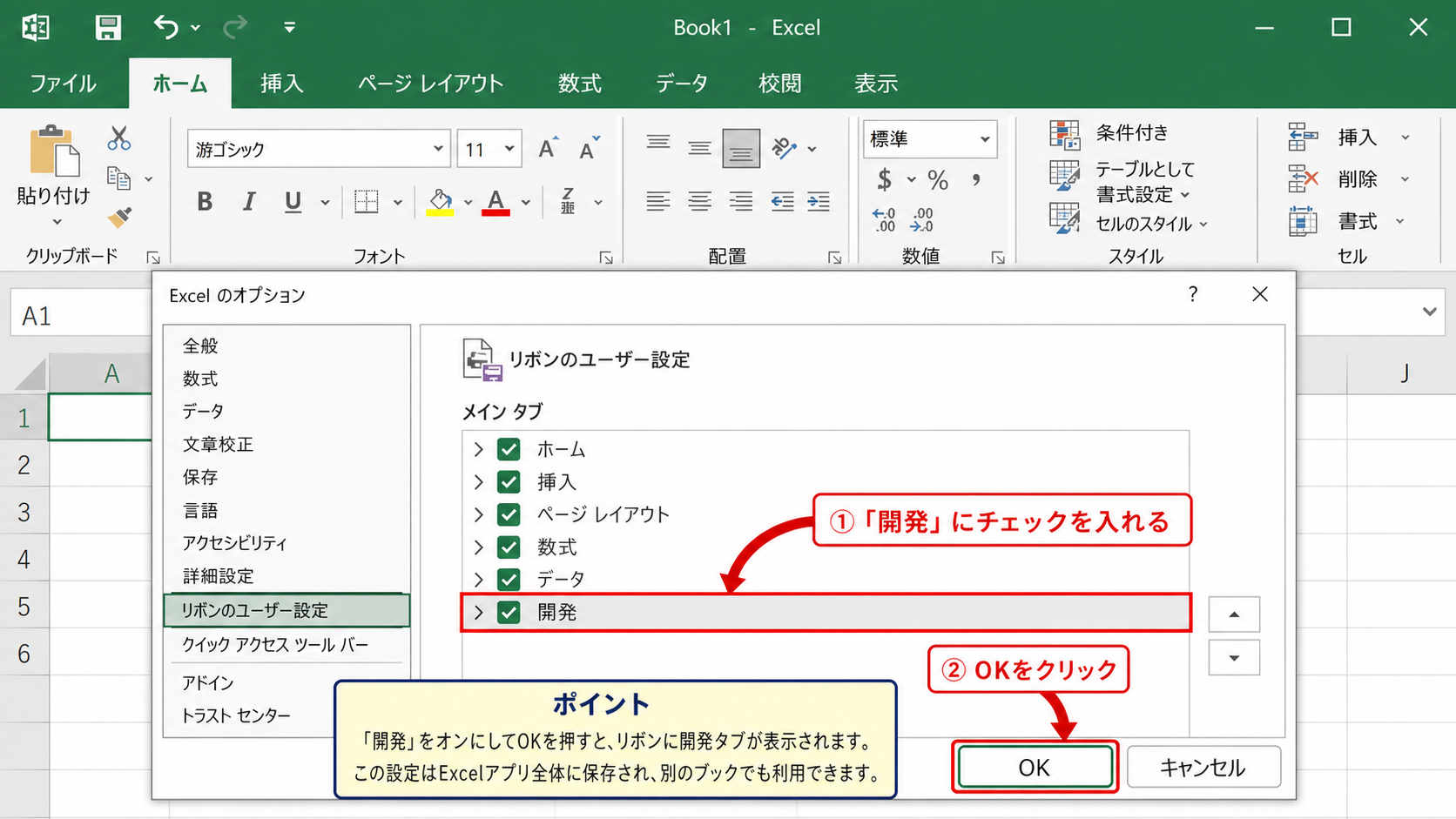
Excelの画面左上にあるファイルを選択し、画面下側に表示されるオプションをクリックします。
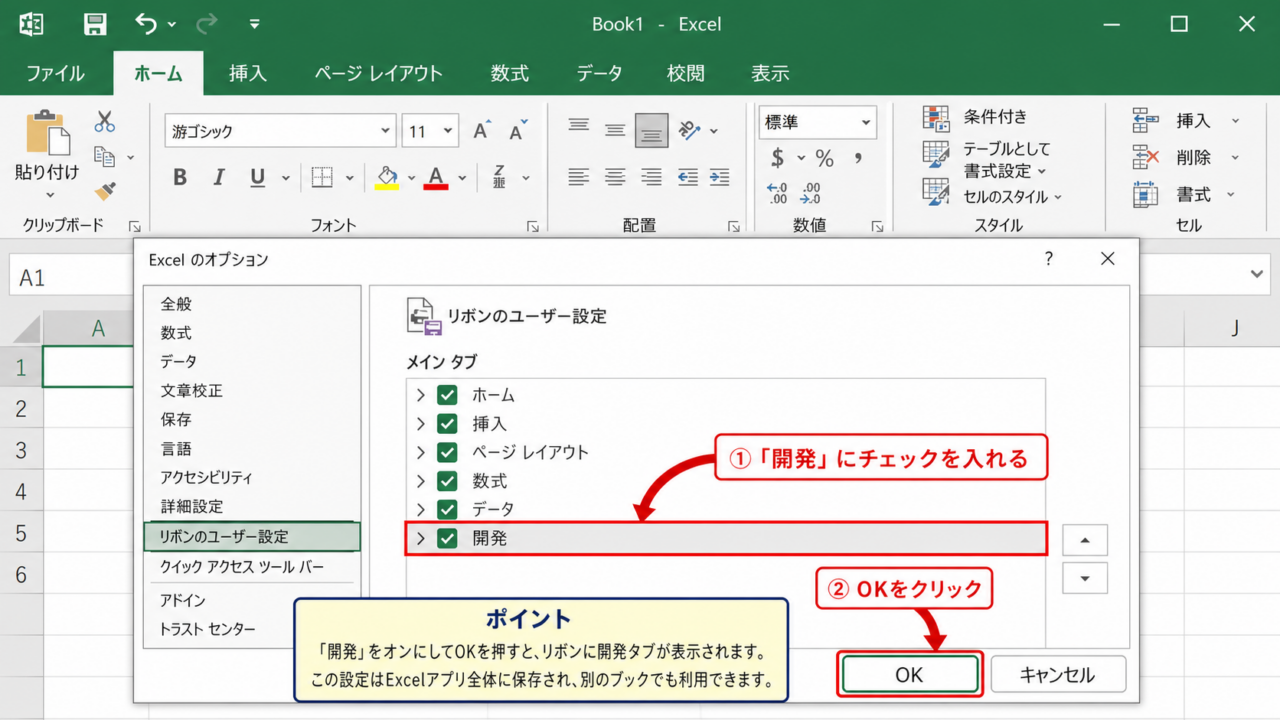
Excelのオプション画面が表示されたら、左側の一覧からリボンのユーザー設定を選びましょう。
右側にあるメインタブの一覧で、開発のチェックボックスをオンにすることが最も重要な操作です。
チェックを入れた後にOKを押すと、ホームや挿入などのタブと並んで開発タブが表示されます。
開発タブの表示はブック単位ではなく、Excelアプリケーションのリボン設定に保存されます。
そのため、特定のファイルだけではなく、以後に開く別のブックでも開発タブを利用できます。
ファイルメニューからオプションを開く操作
ファイルタブをクリックすると、保存や印刷と同じ画面にオプションが表示されます。
Excelのバージョンによって画面構成が少し違って見える場合でも、オプションは左下付近にあることが一般的です。
ブックを開いている状態で操作しても、表のデータや数式が変更されることはありません。
リボンの表示設定はデータの編集とは別の設定なので、安心して進められます。
職場のPCでオプションが灰色になっている場合は、組織のポリシーで設定変更が制限されている可能性があります。
【操作のポイント】ファイルタブを開いた後、保存ではなくオプションを選択します。
リボンのユーザー設定で開発を選ぶ操作
リボンのユーザー設定では、右側にメインタブと表示された一覧を確認します。
ホーム、挿入、ページレイアウト、数式、データなどが並ぶ中に、開発があります。
開発の左側にあるチェックボックスをクリックし、チェックマークが付いたことを確認しましょう。
タブ名の文字を選択するだけでは表示設定が変わらないため、必ずチェックボックスそのものをオンにする必要があります。
設定を反映するには、画面右下のOKをクリックします。
【操作のポイント】右側のメインタブ一覧で開発にチェックを付けてからOKを押します。
表示後に確認できる主なコマンド
開発タブが表示されると、コード、アドイン、コントロール、XMLといったグループがリボンに現れます。
コードグループにはVisual Basic、マクロ、マクロの記録、相対参照で記録などのコマンドがあります。
コントロールグループでは、フォームコントロールやActiveXコントロールを挿入できます。
まずはVisual Basicとマクロの位置を確認すると、VBAを使うための入口が分かりやすくなります。
タブが狭い画面で一部のボタンが省略表示されるときは、Excelウィンドウを最大化すると確認しやすくなります。
【操作のポイント】表示直後はVisual Basicとマクロの場所を確認しておくと後の作業が円滑です。
リボンのユーザー設定と開発タブの位置
続いては、開発タブの位置を整え、作業しやすいリボンにする考え方を確認していきます。
| 設定内容 | できること | 活用場面 |
|---|---|---|
| タブの表示 | 開発タブを追加 | VBAの編集 |
| 順序の変更 | タブを左右へ移動 | 頻繁な操作 |
| 新しいグループ | よく使う機能を集約 | 定型作業 |
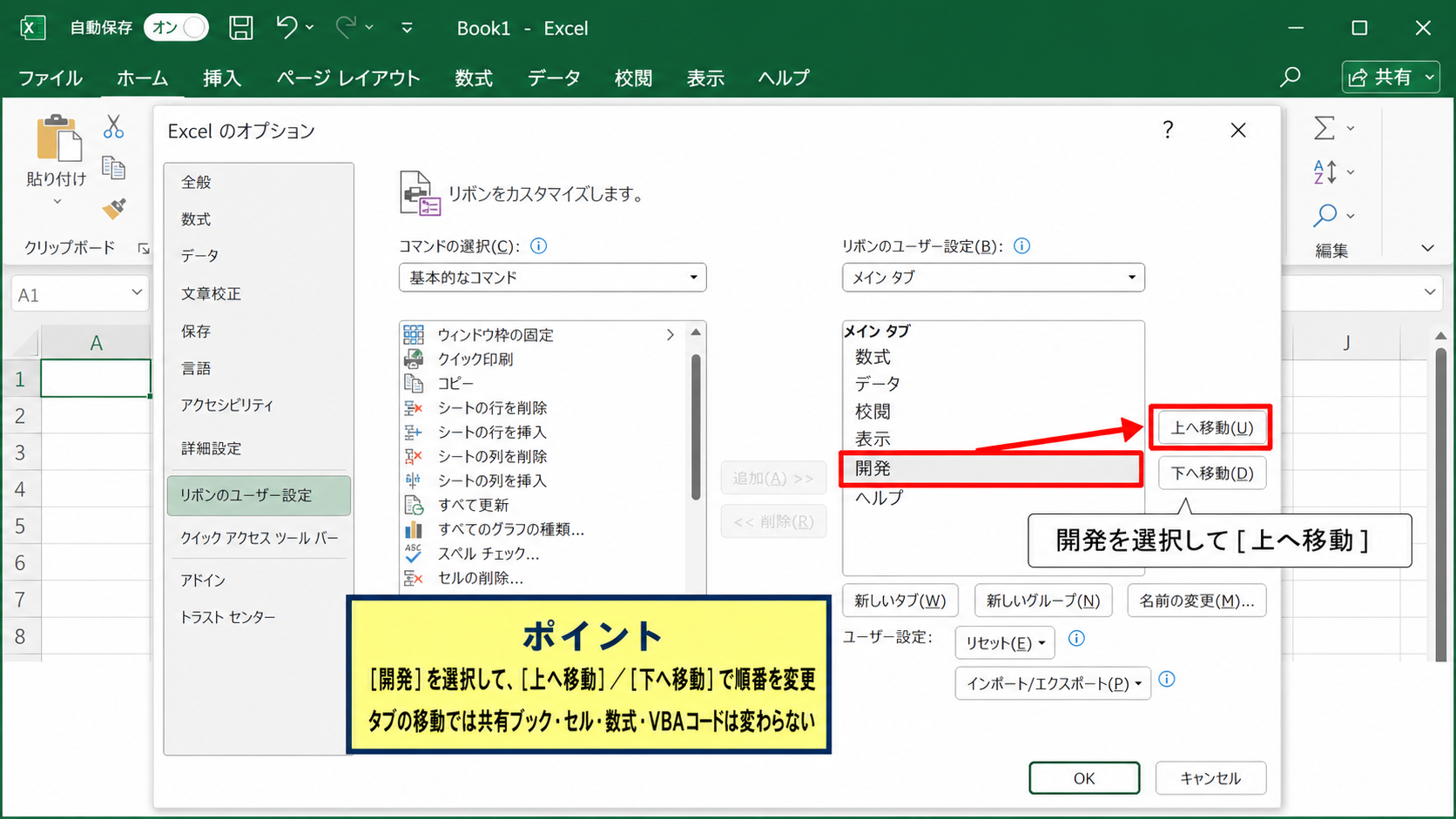
開発タブは既定では表示タブの右側付近に配置されますが、リボンのユーザー設定から並び順を変更できます。
日常的にマクロを記録するなら、開発タブを見つけやすい場所へ移動しておくと操作時間を減らせます。
リボンの変更はExcelの使い方に合わせるための設定です。
業務で使う共有ブックの内容、セルの値、数式、VBAコードそのものは、タブの移動だけでは変わりません。
開発タブを左右に移動する設定
リボンのユーザー設定画面で右側の開発を選択すると、画面右端の上へ移動または下へ移動を使えます。
上へ移動を押すたびに、開発タブは一覧の一つ上へ移ります。
数式タブの近くに置けば関数とVBAを行き来しやすく、表示タブの近くに置けばフォームやコントロールを扱う作業に向きます。
作業者ごとに使いやすい順序は異なるため、他の人の画面と完全に同じ配置である必要はありません。
ただし、社内マニュアルの画面説明を共有する場合は、標準的な配置を維持した方が案内しやすいでしょう。
【操作のポイント】開発を選択してから上へ移動または下へ移動を押すと順番を変更できます。
コマンドを新しいグループへ追加する考え方
リボンのユーザー設定では、新しいグループを作り、そこへマクロやVisual Basicなどのコマンドを追加することも可能です。
標準の開発タブをそのまま使うだけでも十分ですが、毎日使う操作が限られている場合には便利な方法です。
たとえば、マクロ、Visual Basic、マクロの記録を一つのグループにまとめると、操作場所が散らかりにくくなります。
独自のグループには、用途が伝わる名前を付けると、数か月後に見返したときも迷いません。
なお、既存の標準グループへ任意のコマンドを直接追加できない場合は、新しいグループを作成してから追加します。
【操作のポイント】よく使う機能だけを集める場合は新しいグループを作成します。
設定を初期状態へ戻す方法
リボンの配置を変更しすぎて使いにくくなったときは、リセット機能を使って初期状態に戻せます。
リセットには選択したリボンのタブのみを戻す方法と、すべてのユーザー設定をリセットする方法があります。
すべてをリセットすると、クイックアクセスツールバーなどのカスタマイズにも影響することがあります。
そのため、まずは変更したタブだけを対象に戻せるか確認するのが安全です。
開発タブを非表示にしたいだけなら、開発のチェックを外してOKを押せば対応できます。
【操作のポイント】リセットは影響範囲を確認してから実行し、必要な設定だけを戻します。
ショートカットキーと開発タブを使わない起動方法
続いては、開発タブを表示できない場面でもVBA関連の画面を開く方法を確認していきます。
| 操作 | キーまたは場所 | 用途 |
|---|---|---|
| Visual Basic Editor | Alt+F11 | VBAコードの編集 |
| マクロ一覧 | Alt+F8 | マクロの実行 |
| マクロの記録 | ステータスバーなど | 操作の自動記録 |
開発タブは便利ですが、VBAを開くための唯一の方法ではありません。
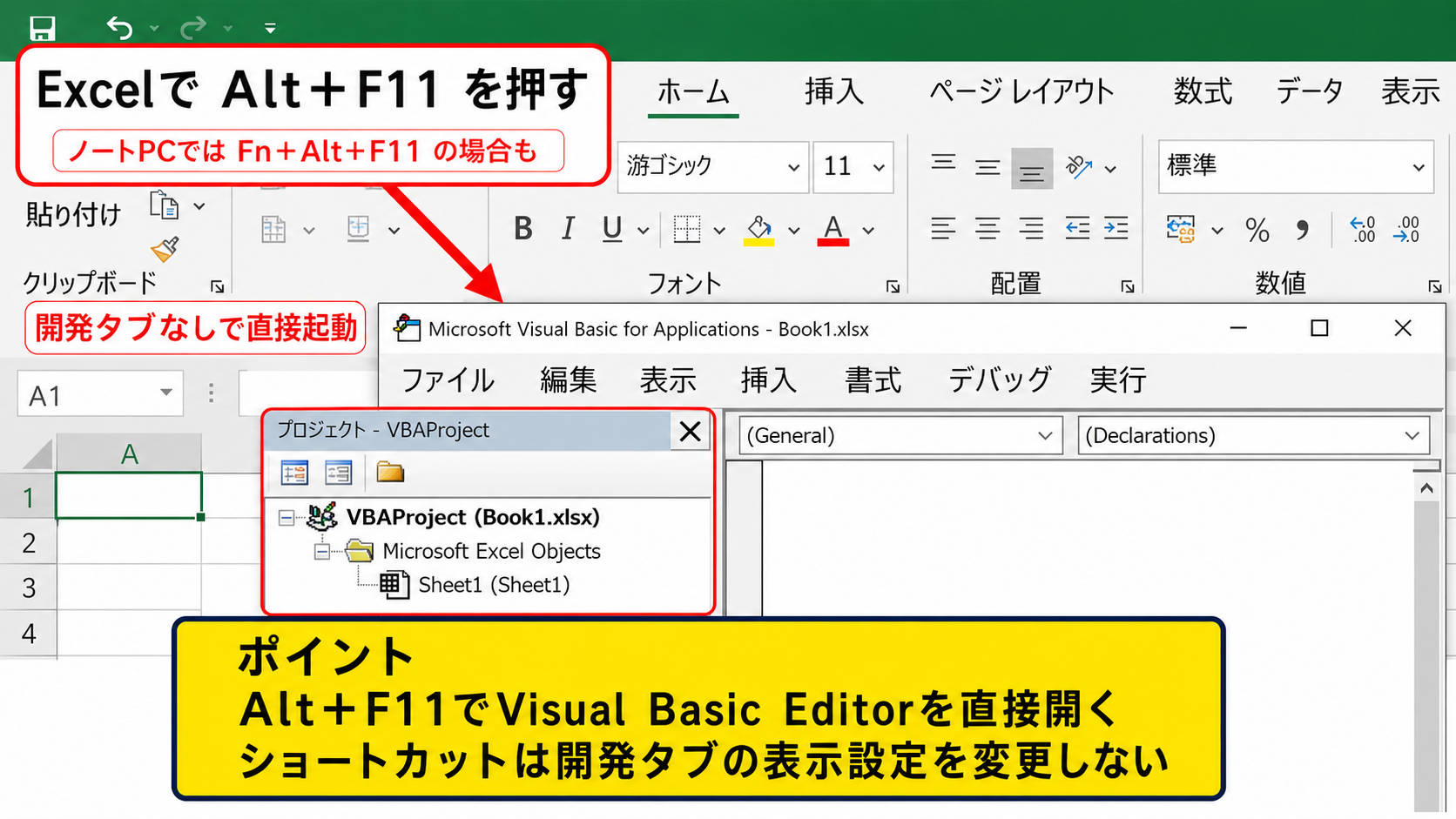
Alt+F11を押すとVisual Basic Editorを直接起動できます。
リボンが折りたたまれている場合や、設定変更の権限がないPCでも、ショートカットキーが役立つことがあります。
ショートカットキーは操作を速くする手段であり、開発タブの表示設定を変更するものではありません。
開発タブの表示とAlt+F11の利用を併用すると、VBA作業の入口を複数確保できます。
Alt+F11でVisual Basic Editorを開く操作
Excelがアクティブな状態でAltキーを押しながらF11キーを押すと、Visual Basic Editorが開きます。
ノートPCでは、F11を使うためにFnキーも必要になる機種があります。
Visual Basic Editorの左側にプロジェクトエクスプローラーが表示され、開いているブックやシートを確認できます。
標準モジュールがまだない場合は、挿入メニューから標準モジュールを追加して、コードを書く場所を作ります。
VBAコードを編集した後は、Excelのファイル形式にも注意が必要です。
【操作のポイント】Alt+F11で起動できない場合は、Fnキーを組み合わせる操作も試します。
Alt+F8でマクロ一覧を開く操作
Alt+F8を押すと、実行可能なマクロの一覧画面を開けます。
一覧からマクロ名を選び、実行をクリックすると、登録済みの処理を開始できます。
編集をクリックすれば、選択したマクロのコードをVisual Basic Editorで確認することも可能です。
マクロが一覧に表示されないときは、標準モジュール以外に作成されている、またはPrivate指定になっているなどの原因を確認します。
マクロを実行する前に、対象シートと保存済みの状態を確認する習慣が大切です。
【操作のポイント】Alt+F8は実行、編集、削除を行うマクロ一覧を素早く開く操作です。
クイックアクセスツールバーへの登録
開発タブを常に開くほどではないものの、マクロを頻繁に実行する場合はクイックアクセスツールバーへの登録が便利です。
Excel上部の小さなツールバーに、マクロの実行ボタンを追加できます。
登録時には、実行したいマクロを選び、分かりやすいアイコンや表示名を設定しましょう。
定型処理をワンクリック化すると便利ですが、誤って押しても困らないように、処理内容が分かる名前のマクロを作ることが重要です。
データを削除する処理や上書きする処理は、確認メッセージを組み込んでおくと安心です。
【操作のポイント】頻繁に実行するマクロはクイックアクセスツールバーへ登録すると探す手間を減らせます。
Visual Basic EditorとVBAマクロの基本操作
続いては、開発タブからVisual Basic Editorを開き、簡単なVBAマクロを作る流れを確認していきます。
| 行 | A列 | B列 | C列 |
|---|---|---|---|
| 1 | 商品名 | 数量 | 金額 |
| 2 | りんご | 3 | 120 |
| 3 | みかん | 5 | 80 |
| 4 | 合計 | =SUM(C2:C3) |
開発タブのVisual Basicをクリックすると、VBAのコードを作成するVisual Basic Editorが起動します。
VBAはExcelの操作を自動化できるプログラミング言語で、繰り返し入力や集計、帳票作成などに活用されます。
最初は短いマクロを作り、対象セルがどのように変化するかを見ると理解しやすいでしょう。
VBAでセルを指定する基本形
Cells(行番号, 列番号).Value = 入力する値
例としてCells(2, 1).Value = “りんご”は、A2セルへ文字を入力する処理です。
| A | B | C | |
|---|---|---|---|
| 1 | 商品名 | 数量 | 金額 |
| 2 | りんご | 3 | 120 |
| 3 | みかん | 5 | 80 |
| 4 | 合計 | =SUM(C2:C3) |
標準モジュールを追加する操作
Visual Basic Editorを開いたら、上部の挿入をクリックし、標準モジュールを選択します。
プロジェクトエクスプローラーにModulesが追加され、その配下にModule1などが作成されます。
標準モジュールは、シート固有ではない一般的なマクロを保存する場所としてよく使われます。
コードを記述する白い画面が表示されたら、Subから始まるプロシージャを入力しましょう。
マクロ名には空白や記号を避け、内容を想像できる英数字の名前を付けると管理しやすくなります。
【操作のポイント】挿入から標準モジュールを選ぶと、汎用マクロを書く場所を作成できます。
セルに見出しを入力するVBAコード
次のコードは、アクティブシートのA1からC1へ見出しを入力する簡単な例です。
サンプルデータでは1行目をヘッダー行としているため、データ本体は2行目から入力される想定です。
Sub CreateHeader()
    Range("A1").Value = "商品名"
    Range("B1").Value = "数量"
    Range("C1").Value = "金額"
End Sub
Rangeはセル番地を文字列で指定する書き方で、Range(“A1”)はA1セルを意味します。
Valueはセルの値を扱うプロパティで、等号の右側に書いた文字列がセルへ入力されます。
文字列は二重引用符で囲みますが、数値を入力するだけなら二重引用符を付けない書き方もできます。
セルへの入力例
Range(“B2”).Value = 3
この処理では、B2セルへ数値の3を入力します。
実行するには、カーソルを対象のSub内へ置き、F5キーを押すか、実行メニューからSubまたはユーザーフォームの実行を選びます。
【操作のポイント】文字列は二重引用符で囲み、数値と文字列を区別して入力します。
数式をVBAで設定する操作
VBAでは、セルへ数式を設定することもできます。
たとえばC4セルにC2からC3までの合計を入れる場合、Formulaプロパティを使います。
Sub SetTotalFormula()
    Range("C4").Formula = "=SUM(C2:C3)"
End Sub
Formulaの右側では、Excelに入力する数式全体を二重引用符で囲みます。
数式そのものは等号から始まり、SUM関数の範囲指定はC2:C3です。
VBAの二重引用符の内側に、Excel数式の等号を含める点が初心者にとって重要です。
数式を下方向へ連続して入力する場合は、先頭セルへFormulaを設定した後、AutoFillを使って範囲へコピーできます。
【操作のポイント】数式を設定するときはValueではなくFormulaを使い、数式全体を文字列として指定します。
マクロ有効ブックの保存形式とセキュリティ設定
続いては、作成したVBAを失わない保存方法と、マクロを安全に実行するための設定を確認していきます。
| 保存形式 | 拡張子 | VBAの保存 |
|---|---|---|
| Excelブック | .xlsx | 保存不可 |
| マクロ有効ブック | .xlsm | 保存可能 |
| バイナリブック | .xlsb | 保存可能 |
VBAを含むブックを通常の.xlsx形式で保存しようとすると、マクロを保存できない旨の警告が表示されます。
VBAを残すならExcelマクロ有効ブックの.xlsm形式で保存することが必要です。
保存前には、ファイルの種類でExcelマクロ有効ブックを選択します。
作業中のマクロを失わないため、コードを作成した直後に一度.xlsm形式で保存しておくと安心です。
.xlsm形式で保存する操作
ファイルタブから名前を付けて保存を選び、保存先とファイル名を指定します。
ファイルの種類の一覧を開き、Excelマクロ有効ブックを選択してください。
拡張子が.xlsmになっていることを確認して保存すると、VBAプロジェクトを含めた状態でファイルを保管できます。
既存の.xlsxファイルを.xlsmへ変更しても、通常のセルデータや数式は原則として維持されます。
ただし、共有先がマクロ付きファイルを受け取れる環境かどうかは、事前に確認した方がよいでしょう。
【操作のポイント】VBAを保存するファイルは、ファイルの種類でExcelマクロ有効ブックを選択します。
マクロの警告バーとコンテンツの有効化
.xlsmファイルを開くと、Excel上部にセキュリティに関する警告バーが表示される場合があります。
これは、意図しないマクロの実行を防ぐための重要な機能です。
ファイルの作成者と入手経路を確認できた場合のみ、コンテンツの有効化を選択しましょう。
不明なメール添付ファイルやダウンロードファイルでは、安易にマクロを有効化しないことが安全対策になります。
特に外部から入手したファイルは、Windowsによるブロック属性が付いている場合もあります。
【操作のポイント】コンテンツの有効化は、信頼できる送信元と処理内容を確認してから選択します。
トラストセンターで確認する設定
マクロに関する設定は、ファイル、オプション、トラストセンター、トラストセンターの設定から確認できます。
マクロの設定では、警告を表示してすべてのマクロを無効にする設定が一般的です。
この設定なら、マクロ付きブックを開いた際に利用者が判断できます。
すべてのマクロを有効にする設定は便利に見えますが、悪意あるコードまで実行される危険があります。
安全性を優先するなら、必要なファイルだけを個別に有効化する運用が適しています。
【操作のポイント】トラストセンターの設定は安易に緩めず、信頼できるファイルだけを対象にします。
開発タブが表示されないときの確認項目
続いては、チェックを入れても開発タブが見当たらない場合の確認項目を解説していきます。
| 状況 | 考えられる原因 | 確認方法 |
|---|---|---|
| タブが見えない | 設定未反映 | OKを押してExcelを確認 |
| オプションを変更できない | 組織の制限 | 管理者へ確認 |
| Mac版を使っている | 画面構成の違い | 環境に合う手順を確認 |
設定画面で開発にチェックを入れたのに表示されない場合は、いくつかの原因が考えられます。
まずは、設定の最後にOKを押して画面を閉じたかを確認しましょう。
リボン設定を変更した後は、Excelの画面へ戻ってタブ列を横に確認します。
ウィンドウ幅が狭い場合には、タブが省略されたり、リボンが折りたたまれたりすることがあります。
OKを押した後のリボン表示確認
リボンのユーザー設定画面では、チェックを入れただけでは変更が確定しません。
画面下部のOKを押して初めて、設定がExcel画面へ反映されます。
キャンセルを押すと変更内容が破棄されるため注意が必要です。
また、リボンを最小化しているとタブ名だけが見える状態や、コマンドが隠れる状態になることがあります。
開発というタブ名があるかを確認し、タブ自体をクリックするとコマンドを表示できます。
【操作のポイント】チェック後は必ずOKで確定し、Excelのタブ列に開発があるか確認します。
会社PCで設定が制限される場合
会社や学校から管理されているPCでは、管理者がOfficeの設定を一括管理していることがあります。
その場合、利用者側でリボンを変更できなかったり、VBAの実行が制限されたりすることがあります。
業務上VBAが必要なら、作業目的、対象ファイル、マクロの内容を整理して管理部門へ相談する方法が適切です。
設定を無理に変更しようとするより、組織のセキュリティルールに沿って利用することが大切です。
開発タブの非表示と、マクロの実行禁止は別の設定である点も覚えておきましょう。
【操作のポイント】組織管理のPCでは、設定変更の可否を管理者に確認してから対応します。
Excelのバージョンと利用環境の違い
Windows版Excelでは、ファイル、オプション、リボンのユーザー設定という流れで開発タブを表示できます。
一方で、Mac版ExcelやWeb版Excelでは、メニュー名や利用できるVBA機能が異なることがあります。
Web版Excelは、デスクトップ版と同じようにVBAを編集する用途には向いていない場合があります。
VBAの作成やデバッグを行うなら、Windows版のデスクトップExcelを使うと操作を確認しやすいでしょう。
自分が使っているExcelの種類を先に把握すると、画面が説明と違うときにも原因を切り分けやすくなります。
【操作のポイント】Windows版、Mac版、Web版では画面と機能が異なるため利用環境を確認します。
まとめ エクセルで開発タブを表示する方法
エクセルで開発タブを表示するには、ファイルからオプションを開き、リボンのユーザー設定で開発にチェックを入れます。
設定後は、リボンからVisual Basic、マクロ、マクロの記録、フォームコントロールなどへアクセスできます。
VBAの編集画面はAlt+F11、マクロ一覧はAlt+F8でも開けるため、開発タブとショートカットキーを使い分けると便利です。
VBAを作成したブックは、コードを失わないようExcelマクロ有効ブックの.xlsm形式で保存しましょう。
また、マクロを実行する際は、入手元と内容を確認し、不明なファイルのコンテンツを有効化しないことが重要です。
開発タブの設定を終えたら、Visual Basicを開き、短いマクロの作成と実行から試してみましょう。
小さな自動化を積み重ねることが、Excel作業を効率化する第一歩です。