Excelを起動しようとしても画面が表示されない、ロゴのまま止まる、すぐに閉じるといった症状は、仕事や家計管理を急いでいるときほど困るものです。
原因はExcel本体の故障だけではなく、アドイン、更新プログラム、ファイルの関連付け、プリンター設定、ユーザープロファイルなど幅広く考えられます。
最初から再インストールを行うのではなく、セーフモードで起動できるかを確認すると、原因の範囲を効率よく絞り込めます。
起動しないときの確認順序
・Excelをセーフモードで起動する
・アドインを無効にして通常起動を試す
・Officeの修復と更新を確認する
この記事では、Windows PCでExcelが起動しない主な原因と、セーフモードを使った対処方法を詳しく解説します。
特定のブックだけで止まる場合にも役立つ確認方法を紹介しますので、保存済みのデータを守りながら順番に進めましょう。
エクセルをセーフモードで開く方法
| 確認項目 | 通常起動 | セーフモード |
|---|---|---|
| アドイン | 読み込む | 原則として読み込まない |
| 起動確認 | 問題が起きる場合がある | 原因の切り分けに有効 |
それではまず、Excelをセーフモードで開く方法について解説していきます。
セーフモードは、追加機能や一部の設定の影響を抑えてExcelを起動するための状態です。
セーフモードで起動できるなら、Excelのプログラムそのものよりも、アドインや個別設定に問題がある可能性が高くなります。
Ctrlキーを使ったセーフモード起動
もっとも簡単なのは、Ctrlキーを押したままExcelのショートカットをクリックする方法です。
デスクトップ、スタートメニュー、タスクバーのいずれから起動しても構いません。
Ctrlキーを押し続けた状態でExcelを起動すると、「Excelをセーフモードで起動しますか」と確認メッセージが表示されます。
ここで「はい」を選択すると、タイトルバーに「セーフモード」と表示されたExcelが起動します。
表示されないときは、アイコンをクリックする直前からExcelの画面が開くまでCtrlキーを離さないことが大切です。
すでにExcelが裏で起動している場合は操作が反映されにくいため、タスクマネージャーでExcel.exeが残っていないか確認しましょう。
Ctrlキー方式は、コマンドを入力せずに試せるため、まず実行したい基本の確認方法です。
ファイル名を指定して実行する方法
ショートカットから起動できない場合は、Windowsの「ファイル名を指定して実行」を使います。
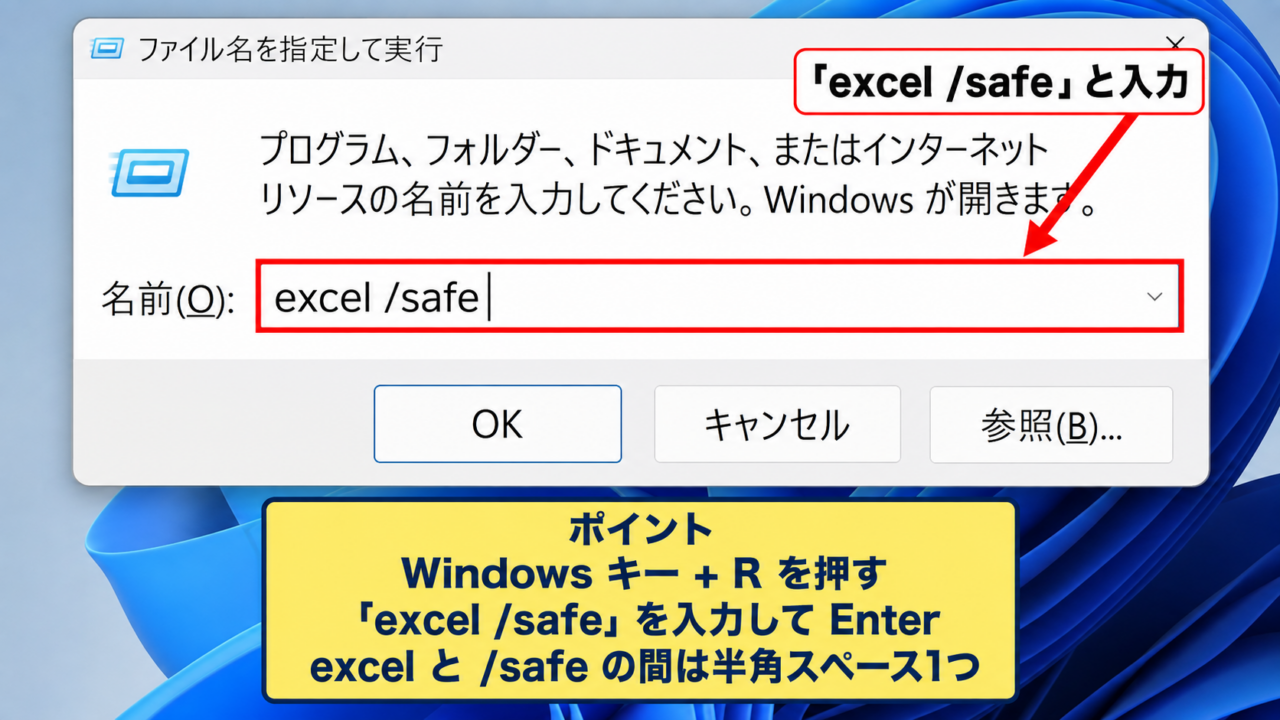
WindowsキーとRキーを同時に押すと、入力用の小さな画面が表示されます。
名前の入力欄に「excel /safe」と半角で入力し、Enterキーを押してください。
このとき、excelと/safeの間には半角スペースを1つ入れます。
「/safe」はExcelをセーフモードで起動するための起動オプションです。
入力欄にブックの名前ではなく、excel /safe と入力する点が重要です。
コマンドが見つからないという表示になる場合は、Officeのインストール情報に問題がある可能性もあるため、後述する修復を確認しましょう。
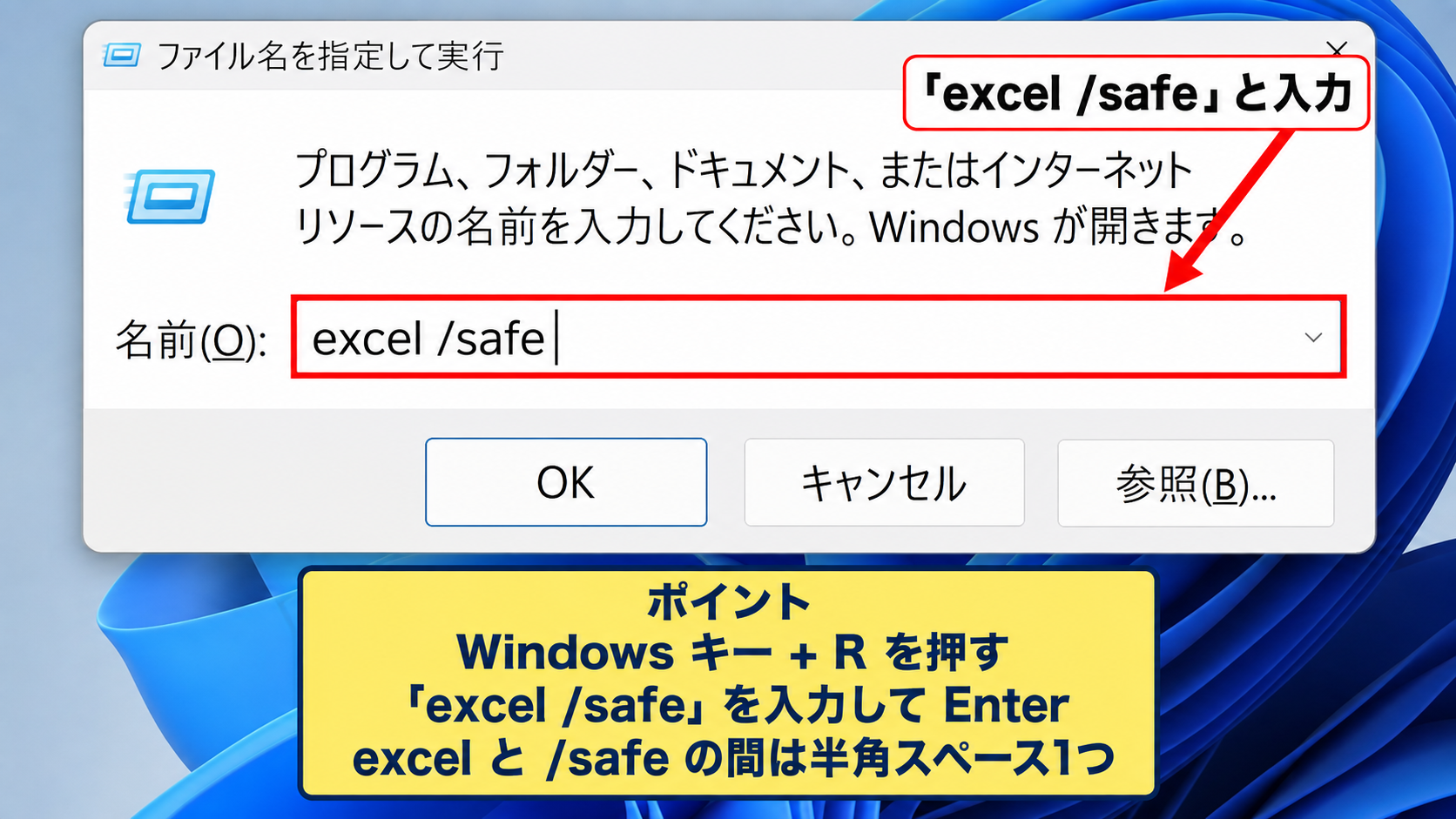
【操作のポイント】Ctrlキー方式が失敗する場合は、Windowsキー+Rから「excel /safe」を実行すると確実に判定しやすくなります。
セーフモードで起動できた後の確認
セーフモードでExcelが開いたら、すぐに問題が解決したと判断せず、通常起動との差を確認します。
まず、空白のブックを開いて数分間操作し、画面が固まらないかを見ます。
続いて、問題が起きていたファイルを「ファイル」から開き、ファイル単体に原因があるのかを確かめます。
セーフモードでは一部の機能が制限されるため、通常時と完全に同じ動作にはなりません。
しかし、ここで安定して操作できるなら、COMアドイン、Excelアドイン、起動フォルダー内のファイル、個人用マクロブックなどが候補になります。
起動できた日時、開いたファイル、表示されたエラー文を控えると、次の対処を選びやすくなります。
アドインと起動設定の切り分け
| 種類 | 主な内容 | 確認場所 |
|---|---|---|
| Excelアドイン | 分析ツールなど | オプションのアドイン |
| COMアドイン | 外部ソフト連携 | 管理のCOMアドイン |
続いては、アドインと起動設定の切り分けについて確認していきます。
セーフモードで問題なく開くときは、追加した機能を一度すべて停止して、通常起動を試す流れが有効です。
COMアドインの無効化
セーフモードでExcelを開いた状態で、「ファイル」から「オプション」を選択します。
左側の一覧で「アドイン」をクリックすると、現在登録されている追加機能を確認できます。
画面下部の「管理」で「COMアドイン」を選び、「設定」をクリックしてください。
表示された一覧にチェックが入っている項目は、通常起動時に読み込まれるアドインです。
いったんすべてのチェックを外してOKを選び、Excelを終了してから通常どおり起動します。
通常起動に成功した場合は、外したアドインを一つずつ戻すことで、原因となった項目を特定できます。
会計ソフト、PDF作成ソフト、グループウェア、セキュリティソフトに付属するアドインは、更新後に不具合が出ることもあります。
原因特定の考え方
起動確認後にアドインを一つだけ有効化し、再起動します。
起動不能になった直前に有効化したアドインが、有力な原因候補です。
Excelアドインと無効なアイテムの確認
アドイン画面の「管理」では、「Excelアドイン」も選択して確認します。
分析ツールや独自に追加したxlamファイルが表示されるため、不要な項目のチェックを外してください。
さらに「無効なアイテム」が選べる場合は、Excelが以前の異常終了を受けて停止した機能がないか確認します。
無効なアイテムを安易に有効化すると再び不安定になる可能性があるため、必要性が明確な場合だけ戻すのが安全です。
社内システムで必須のアドインなら、情報システム部門や提供元に対応バージョンを確認しましょう。
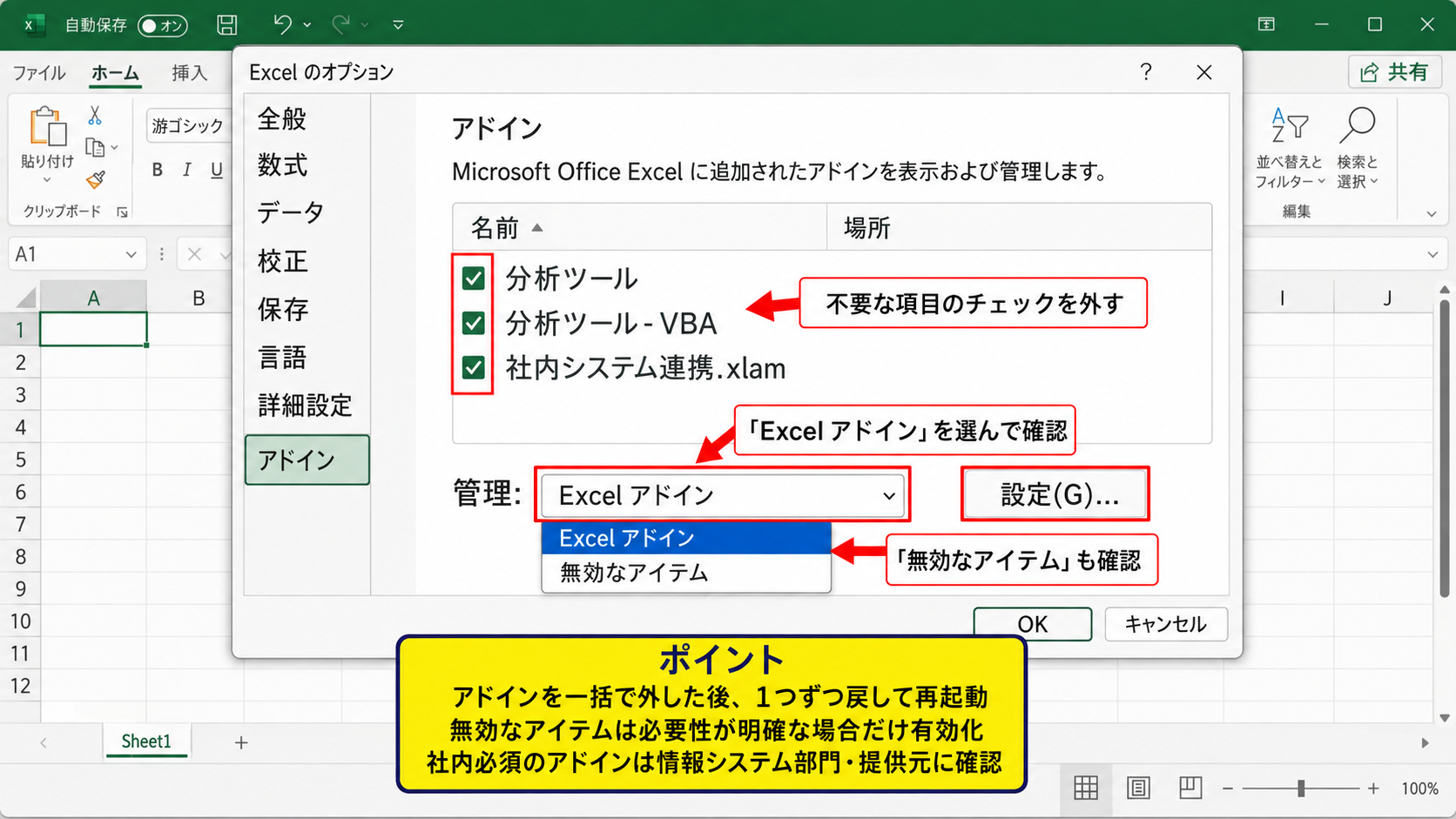
【操作のポイント】アドインは一括で外した後、一つずつ戻して再起動すると、問題のある機能を見落としにくくなります。
XLSTARTフォルダーと個人用マクロブック
Excelには、起動時に自動で開くファイルを置くXLSTARTフォルダーがあります。
この場所に壊れたブックや古いテンプレートがあると、Excel本体が起動前後で停止する場合があります。
エクスプローラーのアドレス欄に「%appdata%\Microsoft\Excel\XLSTART」と入力すると、ユーザー用のフォルダーを確認できます。
中にファイルがある場合は、削除せずに別の場所へ移動してから起動を試すと安全です。
PERSONAL.XLSBという個人用マクロブックがある場合も、いったん退避して動作を確認します。
よく使うマクロを含むPERSONAL.XLSBは、原因確認のために退避する前にコピーを残しておきましょう。
特定ファイルと保存先の確認
| 症状 | 考えられる要因 | 最初の対応 |
|---|---|---|
| 空白ブックは開く | 対象ファイルの破損 | 開いて修復 |
| 共有ファイルで止まる | 同期やネットワーク | ローカルへコピー |
続いては、特定ファイルと保存先の確認について解説していきます。
Excel自体は起動できても、あるブックを開く瞬間に固まる場合は、ファイル側の問題を優先して調べます。
開いて修復によるブックの復旧
Excelをセーフモードで起動できる場合は、空白ブックを表示したまま「ファイル」の「開く」へ進みます。
対象ファイルを一度クリックして選択し、「開く」ボタン右側の下向き矢印をクリックしてください。
メニューから「開いて修復」を選ぶと、Excelがブックの内容を検査して修復を試みます。
修復の確認画面では、まず「修復」を選択するのが基本です。
修復できないときは「データの抽出」を選ぶことで、数式や値を可能な範囲で取り出せる場合があります。
元ファイルを上書きしないため、復旧後のブックは別名で保存することをおすすめします。
ブックの復旧は完全ではありません。
重要な集計表では、修復後に数式、グラフ、外部リンク、マクロが意図どおりかを必ず見直しましょう。
OneDriveと共有フォルダーの影響
OneDrive、SharePoint、社内サーバー、USBメモリー上のブックでは、同期や通信の遅延が起動に影響することがあります。
まず対象ファイルをデスクトップなどのローカルフォルダーにコピーし、コピーしたファイルが開くか確認してください。
ローカルでは問題なく開く場合、ファイルの破損よりも同期クライアント、ネットワーク接続、アクセス権の影響が疑われます。
共有中のファイルは、他の利用者が同時に編集していることで開くまで時間がかかる場合もあります。
「読み取り専用」で開く選択肢が出たときは、まず読み取り専用で内容を確認すると、上書き競合を避けられます。
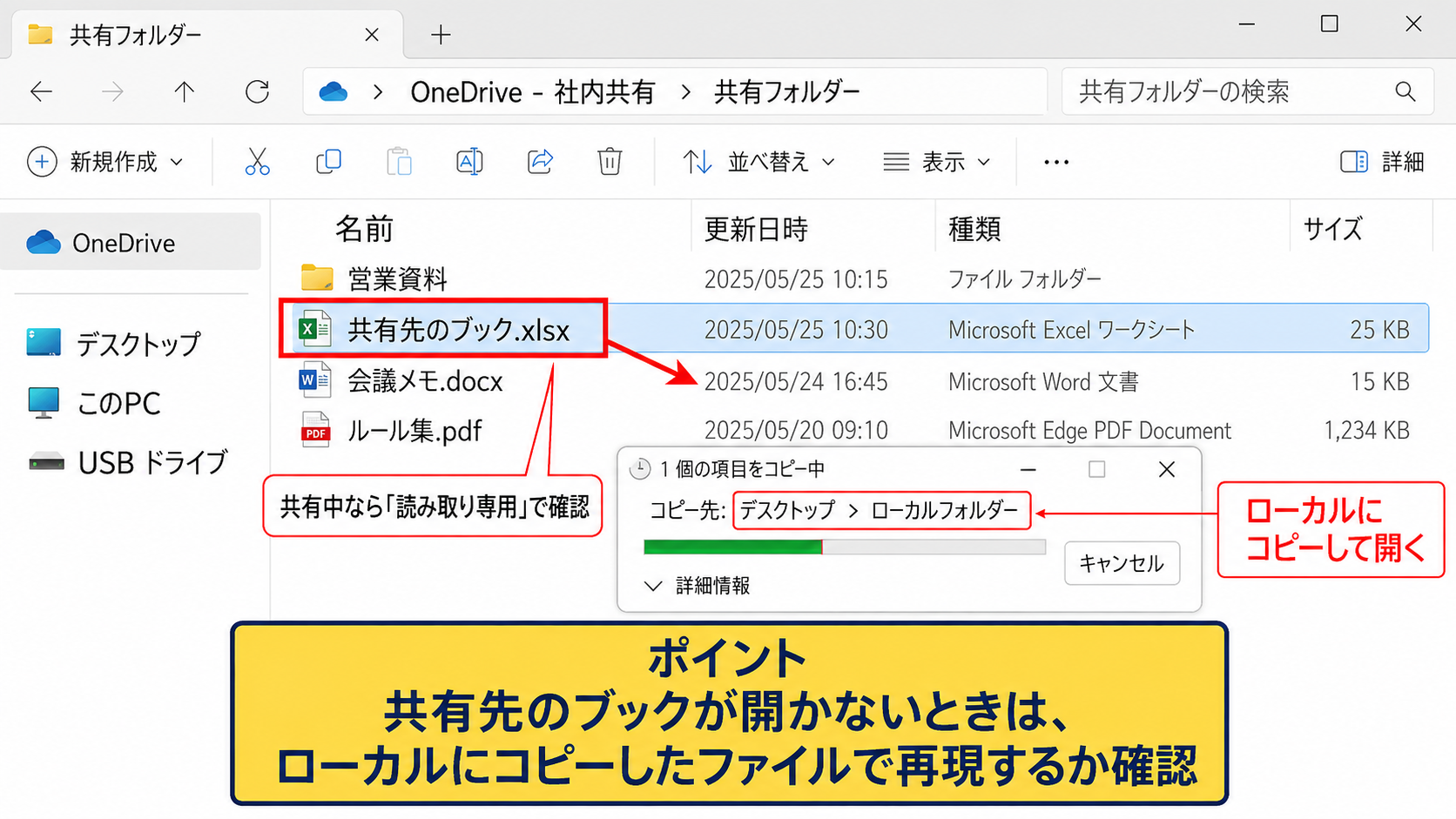
【操作のポイント】共有先のブックが開かないときは、ローカルにコピーしたファイルで再現するかを確認すると、原因を切り分けられます。
ファイル形式と外部リンクの見直し
古いxls形式、マクロを含むxlsm形式、外部データ接続を含むブックでは、開く際に追加処理が行われます。
とくに大量の数式、Power Query、ピボットテーブル、外部リンクがあるブックは、起動直後に応答なしのように見えることがあります。
しばらく待っても改善しない場合は、ネットワークを切り離した状態でコピーを開き、外部リンクの影響を確認します。
数式が多い集計ブックでは、計算モードが自動になっていると、開くたびに再計算が走ることがあります。
サンプルデータでの数式例
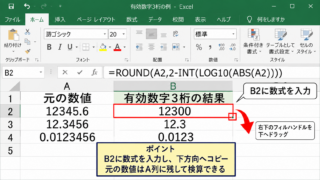
1行目をヘッダーとし、A列に数量、B列に単価、C列に金額を置く場合、C2セルには「=A2*B2」と入力します。
先頭セルのC2に数式を入れ、右下のフィルハンドルを下へドラッグすると、C3以降には行番号に合わせた数式が自動入力されます。
ただし、計算モードの変更は集計結果に影響するため、問題の切り分け後は設定を元に戻すか、ブックの計算状況を確認してください。
Office修復とWindows環境の確認
| 対処 | 特徴 | 実行の目安 |
|---|---|---|
| クイック修復 | 短時間で修復 | 最初に試す |
| オンライン修復 | 再取得を伴う詳細修復 | 改善しない場合 |
続いては、Office修復とWindows環境の確認について解説していきます。
アドインを外してもExcelが起動しない場合は、Office本体やWindows側の環境を確認しましょう。
クイック修復とオンライン修復
Windowsの「設定」から「アプリ」を開き、「インストールされているアプリ」または「アプリと機能」を選択します。
Microsoft 365、Microsoft Office、Office Home and Businessなど、使用中のOffice製品を探してください。
製品名の右側にあるメニューから「変更」を選ぶと、修復方法を選択する画面が表示されます。
まずは「クイック修復」を実行し、完了後にWindowsを再起動してExcelを確認します。
クイック修復で変化がない場合は、インターネット接続を用意したうえで「オンライン修復」を検討しましょう。
オンライン修復ではOfficeアプリの再設定が必要になる場合があるため、サインイン情報を確認してから実行すると安心です。
【操作のポイント】修復中はOfficeアプリを閉じ、完了後にはPCを再起動してからExcelを試します。
OfficeとWindowsの更新状況
Excelの不具合は、Office更新プログラムやWindows Updateの適用で改善する場合があります。
Excelがセーフモードで開けるなら、「ファイル」の「アカウント」から「更新オプション」を確認できます。
「今すぐ更新」を選ぶと、Officeの更新確認とインストールが始まります。
Windows側では、「設定」の「Windows Update」から保留中の更新がないか確認してください。
一方で、更新直後から起動不良が起きた場合は、更新との相性が影響している可能性もあります。
更新日と不具合が始まった日が近い場合は、社内の同じ環境で同様の症状がないか確認すると判断材料になります。
更新作業の前後では、重要なブックをOneDrive以外にも保存するなど、別の場所へバックアップを作成しておくと安心です。
既定のプリンターとユーザープロファイル
Excelは起動時にプリンター情報を参照するため、既定のプリンター設定が壊れていると起動に影響することがあります。
Windowsの「設定」から「Bluetoothとデバイス」の「プリンターとスキャナー」を開き、既定のプリンターを確認してください。
利用できないネットワークプリンターが既定になっている場合は、「Microsoft Print to PDF」など利用可能なプリンターに一時的に変更して試します。
また、別のWindowsユーザーでサインインするとExcelが起動できる場合は、現在のユーザープロファイル固有の設定が原因かもしれません。
この場合は、会社PCなら管理者に相談し、個人PCなら新しいWindowsユーザーでの動作確認を行う方法があります。
原因の確認中にレジストリを直接削除する操作は、設定やデータに影響するため、十分な知識がない場合は避けましょう。
起動時のエラー表示と応答なしの対策
| 表示や状態 | 確認したい内容 |
|---|---|
| 応答なし | 処理待ち、外部接続、アドイン |
| すぐ閉じる | Office破損、競合ソフト、更新状況 |
続いては、起動時のエラー表示と応答なしの対策について確認していきます。
症状の見え方によって優先すべき確認項目が変わるため、画面に出たメッセージを正確に読むことが大切です。
応答なしの待機時間と強制終了
大きなブックを開くときや、ネットワーク上のデータを参照しているときは、Excelが一時的に応答なしになることがあります。
CPUやディスクの処理が続いているなら、数分待つことで復帰する場合もあります。
ただし、長時間変化がなく、毎回同じ場所で停止する場合は、タスクマネージャーからExcelを終了する必要があります。
Ctrlキー、Shiftキー、Escキーを同時に押してタスクマネージャーを開き、Microsoft Excelを選択して「タスクの終了」を実行します。
強制終了後に再起動すると、ドキュメントの回復画面が出ることがあります。
回復ファイルが表示された場合は、開いて内容を確認し、別名保存してから不要なファイルを閉じましょう。
互換モードと管理者実行の扱い
古いWindows向けの互換モードや、常に管理者として実行する設定が、Officeの通常動作を妨げることがあります。
Excelのショートカットを右クリックし、「プロパティ」の「互換性」タブを確認してください。
互換モードが有効になっている場合は、必要性を確認したうえでチェックを外して起動を試します。
管理者として実行する設定も、通常は必須ではありません。
会社のセキュリティ方針で設定されている場合を除き、むやみに権限を高めるより、アドインやOffice修復を先に確認するほうが安全です。
確認の優先順位
セーフモードで起動できるか、アドインを外して通常起動できるか、Office修復で改善するかの順に確認すると、設定変更を最小限にできます。
再インストールを検討する条件
クイック修復、オンライン修復、更新確認、アドイン停止を行ってもExcelがまったく起動しない場合は、Officeの再インストールを検討します。
再インストール前には、Microsoftアカウント、ライセンス情報、会社から指定されたインストール方法を確認してください。
Outlookも含むOffice製品を使っている場合、メール設定などに影響する可能性があります。
個人で設定したテンプレート、アドイン、個人用マクロブックは、必要に応じて事前にバックアップします。
再インストールは最後の手段ですが、Office本体のファイル破損が疑われるときには有効な対処です。
【操作のポイント】再インストール前には、ライセンス情報と必要なExcelファイルのバックアップを確認してから進めます。
まとめ エクセルが起動しない原因とセーフモードで開く方法
Excelが起動しないときは、まずCtrlキーを押しながら起動するか、Windowsキー+Rで「excel /safe」を入力して、セーフモードで開けるか確認します。
セーフモードで起動できた場合は、COMアドインやExcelアドイン、XLSTARTフォルダー、個人用マクロブックを順に確認しましょう。
特定のファイルだけで止まる場合は、「開いて修復」を試し、共有フォルダーやOneDriveからローカルへコピーして挙動を比べる方法が有効です。
通常起動もセーフモードもできない場合は、Officeのクイック修復、オンライン修復、Windows Update、プリンター設定を確認してください。
原因を一つずつ切り分けることで、必要以上に設定を変更せず、Excelを安全に復旧しやすくなります。
重要なブックは別名保存やバックアップを行い、復旧後には数式、マクロ、外部リンク、集計結果に問題がないか確認しておきましょう。