Excelのボタンは、色や文字だけを整えるのではなく、図形、マクロ、チェックボックスを目的に合わせて組み合わせることで、見やすく操作しやすいデザインになります。
社内の集計表や入力フォームでも、ボタンの役割がひと目で伝われば、操作ミスを減らし、シート全体の印象も整えられます。
かっこいいExcelボタンを作るポイントは、役割ごとに色を分けること、図形の余白をそろえること、押した後の処理を明確にすることです。
この記事では、Excelでおしゃれな操作ボタンをデザインし、マクロやチェックボックスと連携する方法を解説します。
エクセルでかっこいいボタンを作る基本デザイン
それではまず、見た目と使いやすさを両立するExcelボタンの基本デザインについて解説していきます。
| 操作 | ボタン名 | 推奨色 |
|---|---|---|
| 集計実行 | 更新する | 緑 |
| 入力初期化 | リセット | 赤 |
| 画面移動 | 一覧へ戻る | 青 |
図形ボタンによる統一感
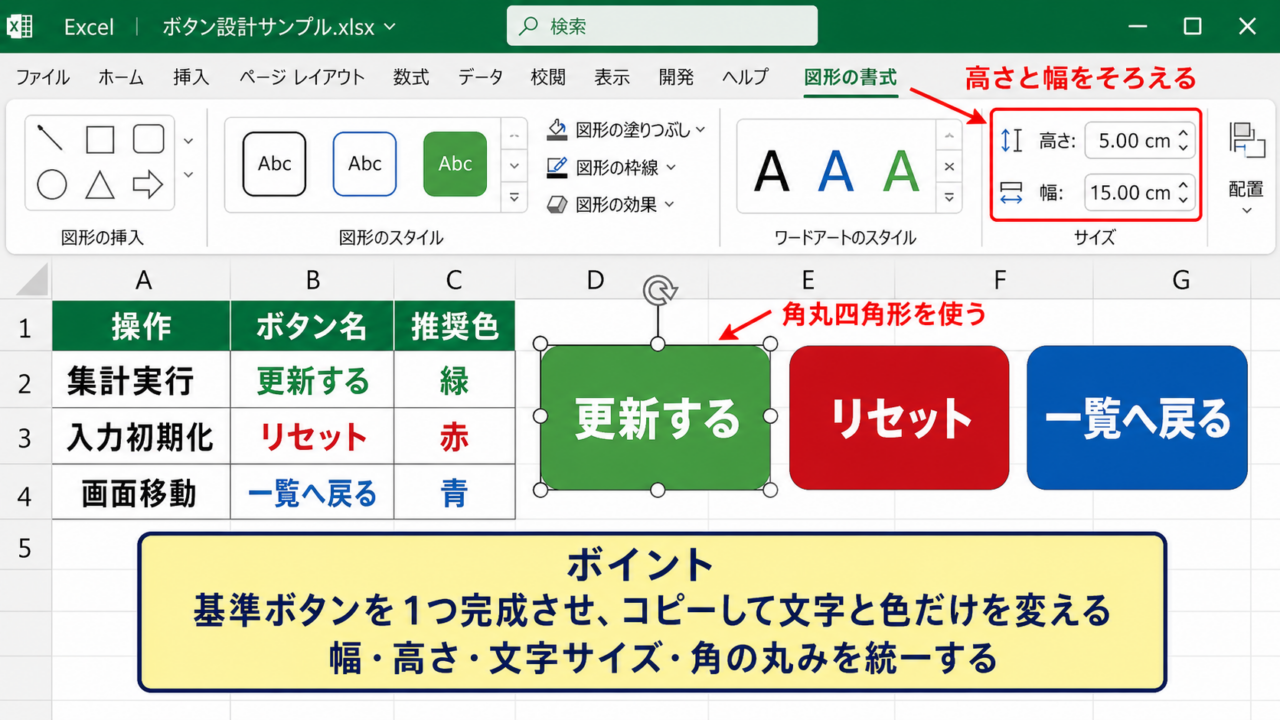
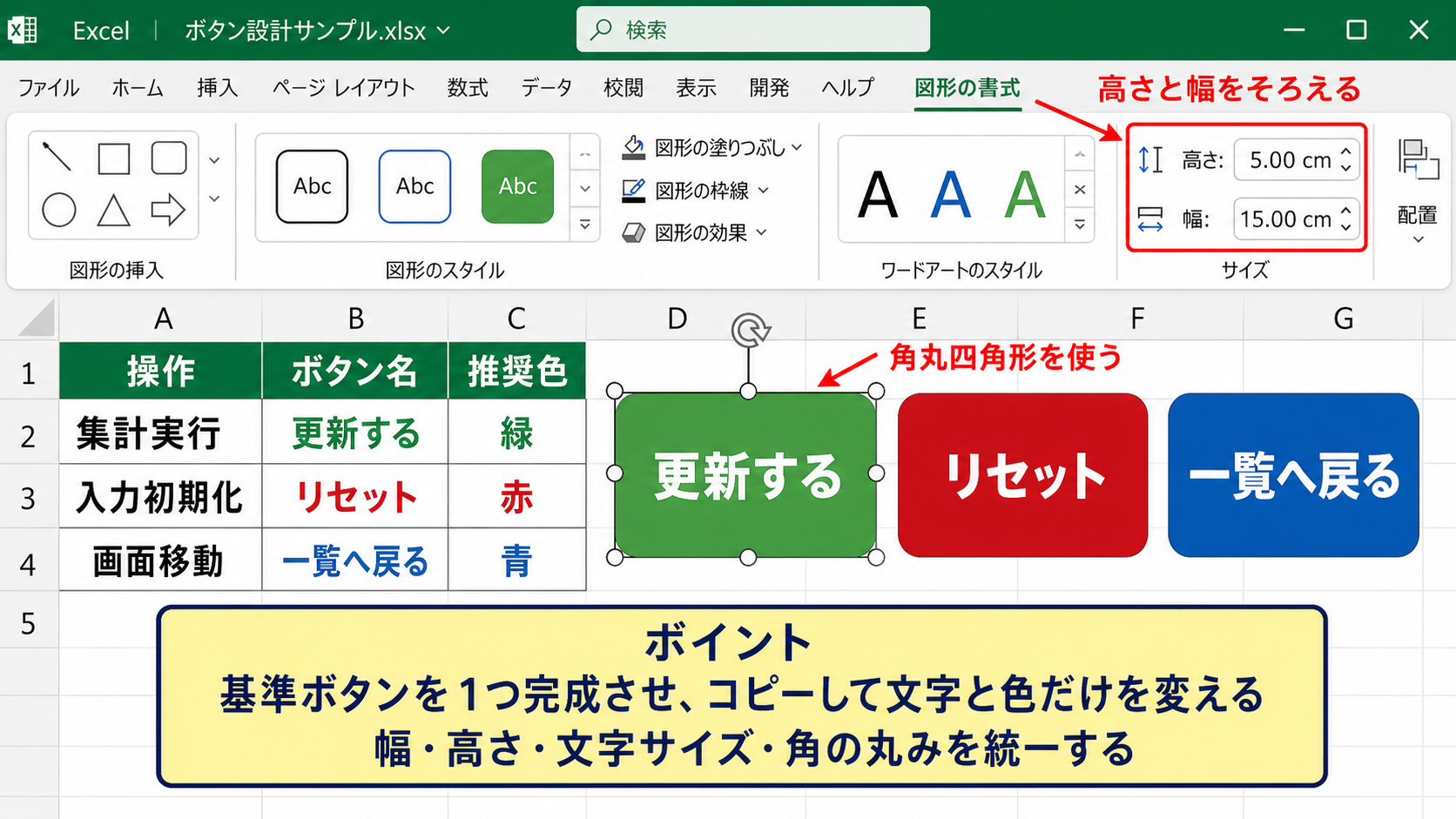
Excelでかっこいいボタンを作るなら、フォームコントロールの標準ボタンよりも、挿入タブから配置できる角丸四角形の図形を使う方法が便利です。
図形なら塗りつぶし、枠線、影、文字の位置を細かく設定でき、表の配色に合わせたデザインへ調整できます。
同じ用途のボタンは、幅、高さ、文字サイズ、角の丸みを統一することが重要です。
ボタンのサイズがばらばらだと、操作画面が雑然と見え、利用者が押す場所を判断しにくくなります。
図形を選択した状態で、図形の書式タブから高さと幅を入力すると、複数のボタンを同じ寸法にそろえられます。
【操作のポイント】最初に基準となるボタンを1つ完成させ、コピーして文字と色だけを変えると、デザインが崩れにくくなります。
色分けと文字配置
色は装飾ではなく、操作の意味を伝えるための案内として使います。
たとえば、更新や保存にはExcelらしい緑、画面遷移には青、削除や初期化には注意を促す赤やオレンジを使うと、直感的な操作につながります。
同じシート内で多くの色を使いすぎると、重要なボタンが埋もれてしまいます。
基本色を二色から三色に絞り、背景が薄い場合はボタンに濃い色を選ぶと、文字とのコントラストを確保できます。
文字は中央揃えにし、短い動詞で表現すると読みやすくなります。
「データを更新します」よりも「更新する」、「この内容を保存」よりも「保存」のように、押した結果が想像できる言葉が適しています。
ボタン文字は、処理名を簡潔に示すことが基本です。
更新、保存、印刷、検索、戻る、リセットのように、ひとつの操作にひとつの意味を対応させましょう。
【操作のポイント】背景色が濃いボタンには白文字、背景色が淡いボタンには濃い文字を使い、文字を読める状態に保ちます。
余白と配置バランス
かっこいいボタンに見せるには、ボタン自体だけでなく、周囲の余白も大切です。
表の罫線にぴったり接する位置に配置すると窮屈に見えるため、入力欄や表の端から少し距離を取ると、画面にゆとりが生まれます。
ボタン同士の間隔は一定にし、縦方向または横方向に整列させると、操作の流れが明確になります。
図形の書式タブにある配置機能では、左揃え、中央揃え、上下に整列、左右に整列などを使えます。
配置前に複数の図形をCtrlキーを押しながら選択し、整列を実行すると、手作業より正確です。
【操作のポイント】入力欄の近くには実行ボタン、画面の端には戻るボタンのように、利用者の視線の流れに沿って置くと便利です。
図形にマクロを登録する方法
続いては、デザインした図形ボタンからVBAマクロを実行する設定を確認していきます。
| セル | 内容 | 用途 |
|---|---|---|
| A1 | 商品名 | 見出し |
| B1 | 売上 | 見出し |
| B2 | 12000 | 集計対象 |
VBAマクロの作成
図形へ処理を割り当てる前に、標準モジュールへ実行するマクロを作成します。
AltキーとF11キーを押してVisual Basic Editorを開き、挿入メニューから標準モジュールを追加します。
次の例では、1行目を見出しとする売上表のB列を合計し、結果をD2セルに表示します。
Sub 売上を集計する()
    Range("D1").Value = "合計売上"
    Range("D2").Value = WorksheetFunction.Sum(Range("B2:B100"))
    MsgBox "売上を集計しました。"
End Sub
数式としてセルへ直接入力する場合は、D2セルにSUM関数を設定します。
=SUM(B2:B100)
この数式は、B2からB100までに入力された数値を合計する仕組みです。
1行目はヘッダーとして扱うため、集計範囲はB2から開始します。
空白セルはSUM関数で自動的に無視されるため、商品データが途中までしかない場合にも使えます。
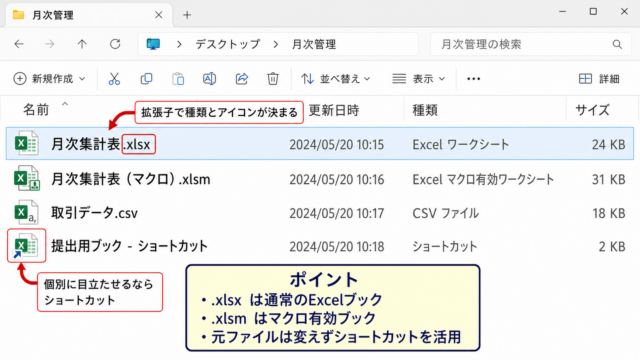
【操作のポイント】マクロを保存するブックは、通常のxlsx形式ではなく、Excelマクロ有効ブックであるxlsm形式で保存します。
マクロの登録手順
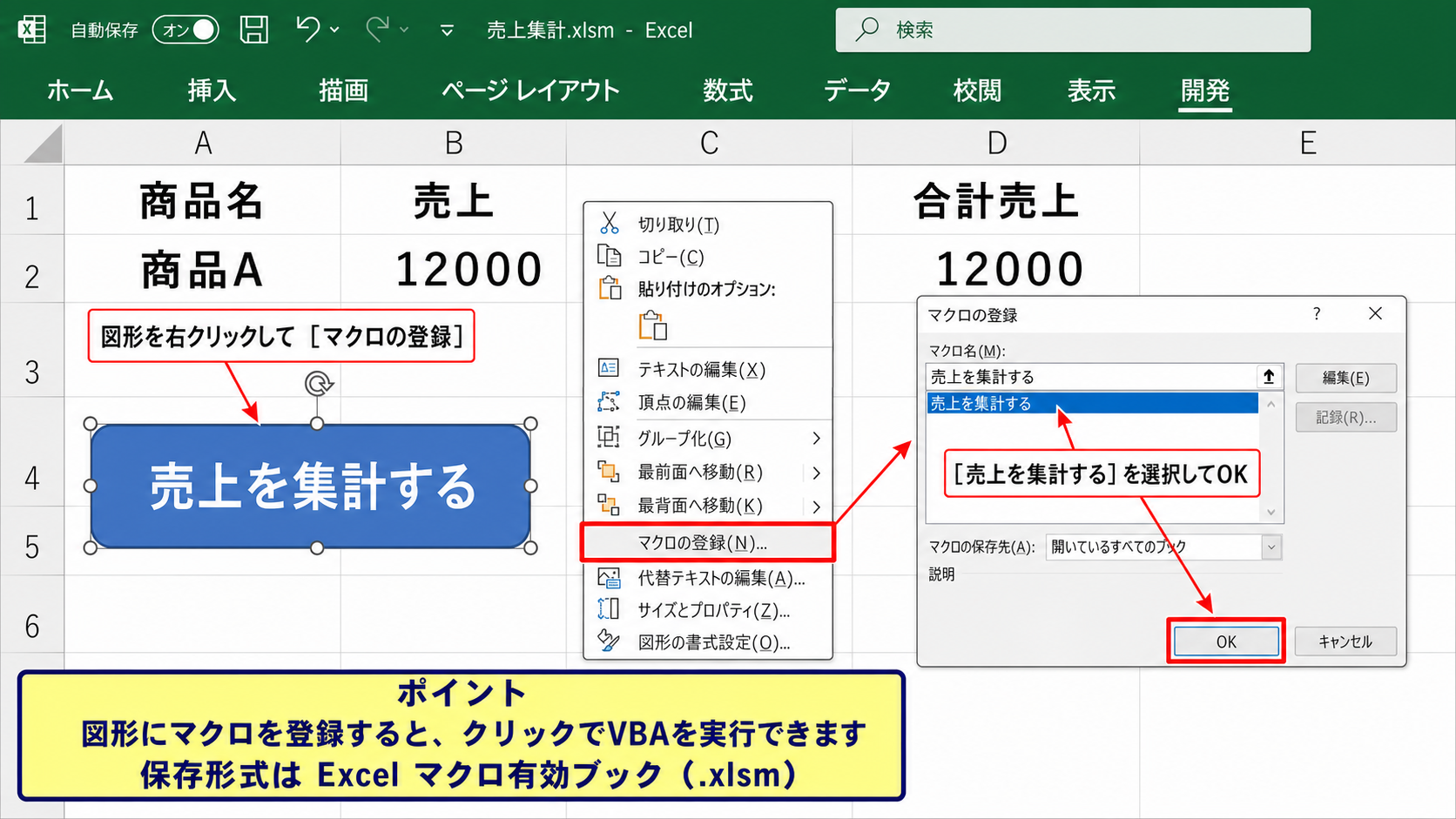
図形を右クリックし、表示されたメニューからマクロの登録を選択します。
マクロ一覧に先ほど作成した「売上を集計する」が表示されるので、選択してOKをクリックします。
これで、図形をクリックしたときにVBAが実行されるようになります。
図形の文字を編集しても、登録済みのマクロとの関連付けは通常そのまま維持されます。
ただし、図形を削除して新しく作り直した場合は、改めてマクロを登録する必要があります。
マクロ名は処理内容がわかる名前にしておくと、複数のボタンを管理するときに混乱しません。
「集計する」「印刷する」「入力を消去する」のように、ボタン名とマクロ名の役割をそろえると、保守しやすいブックになります。
【操作のポイント】マクロの登録後は、必ず図形をクリックして、想定したセルやシートが操作されるかテストします。
実行時の安全対策
マクロは便利ですが、意図しない削除や上書きを防ぐため、実行前に対象範囲を確認する設計が必要です。
特にリセットボタンや削除ボタンには、確認メッセージを表示させると安全性が高まります。
ボタンに危険な処理を登録する場合は、赤系の色と明確な文字で注意を促しましょう。
配布するファイルでは、マクロの目的、操作順、保存方法を最初のシートに記載しておくと、利用者が安心して使えます。
社外から受け取ったxlsmファイルや、内容を確認できないマクロは安易に有効化しないことも大切です。
【操作のポイント】元に戻せない処理を行うマクロでは、実行前に別名保存を促すか、バックアップ用シートへ内容をコピーする設計が有効です。
チェックボックスを使った操作画面
続いては、チェックボックスを使って選択状態を分かりやすくするExcelの操作画面を確認していきます。
| A列 | B列 | C列 |
|---|---|---|
| 選択 | 商品名 | 印刷対象 |
| ☑ | りんご | TRUE |
| ☐ | みかん | FALSE |
開発タブからの挿入
チェックボックスを挿入するには、リボンに開発タブを表示します。
ファイル、オプション、リボンのユーザー設定を開き、右側の一覧で開発にチェックを入れると、リボンへ開発タブが追加されます。
開発タブの挿入から、フォームコントロールにあるチェックボックスを選択します。
シート上でドラッグすると、クリックでオンとオフを切り替えられるチェックボックスが配置されます。
フォームコントロールのチェックボックスは、入力フォームや印刷対象の選択に向いています。
【操作のポイント】チェックボックスの初期文字は削除または変更し、行の高さとチェック欄の位置をそろえると表に自然になじみます。
リンクするセルの設定
チェック状態を数式やマクロで利用するには、チェックボックスをセルにリンクさせます。
チェックボックスを右クリックしてコントロールの書式設定を開き、コントロールタブのリンクするセルへC2のようなセル番地を入力します。
チェックが入っているときはTRUE、外れているときはFALSEがリンク先セルへ表示されます。
=IF(C2=TRUE,”印刷対象”,”対象外”)
この数式では、C2がTRUEなら「印刷対象」、FALSEなら「対象外」と表示します。
リンク先セルは、操作用の補助列として表の右側に置くか、不要なら列を非表示にすると見た目を保てます。
下方向へ同じ構成を作るときは、リンク先のセル参照が行ごとに変わるよう、チェックボックスごとに設定してください。
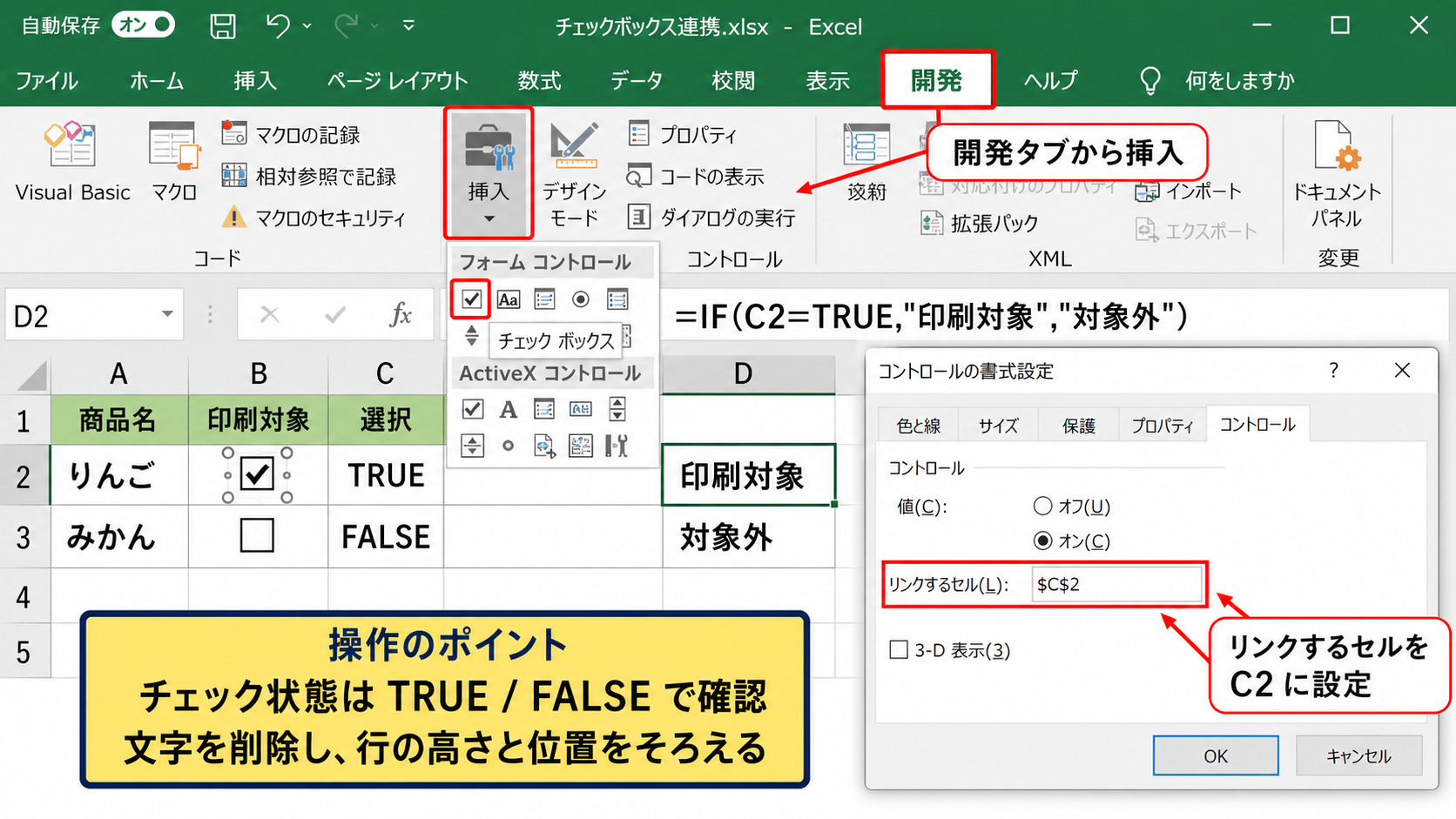
【操作のポイント】リンク先セルのTRUEとFALSEを確認してから数式やVBAへ進むと、選択条件の誤りを見つけやすくなります。
選択状態に応じた書式
チェックボックスと条件付き書式を組み合わせると、選択した行だけを目立たせる一覧表を作れます。
たとえば、C列にTRUEまたはFALSEを表示している場合、A2からB100を選択し、数式を使用して書式設定するルールを作成します。
=$C2=TRUE
この数式は、各行のC列がTRUEなら、その行へ指定した塗りつぶし色を適用する条件です。
列記号Cの前にドル記号を付けることで、横方向へ判定列がずれないようにしています。
行番号の2にはドル記号を付けないため、各行に合わせてC2、C3、C4と自動的に判定されます。
淡い緑や青の塗りつぶしを設定すれば、チェック済みのデータを視覚的に追いやすくなります。
【操作のポイント】チェック済み行の色は強すぎない淡色にし、文字が読みにくくならない配色を選びます。
ボタンとチェックボックスの実践レイアウト
続いては、図形ボタンとチェックボックスを組み合わせた、実用的な入力シートのレイアウトを確認していきます。
| 選択 | 商品名 | 数量 | 操作 |
|---|---|---|---|
| ☑ | りんご | 12 | 印刷 |
| ☐ | みかん | 8 | 印刷 |
操作エリアの分離
入力セル、集計結果、操作ボタンを同じ場所へ無秩序に置くと、Excelシートは使いにくくなります。
おすすめは、表の上部または右側へ操作専用エリアを作り、保存、更新、印刷、リセットのボタンをまとめる構成です。
データを入力する場所と、処理を実行する場所を視覚的に分けると、初めて使う人でも流れを理解しやすくなります。
操作エリアの背景に薄いグレーや淡い緑を設定し、その上に濃色の図形ボタンを置くと、業務用のダッシュボードのような印象になります。
【操作のポイント】画面上部には頻繁に使う更新や保存、下部には補助的な戻るや閉じるを置くと、優先度が伝わります。
Excel画面を模した配置例
このように、チェック欄を表の左端に置き、実行ボタンを表の右下へ置くと、選択してから処理する流れが自然に伝わります。
赤い枠で示したチェック欄と印刷ボタンのように、説明資料では操作対象を目立たせると理解が早まります。
【操作のポイント】ボタンの周囲にはクリックしやすい余白を確保し、表の最終行と重ならない位置へ配置します。
選択件数の表示
チェック済みのデータ数を表示すると、利用者は処理対象を確認してからボタンを押せます。
リンク先セルがC2からC100にある場合、TRUEの数はCOUNTIF関数で数えられます。
=COUNTIF(C2:C100,TRUE)
この数式は、C2からC100までの範囲でTRUEになっているセル数を返します。
たとえばD1へ「選択件数」、D2へこの数式を入力すれば、チェックボックスを切り替えるたびに件数が更新されます。
実行ボタンの近くに選択件数を表示すると、誤って全件を処理する事故を減らせます。
選択件数が0件のときは、印刷や削除のボタンを押す前に対象がないことを確認できます。
【操作のポイント】件数表示には「選択中 3件」のような説明を添え、数字だけを孤立させないようにします。
おしゃれに見せる細部の調整
続いては、Excelのボタンをより洗練された見た目に仕上げる細部の調整を確認していきます。
| 調整項目 | おすすめ |
|---|---|
| 角丸 | 小さめの角丸四角形 |
| 影 | 薄く短い外側の影 |
| フォント | 太字、11から14ポイント程度 |
影と枠線の使い分け
図形に影を付けると、ボタンがシートから少し浮いているように見え、クリックできる部品だと伝わりやすくなります。
ただし、濃い影や大きすぎる影は古い印象になりやすいため、透明度を高めた控えめな影がおすすめです。
枠線は基本的に塗りつぶしと近い色にするか、枠線なしにすると、すっきりしたボタンになります。
注意を促す削除ボタンだけは、少し濃い枠線を付けると、誤操作への警戒を視覚的に伝えられます。
【操作のポイント】影、光彩、反射などの効果を同時に重ねすぎず、影はひとつだけに絞ると見やすくなります。
アイコンと記号の活用
ボタンの文字だけでは意味が伝わりにくい場合は、保存や印刷を連想できる記号を補助的に使う方法があります。
ただし、環境によって表示が変わる絵文字を多用すると、社内PCや印刷時に見た目が崩れることがあります。
Excel内で安定した画面を作りたい場合は、文字を中心にし、必要に応じて挿入タブのアイコン機能を利用する考え方が安全です。
アイコンは飾りではなく、ボタンの意味を補足する要素として小さく使います。
「保存」の文字を主役にし、補助として小さな保存アイコンを添える程度なら、視認性とデザイン性を両立できます。
【操作のポイント】アイコンと文字を併用する場合は、処理内容を示す文字を省略せず、誰が見ても操作を判断できる状態にします。
印刷と表示倍率の確認
画面上では整って見えても、印刷プレビューや別のPCではボタン位置がずれて見えることがあります。
ボタンを使うシートは、表示倍率を100パーセント前後に戻し、列幅と行の高さを確認してから配布すると安心です。
印刷する帳票にボタンが不要な場合は、ボタンを印刷範囲の外へ置くか、印刷時に図形を表示しない設定を検討します。
操作用シートと印刷用シートを分けると、デザインと帳票の要件を両立しやすくなります。
【操作のポイント】完成後は画面だけで判断せず、印刷プレビュー、別解像度の画面、実際のクリック操作を確認します。
まとめ エクセルでかっこいいボタンをデザインする方法
Excelでかっこいいボタンをデザインするには、図形の角丸四角形を使い、色、余白、文字サイズを統一することが基本です。
更新や保存には緑、移動には青、削除やリセットには赤系を使うと、操作の意味が伝わりやすくなります。
図形へVBAマクロを登録すれば、集計、印刷、入力内容の初期化などをワンクリックで実行できます。
チェックボックスはセルにリンクさせることでTRUEとFALSEを取得でき、COUNTIF関数や条件付き書式、マクロの条件判定へ活用できます。
見やすいExcel操作画面は、入力エリア、選択エリア、実行ボタンを分け、利用者が次に何をすればよいか迷わない構成です。
見た目を整えるだけでなく、処理の意味と安全性をデザインに反映させ、使いやすいExcelブックを作っていきましょう。