Excelの開発タブにあるデザインモードは、チェックボックスやボタンなどのActiveXコントロールを編集するための機能です。
普段はクリックして動作を確認するコントロールでも、デザインモードをオンにすると配置、サイズ変更、プロパティ設定、VBAとの連携を行える状態になります。
一方で、オンのままではボタンを押してもマクロが実行されないため、解除方法を知りたい場面も少なくありません。
デザインモードはActiveXコントロールを編集するための切り替え機能です。
操作を試すときはオフ、配置や設定を変更するときはオンにする使い分けが基本になります。
この記事では、Excelのデザインモードの意味、使い方、解除できないときの確認箇所、開発タブで扱う際の注意点を順番に解説します。
なお、フォームコントロールとActiveXコントロールでは扱い方が異なるため、対象の種類を見分けることも大切です。
エクセルのデザインモードを解除する方法
それではまず、デザインモードをオフにしてボタンやチェックボックスを通常どおり使える状態へ戻す方法について解説していきます。
| 操作状態 | ボタンをクリックした結果 | 主な用途 |
|---|---|---|
| デザインモード オン | 選択され、サイズ変更できる | 編集・配置・プロパティ設定 |
| デザインモード オフ | 登録済みの動作が実行される | 入力・テスト・運用 |
デザインモードの切り替えは、リボンの開発タブから行います。
開発タブからオフへ切り替える操作
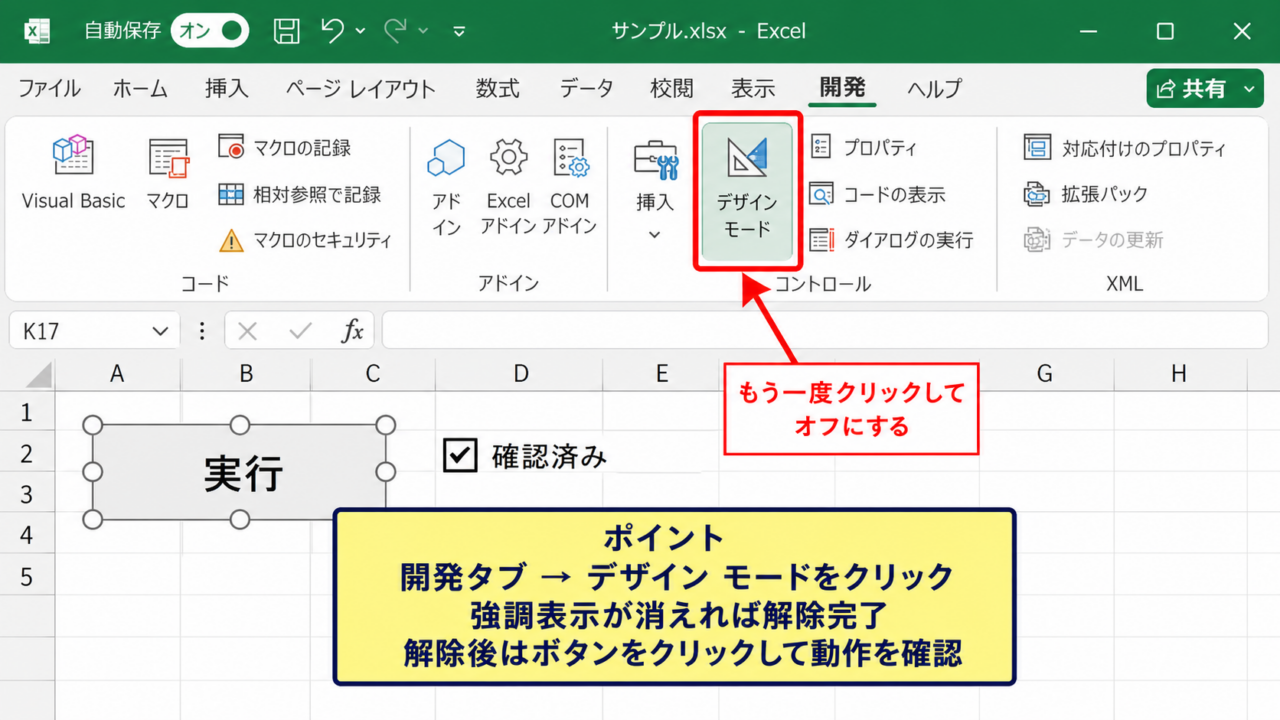
開発タブを開き、コントロールグループに表示されるデザインモードをクリックします。
ボタンの背景色が付いている、または選択状態に見える場合は、デザインモードがオンになっている目印です。
同じボタンをもう一度クリックして強調表示が消えれば、デザインモードは解除されています。
解除後はワークシート上のコマンドボタンをクリックし、マクロやイベント処理が実行されるか確認しましょう。
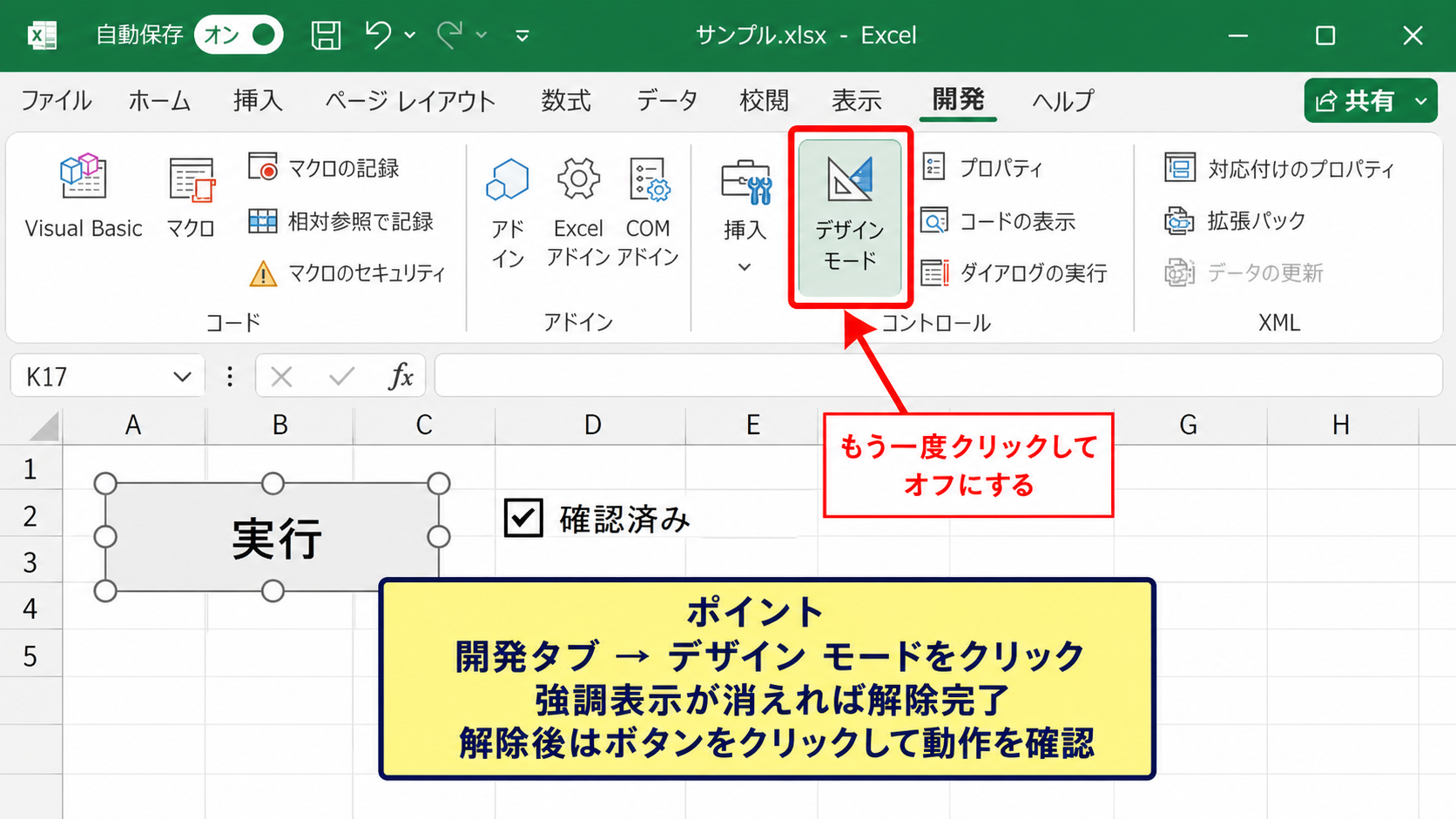
ボタンが押せる状態に戻っても処理が動かないときは、マクロのセキュリティ設定やイベントプロシージャの内容を別途確認する必要があります。
開発タブが表示されていない場合の設定
リボンに開発タブが見当たらない場合は、ファイルタブからオプションを開きます。
リボンのユーザー設定を選択し、右側の一覧にある開発へチェックを入れてください。
OKを選ぶと、Excel上部のリボンに開発タブが追加されます。
開発タブは標準状態では非表示になっていることがあるため、デザインモードの場所が分からない原因になりがちです。
開発タブを表示する操作は、ファイル、オプション、リボンのユーザー設定、開発にチェック、OKの順です。
この設定はブックごとではなく、使用しているExcelのリボン表示に反映されます。
解除後に確認したいコントロールの動作
デザインモードを解除した後は、対象のコントロールを一度クリックして意図した動作になるか試します。
例えばコマンドボタンなら、クリック時に登録したVBAが動くかを確認します。
チェックボックスなら、チェックのオンとオフが切り替わるか、連動するセルや処理が更新されるかを確認しましょう。
編集時に選択枠が出なくなり、通常のクリック動作へ変われば設定は正しく切り替わっています。
【操作のポイント】ボタンの編集が終わったら、保存前にデザインモードをオフに戻し、利用者が実際に操作できる状態でテストします。
デザインモードの意味と対象コントロール
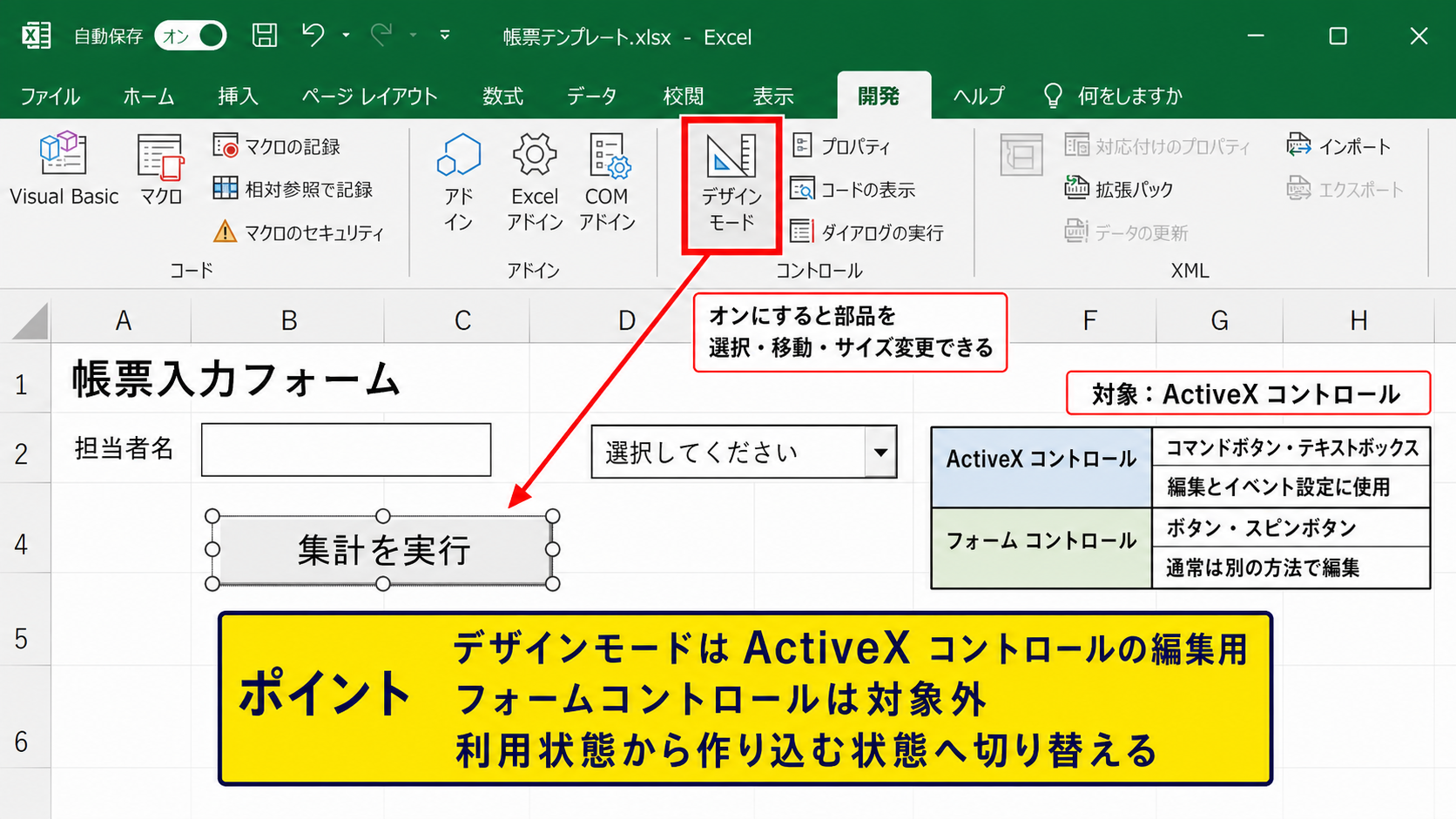
続いては、デザインモードが何のためにある機能なのか、どの部品に対して使うのかを確認していきます。
| 種類 | 代表例 | デザインモードとの関係 |
|---|---|---|
| ActiveXコントロール | コマンドボタン、テキストボックス | 編集とイベント設定に使用 |
| フォームコントロール | ボタン、スピンボタン | 通常は別の方法で編集 |
デザインモードは、ワークシート上の部品を設計段階で扱いやすくするための機能です。
ActiveXコントロールを編集するための状態
ActiveXコントロールとは、Excelの開発タブから挿入できる操作部品の一種です。
コマンドボタン、ラベル、テキストボックス、コンボボックス、リストボックス、オプションボタンなどが代表例になります。
デザインモードをオンにすると、これらの部品をクリックしても本来の処理は実行されず、選択して移動や拡大縮小を行えます。
つまり、利用する状態から作り込む状態へ切り替えるスイッチと考えると理解しやすいでしょう。
帳票入力用のフォームや、担当者がボタンで集計を実行するブックを作成するときに役立ちます。
フォームコントロールとの違い
ExcelにはActiveXコントロールのほかに、フォームコントロールも用意されています。
見た目が似たボタンでも、フォームコントロールは右クリックからマクロの登録や書式設定を行う形式です。
フォームコントロールはデザインモードのオンとオフを使って編集する対象ではありません。
そのため、デザインモードを解除してもフォームコントロールの設定画面が開けない、または挙動が変わらないことがあります。
まずActiveXかフォームコントロールかを判別することが、トラブルを遠回りせず解決する近道です。
編集状態と実行状態の使い分け
デザインモードをオンにするのは、ボタンの位置を整えるとき、表示文字を変えるとき、色やサイズを調整するときです。
また、右クリックしてプロパティを開き、CaptionやNameなどの属性を変更する場合にもオンにします。
イベントプロシージャを作成した後はオフに戻し、クリック時の処理を確認します。
編集と実行を混同すると、ボタンが壊れたように見えることがありますが、実際にはモードがオンのままであるケースもあります。
【操作のポイント】動作確認の前には、開発タブのデザインモードが選択状態になっていないか必ず確認します。
ActiveXコントロールの挿入と基本設定
続いては、実際にActiveXコントロールをシートへ配置し、基本的な設定を行う流れを確認していきます。
| A列 | B列 | C列 |
|---|---|---|
| 商品名 | 数量 | 確認 |
| りんご | 3 | ボタンを配置 |
コントロールはセルの上に重ねて配置できますが、表の入力範囲を邪魔しない位置を決めておくと運用しやすくなります。
コマンドボタンの挿入手順
開発タブの挿入をクリックすると、フォームコントロールとActiveXコントロールの一覧が表示されます。
ActiveXコントロールの中からコマンドボタンを選択し、ワークシート上でドラッグするとボタンを配置できます。
挿入直後はデザインモードがオンの状態であるため、配置したボタンを選択して大きさや場所を整えましょう。
入力表の右側や上部に余白を作り、利用者が迷わずクリックできる位置へ置く設計が重要です。
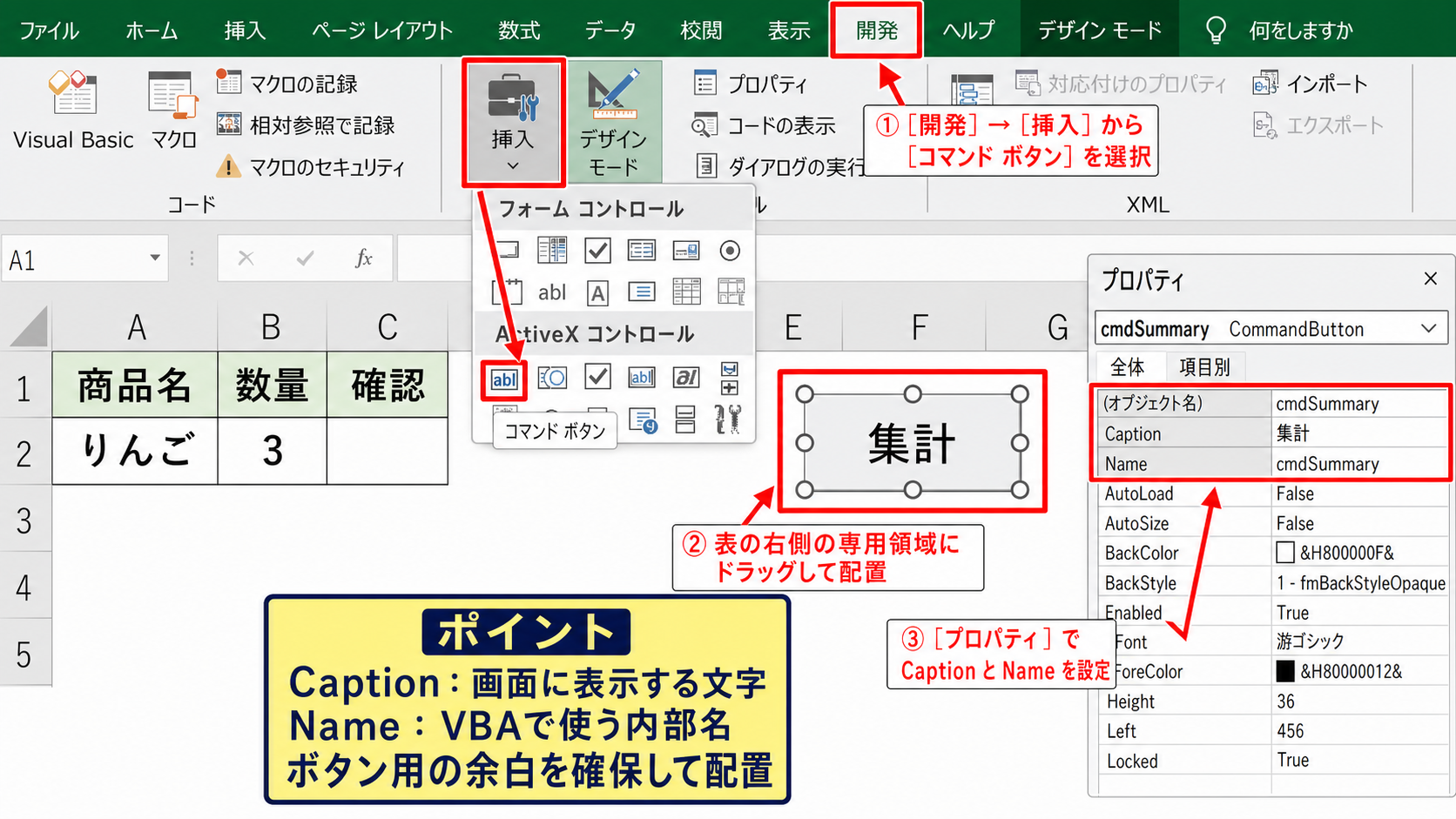
表のセルと重なりすぎると行や列の調整時にずれやすいため、ボタン用の専用領域を確保する方法もあります。
プロパティで変更できる主な項目
デザインモードをオンにしてコントロールを選び、開発タブのプロパティをクリックすると設定一覧を開けます。
Captionはボタン上に表示する文字で、実行、集計、クリアなど利用者に伝わる短い文言を設定します。
NameはVBAで対象を識別するための名前です。
Nameは日本語よりも意味が分かる英数字で付けると、VBAを保守しやすくなります。
例えば集計ボタンならcmdSummary、入力欄ならtxtCustomerのように、部品の種類と役割を組み合わせる考え方があります。
Captionは画面に表示する名前、NameはVBAで指定する内部名という違いがあります。
配置とサイズ調整の考え方
コントロールはドラッグで移動し、周囲に出るハンドルを使って幅と高さを調整できます。
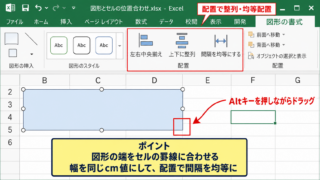
複数のボタンを並べる場合は、サイズをそろえ、間隔を一定にすると見た目が安定します。
Excelの配置グループにある整列や左右に整列を利用すると、手作業の微妙なずれを減らせます。
セルの移動やサイズ変更に合わせるかどうかは、コントロールのプロパティで検討します。
帳票の行数が増減する場合は、セルに合わせて移動やサイズ変更をする設定が適していることもあります。
【操作のポイント】先に入力表の列幅と行高を整えてからボタンを置くと、後からレイアウトを直す手間を減らせます。
VBAイベントとデザインモードの活用
続いては、ボタンをクリックしたときにVBAを実行するためのイベント設定と、デザインモードを使う場面を確認していきます。
| A列 | B列 | C列 |
|---|---|---|
| 商品名 | 数量 | 確認結果 |
| りんご | 3 | 未確認 |
ActiveXコントロールは、コントロール自体が持つイベントにVBAを記述することで、クリックや値の変更に反応させられます。
クリックイベントを開く操作
デザインモードをオンにした状態でコマンドボタンをダブルクリックすると、Visual Basic Editorが開きます。
表示されたコード画面には、対象ボタンのClickイベント用のプロシージャが作成されます。
この中へ処理を記述すると、デザインモードをオフにした後でボタンをクリックした際にVBAが実行されます。
Private Sub CommandButton1_Click()
    Range("C2").Value = "確認済み"
End Sub
上の例では、サンプルデータの1行目を見出し行とし、C2セルへ確認済みと表示します。
セル番地を直接指定する方法は分かりやすい反面、表の構造を変えると修正が必要になる点も覚えておきましょう。
数式を設定する場合の考え方
VBAだけでなく、ボタンを押す前後に数式で計算結果を表示するブックもあります。
例えばB列の数量に単価を掛け、C列へ金額を表示するなら、C2セルには次の数式を入力します。
=B2*10
この式では、B2セルに入力された数量へ単価10を掛けます。
サンプルデータでは1行目がヘッダーなので、最初の計算式はC2へ入力する形です。
C2セル右下のフィルハンドルを下方向へドラッグすると、C3、C4以降へ参照先を変えた式をオートフィルできます。
数式の先頭セルを正しく作り、オートフィルで展開すると、入力行が多い表でも効率的です。
イベントが実行されない場合の確認
デザインモードをオフにしてもClickイベントが動かない場合、コードの記述場所を確認します。
ActiveXのClickイベントは、標準モジュールではなく対象のワークシートモジュールに作成されることが一般的です。
また、ファイル形式がxlsxのままではVBAを保存できないため、xlsm形式で保存する必要があります。
マクロが無効になっている場合は、ファイルを信頼できる入手元から取得したかを確認したうえで、セキュリティ警告への対応を行います。
デザインモード、保存形式、マクロ有効化、コードの保存先の四点を順に見ると原因を切り分けやすくなります。
【操作のポイント】VBAを書いた直後は、デザインモードをオフにしてからボタンをクリックし、イベントが発生するかを確認します。
デザインモードを解除できない場合の確認項目
続いては、デザインモードの表示や切り替えに問題があるときの確認項目を確認していきます。
| 症状 | 確認する内容 |
|---|---|
| ボタンが実行されない | デザインモード、マクロ設定、イベントコード |
| デザインモードが見当たらない | 開発タブの表示設定 |
| 編集できない | シート保護、コントロールの種類 |
シート保護とブック保護の影響
ワークシートが保護されていると、コントロールの移動やプロパティ変更が制限されることがあります。
校閲タブでシート保護の状態を確認し、編集が必要な場合は適切な権限で保護を解除します。
パスワードが設定されているブックでは、権限のない利用者が設定を変更できないこともあります。
保護は誤操作防止に有効ですが、開発や修正の作業中には制約になる点を理解しておきましょう。
ExcelのバージョンとActiveXの注意点
ActiveXコントロールは主にWindows版Excelで利用される機能です。
Mac版ExcelやExcel for the webでは、同じように動作しない、または編集できないケースがあります。
共有相手の利用環境が複数ある場合は、ActiveXに依存しすぎない設計を検討することも重要です。
単純にマクロを実行するだけなら、フォームコントロールのボタンや図形へのマクロ登録が扱いやすい場合もあります。
Windows版で作成したActiveXコントロール入りのブックは、利用者のExcel環境によって動作確認を行うと安心です。
アドインとセキュリティ設定の確認
Excelの起動状態やアドイン、企業のセキュリティポリシーがコントロールの動作へ影響することもあります。
特に会社支給のパソコンでは、マクロやActiveXの実行が管理者設定で制限されている可能性があります。
個人の判断でセキュリティを大きく緩めるのではなく、必要に応じて社内の管理担当者へ確認することが安全です。
不明な発行元のファイルでデザインモードを使う前に、ファイルの安全性を確かめる姿勢も欠かせません。
【操作のポイント】解除できない問題は、Excelの設定だけでなく、保護状態と利用環境を分けて確認します。
開発タブで安全に管理するための注意点
続いては、デザインモードを含む開発タブの機能を安全かつ管理しやすく使うための注意点を確認していきます。
| 管理対象 | 実務での対策 |
|---|---|
| マクロ有効ブック | xlsm形式で保存し、配布元を明確にする |
| コントロール名 | 役割が分かるNameを設定する |
| 操作テスト | デザインモードをオフにして実施する |
マクロ有効ブックの保存形式
VBAやActiveXコントロールを含むブックは、Excelマクロ有効ブックであるxlsm形式で保存します。
xlsx形式で保存しようとすると、VBAプロジェクトを保存できないという警告が表示されることがあります。
必要な処理を失わないためにも、保存時に拡張子を確認する習慣を付けましょう。
ファイル名だけでなく拡張子まで確認することが、マクロ付きファイルの管理では重要です。
利用者に伝わるボタン表示
ボタンのCaptionには、何が起きるのかが分かる表現を設定します。
実行だけでは処理内容が伝わりにくいため、集計を実行、入力内容を確認、明細を作成のように具体化すると親切です。
削除や初期化など元へ戻しにくい操作では、確認メッセージを表示するVBAを用意する方法もあります。
ボタンの位置、色、文言を統一すると、初めてブックを開く人でも操作しやすくなります。
編集用と配布用のテスト手順
作成者はデザインモードをオンにして編集し、配布前にはオフの状態で一連の操作を試します。
入力セル、数式、ボタン、マクロの順に確認すると、どこで問題が発生したかを見つけやすくなります。
特に数式をオートフィルした表では、最終行まで参照範囲が正しいかを見ることが大切です。
確認の流れは、入力、数式の計算、ボタンの実行、保存、再起動後の再確認です。
テスト用のコピーを作ってから変更すれば、運用中の原本を不用意に壊すリスクを抑えられます。
【操作のポイント】配布前の最終確認では、デザインモードをオフにした状態で利用者と同じ手順を再現します。
まとめ エクセルのデザインモードの使い方と解除方法
Excelのデザインモードは、ActiveXコントロールを配置、編集、設定するための機能です。
コマンドボタンなどを編集するときはオンにし、実際のクリック動作やVBAの実行を確認するときはオフにします。
ボタンが押せないと感じたら、最初にデザインモードがオンになっていないか確認するとよいでしょう。
開発タブが表示されない場合は、Excelのオプションからリボンのユーザー設定を開き、開発へチェックを入れます。
また、ActiveXコントロールとフォームコントロールは性質が異なるため、対象の種類に合った編集方法を選ぶことが大切です。
VBAを含むブックはxlsm形式で保存し、デザインモードをオフにした状態で動作をテストしましょう。
編集はデザインモードをオン、利用と確認はオフという基本を押さえることで、開発タブの操作をスムーズに進められます。