Excelで作成したブックを複製して、別のファイルとして保存したい場面は少なくありません。
月次の集計表を翌月分のひな形にしたいとき、元データを残したまま編集用のコピーを作りたいとき、複数のブックへシートを移したいときなど、目的によって適した操作は変わります。
ブック全体をコピーするならエクスプローラーで複製する方法が手軽ですが、特定のワークシートだけを新しいブックや別のブックへコピーするには、Excelのシート移動またはコピー機能が便利です。
元のブックを残して複製したい場合は、名前を付けて保存またはエクスプローラーでのコピーが基本です。
一部のシートだけを別ファイルへ移す場合は、シート見出しを右クリックして移動またはコピーを選びます。
数式、書式、グラフ、入力規則を保つには、コピーする範囲とリンク先を事前に確認することが大切です。
この記事では、Excelでブックをコピーして別のブックや新しいブックを作る方法を、データの引き継ぎ方や注意点とあわせて解説します。
誤って元ファイルを上書きしないための確認方法も押さえ、安心して複製作業を進めましょう。
エクセルでブックを複製して新しいファイルを作る方法
| 元のブック | コピー後のブック | 用途 |
|---|---|---|
| 売上管理.xlsx | 売上管理_作業用.xlsx | 元データを保管して編集する |
| 月次集計.xlsx | 月次集計_翌月.xlsx | ひな形として利用する |
それではまず、ブック全体を残したまま新しいExcelファイルを作る方法について解説していきます。
最も確実なのは、Excelの名前を付けて保存を使って別名のファイルを作成する操作です。
この方法では、開いているブックの内容を保ったまま、保存先やファイル名を変えられます。
名前を付けて保存によるブック全体のコピー
名前を付けて保存は、現在開いているブックを別ファイルとして複製するための代表的な機能です。
元のファイルを閉じたり、エクスプローラーを開いたりしなくても、Excelの画面内でコピーを作成できます。
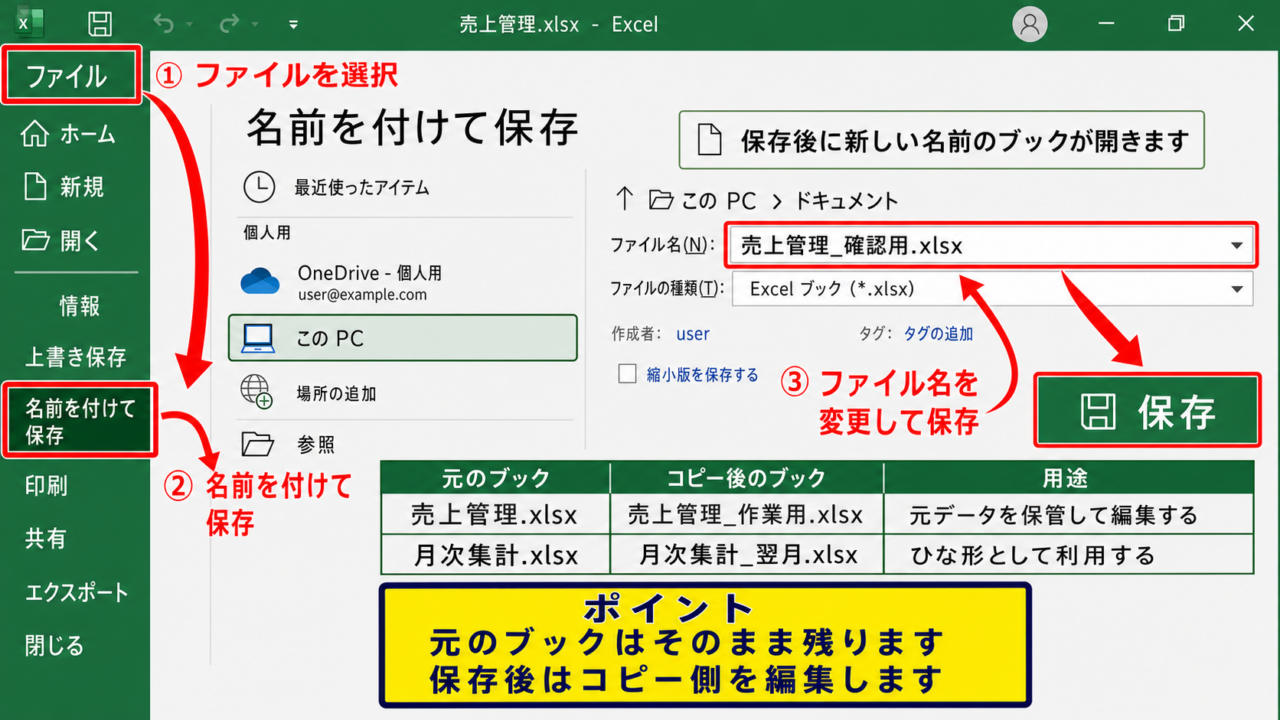
まずコピー元のブックを開き、画面左上のファイルタブを選択します。
続いて名前を付けて保存をクリックし、このPCまたは任意の保存場所を選びます。
保存画面でファイル名を変更して保存を押すと、同じ内容の新しいブックが作成されます。
保存後は新しく付けた名前のブックが開かれた状態になるため、以後の編集はコピー側に反映されます。
たとえば売上管理.xlsxを売上管理_確認用.xlsxとして保存すれば、元の売上管理.xlsxを保管用として残せます。
作業を始める前にタイトルバーのファイル名を確認する習慣を付けると、原本の編集を防ぎやすくなります。
ショートカットキーを使う場合は、F12キーで名前を付けて保存の画面を開けます。
キーボードによってはFnキーとF12キーを同時に押す必要があるかもしれません。
エクスプローラーでのファイルコピー
Excelを開かずにブックを複製したい場合は、Windowsのエクスプローラーでコピーします。
対象のxlsxファイルまたはxlsmファイルを選択し、CtrlキーとCキーを押した後、同じフォルダーまたは別のフォルダーでCtrlキーとVキーを押しましょう。
同じフォルダー内に貼り付けると、ファイル名の末尾にコピーと付いた複製ファイルが作られます。
必要に応じてファイルを右クリックし、名前の変更から分かりやすい名称へ変更してください。
この方法はブック内のすべてのワークシート、数式、図形、マクロ、印刷設定をまとめて複製できる点が特長です。
ただし、外部データ接続や共有設定、他のブックへのリンクはコピー後も引き継がれる場合があります。
コピーを開いたときにリンクの更新を確認するメッセージが表示されたら、参照先が意図どおりかを確かめることが重要です。
会社の共有フォルダーで作業する場合は、コピー先のアクセス権限にも注意しましょう。
コピー後に確認したい保存形式とファイル名
ブックを複製した後は、ファイル名と保存形式を確認してください。
通常のExcelブックはxlsx形式ですが、VBAマクロを含むブックはxlsm形式で保存する必要があります。
マクロ付きブックをxlsx形式で保存しようとすると、VBAプロジェクトが保存されないという警告が表示されます。
マクロを残したいなら、ファイルの種類でExcelマクロ有効ブックを選ぶことが必要です。
月ごとのファイルを作るなら、2026年09月_売上管理.xlsxのように日付や用途を含めると管理しやすくなります。
同名のファイルがすでにあるフォルダーへ保存する場合は、上書き確認が表示されます。
ここで置き換えを選ぶと既存ファイルの内容が失われるため、迷ったときはキャンセルしてファイル名を変更しましょう。
【操作のポイント】コピー後の編集前に、タイトルバーと保存先フォルダーを確認すると、原本の上書きを避けやすくなります。
ワークシートを新しいブックへコピーする手順
| シート名 | コピー先 | 引き継がれる内容 |
|---|---|---|
| 売上入力 | 新しいブック | セル値、数式、書式、列幅 |
| グラフ集計 | 新しいブック | グラフ、表、ページ設定 |
続いては、特定のワークシートだけを新しいブックにコピーする方法を確認していきます。
ブック全体ではなく必要なシートだけを渡したい場合や、シート単位で資料を分けたい場合に役立つ操作です。
シート見出しから移動またはコピーを開く操作
コピーしたいシートの下部にあるシート見出しを右クリックします。
表示されたメニューから移動またはコピーを選択してください。
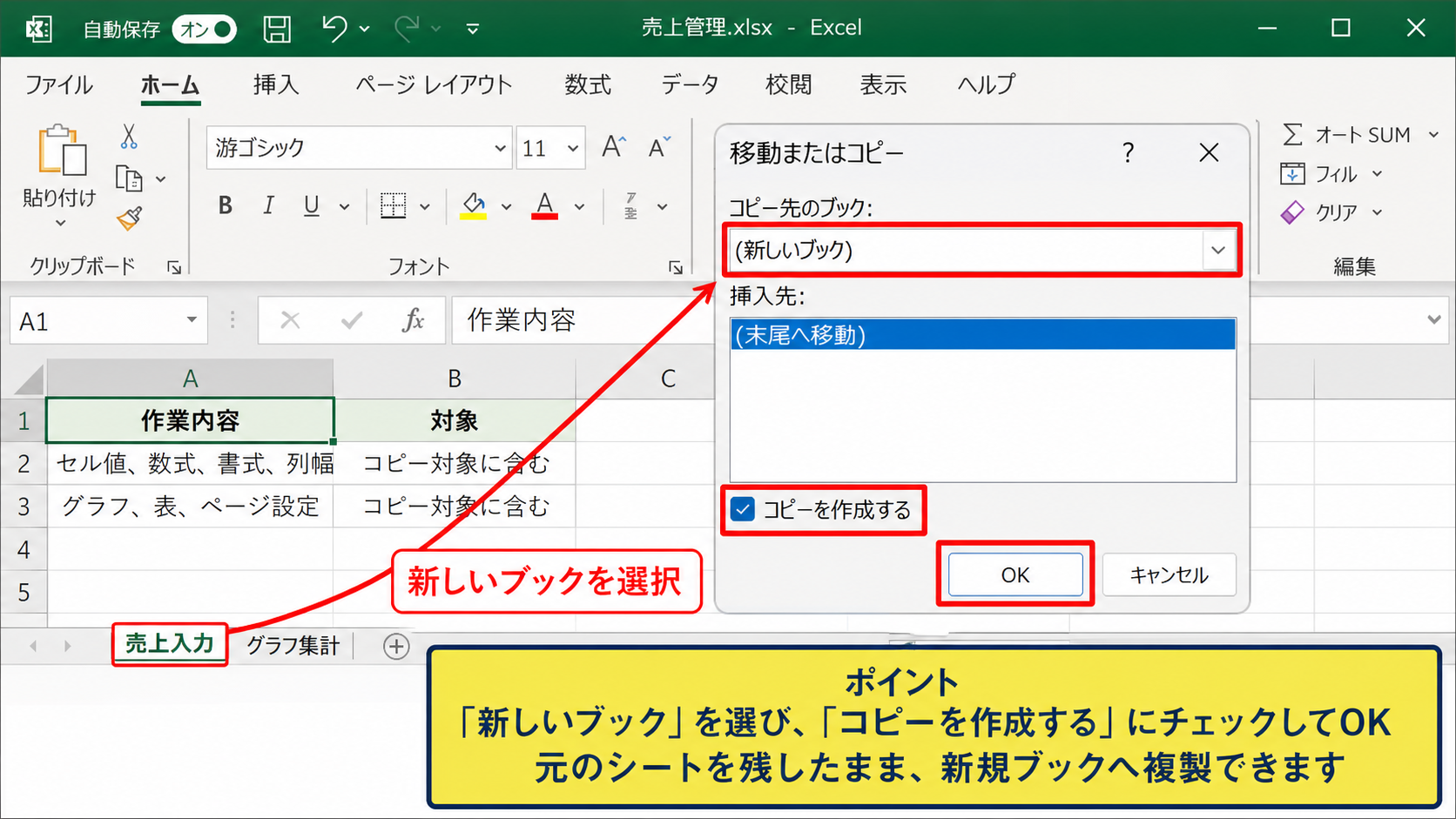
移動またはコピーのダイアログボックスでは、コピー先のブックと、シートを置く位置を指定できます。
コピー元を残す場合は、必ずコピーを作成するのチェックボックスをオンにします。
このチェックを入れずに実行すると、シートはコピーではなく移動になり、元のブックから消えるため注意が必要です。
コピーを作成するにチェックを入れた状態でOKを選ぶと、元のシートを残したまま複製できます。
同じブック内で複製した場合は、通常、シート名の前後に数字が付いたコピーが作成されます。
作成後はシート名を右クリックして名前の変更を選び、用途に合わせた名称へ整えましょう。
新しいブックをコピー先に指定する方法
移動またはコピーのダイアログボックスで、コピー先のブックの一覧を開きます。
一覧の中から新しいブックを選ぶと、選択したシートだけを含む新規ブックを作成できます。
次に挿入先を選び、コピーを作成するにチェックを入れてからOKをクリックします。
新しいExcelウィンドウが開き、コピーされたシートが表示されます。
この新しいブックは、まだ保存されていないため、すぐにCtrlキーとSキーを押して保存することをおすすめします。
保存先とファイル名を指定すれば、元のブックとは独立したxlsxファイルとして管理できます。
新しいブックにコピーしたシート内の数式が、元のブックにある別シートを参照している場合は注意が必要です。
コピー先に参照対象のシートが存在しないと、数式は外部参照の形に変わることがあります。
たとえばコピー元の集計シートで、A2セルに売上入力シートのB2セルを参照する数式があるとします。
数式は次のようになります。
=売上入力!B2
集計シートだけを新しいブックへコピーすると、売上入力シートがないため、元ブックのファイル名を含む外部参照になる場合があります。
複数シートをまとめて新しいブックへコピーする方法
連続した複数のシートをコピーする場合は、最初のシート見出しを選んでからShiftキーを押しながら最後のシート見出しをクリックします。
離れた位置にあるシートを選ぶ場合は、Ctrlキーを押しながら各シート見出しをクリックしてください。
複数のシートが選択された状態で右クリックし、移動またはコピーを選ぶと、まとめて新しいブックへ複製できます。
売上入力、商品マスタ、集計表のように数式でつながるシートを一緒にコピーすれば、参照エラーを減らしやすくなります。
選択したシートはグループ化された状態になるため、コピー後は必ずグループ化を解除してから編集しましょう。
グループ化中にセルへ入力すると、複数のシートの同じ位置に同じ内容が入力されることがあります。
シート見出しを右クリックし、シートのグループ解除を選ぶと通常の状態へ戻せます。
【操作のポイント】数式で関連するシートは、参照元と参照先をセットでコピーすると外部リンクの発生を抑えられます。
別のブックへワークシートをコピーする操作
| コピー元 | コピー先 | 想定する用途 |
|---|---|---|
| 営業部_売上.xlsx | 全社集計.xlsx | 部門の集計シートを統合する |
| 見積書ひな形.xlsx | 顧客別見積.xlsx | 必要な帳票だけを転記する |
続いては、開いている別のExcelブックへシートをコピーする操作を確認していきます。
複数のファイルを統合したい場合や、共通のひな形シートを既存ブックへ追加したい場合に適しています。
コピー元とコピー先のブックを開く準備
別のブックへシートをコピーする前に、コピー元とコピー先の両方のブックをExcelで開いておきます。
コピー先のブックが閉じていると、移動またはコピーの一覧に表示されず、直接のコピー先として選択できません。
作業前に両方のファイルを保存し、可能ならバックアップも作成しておくと安心です。
コピー元で対象シートの見出しを右クリックし、移動またはコピーを選びます。
コピー先のブックの一覧には、現在Excelで開いているブック名が表示されます。
ファイル名が似ていると選択を間違えやすいため、コピー先のタイトルバーでブック名を事前に確認してください。
共有フォルダー上のブックを扱う場合は、他の利用者が編集していないかも確認しましょう。
共同編集の状態や保護されたシートでは、コピー操作に制限がかかることがあります。
コピー先ブックと挿入位置の指定
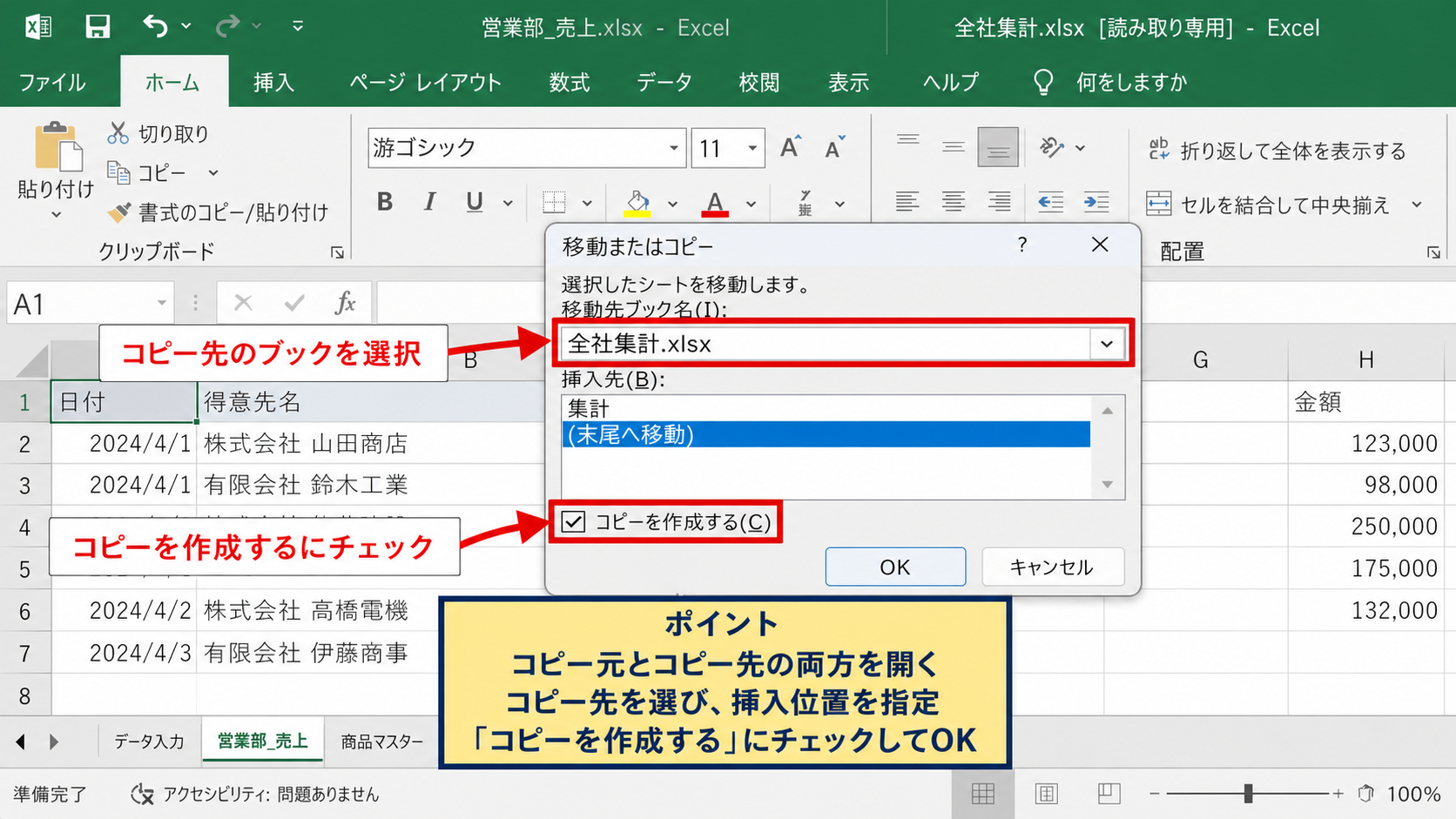
移動またはコピーの画面で、コピー先のブックの一覧から対象ファイルを選択します。
その下にある挿入先の一覧では、コピーしたシートをどのシートの前に置くかを決められます。
先頭に置きたい場合は一覧の最初のシートを選び、末尾に置きたい場合は末尾へ移動を選択します。
コピーを作成するにチェックを入れてOKを押すと、コピー先ブックに新しいシートが追加されます。
コピー後はコピー先ブックに切り替え、シート見出しと内容を確認してください。
コピー先に同名のシートがある場合でも、Excelは重複しない名前を自動で付けますが、業務用なら後から分かりやすく変更することが大切です。
たとえば集計という名前のシートがすでにある場合、集計(2)のような名称になることがあります。
シート名は、コピー日や部門名、対象月を含めると探しやすくなります。
挿入位置を決めるときは、入力用、計算用、集計用、印刷用の順序を保つと、後から開いた人もブックの構成を理解しやすくなります。
数式リンクと名前定義の確認
別のブックへシートをコピーすると、数式、テーブル、グラフ、条件付き書式なども基本的に引き継がれます。
ただし、コピー元にしか存在しない別シートを数式が参照している場合は、外部リンクが作成されることがあります。
たとえば、集計シートのB2セルに次の数式が入っているとします。
=SUM(売上入力!B2:B31)
集計シートだけを別ブックにコピーすると、売上入力シートがコピー先にないため、参照先は元ファイルへのリンクとして扱われる可能性があります。
コピー後に数式バーを確認し、角かっこで囲まれた元ブック名が含まれていないかを確認しましょう。
外部リンクを残したくない場合は、関係する入力シートも同時にコピーするか、コピー後に数式の参照先を修正します。
名前の管理で設定した名前定義や、データの入力規則で参照するリストも、ブック間コピーでは確認対象です。
【操作のポイント】別ブックへのコピー後は、数式バーとデータタブのリンク関連の表示を確認し、不要な外部参照を残さないようにします。
コピー後の数式と外部リンクの確認方法
| A | B | C |
|---|---|---|
| 商品名 | 数量 | 金額 |
| りんご | 3 | 450 |
| みかん | 5 | 600 |
続いては、ブックやシートをコピーした後に確認したい数式と外部リンクについて解説していきます。
見た目が同じでも、参照先が元ブックのままでは、ファイルの移動後に値が更新されないことがあります。
外部参照になる数式の見分け方
コピーしたブックで任意の数式セルを選択し、数式バーを確認します。
同じブック内のセルを参照する数式なら、通常はシート名とセル番地だけが表示されます。
=SUM(B2:B3)
=売上入力!C2
一方、別のファイルを参照する数式には、ファイル名が角かっこで表示されます。
='[売上管理.xlsx]売上入力’!C2
角かっこ付きのファイル名が見える数式は、外部ブックへのリンクを含んでいる目印です。
元のファイルを削除したり、保存場所を変えたりすると、リンク先を見つけられなくなる可能性があります。
外部参照が必要な業務もありますが、単独で配布するブックでは内部参照へ直すほうが管理しやすいでしょう。
数式の参照元を確認するときは、数式タブの参照元のトレースも活用できます。
リンクの編集による参照先の変更
外部リンクを含むブックでは、データタブにブックのリンクまたはリンクの編集に関する項目が表示されることがあります。
ここからリンク先のファイルを確認し、必要に応じて参照先を変更できます。
月次ファイルのように毎月コピーして使うブックでは、前年や前月のファイルを参照したままになっていないかを確認しましょう。
リンク先の変更は値に影響するため、操作前にコピーを作成し、変更後の集計結果を比較することが安全です。
リンクが不要であり、計算結果だけを残したい場合は、対象範囲をコピーして値として貼り付ける方法もあります。
ただし、値として貼り付けると数式は消え、以後の自動計算は行われません。
更新が必要な表なら数式を残し、確定した報告書なら値に置き換えるという使い分けが考えられます。
コピー操作を示すExcel画面のイメージ
ここでは、シートを別ブックへコピーするときに確認する画面の流れを見ていきます。
実際にはコピー元とコピー先のブックを開き、対象のシート見出しから移動またはコピーを選択します。
赤枠で示したシート見出しを右クリックし、表示されるメニューから移動またはコピーを選びます。
コピー先のブックを選んだ後にコピーを作成するへチェックを入れることで、元のシートを残せます。
操作後はコピー先ブックのシート見出しと、赤枠のような数式セルの参照内容を確認すると安心です。
【操作のポイント】コピー後に数式バーを確認し、意図しない元ブック名や外部リンクが残っていないかを最初に点検します。
ブックコピーで起こりやすいトラブルと対処
| 症状 | 主な原因 | 確認する点 |
|---|---|---|
| 元シートが消えた | コピー作成のチェック漏れ | 元ブックを閉じる前なら元に戻す |
| 数式が更新されない | 外部リンクが残っている | 数式バーとリンク先 |
続いては、Excelでブックをコピーするときに起こりやすいトラブルと対処法を確認していきます。
操作自体は簡単でも、チェックボックスや保存形式の選択を誤ると、元データや数式に影響が出ることがあります。
コピーではなく移動になった場合の対処
移動またはコピーを使った後に元のブックからシートがなくなった場合は、コピーを作成するのチェックを入れ忘れた可能性があります。
直後であれば、Excelの元に戻す機能を使って操作を取り消せることがあります。
元に戻す矢印をクリックするか、CtrlキーとZキーを押して状態を確認してください。
すでに保存してブックを閉じた場合は、コピー先のブックからシートを再度コピーして戻す方法を検討します。
移動またはコピーの画面では、OKを押す直前にコピーを作成するのチェック状態を見る習慣が有効です。
作業の影響が大きいブックでは、操作前にファイル全体のバックアップを作ると復旧しやすくなります。
特に複数人が使うテンプレートや基幹資料では、原本を読み取り専用で保管する運用も有効です。
コピー先で数式がエラーになる場合の確認
シートをコピーした後に#REF!エラーが表示される場合は、数式が参照していたセル、シート、またはブックを見つけられていない状態です。
数式セルを選び、数式バーで参照先を確認します。
元ブックにある入力シートやマスタシートをコピー先に追加すれば解決することがあります。
不要な参照なら、コピー先にあるセル範囲を使うように数式を修正しましょう。
1行目が見出しで、B列に数量、C列に単価、D列に金額を入力する表を考えます。
D2セルに入力する数式は次のとおりです。
=B2*C2
D2セルの右下にあるフィルハンドルを下へドラッグすると、D3以降には行番号に合わせた数式が自動入力されます。
コピーしたシートでこの式を使う場合も、数量列と単価列がコピー先に存在するかを確認してください。
数式を値として貼り付ける前に、今後も計算を更新する必要があるかを判断することが重要です。
一度値に変換すると、元の数式へ簡単には戻せません。
マクロと保護設定が引き継がれない場合の注意
ブック全体をxlsm形式のままコピーした場合、通常はVBAマクロも複製されます。
一方で、ワークシートだけを新しいブックへコピーすると、標準モジュールやThisWorkbookに記述したVBAコードは移らないことがあります。
マクロを使う帳票を新しいブックへ移す場合は、AltキーとF11キーでVBEを開き、必要なモジュールがあるかを確認してください。
また、シート保護やブック構成の保護が設定されていると、コピーや編集が制限されることがあります。
パスワードで保護されたブックは、正規の権限を持つ利用者が解除または管理者へ確認してから操作します。
保護を回避する目的の不正な操作は行わず、組織のルールに従ってください。
【操作のポイント】コピー後のファイルは、数式、マクロ、保護、外部リンクの四つを確認すると、実務での見落としを減らせます。
まとめ エクセルでブックをコピーする方法(新しいブック・別のブック)
Excelでブックをコピーする方法は、ブック全体を複製するか、必要なワークシートだけを取り出すかによって選びます。
元のファイルを残して作業用のブックを作る場合は、名前を付けて保存またはエクスプローラーでのコピーが分かりやすい方法です。
特定のシートを新しいブックへコピーする場合は、シート見出しを右クリックし、移動またはコピーから新しいブックを選択します。
既存の別ブックへ追加する場合は、コピー元とコピー先の両方を開いたうえで、コピー先のブックを指定しましょう。
コピーを作成するへのチェックを入れることが、元シートを残すための最重要ポイントです。
コピー後は、ファイル名、保存先、数式、外部リンク、マクロの保存形式を確認してください。
とくに数式で複数のシートやファイルを参照しているブックでは、必要なシートをまとめてコピーすることが安定した運用につながります。
原本を安全に保管しながら、目的に合ったコピー方法を使い分けていきましょう。