エクセルで金額、時間、数量、平均値などを計算すると、小数点以下が意図せず切り上がったように見えることがあります。
実際には、セルの表示形式だけが整数になっている場合もあれば、ROUNDUP関数、CEILING関数、請求書用の計算式などによって、計算結果そのものが繰り上げられている場合もあります。
本記事では、エクセルで繰り上げしないための計算式、表示形式の確認方法、切り捨てや四捨五入との使い分けを、サンプルデータとともに詳しく解説します。
繰り上げしないための基本は、数式にROUNDUPやCEILINGが含まれていないか確認することです。
整数だけを求めるならROUNDDOWN関数やTRUNC関数、小数を残したいなら元の計算式をそのまま使用します。
見た目だけを変えたい場合は、計算式ではなくセルの表示形式を見直しましょう。
計算値を変える操作と、表示だけを変える操作は別物です。
用途に合わせて選べば、請求金額や集計値を意図しない形で大きくしてしまうミスを防げます。
エクセルで繰り上げしない計算式の選び方
それではまず、エクセルで繰り上げしないために最初に確認したい計算式について解説していきます。
| 商品 | 単価 | 数量 | 計算結果 |
|---|---|---|---|
| 部品A | 1280 | 3.2 | 4096 |
| 部品B | 750 | 2.5 | 1875 |
元の計算式を使う方法
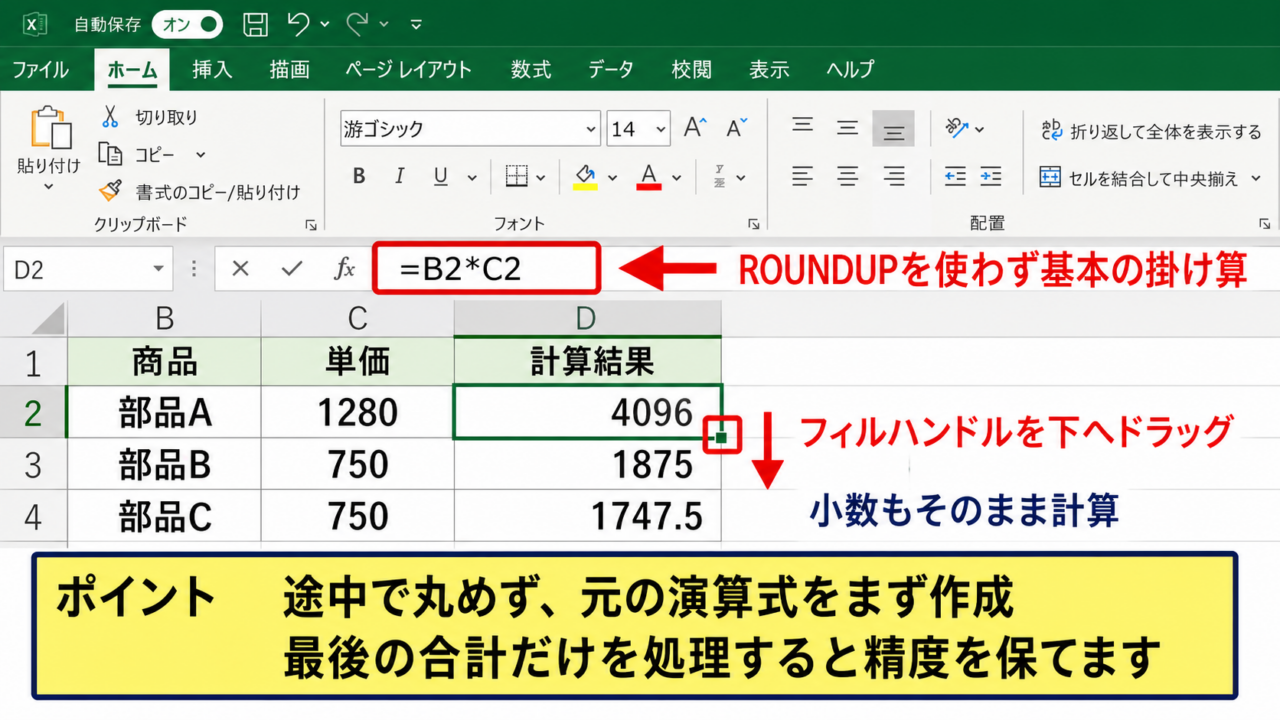
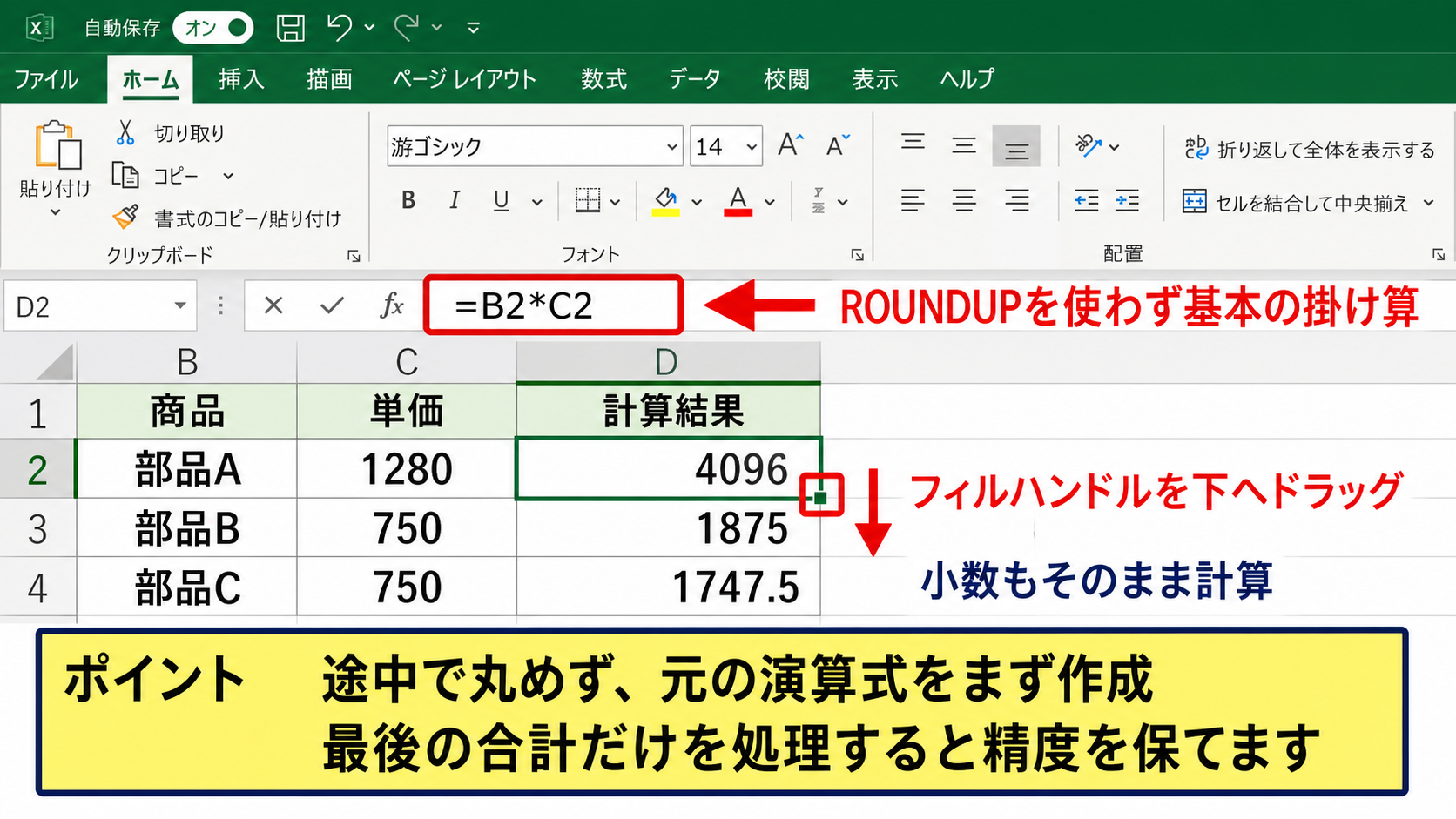
小数点以下を残したまま正確に計算したい場合は、ROUNDUP関数などを使わず、基本の四則演算だけで計算します。
たとえば、B列に単価、C列に数量があり、1行目が見出しのサンプルデータなら、D2セルには次の式を入力します。
=B2*C2
この式は単価と数量をそのまま掛け合わせるため、結果に小数が含まれるときも、勝手に切り上げたり切り捨てたりしません。
繰り上げをしない最も確実な方法は、丸め用の関数を追加しないことです。
たとえば1280円に3.25個を掛ける場合、計算結果は4160となりますが、750円に2.33個を掛ける場合は1747.5になります。
金額として小数を扱わない運用であっても、途中計算の精度を維持したいなら、明細計算は小数のまま残して、最後の合計だけを処理する方法が向いています。
セルに数式を入力した後は、D2セル右下の小さな四角であるフィルハンドルを下方向へドラッグすると、D3以降にも同じ計算をコピーできます。
コピー後は参照先がB3とC3のように自動で変わるため、行ごとに数式を書き直す必要はありません。
【操作のポイント】途中で丸めず、元の演算式をまず作成すると、あとから切り捨てや表示桁数を変更しやすくなります。
ROUNDUP関数を外す判断
すでに作成された表で繰り上げが発生している場合は、数式バーを確認してROUNDUP関数が使われていないか調べます。
たとえば、D2セルに次の式があるとします。
=ROUNDUP(B2*C2,0)
第1引数のB2*C2で計算した値を、第2引数で指定した桁数まで切り上げる式です。
第2引数が0なら整数へ繰り上げますので、1747.5は1748になります。
繰り上げをしないなら、次のようにROUNDUP関数の外側を削除します。
=B2*C2
小数点以下を残したくないものの、上へ増やす処理も不要な場合は、ROUNDDOWN関数またはTRUNC関数を使う方法もあります。
ROUNDUPが入っている限り、計算結果がちょうど整数でない場合は必ず上方向に変わります。
見積書、請求書、材料数の計算では、繰り上げが業務ルールとして必要なこともあります。
そのため、単純に削除する前に、金額を多めに見積もるための意図的な設定ではないかを確認しましょう。
【操作のポイント】数式バーでROUNDUP、CEILING、MROUNDの文字を探すと、丸め処理の有無を素早く確認できます。
計算途中と合計時の処理
複数行の明細があるときは、各行で繰り上げるか、合計後に処理するかによって最終金額が変わります。
たとえばD2からD10までに小数を含む明細金額があり、D11で合計する場合は、次の式を使用します。
=SUM(D2:D10)
各明細を元の計算値のままにして合計すれば、端数の影響を最後まで正確に反映できます。
一方、各行に=ROUNDUP(B2*C2,0)を設定すると、明細ごとに端数が上乗せされるため、合計で差が大きくなる可能性があります。
合計だけを基準にする業務では、明細ごとの繰り上げを避けるほうが自然なケースもあります。
消費税、配送数量、作業時間などは、社内規程や取引先との取り決めによって端数処理の単位が異なります。
表を作る前に、明細単位で処理するのか、請求総額で処理するのかを決めておくことが大切です。
【操作のポイント】端数処理を入れる位置によって結果は変わるため、明細列と合計セルの両方を確認しましょう。
ROUNDDOWN関数による小数点以下の切り捨て
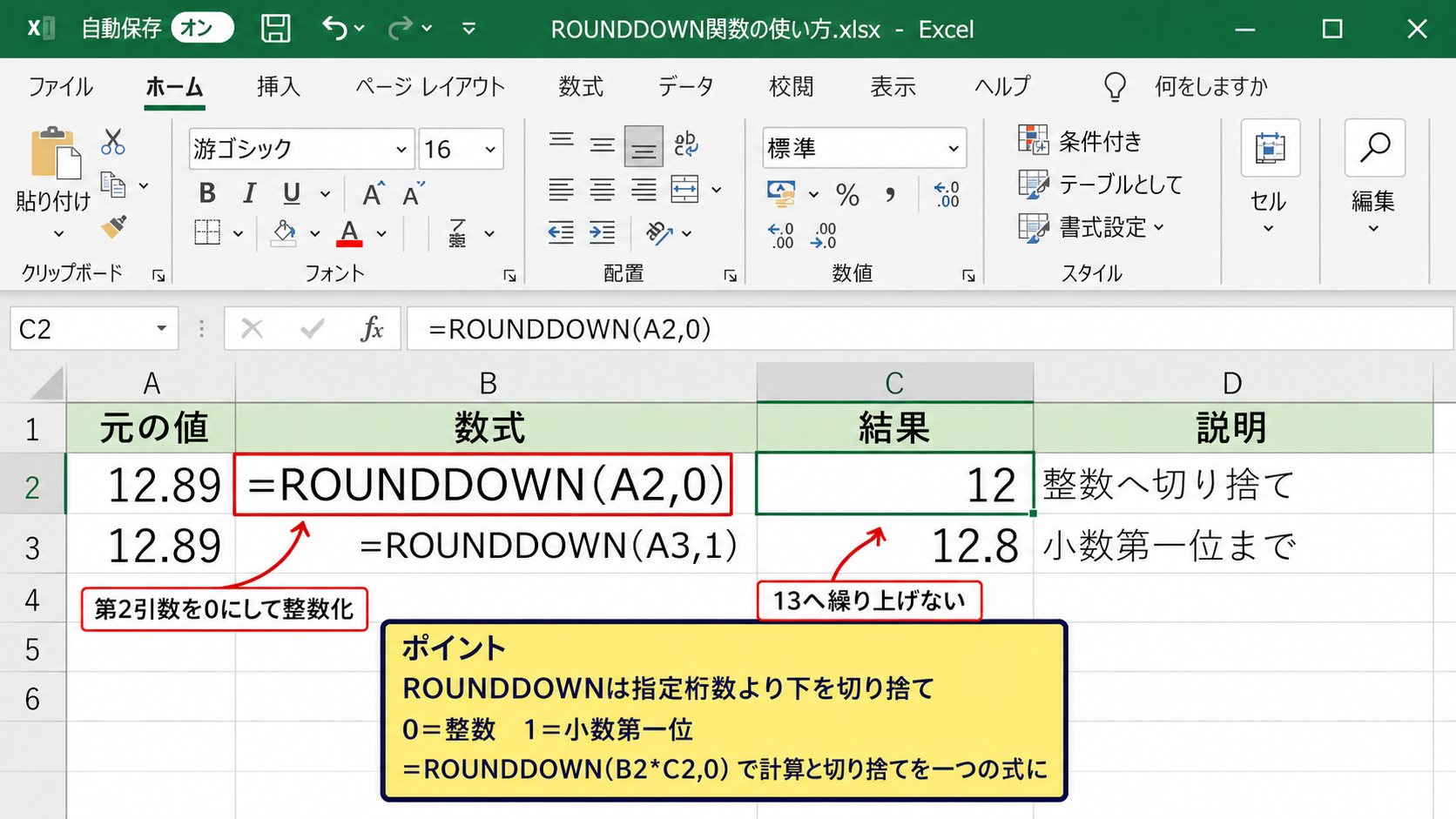
続いては、整数にしたいが繰り上げは避けたい場合に便利なROUNDDOWN関数を確認していきます。
| 元の値 | 数式 | 結果 |
|---|---|---|
| 12.89 | =ROUNDDOWN(A2,0) | 12 |
| 12.89 | =ROUNDDOWN(A3,1) | 12.8 |
整数へ切り捨てる数式
ROUNDDOWN関数は、指定した桁数より下の数字を切り捨てる関数です。
A2セルに12.89が入っている場合、整数にする数式は次のとおりです。
=ROUNDDOWN(A2,0)
第2引数の0は、小数点以下を残さない指定です。
計算結果は12となり、13へ繰り上げられることはありません。
正の数を整数にしたい場合、ROUNDDOWNは繰り上げを防ぐ基本関数です。
単価に数量を掛けた結果を整数へ切り捨てるなら、=ROUNDDOWN(B2*C2,0)のように、計算式を第1引数へ入れます。
この書き方なら、セルを増やさずに計算と切り捨てを一つの式で完結できます。
ただし、切り捨て後の結果は元の値より小さくなるため、売上、原価、支払額に適用する際は、端数処理のルールと合っているかを確認してください。
【操作のポイント】小数点以下をなくしたい場合は、第2引数を0にして整数化します。
小数第一位や第二位を残す指定
小数を完全に消すのではなく、小数第一位まで残して繰り上げを避けたい場面もあります。
A2セルの12.89を小数第一位まで残す場合は、次の式です。
=ROUNDDOWN(A2,1)
結果は12.8になります。
小数第二位まで残すなら、第2引数を2に変更して=ROUNDDOWN(A2,2)とします。
結果が12.899のように小数第三位まである場合でも、12.89までで止まり、12.90へ繰り上がることはありません。
第2引数は残したい小数の桁数であり、0なら整数、1なら小数第一位です。
重量、長さ、時間、単価など、小数を扱う項目では、必要な精度だけを残して統一すると表が読みやすくなります。
一方で、実際の計算精度を保つ必要がある場合は、数式で切り捨てず、表示形式だけで桁数を整える選択も有効です。
【操作のポイント】小数を残す桁数は、入力値の精度ではなく、最終的に必要な管理単位で決めましょう。
負の数を扱う場合の注意点
ROUNDDOWN関数は、負の数でも桁をゼロに近づける方向へ切り捨てます。
たとえばA2セルが-12.89の場合、=ROUNDDOWN(A2,0)の結果は-12です。
数直線上でより小さい値へ丸めたい場合、-12.89を-13にしたいと考えることもあるでしょう。
このような場合は、ROUNDDOWNではなくINT関数の性質を理解して選ぶ必要があります。
負の数では、切り捨てという言葉だけで関数を選ぶと、期待と異なる結果になることがあります。
値をゼロへ近づけるならROUNDDOWN、常に小さい整数へ寄せるならINTという使い分けが基本です。
値引き、差額、在庫調整などで負の値を扱う表では、正の数だけでテストせず、負の数でも試算しておくと安心です。
【操作のポイント】マイナスの値を含む表では、処理後の値がゼロ側へ動くか、より小さい側へ動くかを確認します。
TRUNC関数とINT関数の使い分け
続いては、繰り上げを避ける際に比較されやすいTRUNC関数とINT関数の違いを確認していきます。
| 元の値 | TRUNC | INT |
|---|---|---|
| 12.89 | 12 | 12 |
| -12.89 | -12 | -13 |
TRUNC関数で桁を切り取る方法
TRUNC関数は、指定した桁数より下を単純に切り取る関数です。
A2セルの値を整数にする式は、次のようになります。
=TRUNC(A2,0)
12.89なら12となり、-12.89なら-12となります。
この動きは、ROUNDDOWN関数と整数化の場面ではよく似ています。
TRUNCは小数部を取り除くという考え方で使いやすく、正負を問わずゼロ方向へ寄せます。
小数第一位まで残す場合は、=TRUNC(A2,1)と入力します。
計算式の意味を読みやすくしたい場合や、データの桁を機械的に落としたい場合に向く関数です。
【操作のポイント】正の数だけを扱う表ではROUNDDOWNとTRUNCの結果はほぼ同じなので、数式の読みやすさで選べます。
INT関数で整数部分を取得する方法
INT関数は、数値を超えない最大の整数を返します。
A2セルに12.89が入っている場合、次の式の結果は12です。
=INT(A2)
一見するとTRUNC関数と同じですが、A2セルが-12.89のときは結果が-13になります。
これは、-13のほうが-12.89以下であるためです。
INT関数は常に下方向へ丸める性質を持つため、負の値では繰り下がる点が重要です。
日付シリアル値から時刻部分を除いて日付だけを取得する場合など、値を下側の整数へそろえたい場面では便利です。
ただし、マイナスの数量や差額をゼロへ近づけたい目的には、INT関数は適しません。
【操作のポイント】負の数が存在するなら、INTで-13になるケースを想定し、TRUNCとの違いを確認します。
関数選択と数式の確認
繰り上げしない数式を選ぶときは、正の値だけか、負の値も含むか、何桁まで残すかという三点を先に整理します。
正の数を整数へ切り捨てるだけなら、=ROUNDDOWN(A2,0)と=TRUNC(A2,0)のどちらでも対応できます。
負の数もゼロへ近づけたいなら、TRUNC関数またはROUNDDOWN関数が候補です。
負の数を含め、常に下側の整数にそろえたいならINT関数が合います。
関数名だけで判断せず、実データに近い数値で結果を比較することが正確な表づくりにつながります。
計算式を変更する前に、元ファイルを複製して検証用のシートを作ると、請求額や集計結果を安全に比べられます。
特に共有ファイルでは、数式の変更が他の表やグラフへ影響することもあるため、参照関係も確認しましょう。
【操作のポイント】同じ値に対してTRUNC、ROUNDDOWN、INTを並べると、端数処理の差を視覚的に確認できます。
表示形式による小数点以下の非表示
続いては、計算結果を変えずに見た目だけを整数表示へ整える表示形式について確認していきます。
| 実際の値 | 表示形式 | 画面上の表示 |
|---|---|---|
| 125.67 | 0 | 126 |
| 125.67 | 0.0 | 125.7 |
小数点以下の表示桁数を減らす操作
セルに表示される小数点以下を減らしても、計算値そのものを変えたくない場合は、ホームタブの表示形式を使います。
対象セルを選択し、ホームタブの数値グループにある小数点以下の表示桁数を減らすボタンをクリックします。
この操作では画面上の見た目が変わりますが、数式バーには元の値が残ります。
表示桁数の変更は丸め関数ではなく、セルの見え方を調整する操作です。
ただし、表示上は125.67が126に見えるため、読者や利用者は実際に繰り上げられたと感じるかもしれません。
後続の計算では125.67が使われるため、見えている整数だけを基準に再計算すると差が出る場合があります。
【操作のポイント】見た目の整数と実際の数値が異なる可能性があるため、数式バーでも値を確認します。
セルの書式設定で表示を整える方法
表示桁数を細かく設定したい場合は、対象セルを右クリックしてセルの書式設定を開きます。
表示形式タブの分類から数値を選び、小数点以下の桁数を指定します。
数値の桁区切りを使うと、1234567.89を1,234,567.89のように表示でき、金額や大量のデータも読み取りやすくなります。
ユーザー定義で0や0.0、#,##0.00などを指定する方法もあります。
表示形式を変えても、SUM関数などの計算は隠れている小数を含めた元の値で実行されます。
表の最終結果だけに端数が見えると違和感がある場合、明細列と合計列に同じ表示形式を設定すると、見た目の統一感が出ます。
【操作のポイント】表示形式は計算ロジックを変えないため、正確な元データを保ったまま帳票の見た目を整えられます。
表示と計算結果が異なる場面
表示形式による丸めは便利ですが、表示値を足しても合計セルの表示値と一致しないことがあります。
たとえば各明細が1.4、1.4、1.4で、セルを整数表示にすると、各セルは1と見えます。
しかし実際の合計は4.2であり、合計セルを整数表示にすれば4と見えることがあります。
このような差は計算ミスではなく、内部値と表示値の違いによるものです。
帳票上の表示値だけで合計を確認する業務では、表示形式ではなく数式による端数処理が必要になることもあります。
反対に、分析用のデータでは元の精度を維持したほうが後から検証しやすくなります。
閲覧用のシートと計算用のシートを分けることも、誤解を避ける実務的な方法です。
【操作のポイント】表示された数値を合計する運用なら、丸めるタイミングを明示して計算結果とのずれを防ぎます。
単位ごとの端数処理と実務での設定
続いては、1円単位、10円単位、100円単位など、単位に応じて繰り上げを避ける設定を確認していきます。
| 元の値 | 処理単位 | 切り捨て結果 |
|---|---|---|
| 1289 | 10円 | 1280 |
| 1289 | 100円 | 1200 |
十円単位と百円単位への切り捨て
金額を10円単位や100円単位で繰り上げしない場合は、ROUNDDOWN関数の第2引数に負の数を指定します。
A2セルの1289円を10円単位で切り捨てる数式は、次のとおりです。
=ROUNDDOWN(A2,-1)
結果は1280です。
100円単位で切り捨てる場合は、次の数式を使います。
=ROUNDDOWN(A2,-2)
結果は1200になります。
第2引数を負の数にすると、小数点より左側の桁を対象にして端数処理できます。
見積金額、予算、概算費用などで単位をそろえる際に役立つ方法です。
【操作のポイント】10円単位は-1、100円単位は-2という対応を覚えると、数式を素早く作成できます。
FLOOR関数による指定倍数の処理
10や100のような十進単位だけでなく、5個単位、12個単位、500円単位へ切り捨てたいこともあります。
このような場合はFLOOR関数を使用します。
=FLOOR(A2,5)
A2セルが1289なら、5の倍数である1285へ切り捨てられます。
500円単位にしたい場合は、=FLOOR(A2,500)と入力します。
FLOOR関数は指定した倍数以下へそろえるため、CEILING関数のように上方向へ処理されません。
梱包数、ロット数、割引単位、定型サイズなど、任意の単位で下側へそろえる業務に適しています。
【操作のポイント】処理単位が10の累乗ではない場合は、ROUNDDOWNよりFLOOR関数を検討します。
消費税と請求金額の考え方
消費税を含む請求金額では、商品ごと、税抜合計、税込合計のどの段階で端数処理するかによって金額が変わります。
税抜価格がB2セル、税率がC2セルに入っており、税額を1円未満切り捨てにする場合は、次の式を使えます。
=ROUNDDOWN(B2*C2,0)
ただし、実際に適用すべき端数処理は、契約内容、社内規程、会計処理の方針によって異なります。
エクセルの関数は計算を実行する道具であり、採用する端数処理のルール自体は業務上の決まりに従う必要があります。
既存の請求書テンプレートを修正する際は、税額欄だけでなく、合計欄、値引き欄、明細欄に同じ処理が重複していないか確認しましょう。
処理箇所が複数あると、想定以上に金額が小さくなることがあります。
【操作のポイント】税額計算では、どのセルで一度だけ端数処理するかを決め、二重の切り捨てを避けます。
まとめ エクセルで繰り上げしない方法(計算式)
エクセルで繰り上げしない方法は、どのように数値を扱いたいかによって選ぶことが大切です。
小数を残して正確な計算を続けたいなら、=B2*C2のように元の計算式を使い、ROUNDUP関数やCEILING関数を含めないようにします。
整数へ切り捨てたい場合は、=ROUNDDOWN(A2,0)または=TRUNC(A2,0)が基本です。
10円単位、100円単位のように左側の桁を処理したいときは、ROUNDDOWN関数の第2引数に-1や-2を指定します。
任意の倍数で繰り上げを避けるなら、FLOOR関数が役立ちます。
また、計算結果を変えずに画面上だけ小数を隠したい場合は、ホームタブの表示桁数やセルの書式設定を使用しましょう。
数式による端数処理と表示形式による見た目の調整を区別することが、エクセルでの計算ミスを防ぐ重要なポイントです。
特に請求金額、消費税、単価、数量を扱う表では、明細ごとに処理するのか、合計後に処理するのかを先に決めると、意図した結果に近づけます。
数式バーで現在の式を確認し、実データに近い数値で試算しながら、用途に合う繰り上げしない計算式を設定していきましょう。