2026年の予定管理を始める際には、見やすく印刷できるカレンダーを用意したいものです。
Excelなら無料テンプレートを利用する方法だけでなく、関数やオートフィルを使って月間カレンダーを自作する方法も選べます。
勤務表、家族の予定表、学校行事、祝日一覧などを同じブックにまとめられる点も、エクセルで作成する大きなメリットです。
2026年カレンダーを無料で使う主な方法は、Excelのテンプレートを使う方法、関数で日付を自動表示する方法、配布サイトのファイルを編集する方法の3つです。
この記事では、2026年の曜日や祝日を確認しながら、実用的な年間・月間カレンダーを作る手順を解説します。
印刷設定や土日・祝日の色分けも理解して、毎月使いやすい予定表に仕上げましょう。
Excelで2026年の月間カレンダーを作成する方法
それではまず、2026年のカレンダーをエクセルで作成する基本手順について解説していきます。
| 月 | 日 | 曜日 | 予定 |
|---|---|---|---|
| 1月 | 1日 | 木曜日 | 元日 |
| 1月 | 5日 | 月曜日 | 仕事始め |
| 1月 | 12日 | 月曜日 | 成人の日 |
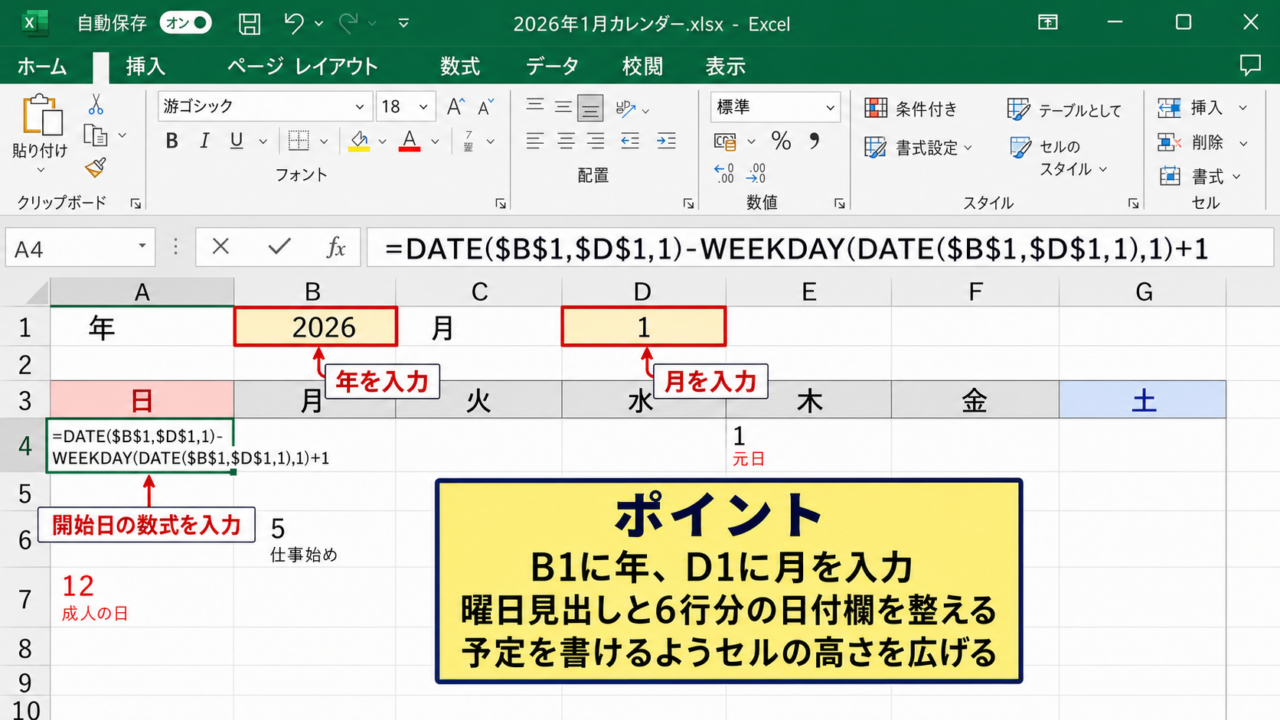
最初に年と月を入力し、曜日見出しと日付欄を整えると、翌月以降も複製しやすいカレンダーになります。
月間カレンダーは、上部に年と月、次の行に日曜日から土曜日までの曜日、下部に日付を配置する構成が分かりやすい形です。
年と月の入力欄
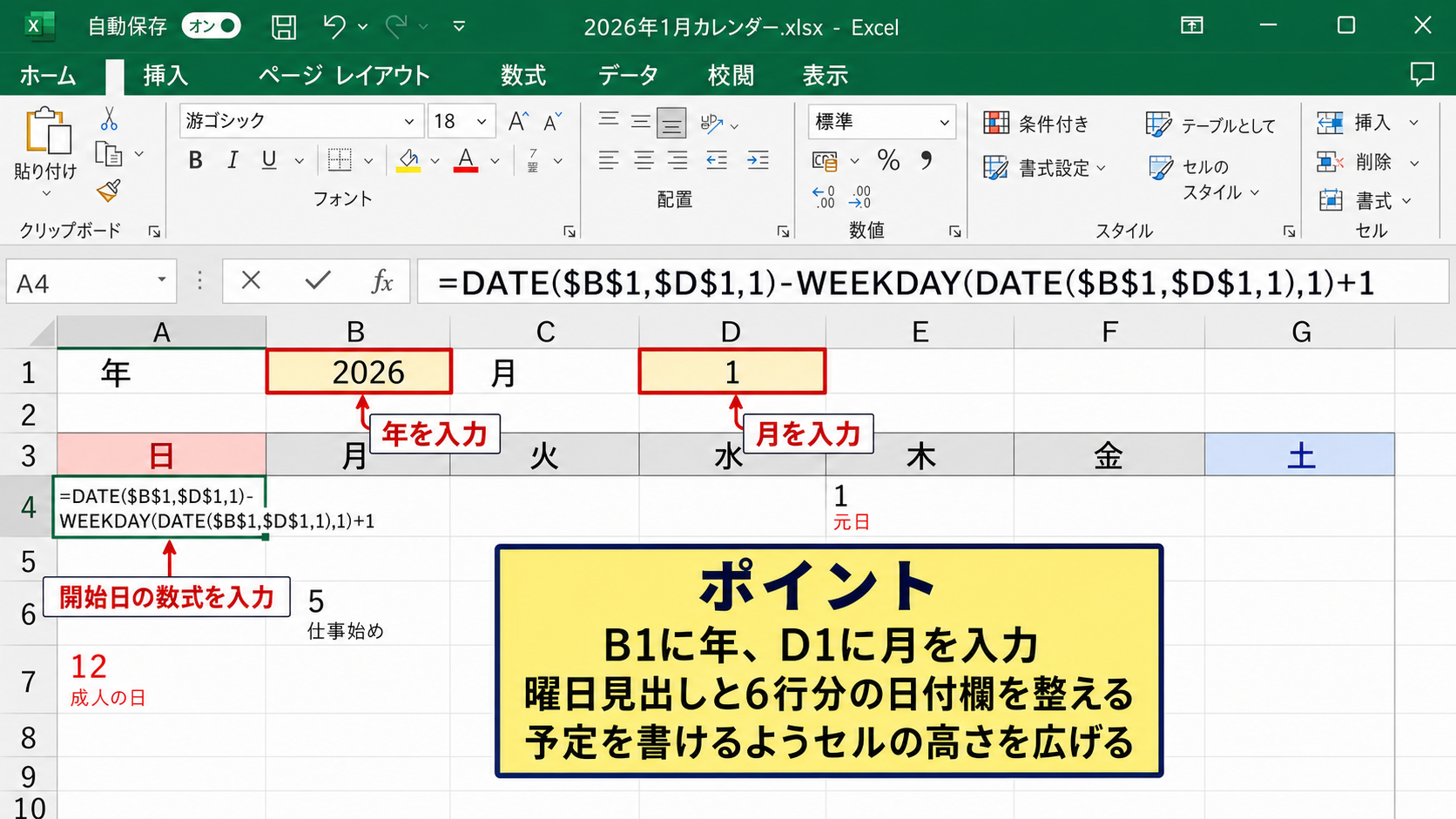
年を入力するセルをB1、月を入力するセルをD1として、B1に2026、D1に1を入力します。
月を数値で管理しておくと、D1の値を2、3、4と変更するだけで、各月のカレンダーへ切り替えられます。
年と月の入力セルは、数式の基準となる重要なセルです。
あとから作業する人にも分かるように、A1に年、C1に月という見出しを置くとよいでしょう。
2026年を固定したカレンダーなら、B1の値を変更しないように黄色などの淡い色で表示する工夫も便利です。
曜日見出しと日付欄
A3からG3までに、日、月、火、水、木、金、土と入力します。
日曜日は赤系、土曜日は青系にすると、予定を確認する際に曜日を判別しやすくなります。
日付欄は通常6行分を確保しておくと、月初と月末の位置によって6週にまたがる月にも対応可能です。
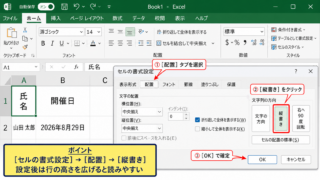
各セルの高さを35程度に広げ、折り返して全体を表示する設定にすると、日付の下に予定を書き込めます。
カレンダーのセルは、数字だけでなく予定も入力する前提で高さを決めることがポイントです。
開始日の表示数式
A4には、その月の1日が属する週の日曜日を求める数式を入力します。
=DATE($B$1,$D$1,1)-WEEKDAY(DATE($B$1,$D$1,1),1)+1
DATE関数で2026年1月1日を作成し、WEEKDAY関数で曜日番号を取得して、週の先頭である日曜日まで戻す式です。
たとえば2026年1月1日は木曜日なので、A4には2025年12月28日が表示されます。
日付の表示形式をdに設定すれば、セルには28のように日だけが表示され、カレンダーらしい見た目になります。
【操作のポイント】数式内のB1とD1は絶対参照にしておくと、月の変更や数式のコピーで参照先がずれません。
オートフィルによる2026年カレンダーの日付入力
続いては、開始日から1か月分の日付を並べるオートフィルの使い方を確認していきます。
| A列 | B列 | C列 | D列 | E列 | F列 | G列 |
|---|---|---|---|---|---|---|
| 28 | 29 | 30 | 31 | 1 | 2 | 3 |
| 4 | 5 | 6 | 7 | 8 | 9 | 10 |
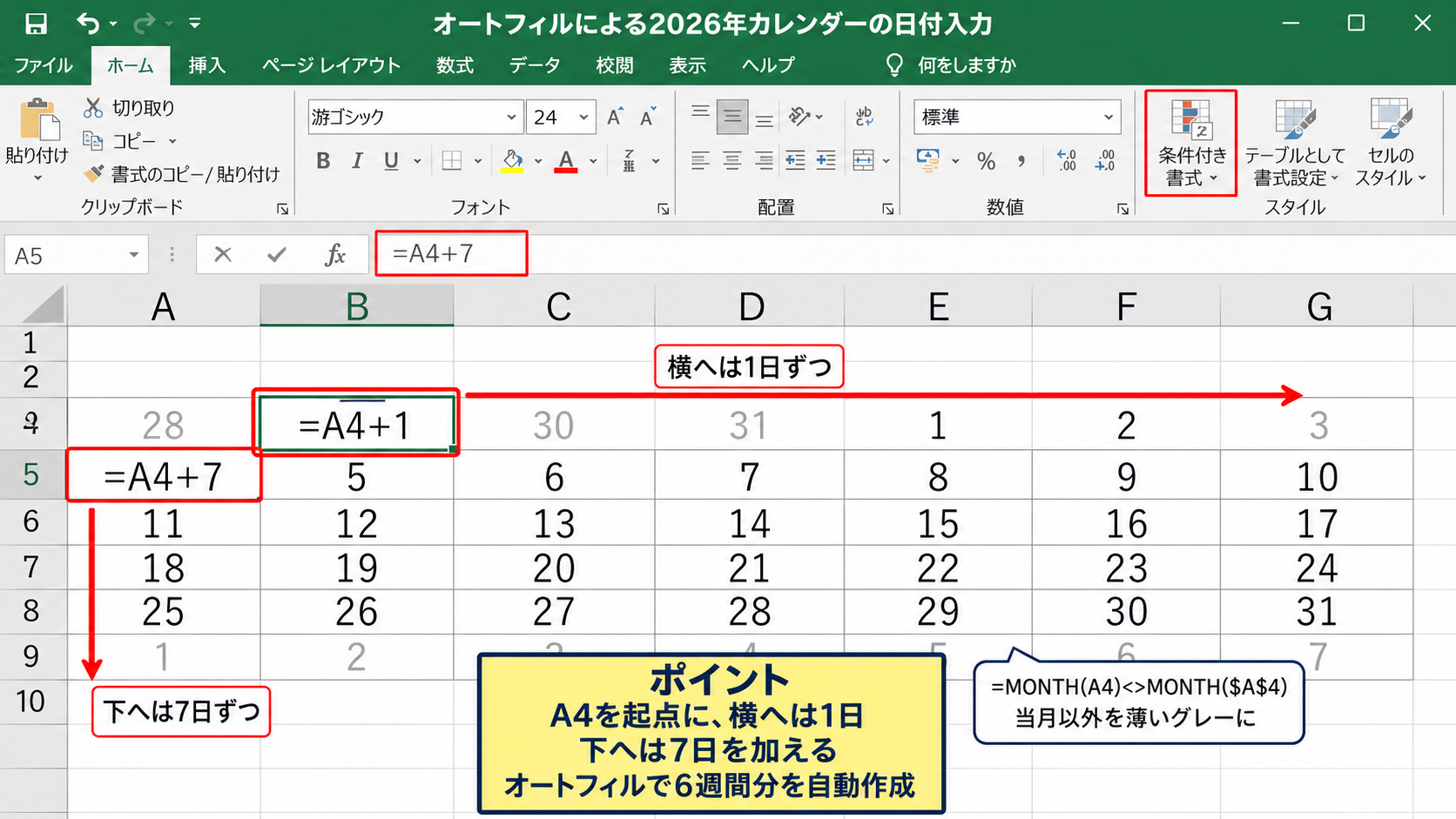
日付を1日ずつ入力する必要はなく、最初のセルに数式を入れて右方向と下方向へコピーすれば、6週間分を自動作成できます。
先頭セルの日付を基準にして、横方向は1日加算、週の先頭は7日加算という考え方で整えます。
横方向へ日付を増やす数式
B4には、左隣のセルの日付に1を加える数式を入力します。
=A4+1
この数式をG4までオートフィルすると、日曜日から土曜日まで連続した日付を表示できます。
Excelでは日付も連続した数値として保存されているため、1を加算するだけで翌日へ進みます。
見た目が日付だけでも、セルの内部では年・月・日を含む日付データとして扱われています。
書式設定をdにすれば日だけを表示でき、m月d日にすれば月をまたぐ位置も見分けやすくなります。
次週へ進める数式
A5には、1週上にあるA4の日付へ7を加える数式を入力します。
=A4+7
A5からA9までコピーすれば、各週の日曜日が自動で作成されます。
その後、各行のA列からG列までを右へコピーすることで、6行7列の日付グリッドが完成します。
数式はA4を起点に考えると理解しやすく、横へは1日、下へは7日を加えるという規則だけで管理できます。
途中で日付が数字として表示される場合は、セルの表示形式が標準になっている可能性があります。
当月以外の日付を薄くする条件付き書式
前月や翌月の日付まで黒く表示すると、どこまでが当月なのか分かりにくいことがあります。
この場合は、日付範囲を選択して条件付き書式を設定し、当月以外の日付を薄いグレーにします。
=MONTH(A4)<>$D$1
この式は、A4の日付の月がD1の月と異なる場合に真となる条件です。
フォントの色をグレーに設定すると、前後月の日付を残したまま当月を強調できます。
当月以外の日付を消すよりも、薄く残すほうが週の並びを確認しやすい場合があります。
【操作のポイント】条件付き書式の適用先は、日付の先頭セルだけではなく6行7列すべての範囲を指定します。
2026年の祝日と土日を色分けする設定
続いては、2026年の祝日、土曜日、日曜日を見分けやすくする表示設定を確認していきます。
| 日付 | 曜日 | 分類 | 表示色 |
|---|---|---|---|
| 2026年1月1日 | 木曜日 | 元日 | 赤 |
| 2026年1月10日 | 土曜日 | 土曜日 | 青 |
| 2026年1月11日 | 日曜日 | 日曜日 | 赤 |
祝日一覧を別シートに作っておくと、条件付き書式でカレンダーの祝日を自動判定できます。
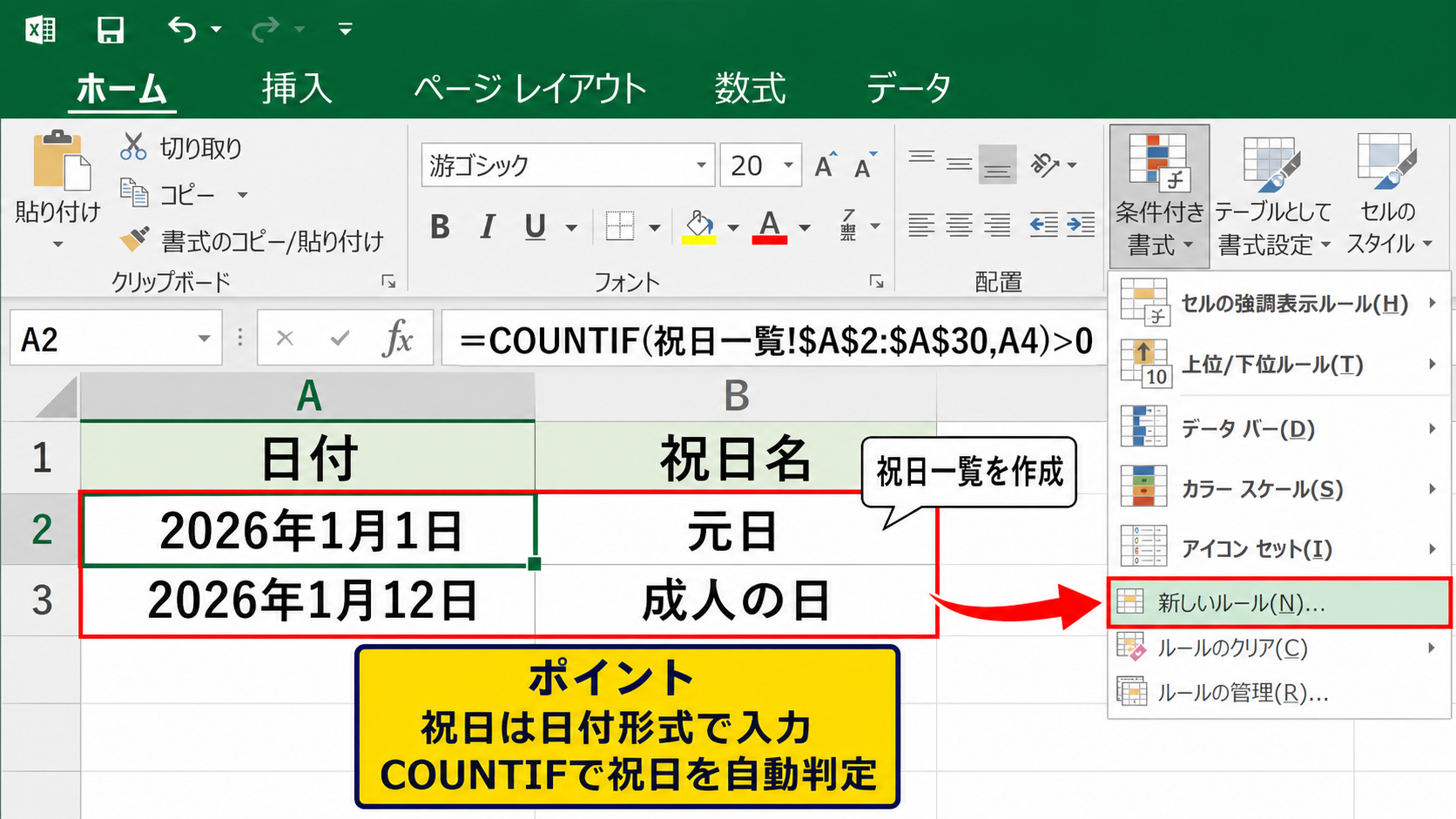
祝日データは、1行目を見出しとしてA列に日付、B列に祝日名を入力する形にすると、数式で参照しやすくなります。
祝日一覧シートの準備
新しいシートを追加し、シート名を祝日一覧に変更します。
A1には日付、B1には祝日名と入力し、A2以降へ2026年の祝日を日付データとして登録します。
たとえばA2に2026年1月1日、B2に元日、A3に2026年1月12日、B3に成人の日と入力します。
祝日の日付は文字列ではなく、Excelが計算できる日付形式で入力することが重要です。
振替休日や国民の休日も予定表に反映したい場合は、祝日一覧に忘れず追加しましょう。
祝日を判定する条件付き書式
カレンダーの日付範囲を選択し、条件付き書式の新しいルールで数式を使用します。
=COUNTIF(祝日一覧!$A$2:$A$30,A4)>0
COUNTIF関数は、A4の日付が祝日一覧のA2からA30に存在するかを数えます。
数が1以上なら祝日と判定されるため、フォントを赤、セルの塗りつぶしを淡い赤に設定できます。
土日より先に祝日用のルールを設定すると、祝日を優先した表示にしやすくなります。
条件付き書式のルール管理画面では、必要に応じてルールの順序も確認してください。
日曜日と土曜日の判定
日曜日のセルを赤くする条件式には、WEEKDAY関数を利用します。
=WEEKDAY(A4,1)=1
WEEKDAY関数の第2引数を1にすると、日曜日が1、土曜日が7として返されます。
土曜日を青くする場合は、条件式の最後を7に変更します。
=WEEKDAY(A4,1)=7
祝日と曜日の色を使い分けると、仕事、学校、旅行、通院などの予定を月単位で確認しやすくなります。
【操作のポイント】祝日一覧を更新すれば、複数の月間カレンダーへ同じルールを反映できます。
無料テンプレートの検索と編集
続いては、Excelで用意されている無料テンプレートを検索し、2026年用に編集する方法を確認していきます。
| テンプレート種類 | 向いている用途 | 編集の例 |
|---|---|---|
| 月間カレンダー | 日々の予定管理 | 予定やメモの追記 |
| 年間カレンダー | 年間計画 | 休暇や締切の表示 |
| 写真付きカレンダー | 家庭用・配布用 | 画像や記念日の追加 |
テンプレートを使えば、罫線、曜日表示、印刷範囲などを一から整える時間を短縮できます。
テンプレートを選ぶときは、月曜始まりか日曜始まりか、1か月表示か年間表示か、印刷サイズは何かを最初に確認します。
Excelの新規画面から探す手順
Excelを起動し、新規の画面にある検索欄へカレンダーと入力します。
表示された候補から、年間カレンダー、月間カレンダー、学校用カレンダーなど、利用目的に近いデザインを選びます。
テンプレートの説明画面で作成を選ぶと、新しいブックとして開かれます。
テンプレートは元ファイルを直接編集するのではなく、新しいブックとして保存して使う仕組みです。
無料で使えるテンプレートでも、インターネット接続やMicrosoftアカウントの状態によって表示数が変わる場合があります。
➤
| A | B | C | D | |
|---|---|---|---|---|
| 1 | ||||
| 2 | ||||
| 3 |
2026年への年表示の変更
テンプレートを開いたら、年が表示されているセルを確認して2026へ変更します。
多くのテンプレートでは、年の入力セルを1か所変更するだけで、各月の日付や曜日が自動更新されます。
ただし、固定の日付が入力されたデザインでは、すべての月を確認する必要があります。
年を変更した直後は、1月1日の曜日と12月31日の曜日が正しいかを確認しましょう。
2026年1月1日は木曜日なので、日曜始まりのカレンダーでは1日が木曜日の列に表示されることが基準です。
予定欄とデザインの編集
テンプレートの予定欄には、会議、締切、休暇、家族行事などを入力できます。
セルを選択して塗りつぶしの色を変更すれば、仕事、私用、学校などの分類も表現できます。
文字が収まらない場合は、列幅を広げるよりも折り返して全体を表示する設定が有効です。
予定の色は増やしすぎず、3色から4色程度にすると視認性を保てます。
写真付きテンプレートを選んだ場合は、画像を選択して変更し、家族写真や季節の画像へ差し替えることもできます。
【操作のポイント】テンプレートを編集した後は、元の状態を残すために別名で保存してから作業を進めます。
年間カレンダーと印刷設定
続いては、2026年の年間カレンダーを見やすく印刷するための設定を確認していきます。
| 印刷項目 | おすすめ設定 | 確認内容 |
|---|---|---|
| 用紙方向 | 横 | 12か月が収まるか |
| 拡大縮小 | 横1ページ | 文字が小さすぎないか |
| 余白 | 狭い | 端が切れないか |
年間カレンダーでは、画面上の見た目だけでなく、A4やA3に印刷したときの文字の大きさを確認することが欠かせません。
印刷前には、改ページプレビューまたは印刷プレビューで、月の途中に改ページが入っていないかを確認します。
12か月を並べるレイアウト
年間カレンダーは、1月から12月までを3列4行または4列3行に並べる形が一般的です。
横向きのA4用紙では4列3行、縦向きでは3列4行が収まりやすい傾向があります。
月ごとの小さなカレンダーは、日付セルに予定を書き込む用途より、祝日や締切の位置を俯瞰する用途に向きます。
年間カレンダーと月間カレンダーを別シートに分けると、用途ごとの見やすさを両立できます。
年間シートには月別のリンクや、重要な期限だけを記す方法も実用的です。
ページレイアウトの設定
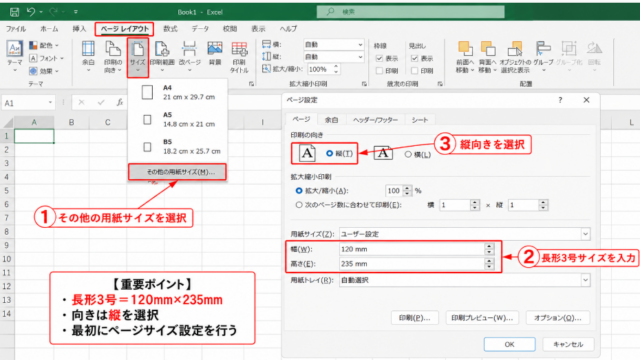
ページレイアウトタブから、印刷の向きを横に変更します。
次に、拡大縮小印刷の横を1ページ、縦を自動にすると、横幅を用紙内へ収められます。
余白は狭いを選択すると利用できる印刷領域が増えますが、家庭用プリンターでは端が切れることもあります。
印刷設定は、実際に使うプリンターと用紙サイズを選択してから確認することが大切です。
タイトル行を固定する必要がある一覧表とは異なり、年間カレンダーでは印刷範囲の指定が特に重要になります。
PDF保存と共有
完成した2026年カレンダーは、Excelブックのまま保存するほか、PDFとして保存するとレイアウトを保ったまま共有できます。
ファイルメニューのエクスポートまたは名前を付けて保存から、PDF形式を選択します。
PDF化する前に印刷範囲を設定しておくと、不要な空白ページが作成される失敗を防げます。
配布用のカレンダーはPDF、後から予定を書き換えるカレンダーはExcel形式が向いています。
共有先がスマートフォン中心の場合も、PDFを用意しておくと閲覧しやすくなります。
【操作のポイント】印刷プレビューで余白、文字サイズ、ページ数を確認してからPDFへ保存します。
まとめ 無料で2026年のエクセルカレンダーを作成・使う方法
2026年のカレンダーは、Excelの無料テンプレートを利用すれば短時間で準備できます。
自作する場合も、DATE関数とWEEKDAY関数を組み合わせれば、年と月を変更するだけで日付を更新できるカレンダーになります。
横方向へは1日、下方向へは7日を加える数式を使うと、オートフィルで月間カレンダーを効率よく作成可能です。
祝日一覧を別シートに用意して条件付き書式を設定すれば、2026年の祝日、土日、平日をひと目で判別できる予定表へ仕上げられます。
月間カレンダーは日々の予定管理に、年間カレンダーは長期計画や休暇の把握に活用しましょう。
最後に印刷プレビューで表示を確認し、必要に応じてPDFも保存すれば、職場や家庭で使いやすい2026年カレンダーの完成です。