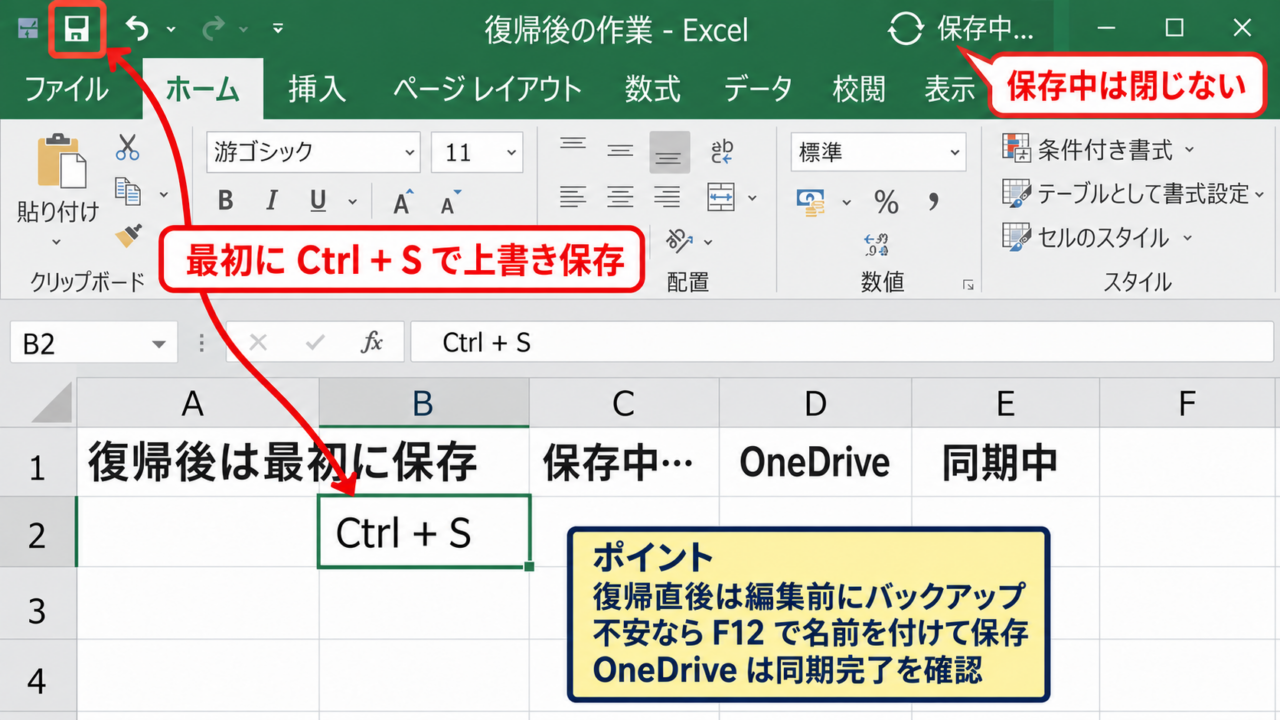
Excelで作業中に「応答なし」と表示されたり、閉じるボタンを押しても画面が消えなかったりすると、大切なデータが失われるのではないかと不安になります。
原因は、重いブックやアドイン、プリンター設定、保存先との通信、Windows側の一時的な不具合などさまざまです。
ただし、状況に合う手順で切り分ければ、強制終了を避けながら復旧できるケースも少なくありません。
まずは数分待って処理中かを見極め、保存できる状態ならデータを退避してから対処することが重要です。
応答しない画面をすぐ終了すると、未保存の入力内容や数式の変更が失われる可能性があります。
この記事では、Excelが応答しない、閉じられないときに確認したい原因と、安全性を意識した対処法を順番に解説します。
エクセルが応答しないときの待機と保存操作
それではまず、Excelが応答しないと表示された直後に行う待機と保存操作について解説していきます。
| 状況 | 画面の見え方 | 最初に行う対応 |
|---|---|---|
| 計算量が多い | 数式バーや画面が一時停止する | 数分待って計算終了を確認する |
| ファイルを開く途中 | 白い画面や応答なし表示になる | ディスクやネットワークの処理を待つ |
| 操作を受け付けない | 閉じるボタンも反応しない | 保存の可否を確認して段階的に終了する |
処理中かを見分ける確認
Excelのタイトルバーに「応答なし」と表示されても、必ずしも完全に停止したとは限りません。
大量の数式を再計算している、外部データを読み込んでいる、複数のシートをコピーしているといった場面では、Excelが一時的に操作を受け付けなくなります。
特に、数万行のデータ、複雑な検索関数、ピボットテーブル、Power Query、画像を多く含むブックでは処理時間が長くなりがちです。
砂時計や読み込み表示が続いている場合は、数分間は操作を重ねずに待つのが基本です。
連続してクリックすると、Windowsがさらに操作待ちの状態を抱え、復旧まで時間がかかることがあります。
ノートパソコンでは、充電不足や省電力モードによって処理性能が下がっている場合もあります。
ACアダプターを接続し、ほかの重いアプリケーションを閉じてから様子を見る方法も有効です。
復帰後に行う上書き保存
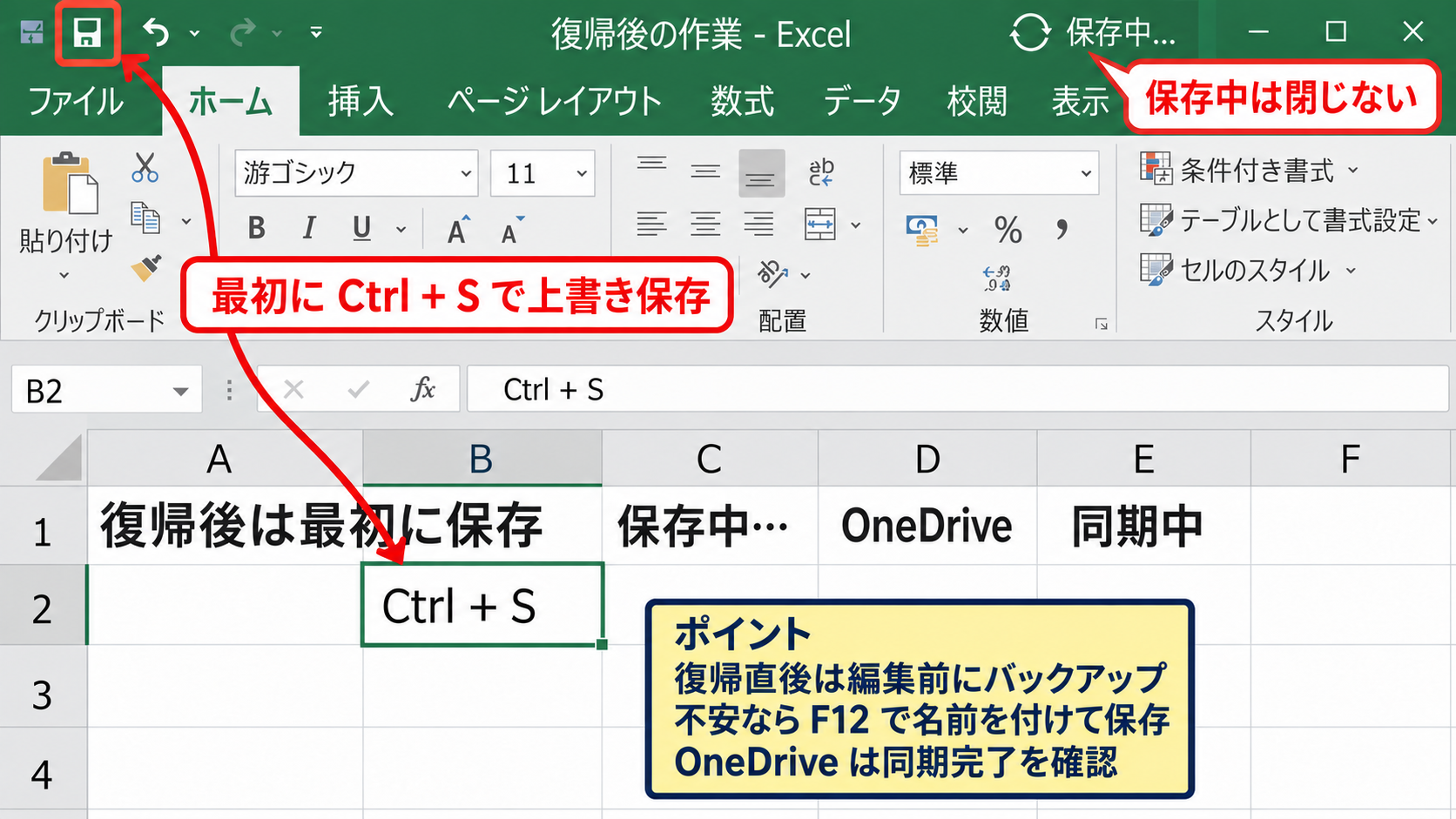
画面が操作できる状態へ戻ったら、最初にCtrlキーとSキーを同時に押して保存を試します。
保存中の表示が出た場合は、保存が完了するまでExcelを閉じないことが大切です。
元のブックへ上書き保存することが不安な場合は、F12キーで名前を付けて保存を開き、別名のファイルとして退避しておくと安心でしょう。
復帰直後は、編集を続ける前にバックアップを一つ作ることで、再び停止した場合の損失を抑えられます。
共有フォルダーやOneDrive上のファイルでは、同期処理が終わるまで保存完了に時間がかかることがあります。
保存先の場所を確認し、ファイル名の横に同期中の記号が出ていないかも見ておきましょう。
自動回復ファイルの確認
Excelを終了せざるを得なかった場合でも、自動回復用のデータが残っていることがあります。
Excelを次に起動したとき、画面左側にドキュメントの回復が表示されたら、日時を見ながら必要なファイルを開きます。
回復したブックは、内容を確認したうえで新しい名前を付けて保存しましょう。
表示されない場合は、Excelのファイル画面から情報を開き、ブックの管理にある保存されていないブックの回復を確認します。
自動回復は万能ではなく、保存間隔より後の編集内容は反映されないことがあります。
重要な作業では、数分おきに手動保存する習慣が予防策になります。
【操作のポイント】応答なしの直後は、すぐに強制終了せず、処理中かを確認します。復帰したら編集より先に保存を行いましょう。
タスクマネージャーによる安全な終了手順
続いては、Excelを閉じられない場合にタスクマネージャーを使って終了する手順を確認していきます。
| 操作段階 | 確認する項目 | 注意点 |
|---|---|---|
| 通常終了 | ファイルメニューの閉じる | 保存確認画面を待つ |
| Windowsの終了 | AltキーとF4キー | ほかの画面を閉じないよう注意する |
| 強制終了 | タスクマネージャーのタスク終了 | 未保存データが失われる可能性がある |
通常の閉じる操作の再確認
閉じるボタンが反応しないように見えても、Excelが保存確認のダイアログを背面に表示していることがあります。
Altキーを押しながらTabキーを押し、保存確認やエラー画面が隠れていないか確認してください。
複数のExcelブックを開いている場合は、一つのブックを閉じる操作と、Excel全体を終了する操作が区別されます。
画面右上の閉じるボタンを使う前に、ファイルタブから閉じるを選び、保存確認が出るかを待つと状況を把握しやすくなります。
保存確認の小さな画面が背後に隠れているだけなら、タスク終了は必要ありません。
外部モニターを使用した後や、画面構成を変更した後は、ダイアログが見えない位置に開くこともあります。
タスクマネージャーでの終了方法
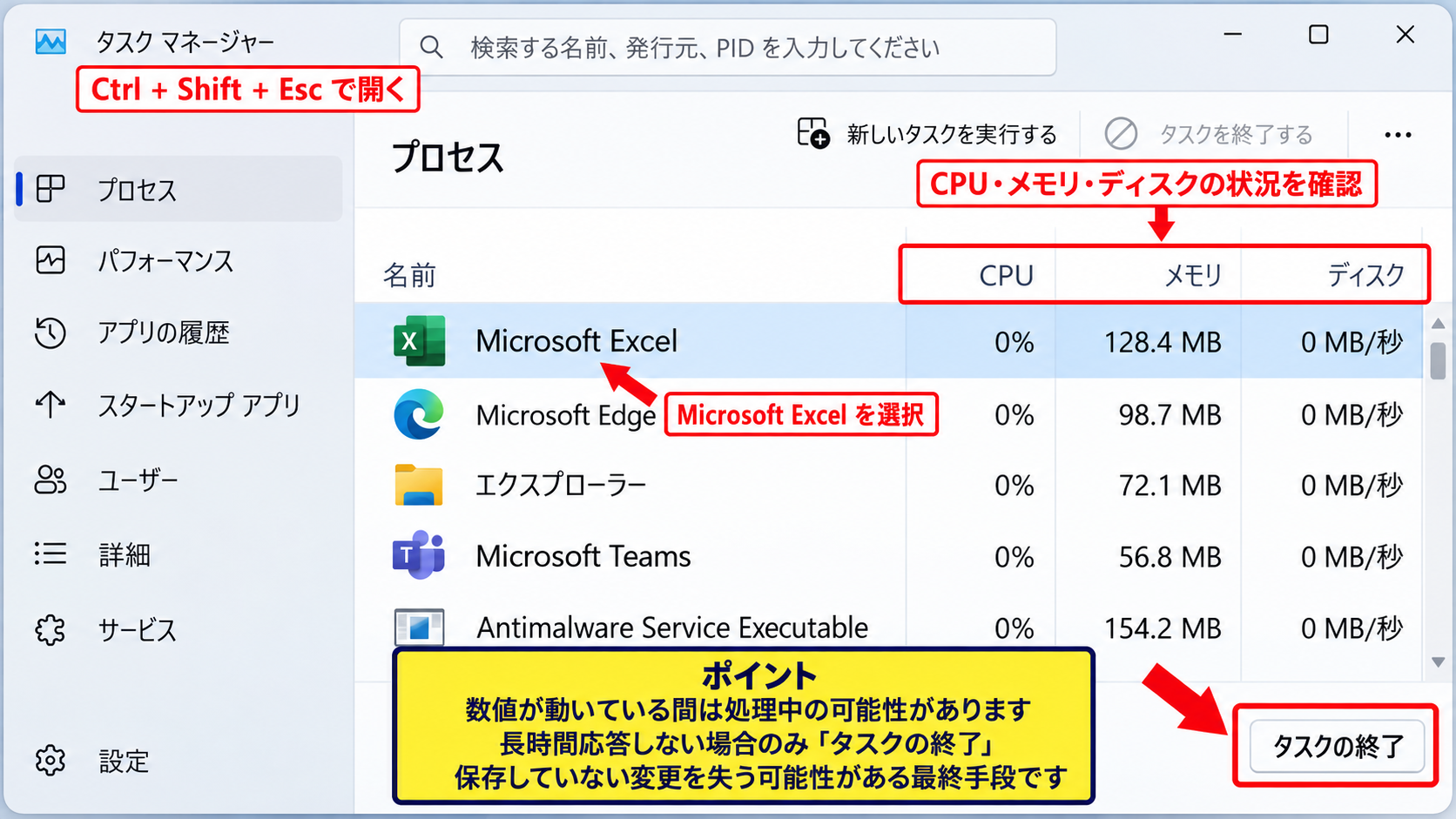
通常の操作ができず、十分に待っても回復しない場合は、CtrlキーとShiftキーとEscキーを同時に押してタスクマネージャーを開きます。
プロセスの一覧でMicrosoft Excelを探し、CPU、メモリ、ディスクの使用状況を確認しましょう。
CPUやディスクの数値が継続的に動いているなら、処理を続けている可能性があります。
数値がほぼ変わらず、長時間応答しない場合には、Microsoft Excelを選択してタスクの終了を実行します。
タスクの終了は、保存されていない変更を失う可能性がある最終手段です。
終了後は、Excelをすぐに開き直さず、数十秒待ってプロセスが完全に消えたことを確認すると安定しやすくなります。
終了後のファイル確認
Excelを再起動したら、ドキュメントの回復ペインが表示されるか確認します。
回復候補が複数あるときは、ファイル名だけで判断せず、保存日時と内容を確認して必要な版を選びます。
開けたファイルは、元のファイルをすぐ上書きせず、まず別名で保存するのが安全です。
同じファイルが再び開けない、または開くたびに応答しなくなる場合は、ブック自体の破損や、含まれる数式、リンク、マクロが原因かもしれません。
その場合は、次に説明するセーフモードでの起動や、別のPCでの確認へ進みましょう。
【操作のポイント】タスクマネージャーを使う前に、隠れた保存確認画面とCPU使用状況を確認します。強制終了後は回復ファイルを別名保存します。
セーフモードとアドインの切り分け
続いては、Excelのアドインや起動設定が原因かを見分けるセーフモードについて確認していきます。
| 確認方法 | 実施内容 | 判断の目安 |
|---|---|---|
| セーフモード起動 | Ctrlキーを押しながらExcelを起動 | 正常なら追加機能が原因候補 |
| アドイン無効化 | COMアドインのチェックを外す | 一つずつ再有効化して確認 |
| スタートアップ確認 | 自動起動するブックを確認 | 不要なファイルを移動して検証 |
Excelをセーフモードで起動する方法
Excelが起動直後に応答しなくなる場合は、セーフモードで開くと原因を絞り込めます。
Excelのショートカットを起動する際にCtrlキーを押し続け、「Excelをセーフモードで起動しますか」と表示されたら、はいを選択します。
Windowsの検索欄から実行を開き、excel /safeと入力して起動する方法もあります。
セーフモードでは、追加したアドインや一部のカスタマイズが読み込まれにくくなります。
セーフモードで正常に起動するなら、Excel本体よりもアドインや自動起動ファイルを疑うのが合理的です。
ただし、セーフモードで一時的に使えても、原因を放置すると通常起動で同じ症状が再発します。
COMアドインの無効化
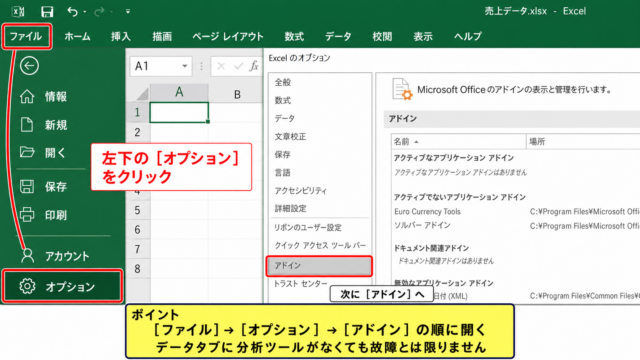
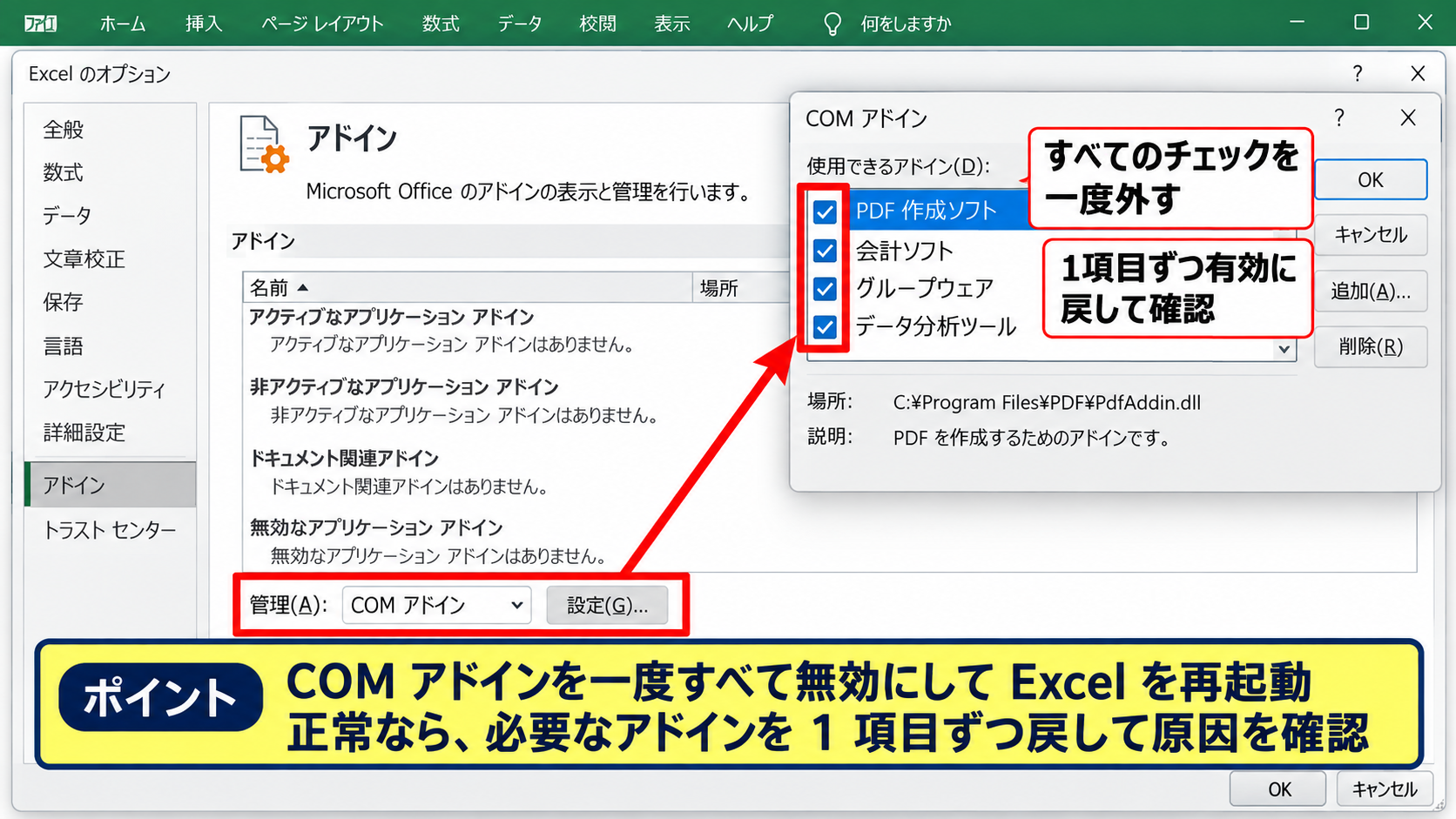
通常起動できるタイミングがある場合は、ファイル、オプション、アドインの順に開きます。
画面下部の管理でCOMアドインを選択し、設定を開いて有効になっている項目を確認しましょう。
PDF作成ソフト、会計ソフト、グループウェア、データ分析ツールなどがExcelへ追加機能を登録している場合があります。
原因を調べるときは、すべてのチェックを一度外してExcelを再起動し、症状が消えるかを確認します。
正常になった場合は、必要なアドインを一つずつ有効に戻し、どのアドインで停止するかを調べます。
一度に複数の設定を戻すと原因が分からなくなるため、一項目ずつ検証することが大切です。
XLSTARTフォルダーと自動起動ブック
Excelには、起動時に自動で開くXLSTARTフォルダーがあります。
このフォルダー内に個人用マクロブックやテンプレート、古い作業ファイルが置かれていると、起動の遅延や応答なしにつながることがあります。
Windowsの検索欄からエクスプローラーを開き、XLSTARTフォルダーに不要なファイルがないか確認します。
削除ではなく、まずデスクトップなどの別の場所へ移動してからExcelを起動し、挙動を確認すると安全です。
PERSONAL.XLSBのような個人用マクロブックを使っている場合は、内容をバックアップしてから検証してください。
【操作のポイント】セーフモードで動くかを最初に確認し、正常ならCOMアドインとXLSTART内のファイルを一つずつ切り分けます。
重いブックと計算設定の見直し
続いては、特定のExcelファイルだけが応答しない場合に確認したい、数式やデータ量、計算設定について確認していきます。
| 列A | 列B | 列C | 列D |
|---|---|---|---|
| 商品名 | 単価 | 数量 | 金額 |
| りんご | 120 | 5 | =B2*C2 |
| みかん | 98 | 8 | =B3*C3 |
| 合計 | =SUM(D2:D3) |
大量数式と再計算の負荷
Excelはセルの値を変更すると、関連する数式を自動的に再計算します。
たとえばD2セルに=B2*C2という数式を入力し、下方向へオートフィルすると、各行の単価と数量から金額を計算できます。
D2セルの数式は =B2*C2 です。
1行目を見出しとした場合、2行目以降では行番号に合わせて =B3*C3、=B4*C4 のように参照先が自動調整されます。
この基本的な計算でも、数万行へコピーし、さらに複数の集計式や検索式を組み合わせると、変更のたびに大きな負荷がかかります。
特にXLOOKUP、VLOOKUP、SUMIFS、COUNTIFS、INDIRECT、OFFSETなどを広い範囲で使うと、計算待ちが発生しやすくなります。
必要のない列まで数式を入れていないか、参照範囲が列全体になっていないかを確認しましょう。
たとえばA:Aのような列全体参照は便利ですが、データ量が多いブックでは計算範囲を必要な行までに絞るほうが軽くなる場合があります。
手動計算への一時的な変更
編集するたびにExcelが長時間止まる場合は、計算方法を一時的に手動へ変更すると作業を続けやすくなります。
数式タブの計算方法の設定から手動を選ぶと、セルを編集しても自動再計算がすぐには実行されません。
必要なタイミングでF9キーを押せば、ブック全体を再計算できます。
手動計算中は表示されている集計結果が最新ではない可能性があるため、提出、印刷、保存前には必ず再計算を行ってください。
計算方法を変更する前に、現在の設定を覚えておきましょう。
共有しているブックでは、計算結果の更新漏れが周囲の作業へ影響する場合があります。
計算が終わらない場合は、循環参照が発生していないかも確認対象です。
循環参照とは、数式が結果的に自分自身を参照してしまう状態であり、意図しない設定では計算不安定の要因になります。
不要な書式と外部リンクの整理
見た目には小さなブックでも、不要な書式がシートの広い範囲へ設定されていると、ファイルサイズや動作負荷が増えることがあります。
CtrlキーとEndキーを押し、実際のデータよりも極端に遠いセルへ移動する場合は、使用範囲が広がっている可能性があります。
不要な行や列を整理した後に保存し、ブックを閉じて開き直すと改善することがあります。
外部リンクも確認しましょう。
ほかのExcelファイル、共有ドライブ、クラウド上のファイルを参照していると、参照先へ接続できないときに開く処理や再計算が遅くなることがあります。
リンク先が不要ならリンクの編集から解除し、必要なら参照先の保存場所を安定した場所へ変更することが有効です。
【操作のポイント】数式を必要な範囲へ絞り、計算方法を一時的に手動へ変更します。再計算と保存を忘れないことが重要です。
WindowsとOfficeの環境確認
続いては、Excel以外の要因で閉じられない、起動が遅いと感じる場合に確認したいWindowsとOfficeの環境について解説していきます。
| 確認対象 | 起こりやすい症状 | 対処の方向性 |
|---|---|---|
| Office更新 | 特定操作で停止する | 最新版への更新 |
| プリンター | 印刷やページ設定で固まる | 既定プリンターの確認 |
| 保存先 | 共有ファイルが閉じにくい | ネットワーク接続の確認 |
Office更新と修復機能
Excelの不具合が特定のバージョンで発生している場合、Office更新で改善することがあります。
Excelのファイル画面からアカウントを開き、更新オプションで今すぐ更新を実行します。
更新後はWindowsを再起動し、同じ操作で応答なしが再現するかを確認してください。
更新しても改善しない場合は、Windowsの設定からMicrosoft 365またはOfficeの修復を試す方法があります。
クイック修復は比較的短時間で実行でき、オンライン修復はインターネット経由でOfficeを再構成するため時間がかかります。
組織のPCでは管理者権限や社内ルールが必要なこともあるため、勝手に設定を変更できない場合は社内の担当者へ相談しましょう。
既定プリンターと印刷設定
Excelは印刷範囲、改ページ、ページレイアウトを表示するとき、Windowsに登録されたプリンター情報を参照します。
ネットワークプリンターへ接続できない、古いプリンタードライバーが残っていると、印刷前後にExcelが応答しなくなることがあります。
Windowsの設定からプリンターとスキャナーを開き、使用できるプリンターが既定として設定されているか確認します。
一時的な検証として、Microsoft Print to PDFを既定にしてExcelを開き、症状が変わるかを見る方法もあります。
ページレイアウト画面や印刷プレビューでだけ停止する場合は、プリンター設定が有力な確認ポイントです。
OneDriveと共有フォルダーの接続
OneDrive、SharePoint、NAS、社内サーバーなどにファイルを保存している場合、接続状態がExcelの終了処理へ影響することがあります。
ファイルを閉じる際に同期や競合確認が続くと、Excelの画面がなかなか消えないことがあります。
検証する際は、対象ブックをデスクトップなどローカルフォルダーへコピーして開き、同じ症状が出るかを確認します。
ローカルでは正常に閉じられるなら、ネットワーク接続、アクセス権、同期クライアント、ファイルの共同編集状態を確認する流れになります。
共有ファイルを強制終了する前には、ほかの利用者が編集していないかも確認しましょう。
同期競合が発生すると、どの内容が最新かを後から判断しにくくなります。
【操作のポイント】Excelだけでなく、Office更新、既定プリンター、クラウド同期と保存先を順に確認すると原因を絞り込みやすくなります。
応答しないエクセルと閉じられない問題のまとめ
Excelが応答しない、または閉じられない場合は、最初に処理中でないかを確認し、復帰したらすぐ保存することが基本です。
応答なし表示だけで強制終了を決めず、計算、保存、同期などの処理を待つ余地があるかを見極めましょう。
回復しないときは、タスクマネージャーでMicrosoft Excelの状態を確認し、最終手段としてタスクを終了します。
終了後にドキュメントの回復を確認し、復旧できたファイルを別名で保存すれば、データ損失のリスクを抑えられます。
起動時や特定の操作で繰り返し停止する場合は、セーフモードで起動し、COMアドインやXLSTARTフォルダーの自動起動ファイルを切り分けてください。
特定ブックでだけ問題が起きるなら、大量の数式、外部リンク、不要な書式、計算設定を見直すことが効果的です。
数式を必要な範囲へ限定し、計算方法を適切に使い分けることが、Excelを安定して使う近道になります。
さらに、Officeの更新、修復機能、プリンター、OneDriveや共有フォルダーの接続も、見落としやすい原因です。
再発する場合は、いつ、どのファイルで、どの操作の直後に応答しなくなるかを記録すると、原因調査や社内サポートへの相談がスムーズになります。
安全な対応の順番は、待機、保存、通常終了、セーフモードでの確認、設定の切り分け、最終手段としての強制終了です。
大切なブックは、定期保存と複数世代のバックアップを組み合わせて守りましょう。