Excelで予定表、勤怠表、販売計画、予約管理表などを作成するとき、見やすいカレンダーをシートに追加したい場面があります。
月ごとの日付を並べるだけなら数式でも作成できますが、テンプレートを利用する方法、日付を選択しやすくする方法、外部のカレンダーを参照する方法など、目的によって適した手順は異なります。
Excelの標準機能だけでは、常に表示されるカレンダー部品をワンクリックで埋め込めるとは限りません。
そのため、カレンダーテンプレート、日付の入力規則、関数、オブジェクトの挿入を使い分けることが大切です。
カレンダーをシートへ追加する主な方法
・テンプレートから月間カレンダーを作成する
・DATE関数やSEQUENCE関数で日付表を自作する
・データ入力用に日付の選択規則を設定する
・外部カレンダーへのリンクやオブジェクトを配置する
この記事では、エクセルのカレンダーを挿入してシートに追加する方法と、埋め込み時に確認したいポイントを順番に解説します。
エクセルのカレンダーをシートに追加する方法【テンプレートと数式】
| 月 | 日 | 曜日 | 予定 |
|---|---|---|---|
| 9月 | 1日 | 月 | 月初会議 |
| 9月 | 2日 | 火 | |
| 9月 | 3日 | 水 | 納品確認 |
それではまず、カレンダーをシートへ追加するときの基本的な考え方について解説していきます。
結論として、印刷や共有を目的にする場合はテンプレートまたは数式で作る月間カレンダーが扱いやすく、日付の入力を補助したい場合は入力規則や日付形式の設定が向いています。
用途を決めずにカレンダー機能だけを探すと、現在のExcelに存在しない旧式のコントロールを探してしまうことがあります。
常時表示する月間カレンダーの作成
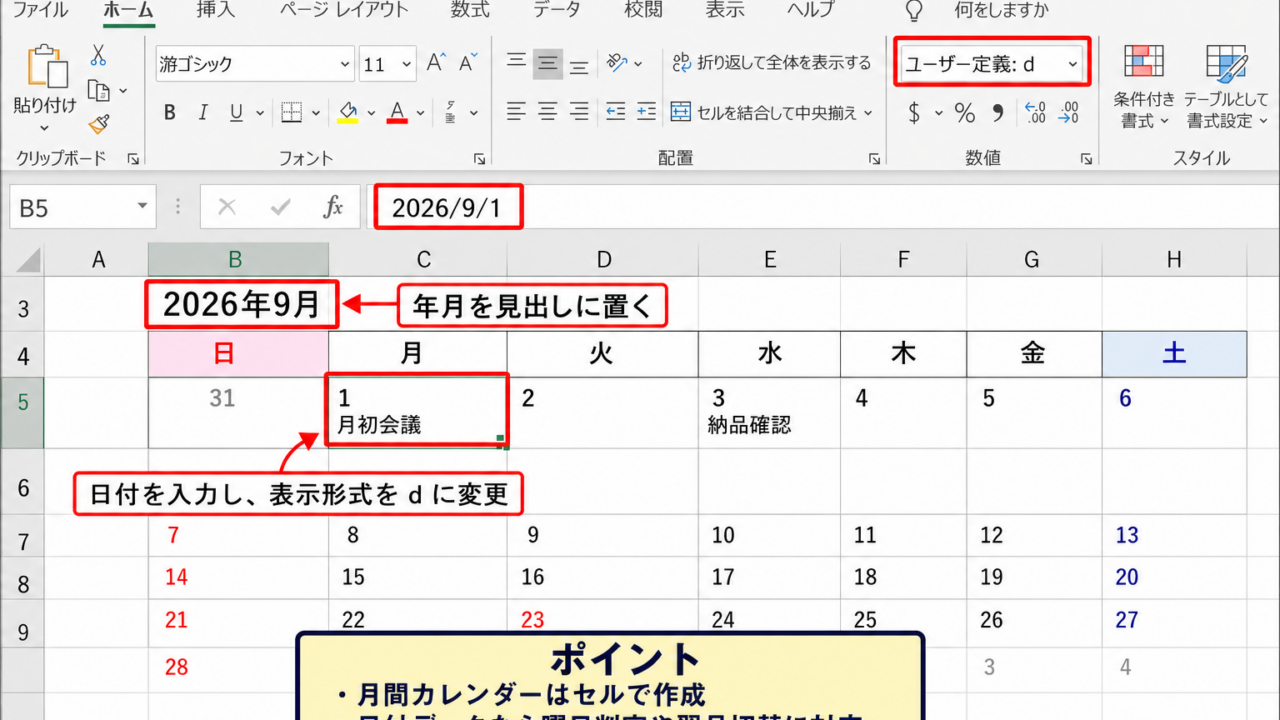
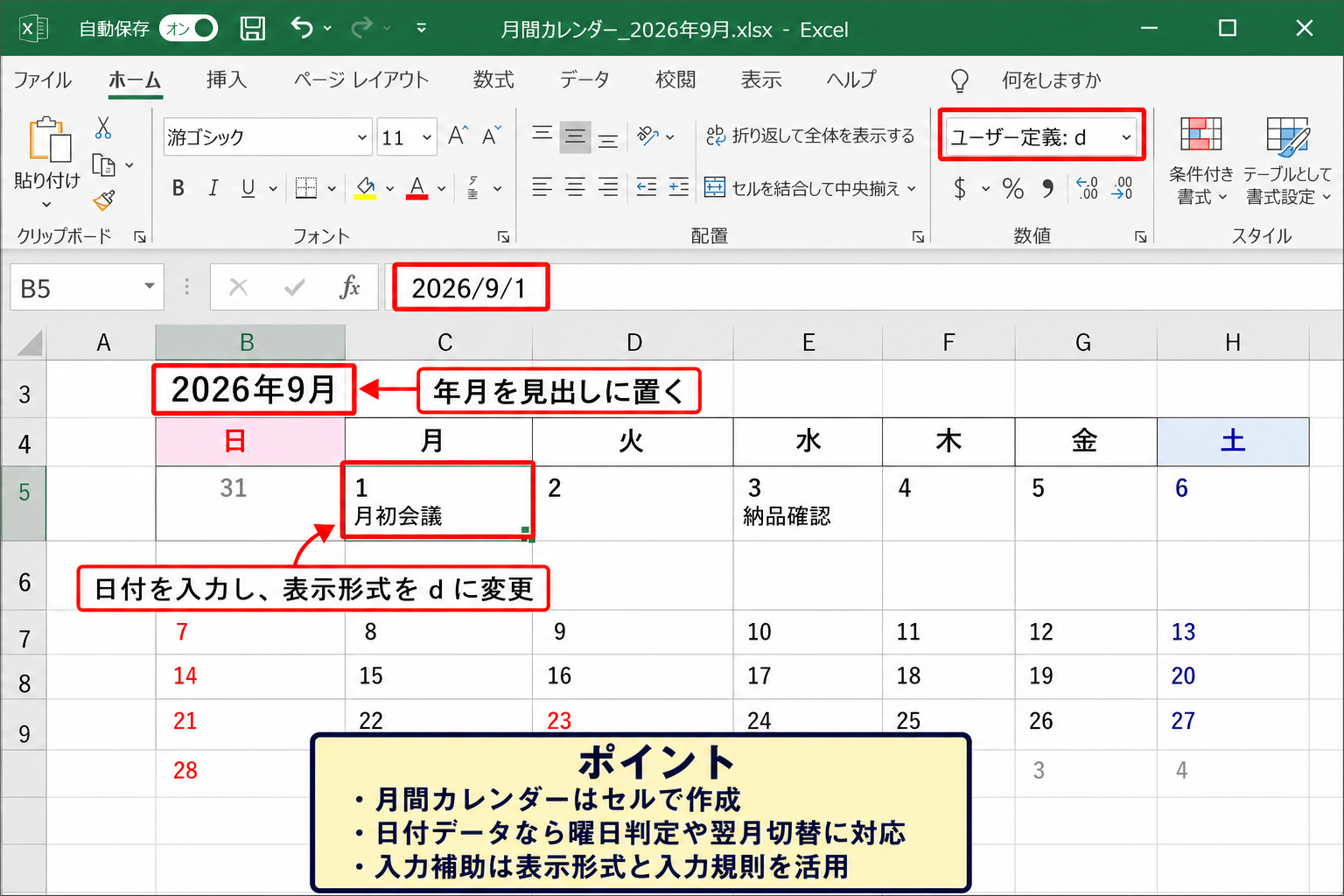
シート上に月間の予定表を表示したい場合は、セルで構成したカレンダーを作成する方法が基本です。
セルで作る形式なら、印刷範囲の調整、文字色の変更、土日祝日の色分け、予定の記入欄の追加を自由に行えます。
カレンダーの見出しには年月を置き、その下に日曜日から土曜日までの曜日を並べ、さらに日付を配置します。
表示用のカレンダーは図形ではなくセルを使うと、フィルターや集計表との連携もしやすくなります。
月間カレンダーを作る際は、日付を文字列として入力するよりも、実際の日付データをセルに入れて表示形式を整える方法がおすすめです。
日付データのままなら、曜日判定、祝日の照合、翌月への切り替えにも対応できます。
たとえば日付セルに2026年9月1日を入力し、表示形式をdに変更すると、セルには1だけを表示できます。
ただし内部では正しい日付が保持されるため、ほかの計算式でも利用可能です。
入力補助としての日付選択
申請日、納期、予約日などを入力する表では、画面上に月間カレンダーを見せるより、日付の入力ミスを防ぐ仕組みが重要です。
Excelではセルの表示形式を日付にし、データの入力規則で入力可能な期間を制限できます。
日付入力用のセルには、文字列ではなく日付として認識される値を入力することがポイントです。
入力規則を設定すると、存在しない日付や対象期間外の日付を登録しにくくなります。
利用しているExcelの版や組織の設定によっては、日付を選択する画面が表示される機能やアドインを利用できる場合もあります。
ただし、共有先でも同じ動作になるとは限らないため、入力規則だけでも使える表にしておくと安心です。
カレンダーを埋め込む目的の整理
カレンダーの埋め込みには、視覚的に日程を確認する目的と、日付を入力する目的があります。
前者ならシート上のセルで作成した月間カレンダーが適し、後者なら日付セルの書式と入力規則が実用的です。
また、OutlookやGoogleカレンダーなどの予定を参照したい場合は、Excelへ情報を転記するのか、リンクとして開くのかを決める必要があります。
Excelファイル単体で完結させたいなら、セルで作成するカレンダーが最も互換性に優れます。
【操作のポイント】カレンダーを表示したいのか、日付入力を簡単にしたいのかを最初に分けると、不要な機能探しを防げます。
カレンダーテンプレートの利用手順
| テンプレート名 | 用途 | 編集項目 |
|---|---|---|
| 季節のフォトカレンダー | 印刷用 | 写真と年月 |
| 月間予定表 | 予定管理 | 予定と色分け |
| 年間カレンダー | 一覧確認 | 年と祝日 |
続いては、テンプレートを利用してカレンダーを追加する手順を確認していきます。
テンプレートは罫線、曜日、月名、配色などがあらかじめ整っているため、短時間で見栄えのよいシートを用意したいときに便利です。
新規作成画面での検索
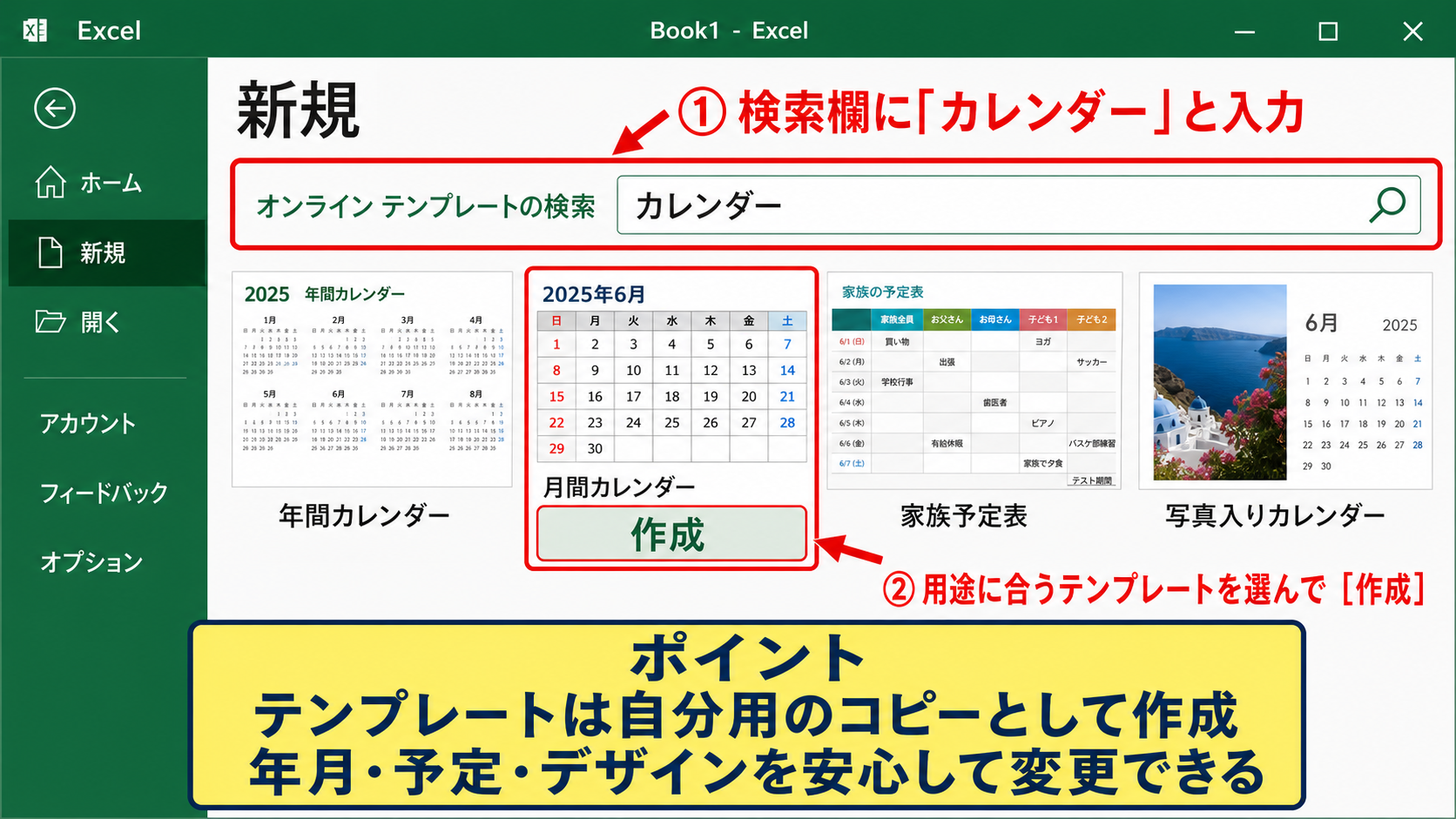
Excelを起動したら、新規ブックの画面にある検索欄へカレンダーと入力します。
検索結果には月間カレンダー、年間カレンダー、家族予定表、写真入りカレンダーなどが表示されます。
利用目的に近いテンプレートを選び、作成をクリックすると新しいブックとして開けます。
テンプレートは元のファイルを直接編集するのではなく、自分用のコピーとして作成されます。
そのため、見本を壊す心配なく、年月や予定、デザインを変更できます。
テンプレート検索で確認したい項目
・月単位か年間一覧か
・予定記入欄が必要か
・印刷時の向きが縦か横か
・祝日や開始曜日を変更できるか
年月と開始曜日の変更
テンプレートを開いたら、シート上部にある年と月の入力セルを探します。
多くのテンプレートでは、指定セルの年月を変更するだけで日付の並びが自動更新されます。
日曜日始まりのカレンダーを月曜日始まりへ変更したい場合は、曜日の見出しだけでなく、日付を算出する数式の基準も確認しましょう。
見た目だけを入れ替えると、曜日と日付の対応がずれるおそれがあります。
年や月を変更した直後は、月初の日付と月末の日付が正しい位置にあるか確認することが重要です。
特に2月、うるう年、月末が土曜日や日曜日となる月は、空白セルの扱いも見ておきましょう。
必要なシートへの移動と複製
テンプレートで作成したカレンダーを既存の管理ブックへ追加したい場合は、シート見出しを右クリックして移動またはコピーを選択します。
移動先のブックを指定し、コピーを作成するにチェックを入れると、元のテンプレートを残したままシートを複製できます。
コピー後は、数式が参照しているセルや名前の定義を確認してください。
予定表用の別シートとして使うなら、カレンダー専用のシート名に変更しておくと管理しやすくなります。
表の一部へ貼り付けたい場合は、コピーしたセル範囲の列幅や行の高さも調整しましょう。
【操作のポイント】テンプレートを既存ブックへ移すときは、シートのコピーを使うと数式や書式を保ちやすくなります。
数式による月間カレンダーの作成
| 設定セル | 入力値 | 役割 |
|---|---|---|
| B1 | 2026 | 対象年 |
| C1 | 9 | 対象月 |
| B3 | 2026年9月1日 | 月初日 |
続いては、数式を使って月間カレンダーを作成する方法を確認していきます。
数式で作成すると、年と月を変更するだけでカレンダー全体を切り替えられます。
繰り返し使う業務用の予定表や、複数月を連続表示する管理表に向く方法です。
月初日を求めるDATE関数
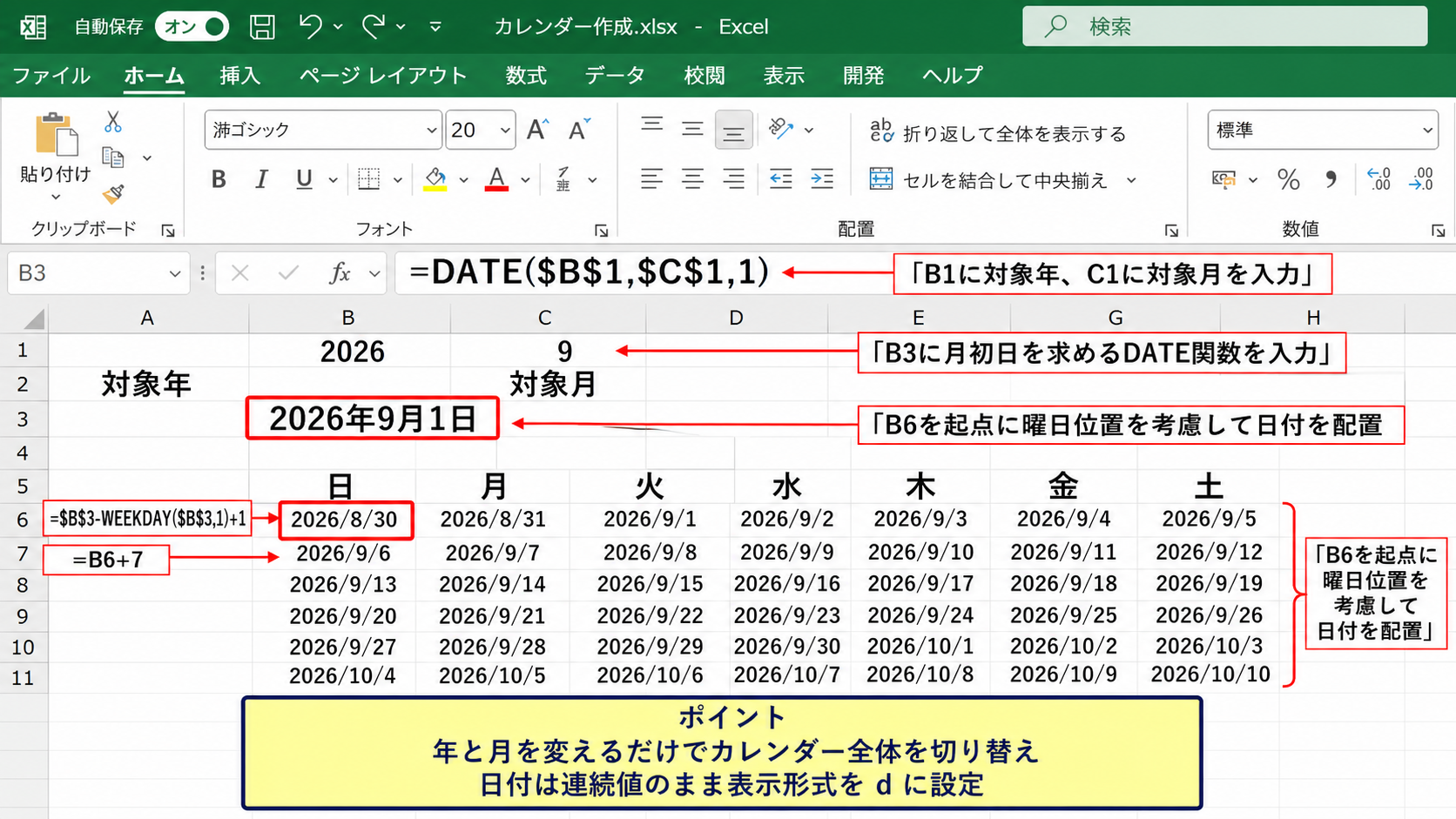
サンプルでは1行目にヘッダーがあり、B1に対象年、C1に対象月を入力するものとします。
B3には対象月の1日を求めるため、次の数式を入力します。
=DATE($B$1,$C$1,1)
DATE関数は年、月、日を指定して日付を作成する関数です。
この式ではB1の年、C1の月、固定値の1日を組み合わせて、その月の月初日を返します。
B1とC1を絶対参照にしておくと、数式をほかのセルへコピーしても対象年月がずれません。
B3の表示形式をyyyy年m月d日にすれば、計算結果を確認しやすくなります。
月初日を基準にすると、翌日以降の日付、曜日、月末日を一貫して算出できます。
曜日位置を考慮した日付配置
日曜日始まりのカレンダーでは、月初日が何曜日かによって最初の日付を置く列が変わります。
たとえばB5からH5に曜日を並べ、B6をカレンダー左上の日付セルとする場合、B6には次の数式を入力できます。
=$B$3-WEEKDAY($B$3,1)+1
WEEKDAY関数の第2引数を1にすると、日曜日を1、月曜日を2として曜日番号を返します。
この式は月初日から曜日番号に応じた日数を戻し、その週の日曜日を求める仕組みです。
B6の右隣のC6には=B6+1を入力し、H6までオートフィルします。
次の週のB7には=B6+7を入力し、横と下へコピーすると、6行7列のカレンダー枠を作成できます。
日付の値は連続した日付のまま保持し、表示形式だけをdにすることで日だけを表示できます。
対象月以外を空白にするIF関数
カレンダーの先頭や末尾には、前月または翌月の日付が表示されることがあります。
対象月の日だけを表示したいときは、B6の数式を次のようにします。
=IF(MONTH($B$3-WEEKDAY($B$3,1)+1)=MONTH($B$3),$B$3-WEEKDAY($B$3,1)+1,””)
ただし、この形では空白になったセルを基準に翌日の数式を作ると計算が複雑になるため、実務では補助用の日付範囲を残す方法も便利です。
セルにはすべての日付を入れ、条件付き書式で対象月以外の文字色を薄いグレーにする方法なら、数式を単純に保てます。
条件付き書式の数式には、=MONTH(B6)<>$C$1のような条件を利用できます。
土曜日、日曜日、祝日も条件付き書式で色分けすると、予定表としての視認性が高まります。
【操作のポイント】数式のカレンダーは、月初日を1つのセルで管理し、そこから日付を展開すると修正しやすくなります。
日付入力規則とカレンダー表示の設定
| 入力項目 | 入力例 | 設定内容 |
|---|---|---|
| 申請日 | 2026年9月2日 | 日付形式 |
| 開始日 | 2026年9月5日 | 入力規則 |
| 終了日 | 2026年9月8日 | 開始日以降 |
続いては、日付を入力するセルにルールを設定し、入力ミスを減らす方法を確認していきます。
ここでは常時表示するカレンダーではなく、予定表の入力欄へ正しい日付を登録するための設定を扱います。
日付形式の指定
日付を入力するセル範囲を選択し、ホームタブの表示形式から日付を選ぶと、値を日付として見やすく表示できます。
表示形式の詳細設定では、yyyy年m月d日、yyyy年m月d日aaa、m月d日など、目的に応じた表記を指定できます。
日付の見た目を整えるだけでなく、セルの値が日付として認識されているか数式バーで確認しましょう。
文字列として保存された日付は、並べ替え、期間集計、DATEDIF関数、NETWORKDAYS関数などで想定外の結果になる場合があります。
入力済みの値が左寄せになっているときは、文字列として扱われている可能性もあります。
データの入力規則による期間制限
開始日や申請日の入力範囲を選択してから、データタブのデータの入力規則を開きます。
入力値の種類で日付を選び、データを次の値の間に設定します。
開始日には2026年1月1日、終了日には2026年12月31日のように、運用対象となる期間を指定できます。
これにより、対象外の日付や存在しない日付が入力されたときにエラーメッセージを表示できます。
開始日がB2、終了日がC2の場合、終了日セルの入力規則では開始日に等しいか大きい日付を許可する設定が便利です。
期間が前後する入力ミスを早い段階で防げます。
日付選択機能を使う際の注意
Excelのバージョン、Windowsの環境、組織で許可されたアドインによっては、日付をカレンダーから選ぶ機能を追加できる場合があります。
一方で、以前のActiveXコントロールや旧式のカレンダーコントロールは、64ビット版Officeなどで利用できないことがあります。
特定のパソコンだけで動くカレンダー部品は、共有ブックではトラブルの原因になりやすい点に注意が必要です。
複数の利用者へ配布するファイルでは、日付形式とデータの入力規則を基本にし、追加機能への依存を抑えると安定します。
日付選択の操作性を高めたい場合も、使用するExcelの版で動作確認を行ってから導入しましょう。
【操作のポイント】日付入力では、見た目のカレンダーよりも日付データとして正しく保存される設定を優先します。
外部カレンダーの参照と埋め込み
| 連携方法 | 適した用途 | 注意点 |
|---|---|---|
| ハイパーリンク | 予定表を開く | 閲覧権限 |
| 画像貼り付け | 印刷資料 | 自動更新なし |
| データ取り込み | 集計と分析 | 更新設定 |
続いては、Outlookや共有カレンダーなどをExcelと併用するときの埋め込み方を確認していきます。
外部サービスの予定をExcel内へ完全に表示できるかは、利用するサービス、アカウント権限、セキュリティ設定によって異なります。
ハイパーリンクによる予定表への接続
もっとも簡単なのは、シート上に外部カレンダーを開くリンクを配置する方法です。
セルを選択して挿入タブからリンクを設定し、共有カレンダーのURLを登録します。
リンク用の文字列は、会議室予約カレンダー、チーム予定表、休日一覧など、内容が分かる名前にしましょう。
URLだけを表示するより、リンク先の内容が分かる名称を付けたほうが、複数人で使うシートでは親切です。
リンク先が社内限定の場合は、閲覧する人にアクセス権があるかも確認してください。
画像とオブジェクトの配置
外部カレンダーの特定時点の内容を資料へ残したい場合は、画面を画像として貼り付ける方法があります。
画像ならレイアウトを崩さずに印刷でき、会議資料や作業報告書にも利用しやすいでしょう。
ただし画像は元の予定が変更されても自動更新されません。
オブジェクトとして別ファイルを挿入する方法もありますが、ファイルサイズが大きくなり、受け取った人の環境で開けない場合があります。
埋め込みファイルが必要な理由を確認し、可能なら共有場所へのリンクにすることを検討しましょう。
予定データを一覧表として取り込む方法
予定を分析したい場合は、カレンダー画面の見た目を埋め込むより、日付、件名、担当者、開始時刻、終了時刻を表形式で管理する方法が向いています。
1行目にヘッダーを置き、A列に日付、B列に件名、C列に担当者を入力すると、フィルターやピボットテーブルで集計できます。
日付列を基準にして月別の件数や担当者別の予定数も求められます。
予定一覧の日付がA2から入力されている場合、9月の予定件数は次のように数えられます。
=COUNTIFS(A2:A100,”>=”&DATE(2026,9,1),A2:A100,”<“&DATE(2026,10,1))
この数式はA列の日付が2026年9月1日以上で、2026年10月1日より前の行を数えます。
日付を一覧データとして持っておくと、カレンダー表示と集計の両方に利用できます。
【操作のポイント】外部カレンダーを扱うときは、画面を見せる目的ならリンク、分析する目的なら日付データの一覧化を選びます。
カレンダー運用時の書式と共有設定
| 設定項目 | おすすめの設定 | 効果 |
|---|---|---|
| 土日 | 条件付き書式 | 曜日を判別しやすい |
| 祝日 | 祝日一覧との照合 | 休業日を反映できる |
| 共同編集 | 編集範囲の明確化 | 更新漏れを防ぐ |
続いては、作成したカレンダーを見やすく運用し、共有時の混乱を減らす設定を確認していきます。
土日を色分けする条件付き書式
日付が入力されたカレンダー範囲を選択し、条件付き書式で数式を使用するルールを作成します。
左上の日付セルがB6なら、土曜日は=WEEKDAY(B6,2)=6、日曜日は=WEEKDAY(B6,2)=7という条件で判定できます。
WEEKDAY関数の第2引数を2にすると、月曜日が1、日曜日が7となるため、平日と休日を分けやすくなります。
曜日の色分けは文字色だけでなく、淡い塗りつぶし色も併用すると印刷時に見やすくなります。
濃い色を使いすぎると予定の文字が読みにくくなるため、予定欄とのバランスを意識しましょう。
祝日一覧との照合
別シートに祝日の日付を入力しておくと、カレンダーへ祝日色を反映できます。
たとえば祝日シートのA列に祝日の日付があり、カレンダーの左上セルがB6の場合は、COUNTIF関数を条件付き書式に利用できます。
=COUNTIF(祝日!$A$2:$A$30,B6)>0
この式が真になる日付へ赤系の書式を設定すると、祝日一覧に登録した日付だけを自動で強調できます。
祝日は年ごとに変わることがあるため、毎年使うブックでは祝日一覧を更新する運用を決めておきましょう。
祝日データをカレンダー本体へ直接書き込まず、別表として管理すると保守しやすくなります。
共同編集での入力場所の明確化
複数人が同じカレンダーを編集する場合は、誰がどこへ予定を入力するかを分かりやすくする必要があります。
日付セルには数式を残し、予定を書き込むセルだけを淡い色で塗りつぶすと、編集対象を判断しやすくなります。
数式セルを誤って上書きされないようにするには、必要に応じてシート保護も利用できます。
共有前には、入力例、更新担当者、更新日時の扱いをシート上部に記載しておくとよいでしょう。
【操作のポイント】共有用カレンダーでは、数式セルと入力セルを色や保護設定で分けると、誤操作を抑えられます。
まとめ エクセルのカレンダーを挿入してシートに追加する方法(埋め込み)
| 目的 | おすすめの方法 |
|---|---|
| すぐに予定表を作る | テンプレート |
| 毎月切り替えて使う | DATE関数と数式 |
| 入力ミスを防ぐ | 日付形式と入力規則 |
| 外部予定を開く | ハイパーリンク |
エクセルへカレンダーを追加する場合は、表示用の月間カレンダーなのか、日付入力の補助なのか、外部予定表への入口なのかを整理することが出発点です。
短時間で作成したいならテンプレート、繰り返し使うならDATE関数を基準にした数式カレンダーが役立ちます。
日付の入力欄には表示形式とデータの入力規則を設定し、正しい日付データを保存できる状態にしましょう。
互換性を重視するなら、特定の環境に依存するカレンダー部品より、セルと数式を使った構成が安心です。
外部カレンダーはリンク、画像、一覧データのどれで扱うかを目的に合わせて選ぶと、Excelの管理表を使いやすくできます。
土日祝日の色分け、予定入力欄の明確化、シート保護も組み合わせながら、更新しやすいカレンダーを整えていきましょう。