Excelで売上、数量、経費などを集計するとき、最初に覚えたい計算が足し算です。
セルを直接足す方法、連続した範囲をSUM関数で合計する方法、離れた複数セルをまとめる方法を使い分けると、表の更新にも強い集計表を作れます。
特に合計を一度だけ入力し、元データを変更したら自動で結果を更新できる点が、電卓による計算とExcelの大きな違いです。
足し算でよく使う方法
・2つ以上のセルを足す =A2+B2
・連続セルを合計する =SUM(B2:B10)
・離れたセルを合計する =SUM(B2,B5,B8)
この記事では、Windows版Excelを想定しながら、数式の入力、SUM関数、複数セルの選択、エラー時の確認まで順番に解説します。
数式を入力する前に、1行目が見出し行であり、2行目から数値データが並んでいる表として考えていきましょう。
エクセルで足し算をする基本操作【+記号によるセル参照】
それではまず、セルを+記号でつないで足し算をする基本操作について解説していきます。
| 商品名 | 1月売上 | 2月売上 | 合計 |
|---|---|---|---|
| A商品 | 12000 | 15000 | 27000 |
| B商品 | 8000 | 9500 | 17500 |
2つのセルを足すだけなら、合計欄に数式を入力する方法がもっとも分かりやすい操作です。
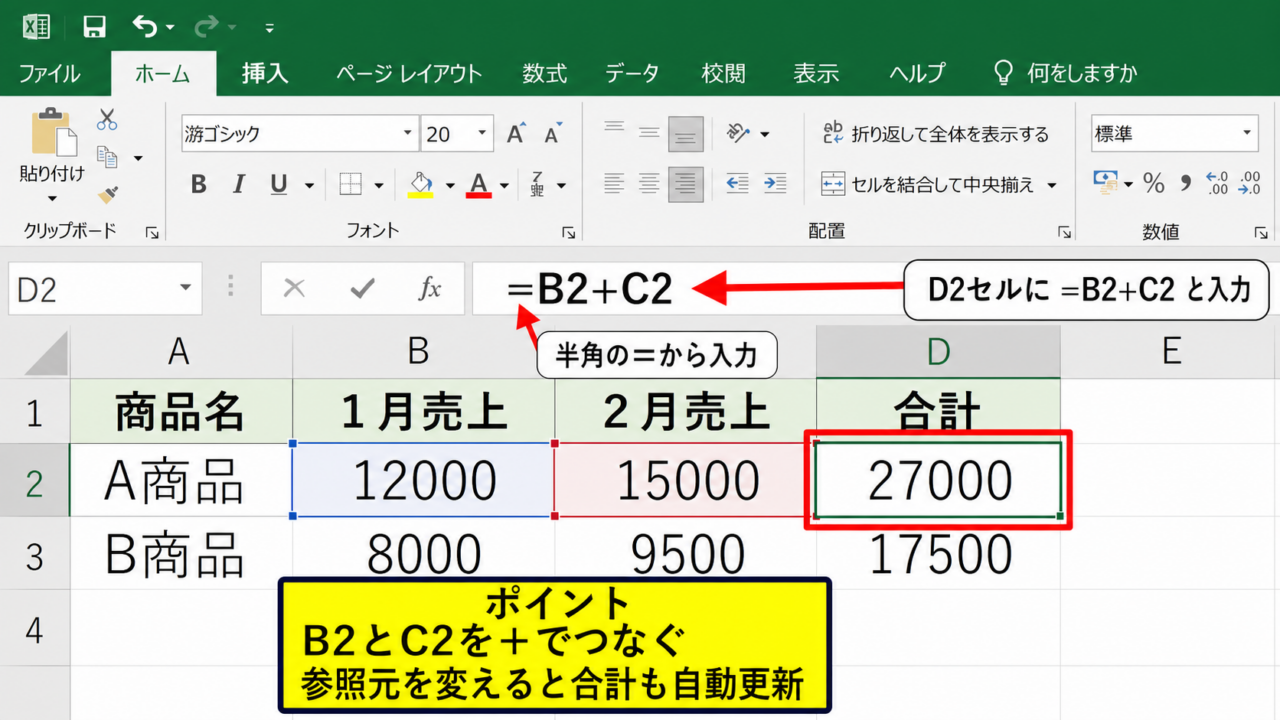
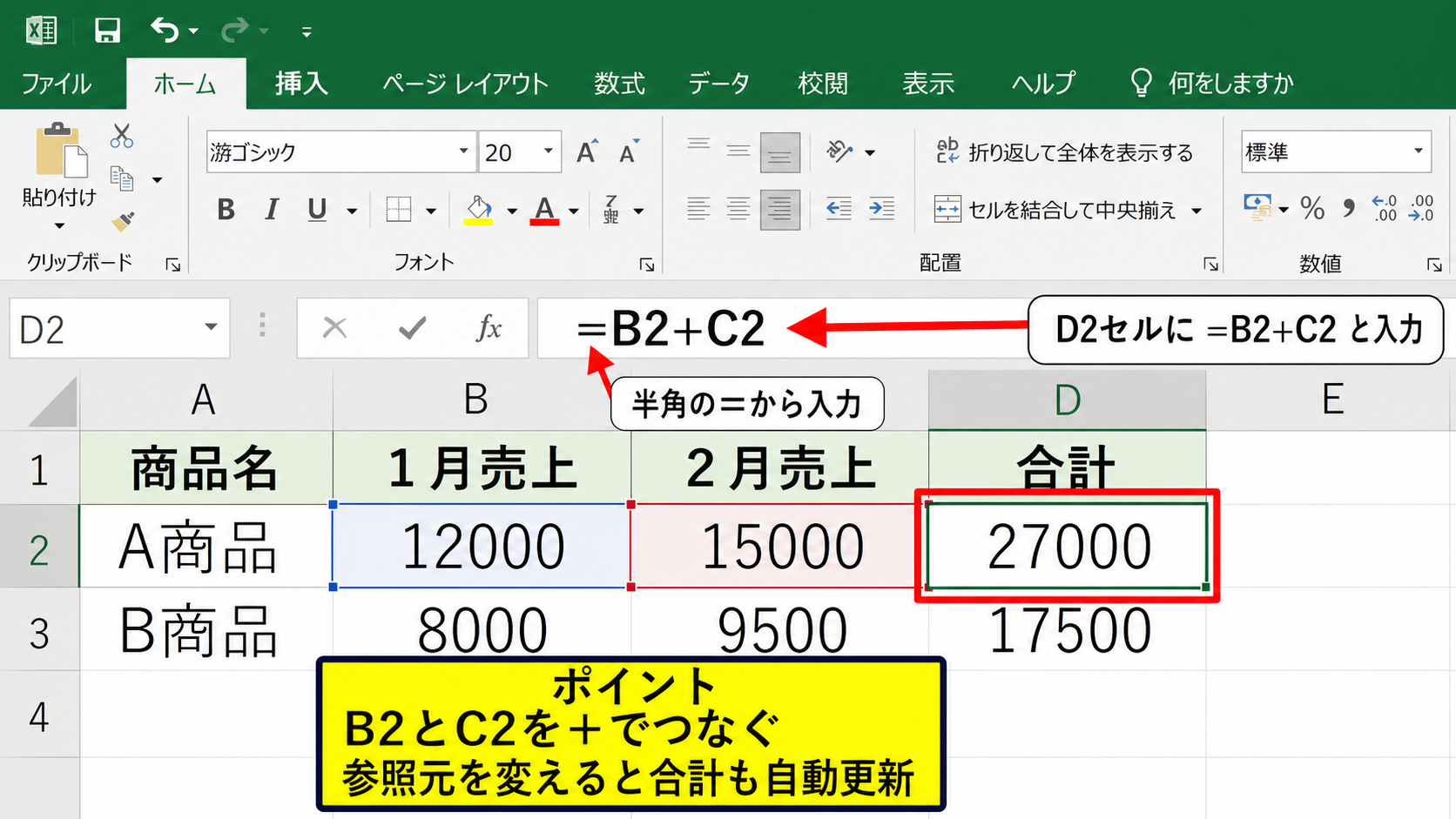
たとえばD2セルでB2セルとC2セルを合計する場合は、数式バーまたはセル内に=B2+C2と入力します。
入力する数式
=B2+C2
B2の12000とC2の15000が加算され、D2には27000が表示されます。
数式は必ず半角の=から入力することが大切です。
先頭に=を付けないと、Excelは計算式ではなく単なる文字列として扱います。
セル番地を使った数式入力
セル番地を使った数式入力について解説していきます。
セル番地とは、列を表すアルファベットと行を表す数字を組み合わせた位置情報です。
B2はB列の2行目、C2はC列の2行目を意味します。
D2セルを選択して=B2+C2と入力し、Enterキーを押すと、参照している2つのセルの数値が合計されます。
計算結果だけを手で入力するよりも、参照元の数字が変われば合計も自動で変化するため、後から修正する表に向いています。
たとえばB2を12000から13000へ変更すると、D2の結果も27000から28000へ更新されます。
数式を確認したいときは、結果が表示されたD2セルをクリックしてください。
セル内には計算結果が見えていても、数式バーには=B2+C2という元の式が表示されます。
【操作のポイント】数式内では全角の+や=ではなく、キーボードで入力できる半角記号を使います。
セルをクリックして数式を作る方法
セルをクリックして数式を作る方法について解説していきます。
セル番地を手入力しなくても、マウス操作で参照先を指定できます。
まず結果を表示したいD2セルを選択し、=を入力します。
続いてB2セルをクリックし、+を入力してからC2セルをクリックします。
そのままEnterキーを押すと、=B2+C2という数式が完成します。
この方法なら、列記号や行番号を打ち間違える不安を減らせます。
大きな表では、マウスでクリックしたセルが色付きの枠で示されるため、参照範囲の確認もしやすくなります。
足す順番を入れ替えても合計値は変わりませんが、表の左から右へ、または上から下へ選ぶと数式を後から見たときに理解しやすいでしょう。
計算途中で誤ったセルを選んだ場合は、数式入力中にBackspaceキーを使うか、Escキーで入力を取り消してからやり直します。
【操作のポイント】クリックでセルを選ぶときは、数式を入れるセルではなく、計算に使う元データのセルをクリックします。
数値を直接入力する足し算との違い
数値を直接入力する足し算との違いについて解説していきます。
Excelでは=12000+15000のように、数値を直接書いた計算式も入力できます。
この式でも結果は27000となるため、その場で一度だけ計算したい場合には使えます。
ただし、元データがセルに入力されている表では、数値を直接書く方法はあまりおすすめできません。
売上が変更された際、=12000+15000の12000や15000を自分で修正しなければならないためです。
一方で=B2+C2なら、B2またはC2の数値を変更するだけで済みます。
集計表では数値そのものではなく、元データのセルを参照するという考え方を身に付けると、入力ミスを防ぎやすくなります。
計算用のセルと元データのセルを分けることは、見やすいExcelファイルを作る基本でもあります。
【操作のポイント】一時的な暗算確認には数値の直接入力、更新される一覧表にはセル参照を使い分けます。
SUM関数による連続セルの合計
続いては、SUM関数を使って縦方向や横方向に並んだ連続セルをまとめて合計する方法を確認していきます。
| 日付 | 売上 | 備考 |
|---|---|---|
| 4月1日 | 12000 | 通常販売 |
| 4月2日 | 9500 | 通常販売 |
| 4月3日 | 14800 | 通常販売 |
| 合計 | 36300 |
SUM関数は、指定したセルやセル範囲にある数値を合計するExcelの代表的な関数です。
複数のデータを合計する場合、+記号を何度も入力するより、SUM関数を使うほうが数式を短く保てます。
連続した範囲を合計する数式
=SUM(B2:B4)
B2からB4までのすべての数値を足し算します。
コロンは開始セルと終了セルの間にあるすべてのセルを指定する記号です。
縦に並ぶ数値をSUM関数で合計する方法
縦に並ぶ数値をSUM関数で合計する方法について解説していきます。
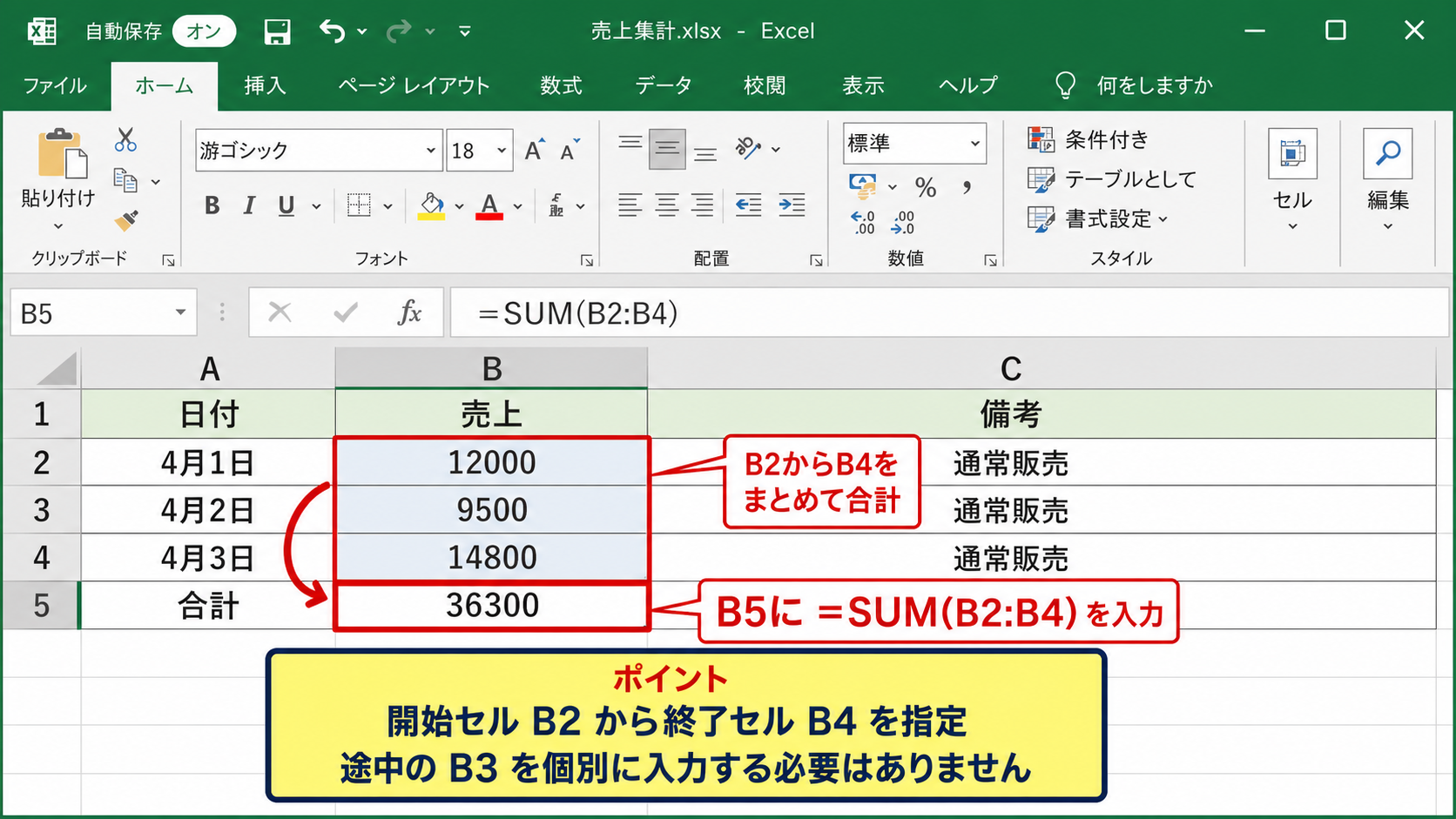
上の表では、B2からB4に毎日の売上が入力されています。
B5セルに=SUM(B2:B4)と入力すれば、12000、9500、14800の合計である36300が表示されます。
SUMは関数名であり、丸括弧の中には合計したいセル範囲を指定します。
最初のB2が集計の開始位置、最後のB4が集計の終了位置です。
範囲指定には開始セルと終了セルだけを書けばよいため、途中にあるB3を個別に入力する必要はありません。
データが10件なら=SUM(B2:B11)、100件なら=SUM(B2:B101)というように、最後の行番号を変えるだけで対応できます。
SUM関数は空白セルを基本的に無視して計算するため、入力待ちの行が途中にあっても合計を作りやすい特徴があります。
【操作のポイント】1行目が見出しの場合は、見出しのB1ではなく、最初の数値があるB2から範囲を指定します。
横に並ぶ数値をSUM関数で合計する方法
横に並ぶ数値をSUM関数で合計する方法について解説していきます。
月別の売上がB2、C2、D2、E2のように横方向へ並ぶ表でも、SUM関数の使い方は同じです。
F2セルに=SUM(B2:E2)と入力すると、B2からE2までの4か月分をまとめて合計できます。
横方向の合計では、開始セルと終了セルの行番号が同じになります。
たとえばB2からE2までを選ぶ式は、同じ2行目にあるB列からE列の値を対象にしています。
各商品の年間合計や、各担当者の四半期合計を出す場面で便利です。
縦の集計と横の集計では、範囲選択の向きだけが異なります。
数式の考え方は共通なので、合計欄が表の右側にあるか下側にあるかを見て、範囲を決めましょう。
横方向の式の例
=SUM(B2:E2)
この式はB2、C2、D2、E2の合計です。
【操作のポイント】横方向の合計では、合計欄自身を範囲に含めないように、最後の月のセルで範囲を止めます。
オートSUMボタンによる範囲選択
オートSUMボタンによる範囲選択について解説していきます。
関数を手入力することに慣れていない場合は、ホームタブまたは数式タブにあるオートSUMを使えます。
合計を表示したいセルを選択してから、Σと表示されたオートSUMボタンをクリックします。
Excelは選択したセルの上側または左側にある連続した数値を探し、自動で候補範囲を点線の枠で示します。
候補がB2:B4なら、そのままEnterキーを押すだけで=SUM(B2:B4)が入力されます。
候補範囲が違う場合は、マウスで正しいセル範囲をドラッグしてからEnterキーを押してください。
オートSUMは便利ですが、選ばれた範囲が正しいか確認する習慣が重要です。
小計行や別の数式が近くにある表では、Excelが想定と異なる範囲を選ぶこともあります。
【操作のポイント】オートSUMの後はEnterキーを押す前に、点線で囲まれた開始セルと終了セルを確認します。
複数セルと離れたセルの合計
続いては、隣り合っていない複数セルや、複数の範囲を一つの式で合計する方法を確認していきます。
| 費目 | 4月 | 5月 | 6月 | 対象合計 |
|---|---|---|---|---|
| 交通費 | 5000 | 4200 | 6100 | 11100 |
| 会議費 | 3000 | 2800 | 3500 | 6500 |
実務の表では、合計したい数値が連続していないケースも少なくありません。
たとえば4月と6月だけを合計したい場合や、売上列と送料列だけを集計したい場合には、セルや範囲を複数指定します。
離れたセルを合計する数式
=SUM(B2,D2)
B2とD2だけを足し算します。
カンマ区切りで離れたセルを指定する方法
カンマ区切りで離れたセルを指定する方法について解説していきます。
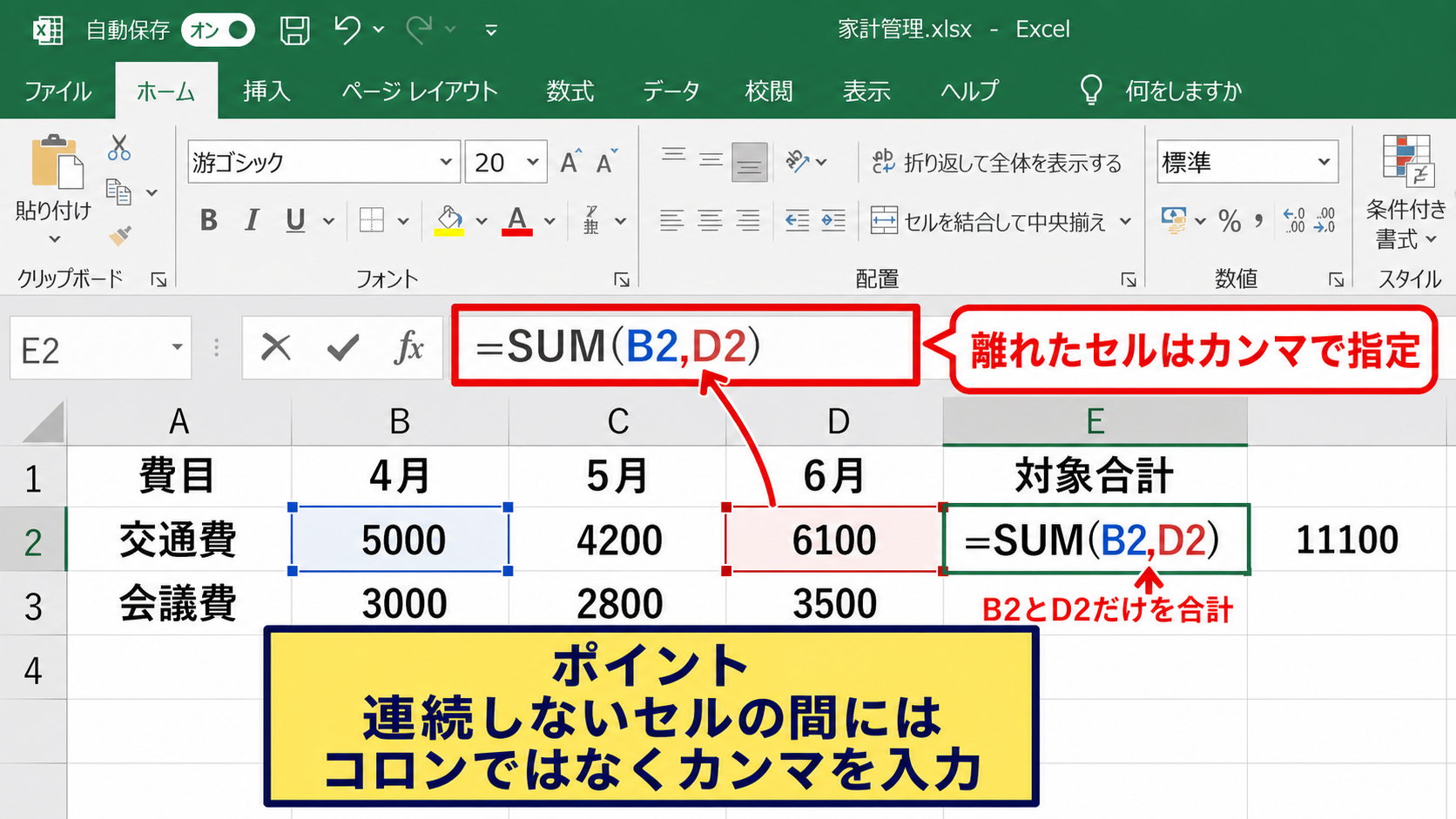
B2とD2のように離れた2つのセルを合計するには、=SUM(B2,D2)と入力します。
このカンマは、別々のセルまたは別々の範囲を並べて指定する役割です。
たとえばB2、D2、F2を合計するなら、=SUM(B2,D2,F2)という式になります。
+記号を使って=B2+D2+F2と書いても同じ結果になります。
ただし、集計する対象が増える場合は、SUM関数にまとめたほうが数式の目的を読み取りやすいでしょう。
月ごとの予算と実績が交互に並ぶ表など、必要な項目だけを拾う場面で役立ちます。
セルをクリックしながら式を作る場合は、Ctrlキーを使って複数セルを選ぶのではなく、SUM関数の丸括弧内でセルを一つずつクリックし、その間にカンマを入力します。
【操作のポイント】連続しないセルの間にはコロンではなくカンマを入力します。
複数のセル範囲をまとめて合計する方法
複数のセル範囲をまとめて合計する方法について解説していきます。
連続する範囲と離れた範囲を組み合わせることもできます。
たとえばB2からB5までの売上と、D2からD5までの送料を合計する式は=SUM(B2:B5,D2:D5)です。
この式では、最初のB2:B5が1つ目の範囲、カンマの後ろのD2:D5が2つ目の範囲になります。
同じ種類のデータが表の複数箇所に分かれている場合でも、一つの合計セルに結果を出せます。
複数範囲の数式
=SUM(B2:B5,D2:D5)
売上の範囲と送料の範囲を合算する式です。
範囲ごとに色分けされた参照枠が表示されるため、数式の編集中にどのセルが対象なのかを確認できます。
カンマの前後にある各範囲を個別に確認すると、行のずれによる集計漏れを見つけやすくなります。
【操作のポイント】合計対象の範囲が複数あるときは、すべての範囲で開始行と終了行が意図どおりか確認します。
フィルター表示中の合計における注意点
フィルター表示中の合計における注意点について解説していきます。
表にフィルターを設定して一部の行を非表示にした状態でも、SUM関数は通常、非表示の行を含めて合計します。
たとえば担当者で絞り込みを行ったあとに=SUM(B2:B20)を使うと、画面に表示されていない担当者の数値も計算対象です。
表示中の行だけを合計したい場合には、SUBTOTAL関数を使う選択肢があります。
=SUBTOTAL(9,B2:B20)と入力すると、フィルターで隠れた行を除いた合計を求められます。
9は合計を表す集計方法の番号です。
フィルター後の数値だけを確認したい場合、SUMとSUBTOTALでは結果が異なる可能性があります。
月次報告や担当者別の集計では、画面に見えているデータだけを集計したいのか、元表全体を集計したいのかを先に決めましょう。
【操作のポイント】フィルターを使う表では、隠れた行も含めるSUMか、表示行だけを扱うSUBTOTALかを目的で選びます。
オートフィルによる数式のコピー
続いては、最初のセルに作った足し算の数式をオートフィルで下方向へコピーする方法を確認していきます。
| 商品名 | 1月 | 2月 | 合計 |
|---|---|---|---|
| A商品 | 12000 | 15000 | =B2+C2 |
| B商品 | 8000 | 9500 | =B3+C3 |
| C商品 | 11000 | 10200 | =B4+C4 |
同じ形式の計算を各行で繰り返す場合は、数式を一つずつ入力する必要はありません。
最初のD2セルに=B2+C2を入力し、オートフィルで下へコピーすると、各行に合った数式へ自動で変わります。
最初の数式
=B2+C2
下へコピー後の次行の数式
=B3+C3
フィルハンドルを下へドラッグする方法
フィルハンドルを下へドラッグする方法について解説していきます。
D2セルに足し算の数式を入力して、計算結果を表示させます。
次にD2セルをクリックすると、セルの右下に小さな四角形が表示されます。
この小さな四角形がフィルハンドルです。
フィルハンドルにマウスポインターを合わせ、黒い十字に変わったら下方向へドラッグします。
ドラッグした範囲に数式がコピーされ、D3には=B3+C3、D4には=B4+C4のように行番号が自動調整されます。
コピー先に合わせてセル参照がずれる仕組みを相対参照と呼びます。
この仕組みがあるため、商品ごとや日付ごとに同じ足し算を素早く作成できます。
【操作のポイント】フィルハンドルをドラッグする前に、最初の行の数式と計算結果が正しいことを確認します。
ダブルクリックで連続データまでコピーする方法
ダブルクリックで連続データまでコピーする方法について解説していきます。
データ行が多い表では、フィルハンドルを何十行もドラッグする操作が負担になるかもしれません。
隣接する列に連続したデータがある場合は、フィルハンドルをダブルクリックする方法が便利です。
D2セルを選択し、右下のフィルハンドルをダブルクリックしてください。
Excelは隣のC列などにある連続データの最終行を判断し、同じ行まで数式をコピーします。
ただし、隣接列の途中に空白行があると、そこでコピーが止まる場合があります。
ダブルクリック後は最終行まで数式が入っているか確認することをおすすめします。
表の途中に見出しや空白がある場合は、ドラッグまたはコピーと貼り付けを使うほうが確実です。
【操作のポイント】ダブルクリックは、計算列のすぐ隣に空白のないデータ列がある表で使いやすい方法です。
Excel画面でのオートフィル操作
Excel画面でのオートフィル操作について解説していきます。
画面では、D2セルの右下にあるフィルハンドルが操作対象です。
赤枠で囲まれたD2セルに最初の数式を入力したあと、右下の小さな四角を下方向へ引っ張ります。
コピー先のD3やD4には、行番号が自動的に変わった足し算の数式が入ります。
数式バーに=B2+C2と表示されていることも確認しましょう。
オートフィルの目的は、同じ計算ルールを複数行へ短時間で適用することです。
【操作のポイント】数式が入ったセルをコピーしても、通常は参照先がコピー先の行に合わせて変わります。
足し算で発生しやすいエラーと確認項目
続いては、足し算の結果が合わないときに確認したいエラーや入力上の注意点を確認していきます。
| 確認項目 | 入力例 | 確認内容 |
|---|---|---|
| 数式の先頭 | =B2+C2 | 半角の=があるか |
| 数値の形式 | 12000 | 文字列になっていないか |
| SUMの範囲 | B2:B10 | 合計行を含めていないか |
合計が0になる、数式がそのまま表示される、想定より大きな数字になるといった場合は、数式とセルの状態を見直します。
数式が文字列として表示される場合
数式が文字列として表示される場合について解説していきます。
セルに=B2+C2と入力したのに計算結果ではなく式そのものが表示される場合、セルの表示形式が文字列になっている可能性があります。
対象セルを選択し、ホームタブの表示形式を標準または数値に変更してください。
その後、F2キーを押して数式を編集状態にし、Enterキーで確定すると再計算されることがあります。
数式の先頭に半角の=が付いているかも確認しましょう。
全角の=を使った場合や、=の前に空白が入っている場合は、Excelが計算式と判断できません。
数式が見えるときは、セルの表示形式と先頭の=を優先して確認すると原因を絞り込みやすくなります。
【操作のポイント】文字列形式を標準へ変更しただけでは計算されない場合があるため、数式を再確定します。
合計結果が0または期待値と違う場合
合計結果が0または期待値と違う場合について解説していきます。
見た目は数値でも、セルの内容が文字列として保存されていると、SUM関数で正しく合計されないことがあります。
セルの左上に緑色の三角形が表示されている場合は、数値が文字列として保存されている警告かもしれません。
警告アイコンから数値に変換を選ぶと、計算できる形式へ直せます。
数字の前にアポストロフィが付いている、全角数字が混ざっている、余分な空白があるケースにも注意が必要です。
SUM関数は文字列を数値として扱わないことがあるため、入力元のセルを一つずつ確認します。
また、計算結果が更新されないときは、数式タブの計算方法の設定が手動になっていないか確認してください。
通常は自動にしておくと、値を修正したタイミングで足し算の結果も更新されます。
【操作のポイント】結果がおかしい場合は、式だけでなく、合計元のセルが数値として認識されているかを確認します。
SUM関数で合計行を含めないための注意
SUM関数で合計行を含めないための注意について解説していきます。
合計セル自身をSUM関数の範囲に含めると、循環参照の警告が出たり、正しい結果が表示されなかったりします。
たとえばB2からB10の売上をB11で合計するなら、正しい数式は=SUM(B2:B10)です。
誤って=SUM(B2:B11)と入力すると、B11自身を計算対象に含めてしまいます。
合計欄を表の末尾に設ける場合は、SUM関数の終了セルを合計欄の一つ前にすることを意識してください。
途中に小計がある表では、総合計の範囲に小計を含めると二重計上になることもあります。
総合計を作る前に、明細だけを足すのか、小計を足すのかを決めると集計ミスを避けられます。
正しい例
売上がB2からB10、合計がB11の場合は=SUM(B2:B10)
誤った例
=SUM(B2:B11)
【操作のポイント】数式を編集するときは、色付きの参照枠が合計セルまで広がっていないか確認します。
まとめ エクセルでの足し算(複数セルの合計・SUM関数)方法
エクセルで足し算をする方法について、基本のセル参照からSUM関数、離れたセルの合計、数式コピーまでを確認しました。
2つのセルを足すなら=B2+C2のように+記号を使えます。
連続した多数のセルを合計するなら、=SUM(B2:B10)のようにSUM関数を使うと効率的です。
離れたセルや複数範囲を対象にするときは、=SUM(B2,D2)や=SUM(B2:B5,D2:D5)のようにカンマで指定します。
最初の行に正しい数式を作り、オートフィルでコピーすると、大量の行を処理する作業も短縮できます。
結果が合わない場合は、数式の先頭に=があるか、セルが数値として扱われているか、SUM関数の範囲が正しいかを見直しましょう。
Excelの足し算は単純な機能ですが、セル参照と関数を使いこなすことで、更新しやすく信頼できる集計表につながります。