Excelで作成した表をTXTファイルへ変換したいときは、保存形式の選択と文字コードの確認が重要です。
TXT形式は文字情報だけを扱うため、Excelの罫線、色、数式の計算結果以外の書式などは引き継がれません。
一方で、システムへのデータ取り込み、メールでのテキスト共有、ログファイルの作成、他ソフトへの貼り付けなどでは、軽量なTXTファイルが役立ちます。
ExcelからTXTへ変換するときは、保存形式、区切り文字、文字コードの3点を確認することが基本です。
この記事では、エクセルでTXTファイルに変換する保存方法、TXTファイルの開き方、データが崩れた場合の対処法をわかりやすく解説します。
サンプルデータは、1行目に見出しがある表として説明します。
ExcelからTXT形式で保存する方法
それではまず、Excelの表をTXTファイルへ保存する基本操作について解説していきます。
| A列 | B列 | C列 |
|---|---|---|
| 商品名 | 数量 | 単価 |
| りんご | 12 | 180 |
| みかん | 8 | 150 |
名前を付けて保存の選択
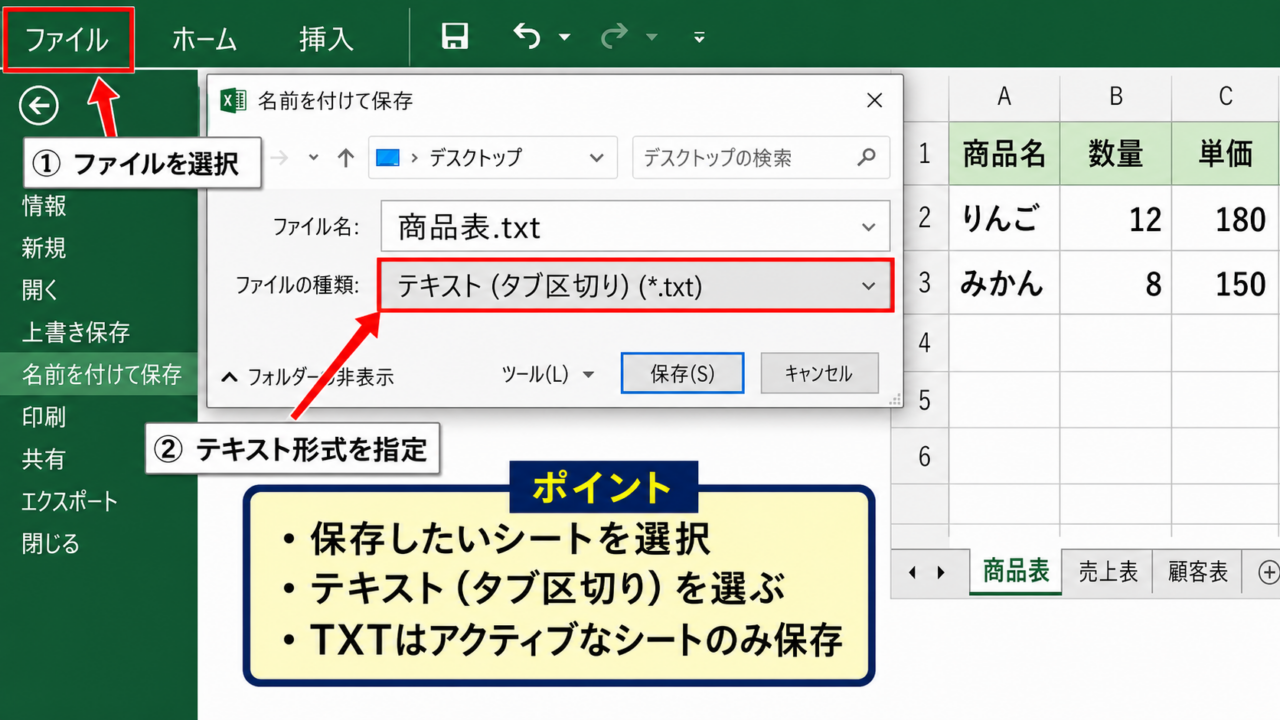
TXTへ変換したいブックを開いたら、画面左上のファイルタブを選択し、名前を付けて保存へ進みます。
保存先は、デスクトップやドキュメントなど、変換後のファイルを見つけやすい場所にしておくと便利です。
既存のExcelファイルを残したい場合は、元ファイルと別の名前を入力して保存しましょう。
TXT形式で保存すると、現在表示しているアクティブなシートだけが対象になります。
複数シートのブックを扱う場合は、保存したいシートを選んでから操作することが大切です。
たとえば売上表、顧客表、商品表が同じブックにあるなら、必要なシートごとにTXTファイルへ書き出します。
テキスト形式の指定
名前を付けて保存の画面で、ファイルの種類の一覧を開きます。
一覧からテキスト形式を選択すると、拡張子をTXTとして保存できます。
一般的には、テキスト タブ区切りを選ぶと、列と列の間がタブ文字で区切られたTXTファイルになります。
表の列構造を保ってTXT化したい場合は、テキスト タブ区切りが使いやすい選択肢です。
CSV UTF-8はカンマ区切りのCSV形式であり、TXT形式とは用途が少し異なります。
提出先や取り込み先からTXT指定がある場合は、拡張子だけを変更するのではなく、保存形式もテキスト形式に設定してください。
テキスト タブ区切りで保存した場合、1行がExcelの1行に対応し、セルの区切りにはタブが使われます。
保存時の警告画面
TXT形式を選んで保存すると、選択したファイル形式では複数のシートを保存できないという警告が表示されることがあります。
対象シートだけを書き出す場合は、OKを選択して進めて問題ありません。
続いて、テキスト形式では一部の機能が失われる可能性があるという確認画面が表示されます。
これはセルの色、罫線、列幅、図形、グラフ、数式そのものなどがTXTに保存されないことを知らせるメッセージです。
TXTへ出力されるのは、原則としてセルに表示されている文字や数値です。
保存後に元のExcelブックへ上書き保存する必要はないため、変換専用のファイル名を付けておくと安心でしょう。
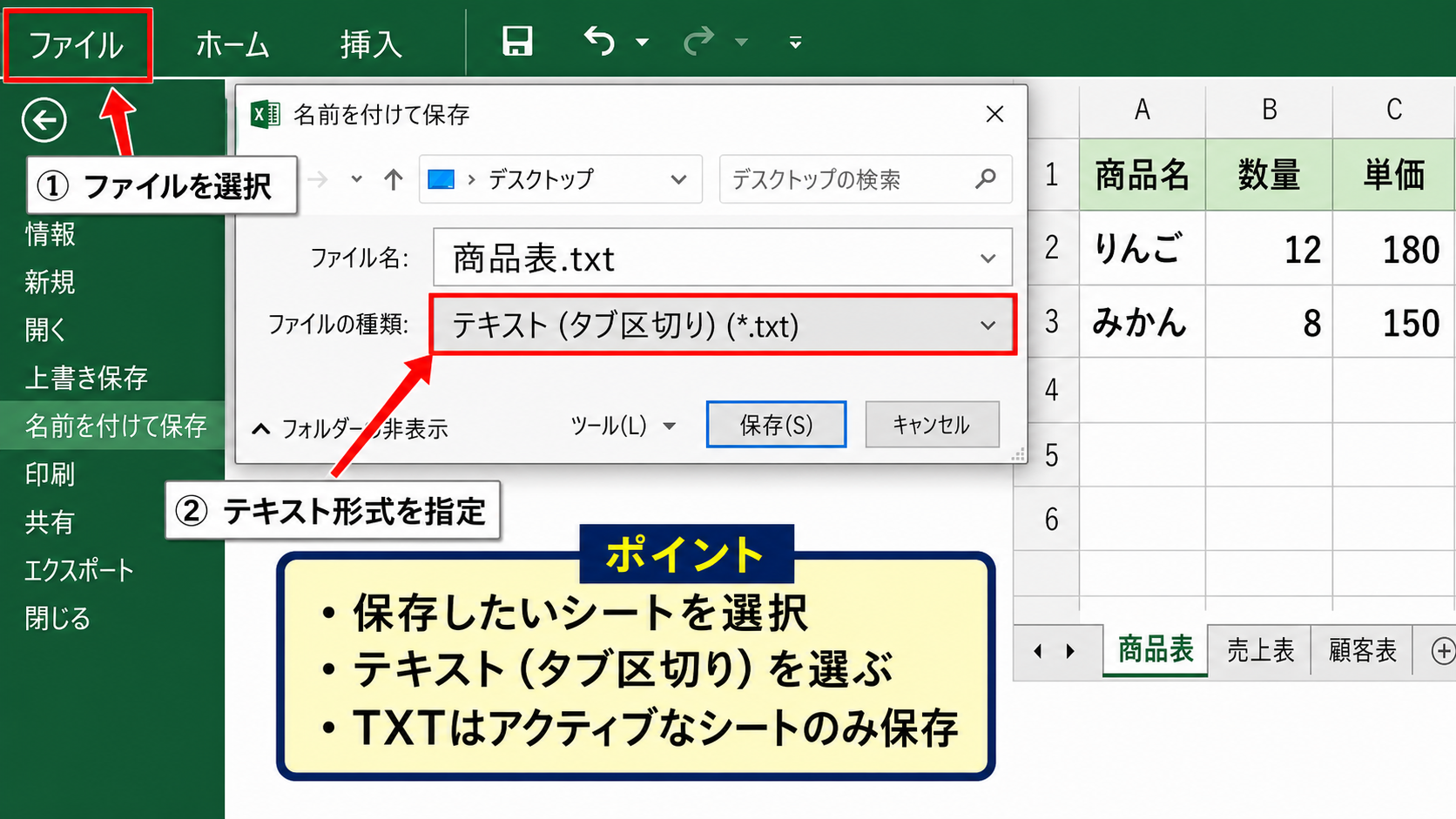
【操作のポイント】保存前に対象シートを確認し、元のXLSXファイルとは別名でTXTを作成します。
TXTファイルをExcelで開く方法
続いては、作成済みのTXTファイルをExcelで開く方法を確認していきます。
| TXTの1行目 | Excelでの表示 |
|---|---|
| 商品名 タブ 数量 タブ 単価 | A1 商品名 B1 数量 C1 単価 |
| りんご タブ 12 タブ 180 | A2 りんご B2 12 C2 180 |
ファイルを開く画面での選択
Excelを起動してから、ファイル、開く、参照の順に選択します。
ファイル選択画面では、表示対象がExcelブックだけになっていることがあります。
右下付近のファイル形式をすべてのファイル、またはテキストファイルに変更すると、TXTファイルを選択できるようになります。
TXTファイルが見つからないときは、まずファイル形式の絞り込み設定を確認しましょう。
目的のTXTを選んで開くと、内容によってはテキストファイルウィザードや区切り位置の指定画面が表示されます。
この画面でデータの並びを確認してから読み込むことで、列のずれを防げます。
区切り位置の指定
TXTをExcelへ読み込む際に、文字列が1列だけにまとまる場合があります。
このときは、区切り文字としてタブを選択します。
カンマで区切られたファイルならカンマを選び、スペースで区切られている場合はスペースを選択します。
保存時に使った区切り文字と、読み込み時に指定する区切り文字を一致させることが重要です。
プレビューで商品名、数量、単価がそれぞれ別の列に分かれて見えれば、正しく設定できています。
データ内にカンマを含む住所や備考がある場合は、引用符で囲まれた文字列の扱いも確認するとよいでしょう。
タブ区切りTXTを開く場合は、区切り文字でタブを指定します。
カンマ区切りのデータを開く場合は、CSVとして扱うか、区切り文字でカンマを指定します。
文字コードの確認
TXTファイルを開いたときに日本語が文字化けする場合は、文字コードがExcelの想定と異なっている可能性があります。
Windowsで作られたTXTでは、Shift_JIS系の文字コードが使われることがあります。
Webサービスやプログラムから出力されたTXTでは、UTF-8が使われることも少なくありません。
日本語が読めない場合は、データが壊れたと判断する前に文字コードを疑うことが先決です。
ExcelのデータタブにあるテキストまたはCSVからの読み込み機能を使うと、文字コードを指定できる場合があります。
プレビューで日本語が正常に見える文字コードを選び、読み込みを完了させてください。
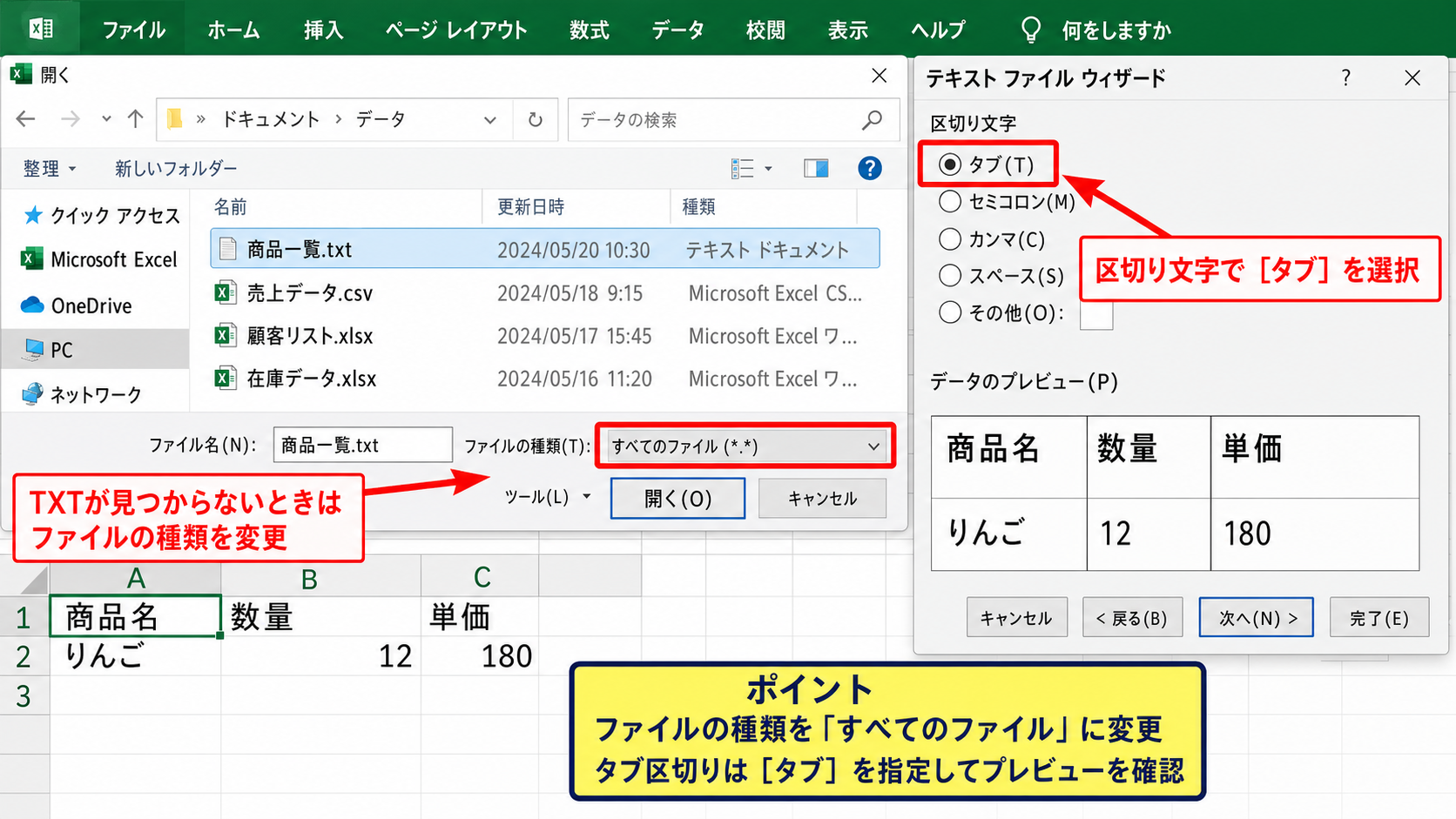
【操作のポイント】TXTを開くときは、区切り文字と文字コードをプレビューで確認してから読み込みます。
数式と表示値をTXTへ出力する仕組み
続いては、数式を含むExcel表をTXTに保存した場合の扱いについて解説していきます。
| A列 | B列 | C列 |
|---|---|---|
| 数量 | 単価 | 金額 |
| 12 | 180 | 2160 |
| 8 | 150 | 1200 |
数式ではなく計算結果の保存
ExcelのC2セルに数量と単価を掛ける数式が入力されているとします。
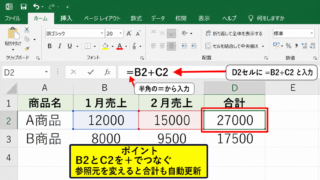
C2セルの数式は =A2*B2 です。
この数式は、A2の12とB2の180を掛け合わせ、2160という計算結果を表示します。
TXT形式へ保存すると、通常は数式文字列ではなく、セルに表示されている2160が書き出されます。
TXTファイルにはExcelの計算式を再計算する機能がないため、保存されるのは表示値です。
TXTをExcelで開き直しても、C2セルに数式が戻るわけではありません。
変換前のXLSXファイルは、数式を保持する原本として残しておく必要があります。
オートフィル前の計算確認
数式を下の行へコピーする場合は、最初の計算式が正しいことを確認してからオートフィルを行います。
たとえばC2に =A2*B2 を入力し、セル右下のフィルハンドルを下方向へドラッグすると、C3では =A3*B3 のように参照先が変わります。
数量、単価、金額という見出しが1行目にある場合、計算を開始するのは通常2行目です。
1行目を見出しにした表では、数式を入力する先頭セルを2行目に設定します。
計算結果にエラーがある状態でTXTへ変換すると、エラー表示も文字情報として出力されることがあります。
保存前にフィルターや並べ替えを行った場合も、必要な行がすべて計算されているか確認しましょう。
書式付き数値の注意点
Excelでは、数値に通貨記号、桁区切り、日付形式、パーセント表示などの書式を設定できます。
TXTに保存したときの表記は、設定内容や保存方法によって異なるため、出力先の仕様に合わせた確認が必要です。
たとえば先頭のゼロが重要な社員番号や郵便番号は、Excelで数値として扱うと先頭のゼロが消えることがあります。
先頭ゼロを保持したい値は、変換前に文字列として扱うことが安全です。
日付も、2026年8月30日という表示を求めるのか、2026/08/30という形式を求めるのかで設定が変わります。
提出先のシステムに指定書式がある場合は、TXT変換前にサンプル行を確認することが欠かせません。
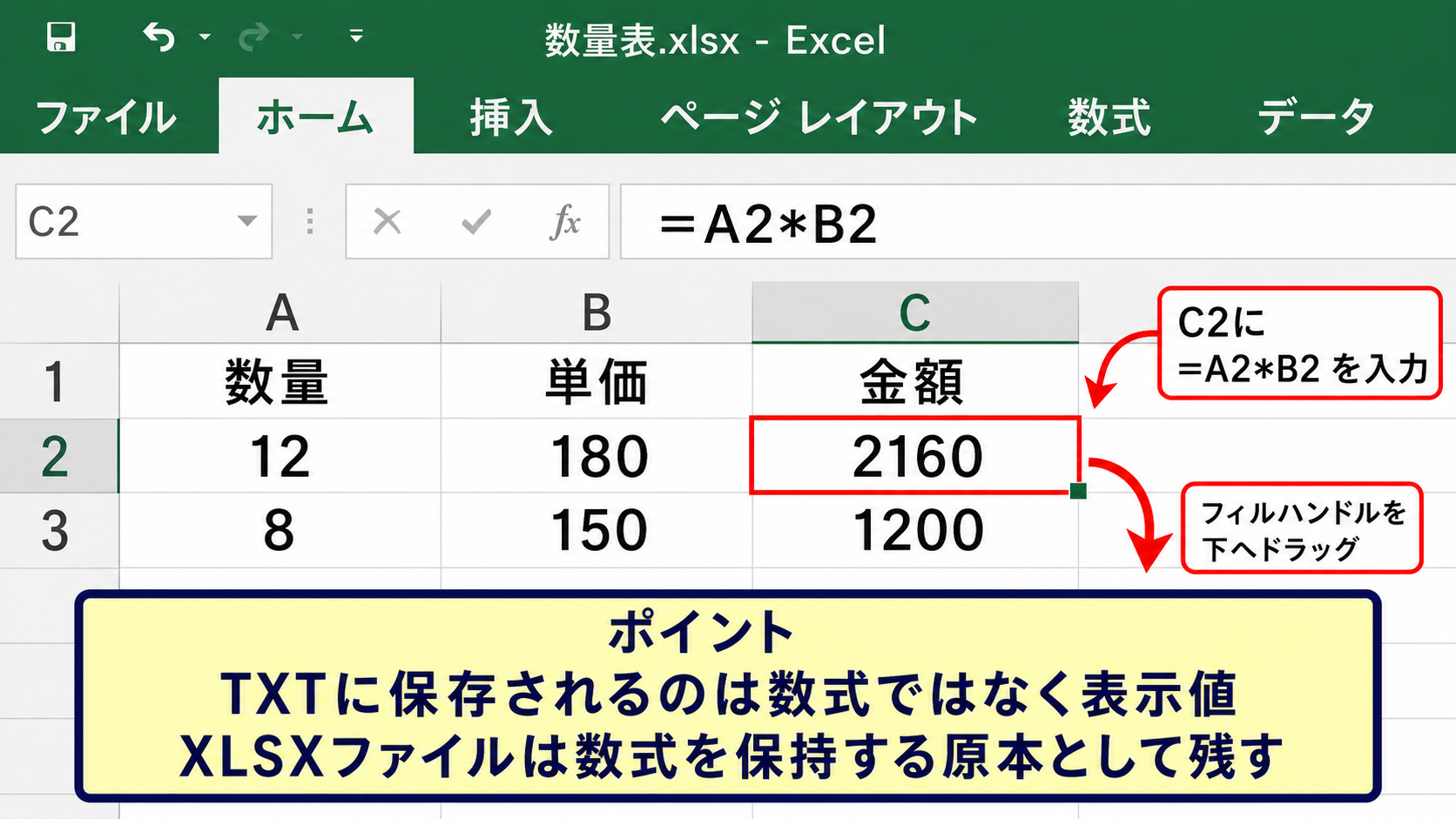
【操作のポイント】TXT保存前に計算結果、先頭ゼロ、日付表記を確認し、数式を保持したい原本は別途保存します。
TXT変換時の文字化けと列ずれの対処法
続いては、TXT変換後によく起こる文字化けや列ずれへの対処法を確認していきます。
| 症状 | 主な確認項目 |
|---|---|
| 日本語が読めない | 文字コード |
| 1列にまとまる | タブやカンマの区切り |
| 先頭のゼロが消える | 文字列形式 |
文字化けした場合の確認
TXTを開いて文字が記号や不自然な漢字になった場合は、文字コードが合っていない可能性があります。
Excelで直接開く方法ではなく、データタブからテキストまたはCSVを選択して読み込む方法を試してください。
読み込み画面でファイルの元の文字コードを変更すると、プレビューの日本語表示も切り替わります。
プレビューで正しい日本語が表示された設定を選んでから読み込むことが、文字化け解消の近道です。
外部システムへTXTを提出する場合も、先方がUTF-8、Shift_JIS、Unicodeのどれを指定しているか確認します。
文字コードを独自に変換すると、機種依存文字や特殊記号が置き換わることもあるため注意が必要です。
列が分かれない場合の確認
TXTを開いたのに全データがA列へ並ぶ場合は、Excelが区切り文字を認識できていません。
すでに開いているデータなら、対象のA列を選択してデータタブの区切り位置を選びます。
区切り位置指定ウィザードで区切り文字を選択し、タブまたはカンマにチェックを入れます。
区切り位置のプレビューで縦線が表示される場所が、分割後の列の境目です。
説明欄などにタブやカンマそのものが含まれていると、意図しない箇所で列が分かれることがあります。
データ内で使用する区切り文字をあらかじめルール化すると、後の修正作業を減らせます。
列ずれを防ぐには、保存元の区切り文字と、Excelで指定する区切り文字を統一します。
空白行と改行の確認
セル内でAltキーとEnterキーを使って改行している場合、TXTへ保存したときに行の途中で改行されたように見えることがあります。
これはセル内改行がテキストの改行文字として出力されるためです。
システムへ取り込むTXTでは、1レコードを必ず1行にする仕様が多いため、セル内改行は事前に置換しておくと安全です。
空白行も、取り込み先によっては不要なレコードとして扱われるかもしれません。
変換後のTXTはメモ帳などでも開き、改行位置と空白行を目視確認しましょう。
Excel上で見栄えが整っていても、TXTでは単純な文字列の並びになる点を意識することが重要です。
【操作のポイント】文字化けは文字コード、列ずれは区切り文字、行の乱れはセル内改行を優先して確認します。
TXTファイルを用途別に整える手順
続いては、作成したTXTファイルを利用目的に合わせて整える考え方を解説していきます。
| 用途 | 確認する内容 |
|---|---|
| システム取り込み | 文字コード、区切り文字、項目順 |
| メール共有 | 読みやすさ、改行位置 |
| データ保管 | ファイル名、作成日、原本 |
システム取り込み用の確認
業務システムへTXTをアップロードする場合は、提出先が指定するレイアウトを最優先にします。
項目の並び順、ヘッダー行の有無、固定長か区切り形式か、文字コードなどを確認してください。
Excelの列順が正しくても、不要な空白列があると取り込みに失敗する場合があります。
システム連携用のTXTでは、見た目よりもデータ仕様への一致が重要です。
最初に少量のテストデータで取り込みを試し、エラー内容を確認してから本番データを作成すると安心です。
特に金額、日付、コード番号は、桁数や表記ルールに注意しましょう。
メモ帳での最終確認
保存したTXTは、Windowsのメモ帳で開くと、実際に書き出された文字列を確認できます。
Excelでは列として整列して見えていても、メモ帳ではタブや空白による区切りとして表示されます。
ヘッダー行が必要か、データの最後に余計な改行がないか、不要なダブルクォーテーションがないかを確認します。
Excelとメモ帳の両方で確認すると、表としての状態とテキストとしての状態を把握できます。
メモ帳で直接編集した場合は、文字コードを変更しないよう保存時の設定にも注意してください。
修正が多い場合は、Excelの原本を直してから再度TXTへ変換する方が、データ管理をしやすくなります。
TXTの最終確認では、ヘッダー、項目順、改行、文字化け、先頭ゼロの5項目を確認します。
原本ファイルの管理
TXT形式は編集履歴、数式、書式、複数シートといったExcelの機能を保持できません。
そのため、TXTを納品用や取り込み用として作成しても、元となるXLSXファイルは残しておくことが基本です。
ファイル名に作成日や用途を入れると、どのTXTがどのExcel原本から作られたのか追跡しやすくなります。
たとえば売上データ、取込用、年月日といった情報を組み合わせる方法があります。
Excel原本とTXT出力版を分けて管理すると、修正や再出力に対応しやすくなります。
定期的に同じ形式のTXTを作る業務では、テンプレートとなるExcelブックを用意しておくのも有効です。
【操作のポイント】TXTは出力用として扱い、計算式や編集情報を持つExcel原本を必ず保管します。
まとめ ExcelでTXTファイルへ変換する開き方と保存方法
ExcelからTXTファイルへ変換するには、名前を付けて保存でテキスト タブ区切りなどの適切な形式を選択します。
TXT形式では、アクティブなシートの文字や数値が中心に保存され、罫線、色、図形、数式そのものは引き継がれません。
TXTファイルをExcelで開くときは、区切り文字と文字コードを確認することで、列ずれや文字化けを防げます。
数量と単価から金額を求める =A2*B2 のような数式は、TXTでは計算結果として保存される点にも注意しましょう。
日本語が読めない場合は文字コードを、データが1列にまとまる場合はタブやカンマなどの区切り文字を見直します。
最後にメモ帳でTXTの内容を確認し、Excelの原本ファイルは別に保存しておくと、業務での再利用や修正にも対応しやすくなります。