エクセルで入力済みの文字列を修正したいとき、セルを一つずつ編集すると時間がかかります。
たとえば商品名の表記、部署名、旧住所、記号、全角と半角の違いなどをまとめて直したい場面では、検索と置換の機能が便利です。
置換は対象範囲や検索場所を正しく設定すれば、数百行ある表でも短時間で修正できます。
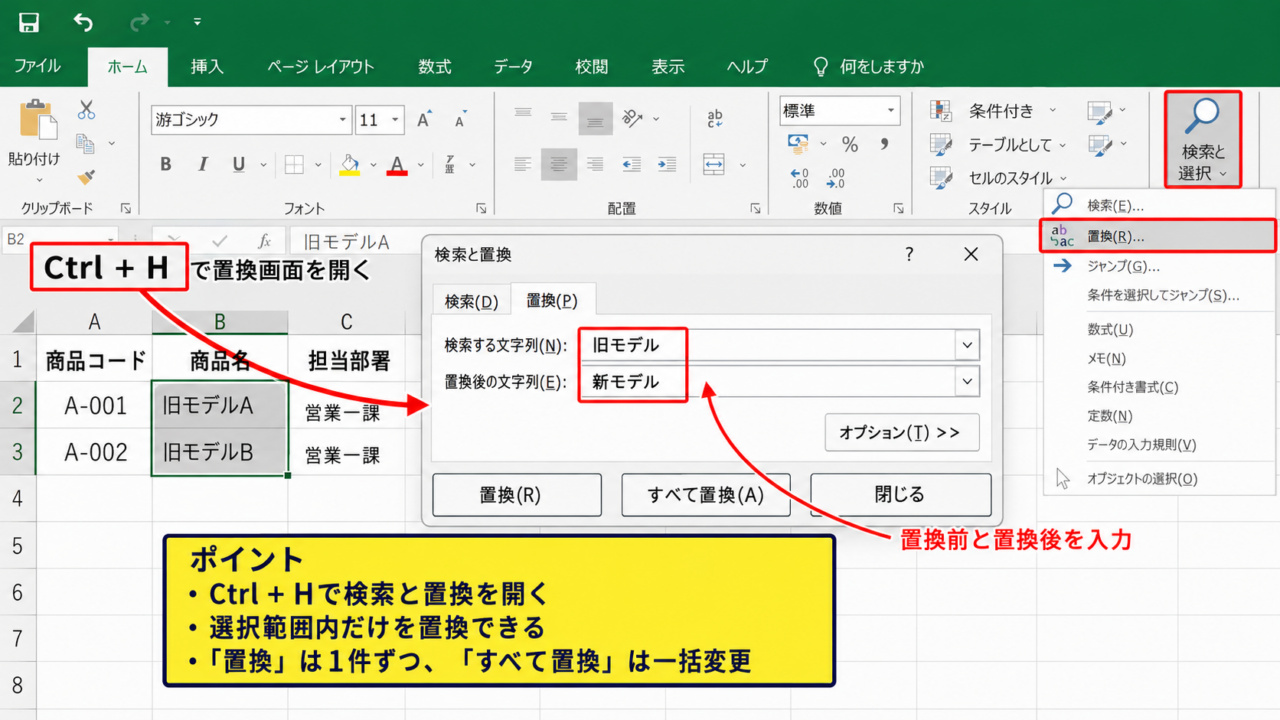
基本操作はショートカットキーのCtrl+Hで置換画面を開くことです。
置換前の文字列と置換後の文字列を入力し、必要に応じて範囲や検索オプションを確認します。
一括置換の前には、元データを保存しておくと安心です。
この記事では、エクセルで特定文字をまとめて変更する置換方法と、誤置換を防ぐための注意点を解説します。
なお、サンプルデータは1行目に見出しがある表として説明します。
エクセルで文字列を置換する基本操作
| 商品コード | 商品名 | 担当部署 |
|---|---|---|
| A-001 | 旧モデルA | 営業一課 |
| A-002 | 旧モデルB | 営業一課 |
それではまず、検索と置換を使って文字列を変更する基本操作について解説していきます。
Ctrl+Hで置換画面を開く手順
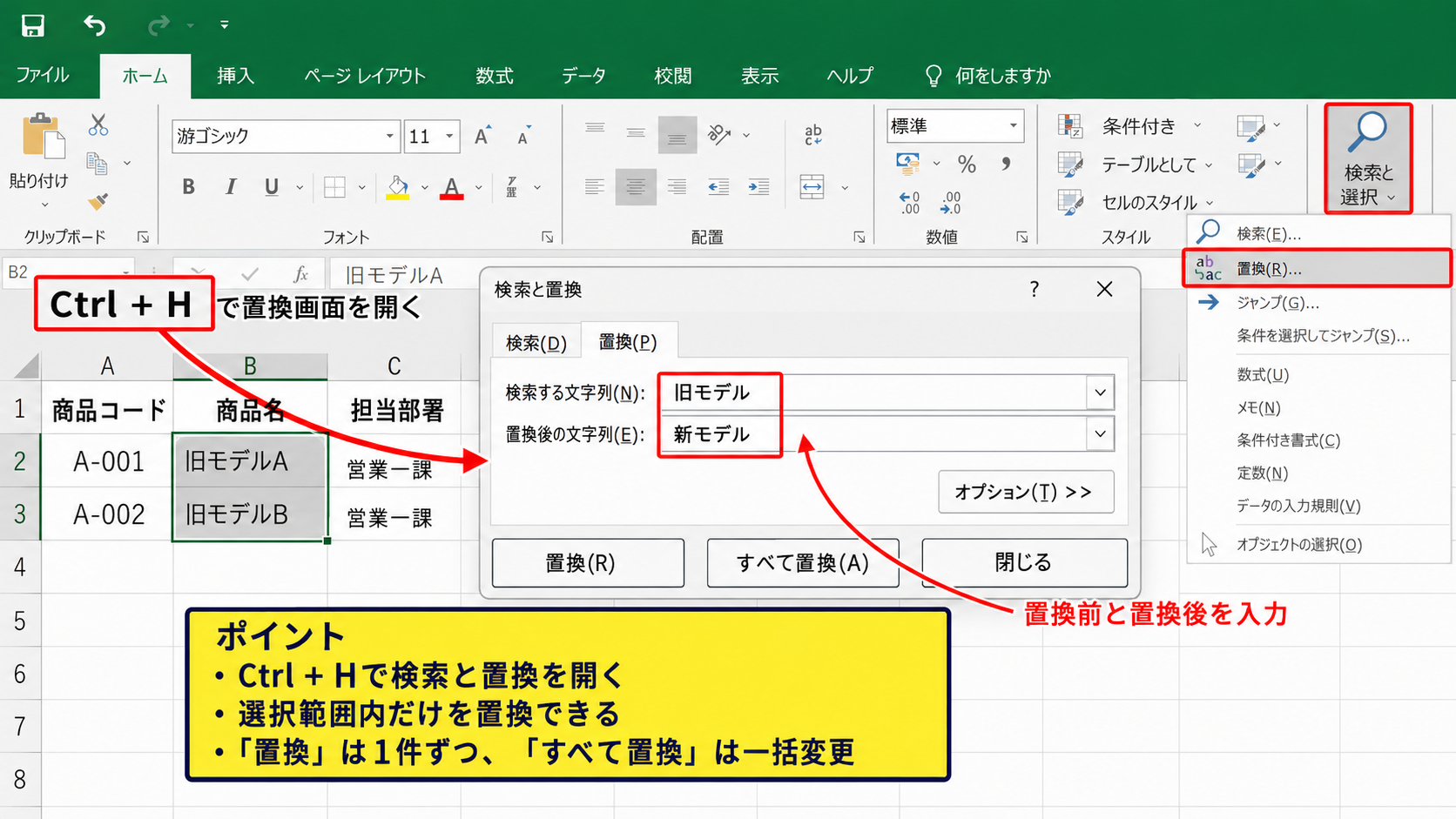
置換機能を使うには、ワークシートを開いた状態でキーボードのCtrlキーを押しながらHキーを押します。
すると検索と置換のダイアログボックスが表示され、検索する文字列と置換後の文字列を指定できます。
リボンから操作する場合は、ホームタブの編集グループにある検索と選択をクリックし、置換を選びます。
Ctrl+Hは、エクセルで文字列を置換するときに最も覚えておきたいショートカットです。
セルを選択していない状態でも使えますが、選択範囲がある場合はその範囲内だけを置換対象にできます。
置換前の文字列には変更したい文字を入力します。
置換後の文字列には新しい表記を入力します。
文字を削除したい場合は、置換後の文字列を空欄にします。
置換前と置換後の文字列の入力
たとえば表内の旧モデルという文字列を新モデルへ変更する場合、検索する文字列に旧モデル、置換後の文字列に新モデルと入力します。
置換を実行すると、旧モデルAは新モデルAに変わり、旧モデルBは新モデルBに変わります。
文字列の一部分だけを指定できるため、セルの内容すべてを入力し直す必要はありません。
置換はセル内の一致した部分だけを書き換える仕組みです。
ただし、同じ文字列が商品名以外の列にも含まれている場合は、意図しない変更が起こる可能性があります。
対象列だけを選択してから置換画面を開くと、安全に操作しやすくなります。
置換ボタンとすべて置換ボタンの違い
置換ボタンは、見つかった文字列を一件ずつ確認しながら変更する操作です。
置換をクリックするたびに、現在表示されている一致箇所だけが変更されます。
すべて置換ボタンは、条件に一致する文字列をまとめて変更する操作です。
修正件数が多いときはすべて置換が便利ですが、実行前の確認が重要です。
実行後には何件置換したかを示すメッセージが表示されるため、想定した件数と大きく違わないか確認しましょう。
【操作のポイント】初めて扱うデータでは、最初に置換ボタンで一件だけ試してから、すべて置換を使うと誤操作を防げます。
選択範囲だけを対象にする一括置換
| 商品コード | 商品名 | 備考 |
|---|---|---|
| B-001 | 東京支店向け | 東京倉庫保管 |
| B-002 | 東京支店限定 | 東京倉庫保管 |
続いては、特定の列やセル範囲だけを選んで文字列を置換する方法を確認していきます。
列だけを選択して置換する方法
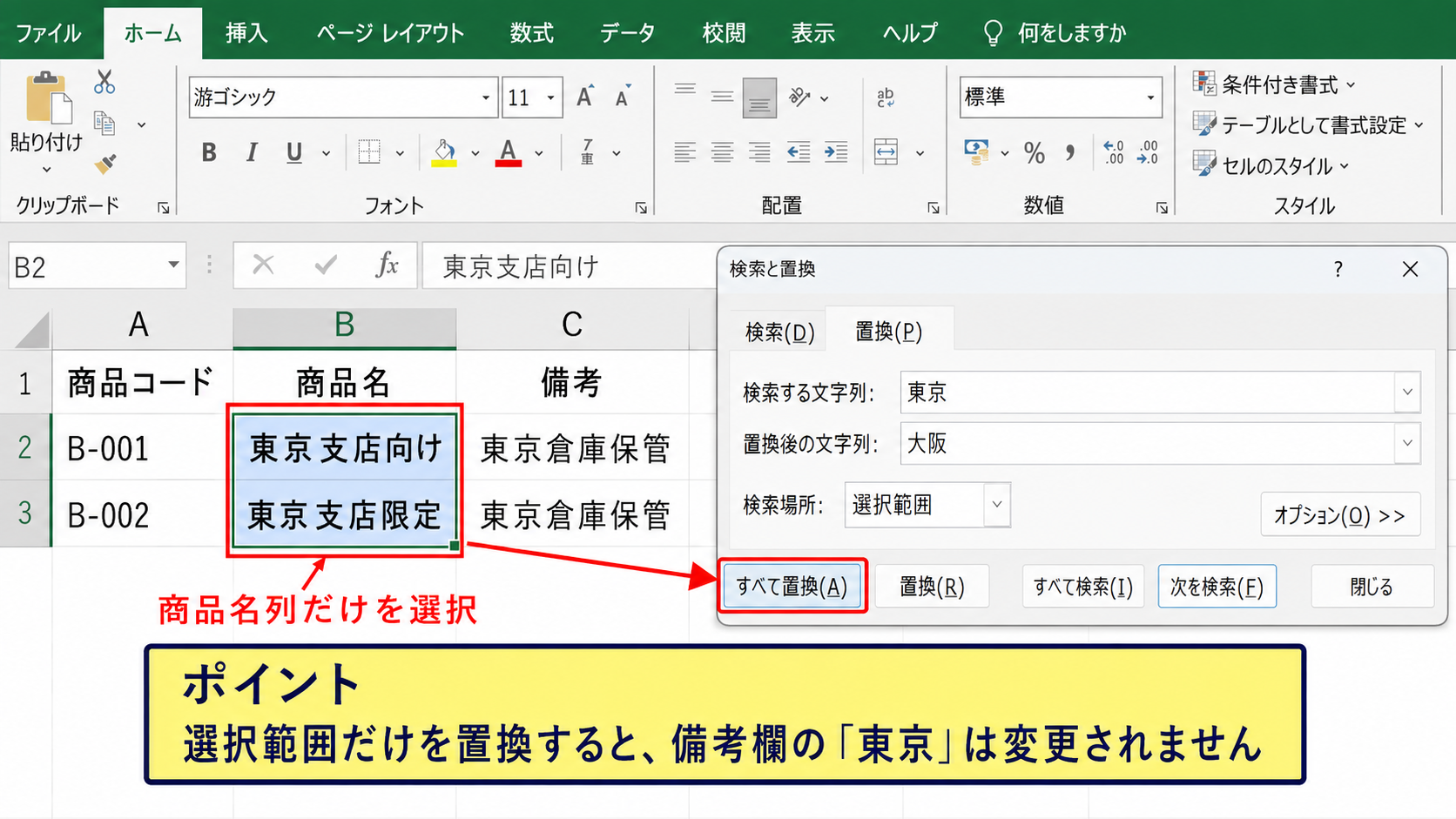
商品名の列だけを変更したい場合は、列見出しをクリックするか、対象セルの範囲をドラッグして選択します。
その状態でCtrl+Hを押して置換を実行すると、選択された範囲だけが検索対象になります。
たとえば商品名に含まれる東京を大阪へ置換しても、備考欄の東京倉庫保管には影響しません。
範囲選択は、別の列にある同じ文字列を残したいときに有効です。
表全体を選びたい場合は、表内のセルをクリックしてからCtrlキーとAキーを押す方法もあります。
複数セルの選択と置換対象
連続しているセル範囲なら、先頭セルから末尾セルまでドラッグして選択できます。
離れたセルを複数選択する場合は、Ctrlキーを押しながらセル範囲をクリックします。
ただし、複数の離れた範囲を選択した状態では、操作内容によっては置換が期待どおりに動かないことがあります。
確実に作業したい場合は、対象列を一つずつ処理する方法が分かりやすいでしょう。
選択範囲内だけで置換する場合でも、見出し行を含めるかどうかを確認します。
1行目のヘッダーを変更したくない場合は、2行目以降だけを選択します。
テーブル形式で置換する際の注意点
エクセルのテーブル機能で管理している一覧でも、通常のセル範囲と同じように置換できます。
テーブルのフィルターで必要な行だけを表示していても、置換の設定によっては非表示行まで対象になることがあります。
フィルターで絞り込んだ状態では、置換前に対象範囲と件数を慎重に確認しましょう。
重要な名簿や売上データでは、コピーしたシートで置換結果を確認してから元データに反映する方法が安心です。
【操作のポイント】列単位で置換する前に、列見出しと選択範囲が合っているか数秒確認する習慣を付けましょう。
検索オプションを使った文字列の絞り込み
| 氏名 | 連絡先 | メモ |
|---|---|---|
| 山田 太郎 | yamada@example.com | 山田様へ確認 |
| 山田 花子 | hanako@example.com | 新規登録 |
続いては、置換対象を細かく調整できる検索オプションについて確認していきます。
オプションボタンで表示する詳細設定
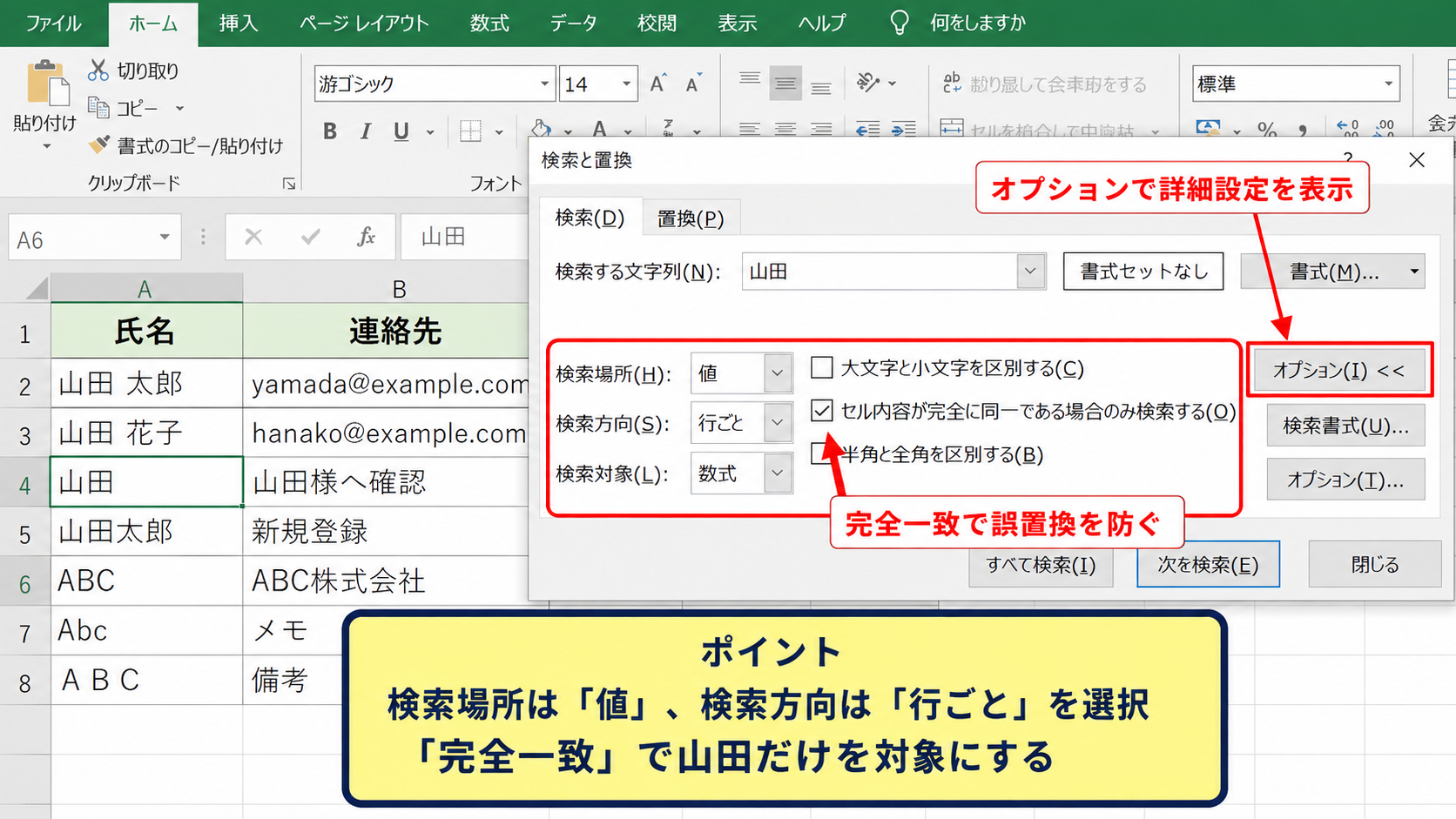
検索と置換の画面でオプションをクリックすると、検索場所や検索方向などの詳細設定が表示されます。
検索場所は数式と値から選択でき、通常の文字列を置き換える場合は値を選ぶと理解しやすいでしょう。
検索方向は行ごとまたは列ごとを選択でき、大きな表で確認置換を行うときに役立ちます。
置換の対象を限定したいときは、すべて置換を押す前にオプションを開くことが大切です。
書式を指定して検索することもできますが、まずは文字列条件だけで試すと設定ミスを減らせます。
大文字小文字と半角全角の区別
英字を扱う表では、大文字と小文字を区別する設定が必要になることがあります。
たとえばABCだけをabcへ変更し、AbcやABC株式会社の一部は残したいケースです。
オプション内の大文字と小文字を区別するにチェックを入れると、文字の大小まで一致したセルだけを検索できます。
全角のABCと半角のABCも別の文字列として扱われるため、入力した検索文字列をよく見比べましょう。
全角スペースと半角スペースも異なる文字です。
見た目では気付きにくいため、住所録や氏名一覧では特に注意が必要です。
セル内容が完全に一致する条件
セル内容が完全に同一である場合のみ検索するにチェックを入れると、セル全体が検索文字列と一致したものだけを対象にできます。
検索文字列を山田とした場合、通常の検索では山田太郎や山田 花子も見つかります。
完全一致の設定を使うと、セルに山田だけが入力されているデータに限定できます。
部分一致による誤置換を避けたい場合は、完全一致の設定が有効です。
【操作のポイント】氏名、商品コード、部署コードのように完全な値を置き換える作業では、完全一致のチェックを検討しましょう。
置換後の確認と元に戻す操作
| 変更前 | 変更後 | 確認内容 |
|---|---|---|
| 令和五年 | 令和6年 | 表記ゆれの確認 |
| 令和五年度 | 令和6年度 | 意図した変更 |
続いては、一括置換の結果を確認し、誤った場合に戻す操作を確認していきます。
置換件数と変更結果の確認
すべて置換を実行すると、エクセルは置換した件数をメッセージで知らせます。
たとえば想定が20件なのに200件と表示された場合は、対象範囲や検索文字列が広すぎた可能性があります。
置換件数は、正しく処理できたかを判断する最初のチェックポイントです。
メッセージを閉じた後は、検索機能で置換前の文字列が残っていないか調べると確認しやすくなります。
太字 B
罫線
配置
| A | B | C | |
|---|---|---|---|
| 1 | 項目 | 年度 | 金額 |
| 2 | 売上 | 令和6年 | 120000 |
| 3 | 利益 | 令和6年度 | 30000 |
Ctrl+Zで置換を取り消す方法
置換結果に誤りがあった場合は、すぐにCtrlキーとZキーを押すと直前の操作を元に戻せます。
クイックアクセスツールバーにある元に戻す矢印をクリックしても同じです。
一括置換の直後であれば、通常は一回の元に戻す操作で置換全体を取り消せます。
別の操作を何度も行う前に気付けば、Ctrl+Zで素早く復旧できます。
ファイルを保存して閉じた後は元に戻せないことがあるため、重要な作業前にはバックアップを作成しましょう。
バックアップを作成する安全な手順
元のファイルを残したい場合は、置換前に名前を付けて保存を選び、別名のコピーを作成します。
ファイル名に作業日や修正前という言葉を入れておくと、後から判別しやすくなります。
大量の文字列をまとめて変更する場合は、コピーしたファイルで置換を試し、問題がないことを確認してから本番データを処理しましょう。
置換前のファイルを保存します。
コピー側で置換を実行します。
件数と表示結果を確認してから正式版を保存します。
【操作のポイント】一括置換では、実行前のバックアップと実行直後の件数確認をセットで行うことが大切です。
関数を使った文字列置換と表記統一
| A列 元データ | B列 置換後の結果 |
|---|---|
| 東京都 新宿区 | 東京都新宿区 |
| 東京都 渋谷区 | 東京都渋谷区 |
続いては、元データを直接書き換えずに文字列を置換できる関数について確認していきます。
SUBSTITUTE関数による特定文字の置換
SUBSTITUTE関数は、指定した文字列を別の文字列に置き換えた結果を表示する関数です。
A2セルに東京都 新宿区と入力されている場合、B2セルには次の数式を入力します。
=SUBSTITUTE(A2,” “,””)
この数式では、A2セルにある半角スペースを空欄へ置換するため、東京都新宿区という結果になります。
SUBSTITUTE関数は元セルの内容を変えず、別セルに置換後の値を表示できる点が特徴です。
B2セル右下のフィルハンドルを下方向へドラッグすると、B3以降にも同じ数式をコピーできます。
REPLACE関数との使い分け
REPLACE関数は、文字列を探して置き換えるのではなく、開始位置と文字数を指定して変更する関数です。
たとえばA2セルに2026年9月と入力されていて、先頭4文字を2027へ変える場合は次の数式を使えます。
=REPLACE(A2,1,4,”2027″)
SUBSTITUTE関数は特定の文字列を置き換えたいときに向いています。
REPLACE関数は決まった位置の文字を差し替えたいときに向いています。
住所、商品名、社員名のように文字数が一定でないデータでは、SUBSTITUTE関数のほうが扱いやすい場面が多いでしょう。
数式の結果を値に変換する手順
関数で置換した結果を確定させたい場合は、数式が入ったセルをコピーして値として貼り付けます。
コピー後に右クリックし、貼り付けのオプションから値を選択すると、数式ではなく表示結果だけを残せます。
値として貼り付ける前に、数式の結果がすべて正しいか確認しましょう。
元データを残したまま別列で確認できるため、関数を使う方法は複雑な置換作業で特に安心です。
【操作のポイント】一度きりの修正は検索と置換、確認しながら加工したい作業はSUBSTITUTE関数という使い分けが便利です。
まとめ エクセルで特定文字をまとめて変更する置換方法
エクセルで文字列を置換する基本操作は、Ctrl+Hで検索と置換の画面を開くことです。
置換前と置換後の文字列を入力すれば、特定文字、商品名、部署名、住所などの表記をまとめて変更できます。
範囲を選択してから置換すれば、必要な列だけを対象にした修正も可能です。
すべて置換は便利な機能ですが、件数を確認し、必要ならCtrl+Zで戻せるように、事前にファイルを保存しておくと安心です。
完全一致、大文字と小文字、検索場所などのオプションを使うと、より正確な置換につながります。
元データを残して確認したい場合は、SUBSTITUTE関数で置換結果を別列に表示してから値として貼り付けましょう。
置換機能を正しく使い分けて、エクセルの表記修正を効率よく進めてください。