エクセルで売上の平均、達成率、単価、人数あたりの数量などを計算するとき、割り算は欠かせない操作です。
セルに記号を入力する基本の方法だけでなく、パーセント表示、余りの計算、整数だけの商、端数の切り捨てまで使い分けられるようになると、集計表の精度と作業効率が高まります。
割り算の基本は、数式の先頭に半角のイコールを入力し、割られる数、スラッシュ、割る数の順に指定する方法です。
たとえばA2をB2で割る場合は、=A2/B2と入力します。
この記事では、エクセルで割り算をする方法と、商や余りを求める関数、パーセント表示、切り捨て処理の考え方を、サンプルデータを使って詳しく解説します。
エクセルで割り算をする基本の数式【セル参照とスラッシュ】
| 商品 | 売上金額 | 販売個数 | 単価 |
|---|---|---|---|
| 商品A | 12000 | 6 | =B2/C2 |
| 商品B | 8750 | 5 | =B3/C3 |
| 商品C | 9600 | 8 | =B4/C4 |
それではまず、セルの値をスラッシュで割る基本の数式について解説していきます。
割り算の数式は必ず半角のイコールから始めることが基本です。
スラッシュを使う割り算の入力
エクセルでは、割り算を表す演算子として半角のスラッシュを使用します。
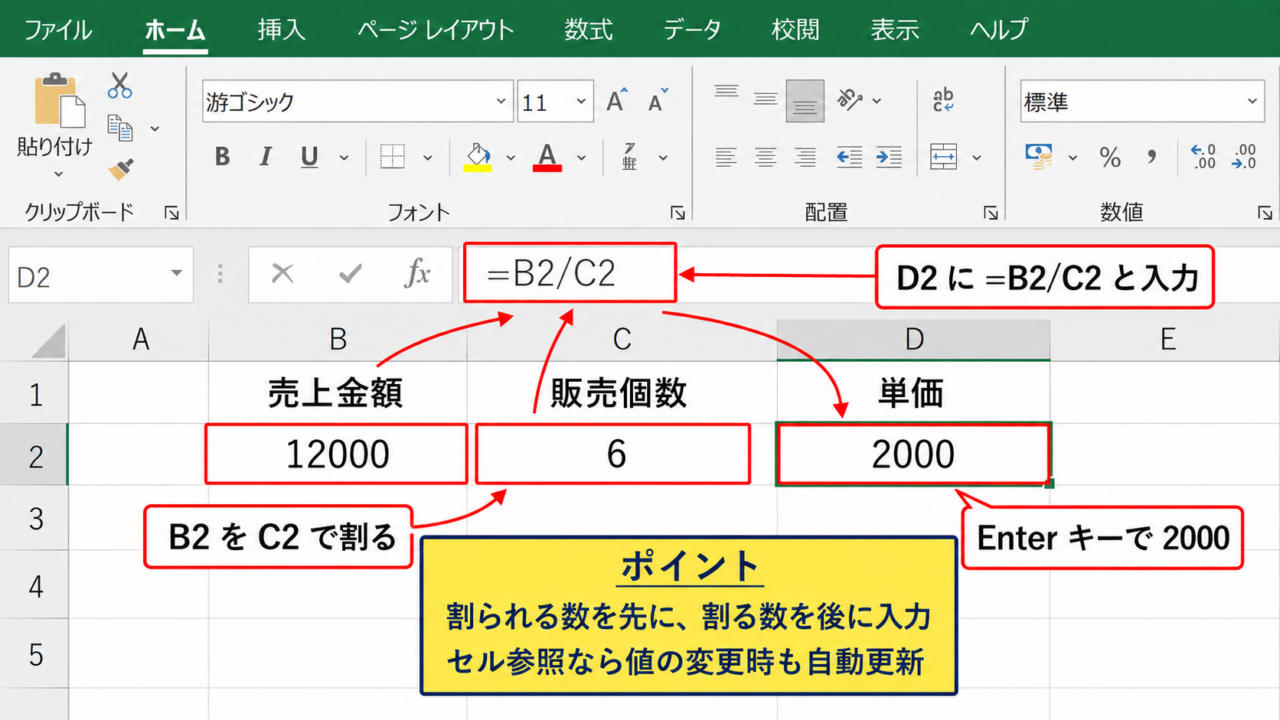
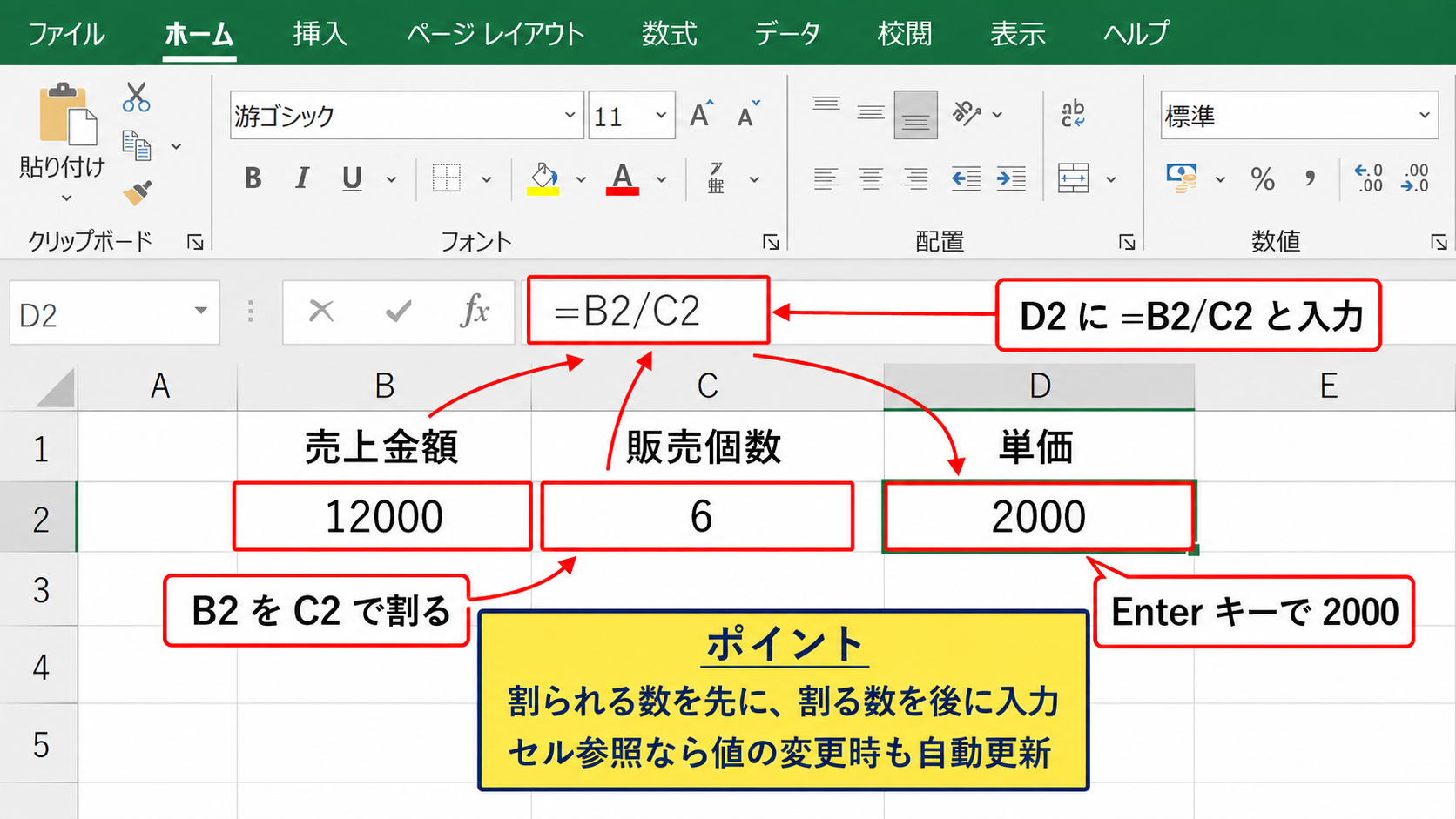
たとえば、セルB2に売上金額12000、セルC2に販売個数6が入っている場合、単価を表示したいセルD2に=B2/C2と入力します。
Enterキーを押すと、D2には2000と表示されます。
数値そのものを計算する場合は、=12000/6のように入力しても構いません。
ただし、表の値が変更されたときに自動計算させるには、数値を直接入力するよりもセル番地を参照する方法が便利です。
セル参照で作った数式なら、B2またはC2の値を書き換えるだけで単価もすぐに更新されます。
割られる数を先に、割る数を後に入力します。
=B2/C2では、B2の値をC2の値で割ります。
オートフィルによる数式のコピー
複数行のデータに同じ計算を適用する場合は、最初の数式を入力してからオートフィルを使いましょう。
D2に=B2/C2と入力した後、セル右下にある小さな四角形のフィルハンドルを下方向へドラッグします。
するとD3には=B3/C3、D4には=B4/C4というように、行番号が自動的に調整された数式が入ります。
オートフィルは、行ごとに同じ計算規則を繰り返す表で特に役立つ機能です。
元データの行数が多いときは、フィルハンドルをダブルクリックすると、隣接するデータ列の最終行まで数式をコピーできる場合があります。
空白行が途中にある場合は意図した範囲で止まらないこともあるため、コピー後のセル範囲を確認してください。
ゼロ除算エラーへの対処
割る側のセルが0または空白の場合、通常の割り算では#DIV/0!というエラーが表示されます。
これは、0で割る計算ができないことを示すエクセルのエラーです。
空白にしたい場合は、=IF(C2=0,””,B2/C2)のようにIF関数を組み合わせます。
この数式は、C2が0なら空白を表示し、0以外ならB2をC2で割る仕組みです。
エラー表示をまとめて処理するなら、=IFERROR(B2/C2,””)も利用できます。
ただしIFERRORは、0除算以外のエラーもすべて空白にするため、原因を確認したい集計表では使いどころを考える必要があります。
【操作のポイント】割る数の列に0や空白が混じる可能性がある表では、最初からIF関数またはIFERROR関数を組み込むと、見やすい一覧表になります。
パーセントで割り算の結果を表示する方法【表示形式】
| 項目 | 目標値 | 実績値 | 達成率 |
|---|---|---|---|
| 4月 | 100000 | 85000 | =C2/B2 |
| 5月 | 120000 | 126000 | =C3/B3 |
| 6月 | 90000 | 76500 | =C4/B4 |
続いては、割り算の答えをパーセントで見やすく表示する方法を確認していきます。
達成率、構成比、割引率などでは、小数のまま表示するよりパーセント表示にすると意味を判断しやすくなります。
達成率を求める数式
目標値に対する実績値の割合を求めるときは、実績値を目標値で割ります。
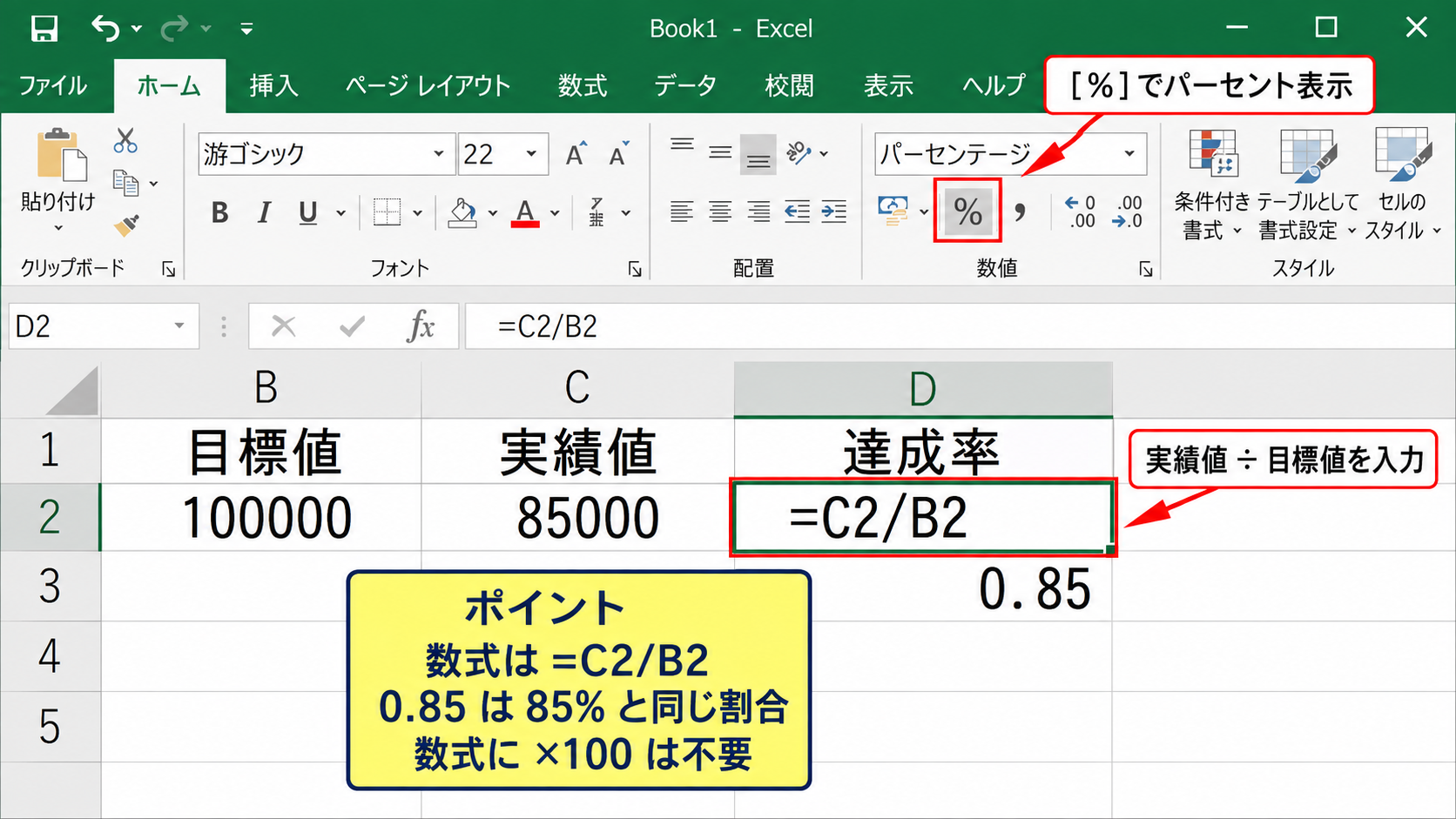
たとえばB2が目標値100000、C2が実績値85000なら、D2には=C2/B2と入力します。
計算直後の結果は0.85です。
0.85は85パーセントと同じ割合を表す数値なので、数式そのものに100を掛ける必要はありません。
数式に=C2/B2*100と入力してからパーセント表示を適用すると、8500パーセントになってしまうため注意しましょう。
パーセント表示にする前の数式は、=実績値/目標値です。
100を掛ける処理は、表示形式がパーセントなら不要です。
パーセントスタイルの設定
割り算の数式を入力したセルを選択し、ホームタブの数値グループにあるパーセントスタイルをクリックします。
0.85と表示されていた値が85パーセントの表示に変わります。
小数点以下も表示したい場合は、小数点以下の表示桁数を増やすボタンをクリックしてください。
たとえば0.8567は、表示桁数を0にすると86パーセント、1にすると85.7パーセント、2にすると85.67パーセントになります。
計算に使われる実際の値は変わらず、見た目だけがパーセント表記に変化します。
社内資料では小数第1位まで、簡潔な進捗表では整数表示とするなど、用途に合わせて桁数を決めるとよいでしょう。
構成比と割合の計算
全体に占める各項目の割合を求める場合も、割り算とパーセント表示を組み合わせます。
たとえばB2からB5に各部門の売上が入り、B6に合計があるなら、C2には=B2/$B$6と入力します。
$B$6のようにドル記号を付ける指定は絶対参照です。
数式を下へコピーしても、分母である合計セルB6を固定できます。
構成比の分母は固定したいことが多いため、絶対参照を使う場面です。
割合の合計が100パーセントになるかを最後に確認すると、集計範囲の漏れや参照先の誤りを見つけやすくなります。
【操作のポイント】パーセント表示では、割合を計算する数式に100を掛けず、セルの表示形式だけをパーセントに変更します。
QUOTIENT関数で整数の商を求める方法【商だけを表示】
| 総数量 | 1箱の入数 | 満箱数 | 余り |
|---|---|---|---|
| 53 | 12 | =QUOTIENT(A2,B2) | =MOD(A2,B2) |
| 87 | 10 | =QUOTIENT(A3,B3) | =MOD(A3,B3) |
| 100 | 24 | =QUOTIENT(A4,B4) | =MOD(A4,B4) |
続いては、割り算の結果から整数部分だけの商を取り出すQUOTIENT関数を確認していきます。
梱包できる箱数、割り当てられる人数、時間単位の回数など、小数部分を含めない答えが必要な業務で便利です。
QUOTIENT関数の基本構文
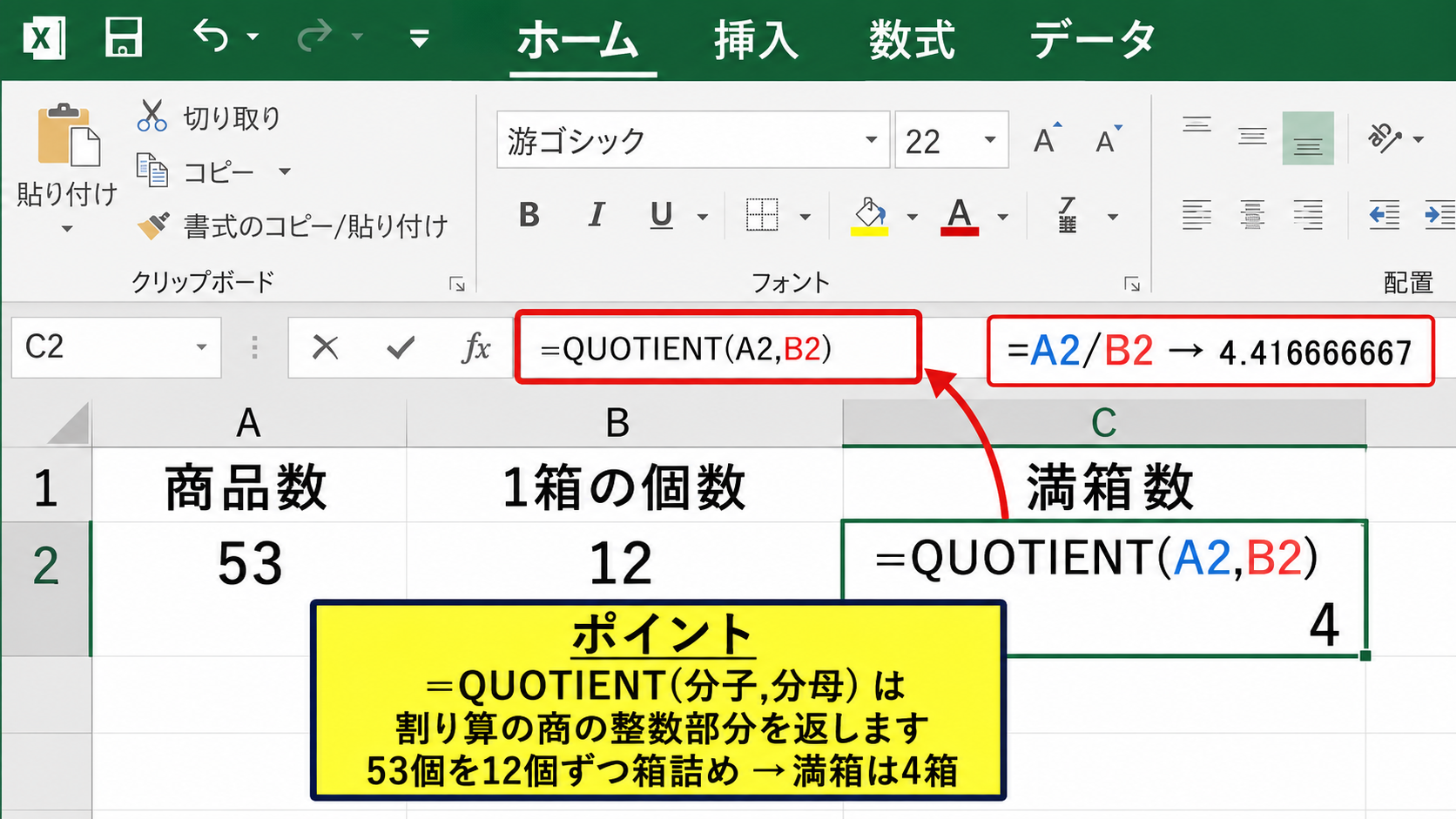
QUOTIENT関数は、割り算の商の整数部分を返す関数です。
構文は=QUOTIENT(分子,分母)です。
たとえば53を12で割ったとき、通常の=A2/B2では4.416666667のような小数になります。
=QUOTIENT(A2,B2)と入力すると、結果は4です。
QUOTIENT関数は、小数点以下を含まない商を求めたいときに使う関数です。
1箱に12個入る商品が53個あるなら、満箱として作れる箱数は4箱と判断できます。
通常の割り算では、=53/12で4.416666667となります。
整数の商だけなら、=QUOTIENT(53,12)で4となります。
INT関数との違い
整数部分を取り出す方法として、INT関数もよく使われます。
正の数を対象にする場合、=INT(A2/B2)と=QUOTIENT(A2,B2)は同じ結果になることが多いです。
ただし負の数では意味が変わるため注意が必要です。
INT関数は数値をマイナス方向へ丸める関数です。
たとえば-5を2で割ると-2.5ですが、INT(-5/2)の結果は-3になります。
一方でQUOTIENT(-5,2)の結果は-2です。
負数を扱う計算では、単純に似た関数として置き換えず、求める丸め方を確認することが大切です。
在庫数や人数のように負数が通常発生しないデータなら、QUOTIENT関数は意図を読み取りやすい数式になります。
商と余りをセットで扱う計算
割り算では、整数の商だけでなく余りも同時に確認したい場面があります。
53個を12個ずつ箱詰めする例では、満箱は4箱、余りは5個です。
商は=QUOTIENT(A2,B2)、余りは=MOD(A2,B2)で求められます。
この2つの結果は、分母と組み合わせて元の数に戻せます。
元の数 = 割る数 × 商 + 余り
53 = 12 × 4 + 5
配送単位、シフトの割り当て、ロット数などでは、商と余りを別列に出すと判断がしやすくなります。
【操作のポイント】満たせる単位数を出すときはQUOTIENT関数、残る数量も必要なときはMOD関数を隣のセルに組み合わせます。
MOD関数とROUNDDOWN関数による余りと切り捨て【端数処理】
| 金額 | 人数 | 1人あたり | 余り |
|---|---|---|---|
| 10000 | 3 | =ROUNDDOWN(A2/B2,0) | =MOD(A2,B2) |
| 15000 | 4 | =ROUNDDOWN(A3/B3,0) | =MOD(A3,B3) |
| 7800 | 6 | =ROUNDDOWN(A4/B4,0) | =MOD(A4,B4) |
続いては、MOD関数で余りを求める方法と、ROUNDDOWN関数で割り算の端数を切り捨てる方法を確認していきます。
目的に応じて余りと小数の端数を区別することが、正しい数式作成の重要なポイントです。
MOD関数で余りを求める方法
MOD関数は、割り算の余りを求める関数です。
構文は=MOD(数値,除数)です。
セルA2の10000をセルB2の3で割った余りを求めるなら、=MOD(A2,B2)と入力します。
結果は1です。
MOD関数の結果は、小数の端数ではなく整数として残る余りです。
たとえば10を3で割ると、商は3、余りは1になります。
曜日を繰り返して表示する計算、一定個数ごとのグループ分け、周期的な番号付けなどでもMOD関数が活躍します。
ROUNDDOWN関数で小数点以下を切り捨てる方法
割り算の小数部分を指定した桁数で切り捨てるなら、ROUNDDOWN関数を使用します。
構文は=ROUNDDOWN(数値,桁数)です。
10000を3で割った結果は3333.333333ですが、整数に切り捨てる場合は=ROUNDDOWN(A2/B2,0)と入力します。
結果は3333です。
小数第1位まで残して切り捨てるなら、=ROUNDDOWN(A2/B2,1)とします。
この場合の結果は3333.3です。
第2引数の0は整数、1は小数第1位、2は小数第2位まで残す指定です。
=ROUNDDOWN(A2/B2,0)は整数へ切り捨てます。
=ROUNDDOWN(A2/B2,2)は小数第2位まで残して切り捨てます。
Excel画面で数式を入力する操作
数式を入力するセルを選択し、数式バーまたはセルに=ROUNDDOWN(A2/B2,0)と入力します。
関数名を入力し始めると候補が表示されるため、ROUNDDOWNを選択してから引数を指定しても構いません。
数式の括弧内では、最初に割り算の計算式を入力し、カンマの後に残したい桁数を入力します。
引数を確定してEnterキーを押せば、セルに切り捨て後の値が表示されます。
数式を入力したC2セルの右下にあるフィルハンドルを下方向へドラッグすると、各行の金額と人数に合わせて数式が自動調整されます。
表示形式で小数を隠すことと、ROUNDDOWN関数で実際の値を切り捨てることは別の処理です。
後続の計算で端数を含めたくない場合は、表示形式だけで済ませず、ROUNDDOWN関数を使いましょう。
【操作のポイント】余りを知りたいときはMOD関数、小数点以下の数値を切り捨てたいときはROUNDDOWN関数を選びます。
INT関数とTRUNC関数による整数化【負数の扱い】
| 計算対象 | 計算式 | INT関数 | TRUNC関数 |
|---|---|---|---|
| -5 ÷ 2 | -2.5 | =INT(A2/B2) | =TRUNC(A2/B2) |
| 5 ÷ 2 | 2.5 | =INT(A3/B3) | =TRUNC(A3/B3) |
| 12.89 | 小数処理 | =INT(A4) | =TRUNC(A4,0) |
続いては、INT関数とTRUNC関数で数値を整数化する方法を確認していきます。
どちらも小数部分を扱う関数ですが、マイナスの値で結果が異なるため、用途を理解して使い分けましょう。
INT関数で小数を切り下げる方法
INT関数は、数値を最も近い小さい整数に切り下げる関数です。
構文は=INT(数値)です。
正の数12.89に=INT(12.89)を使うと、結果は12になります。
一方、負の数-12.89に=INT(-12.89)を使うと、結果は-13です。
INT関数は0に近づけるのではなく、常にマイナス方向へ切り下げます。
日付のシリアル値から時刻部分を除く場合など、数値を下方向へ丸める必要がある計算で使われます。
TRUNC関数で小数部分を切り捨てる方法
TRUNC関数は、指定した桁数より下の数値を切り捨てる関数です。
構文は=TRUNC(数値,桁数)です。
第2引数を省略すると、整数部分だけを残します。
=TRUNC(12.89)の結果は12です。
=TRUNC(-12.89)の結果は-12となります。
TRUNC関数は、負数でも0に近づく方向で小数部分を取り除く性質があります。
符号を維持したまま小数部分だけを取り除きたい場合は、TRUNC関数が適しています。
INT(-12.89)の結果は-13です。
TRUNC(-12.89)の結果は-12です。
整数化する関数の選び方
正の数だけを扱う表では、INT関数、TRUNC関数、ROUNDDOWN関数の結果が同じになることがあります。
しかし、返品数、差額、損益、温度差など、負数が発生する可能性があるデータでは違いが明確になります。
小数部分を単に削除したいならTRUNC関数、常に小さい整数に丸めたいならINT関数、桁数を指定して切り捨てたいならROUNDDOWN関数が候補です。
関数名だけで判断せず、マイナス値を入れたテスト計算で期待する結果になるか確認することをおすすめします。
実務用の表では、処理対象が正数だけなのか、負数も含むのかを数式作成前に決めておくと、後から修正する手間を減らせます。
【操作のポイント】負数を扱う可能性がある場合は、INT関数とTRUNC関数の結果を実際のサンプル値で比較してから採用します。
割り算でよくあるエラーと数式の確認方法【参照と表示】
| 表示内容 | 主な原因 | 確認する場所 |
|---|---|---|
| #DIV/0! | 0または空白で割っている | 分母のセル |
| #VALUE! | 文字列を計算している | 入力値の形式 |
| 想定外の割合 | 分子と分母が逆 | 数式バー |
続いては、割り算の数式で起こりやすいエラーと、参照先を確認する方法を解説していきます。
数式の見た目が正しく見えても、セル参照やデータ形式の違いで想定外の結果になることがあります。
#DIV/0!エラーの原因
#DIV/0!は、分母が0または空白の状態で割り算をしたときに表示されます。
たとえば=B2/C2という式で、C2が0ならエラーになります。
入力前の空白行まで数式をコピーした場合にも発生しやすいエラーです。
エラーを隠す前に、割る側のデータが本当に0でよいのかを確認することが重要です。
未入力を意味する空白なら、=IF(C2=””,””,B2/C2)のように条件を付ける方法があります。
0と空白をどちらも処理するなら、=IF(OR(C2=0,C2=””),””,B2/C2)のように設定できます。
文字列と数値の混在
セルに数字が表示されていても、文字列として保存されていると計算できない場合があります。
左上に緑色の三角形が表示されているセルや、左寄せで表示される数字は、文字列になっている可能性があります。
セルを選択すると表示されるエラーチェックのメニューから、数値に変換を選択できることがあります。
また、VALUE関数を使って=VALUE(A2)のように数値化する方法もあります。
コピー元に余分な空白がある場合は、TRIM関数やCLEAN関数を組み合わせるケースもあります。
インポートしたCSVや外部システムのデータでは、数値形式の確認が特に重要です。
数式バーによる参照先の確認
割り算の結果が想定と異なる場合は、対象セルを選び、数式バーの内容を確認しましょう。
計算対象のセルが色付きの枠線で表示されるため、どのセルを分子と分母にしているか確認できます。
達成率を出すつもりで目標値を実績値で割ってしまうと、割合が逆になります。
割合の計算では、何を基準にするかを分母に置くことが基本です。
コピーした数式で合計セルへの参照がずれている場合は、絶対参照のドル記号が必要かを見直してください。
【操作のポイント】割り算の答えがおかしいと感じたら、分母が0ではないか、数値形式か、分子と分母の順番が正しいかを順に確認します。
まとめ エクセル関数で割り算をする方法(商・整数・切り捨て・余り・パーセント)
エクセルの割り算は、基本となる=セル/セルの数式を覚えることで、多くの集計作業に活用できます。
売上から単価を求める場合や、目標に対する実績の割合を計算する場合は、セル参照を使った割り算が基本です。
割合は数式で100を掛けず、パーセントスタイルを設定すると、正しい表示と再計算を両立できます。
整数の商だけを求めるならQUOTIENT関数、余りを求めるならMOD関数を使用します。
小数点以下を切り捨てたい場合はROUNDDOWN関数、負数を含む整数化ではINT関数とTRUNC関数の違いを意識しましょう。
基本の割り算は=分子/分母です。
商は=QUOTIENT(分子,分母)、余りは=MOD(数値,除数)です。
端数の切り捨ては=ROUNDDOWN(数値,桁数)です。
また、#DIV/0!エラーが出たときは、割る数が0や空白になっていないかを確認してください。
数式バーで参照先を確認し、必要に応じてIF関数やIFERROR関数を組み合わせると、実務で使いやすい表になります。
目的に合った関数と表示形式を選び、エクセルの割り算を正確な集計に役立てていきましょう。