エクセルの一覧表に、関連する見積書、集計表、原本データなどの別ファイルをまとめておきたい場面があります。
このような場合は、セルへリンクを設定する方法だけでなく、ブックの中へ別のエクセルファイルをオブジェクトとして埋め込む方法が役立ちます。
埋め込んだファイルは、元ファイルを別途探さなくても、対象ブックから開ける状態にできる点が大きな特徴です。
この記事で確認するポイント
・オブジェクト機能を使ってエクセルファイルを埋め込む手順
・アイコン表示と内容表示の使い分け
・埋め込み、リンク、シートコピーの違い
一方で、埋め込み後のブックは容量が増えやすく、共有時の扱いにも注意が必要です。
用途に合う方法を選べば、資料管理の手間を抑えながら、必要な情報へすばやくアクセスできるでしょう。
エクセルファイルをオブジェクトとして埋め込む方法
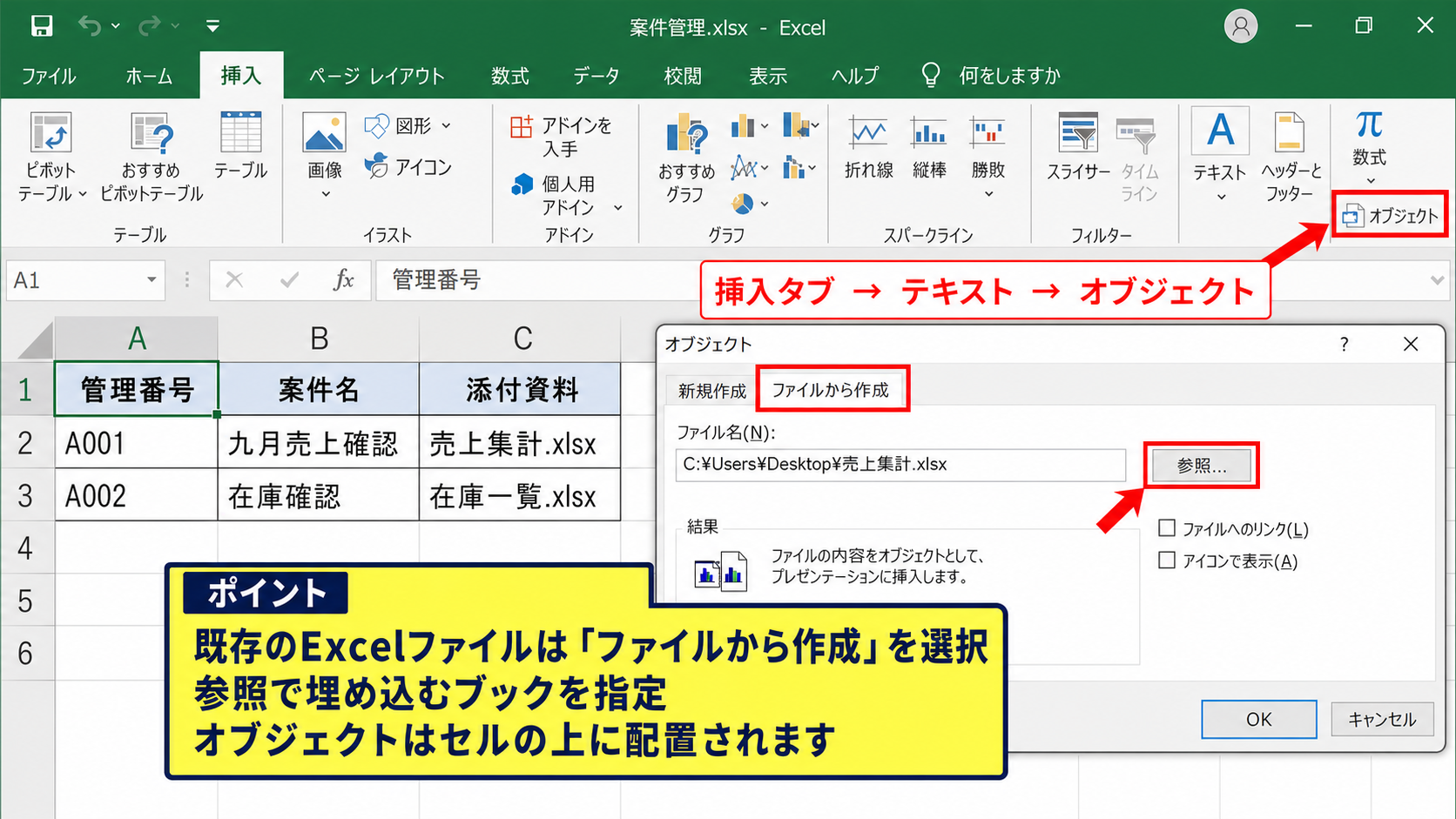
それではまず、別のエクセルファイルを現在のブックへ直接埋め込む操作について解説していきます。
| 管理番号 | 案件名 | 添付資料 |
|---|---|---|
| A001 | 九月売上確認 | 売上集計.xlsx |
| A002 | 在庫確認 | 在庫一覧.xlsx |
埋め込みは、現在開いているブックの内部に、別のファイルをひとつのオブジェクトとして保持する機能です。
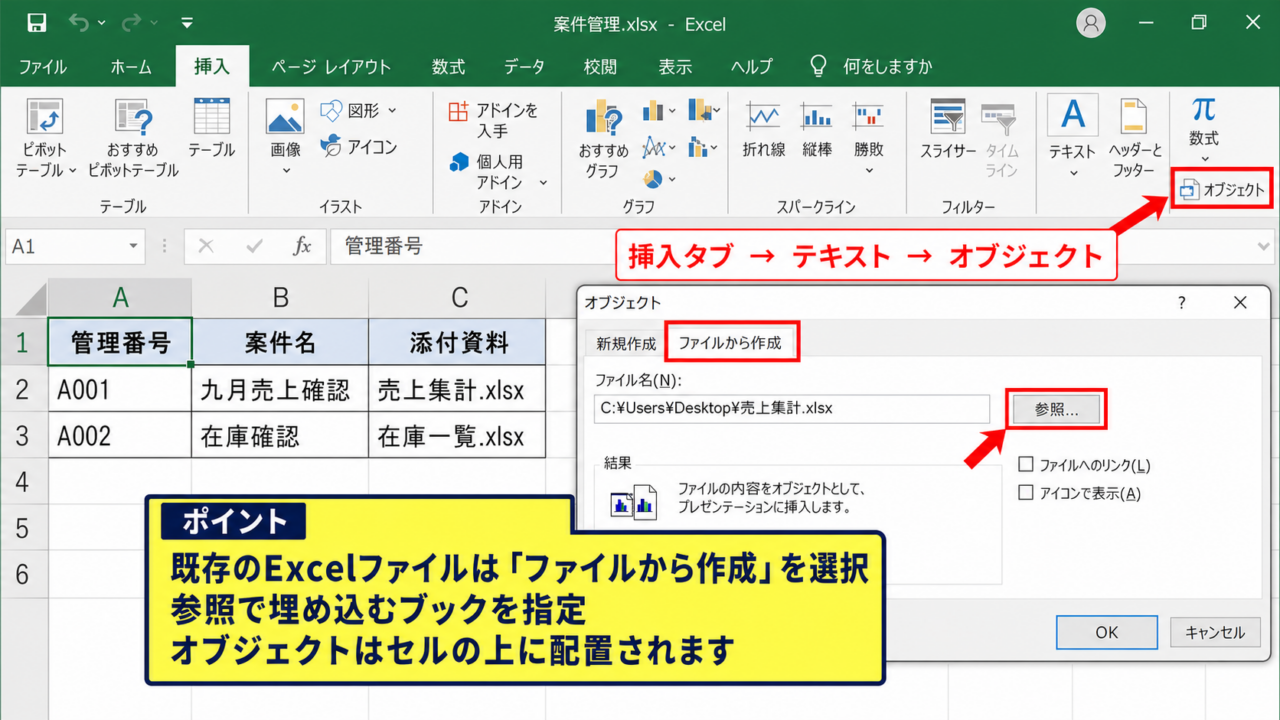
挿入タブからオブジェクトを選び、ファイルから作成を指定することで、既存のエクセルファイルを配置できます。
挿入タブからオブジェクトを開く操作
まず、埋め込み先となるエクセルブックを開き、ファイルを置きたいワークシートを選択します。
セルを選択しておくと位置の目安になりますが、オブジェクトはセルそのものではなく、シート上に浮かぶ図形のような扱いです。
リボンの挿入タブをクリックし、テキストグループにあるオブジェクトを選択しましょう。
画面幅が狭い場合は、テキストという名称のメニュー内にオブジェクトが折りたたまれていることがあります。
オブジェクトのダイアログボックスが表示されたら、新規作成ではなくファイルから作成タブへ進みます。
ここでの選択を間違えると、空の新規ファイルが作成されるため、既存ファイルを入れたい場合は確認が必要です。
【操作のポイント】
埋め込み先のシートでは、一覧表や説明文の右側など、オブジェクトを置いてもセルの内容を隠しにくい場所を先に確保しておくと整理しやすくなります。
参照ボタンで埋め込むファイルを選ぶ手順
ファイルから作成タブを開いたら、参照ボタンをクリックして、埋め込みたいエクセルファイルを選択します。
選択できるのは通常のxlsx形式だけではなく、xls形式やxlsm形式など、エクセルで開けるブック形式です。
ファイル名が入力欄に表示されたら、表示の確認だけで終わらせず、ファイルの場所と名称が意図したものか見直しましょう。
特に同名の月次ファイルを複数保管している場合は、古い版を選びやすいため注意が必要です。
参照先が正しいことを確認してOKをクリックすると、シート上へオブジェクトが挿入されます。
表示されたアイコンまたはプレビューをダブルクリックすると、埋め込んだブックを開けます。
埋め込み後は元ファイルを移動しても、原則として埋め込み先ブックの内部データは残ります。
ただし、挿入時点の内容が取り込まれるため、元ファイルを後から更新しても自動反映されるわけではありません。
【操作のポイント】
埋め込み前に対象ファイルを保存し、最新の内容になっていることを確認しましょう。未保存の変更内容は、埋め込まれるデータに含まれない可能性があります。
埋め込み後に開く方法と保存時の注意点
挿入されたオブジェクトをダブルクリックすると、別ウィンドウまたはエクセル内の編集状態で埋め込みファイルを開けます。
内容を修正した場合は、開いた埋め込みファイル側で保存操作を行ってから閉じます。
その後、親となるブックも保存することで、変更された埋め込みデータを含めた状態を保持できます。
親ブックを保存せずに閉じると、オブジェクト側で編集した内容を確実に残せないことがあります。
埋め込みファイルを更新した後は、親ブックの保存までをひと続きの操作として考えることが大切です。
また、埋め込み済みのオブジェクトは選択すると枠線とハンドルが表示され、ドラッグで位置や大きさを変更できます。
表の列幅を変更した際に重なりが発生しないよう、余白を持たせて配置するのがおすすめです。
【操作のポイント】
埋め込みオブジェクトを削除する場合は、セルを削除するのではなく、オブジェクトの外枠を選択してDeleteキーを押します。元ファイルの削除とは別の操作です。
アイコン表示と内容表示の使い分け
続いては、埋め込みファイルの見せ方であるアイコン表示と内容表示を確認していきます。
| 表示方法 | 見た目 | 向いている用途 |
|---|---|---|
| アイコン表示 | ファイルのアイコン | 資料を添付する一覧 |
| 内容表示 | シートの一部を表示 | 数値の確認を促す資料 |
埋め込み時の表示方法は、読む人が何を確認するべきかによって選ぶと分かりやすくなります。
アイコンとして表示する設定
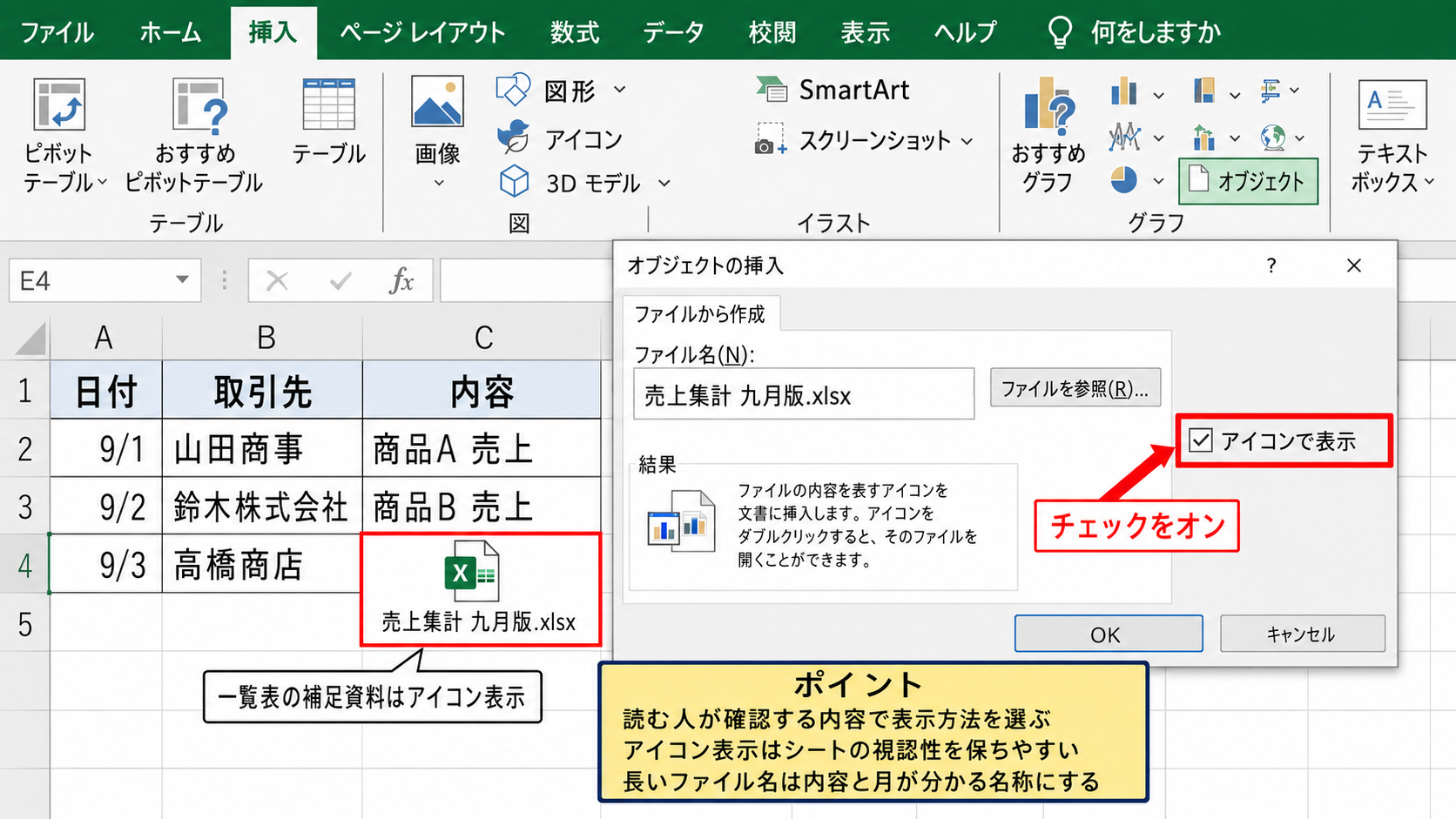
オブジェクトのダイアログボックスでファイルを選択した後、アイコンで表示のチェックボックスをオンにします。
すると、シートにはブックの中身の代わりに、エクセルファイルを表すアイコンとファイル名が表示されます。
一覧表の補足資料として使うなら、アイコン表示はシートの視認性を保ちやすい方法です。
複数の見積書や報告書をひとつの台帳にまとめる場合でも、セルの内容を大きく覆いません。
ファイル名が長いと表示が読みにくくなるため、必要に応じてアイコンの名前を変更することもできます。
名称は、何月分の資料か、どの部署の資料かがひと目で分かる表現にすると、後から探す時間を減らせます。
アイコンの位置はセルの境界に合わせて置くと、台帳の行と対応付けやすくなります。
【操作のポイント】
アイコンの名称には、更新日だけでなく資料の内容も含めると便利です。たとえば売上集計 九月版のようにすると、同じ種類のファイルを判別しやすくなります。
内容を表示する設定
アイコンで表示のチェックを外して挿入すると、埋め込んだブックの内容の一部がシート上に表示されます。
どの範囲が見えるかは、埋め込みファイルの表示状態やオブジェクトのサイズに影響されます。
数値の概要を見せながら、必要な場合だけダブルクリックで詳細ブックを開いてほしいときに適した方法です。
ただし、内容表示は領域を広く使うため、管理表のレイアウトが崩れないよう注意しましょう。
オブジェクトの角をドラッグして大きくすると見える範囲を広げられますが、文字の読みやすさまで必ず改善されるとは限りません。
内容表示はプレビューとして考え、親ブックだけで情報を完結させようとしすぎないことがコツです。
実際の値を頻繁に集計へ使う場合は、埋め込みではなく外部参照やPower Queryの方が適することもあります。
【操作のポイント】
内容表示を使う場合は、オブジェクトの周囲に十分な空白行と空白列を設けましょう。後から行を追加しても、表示が重なりにくくなります。
アイコン名と配置を整える方法
アイコン表示のオブジェクトは、右クリックからオブジェクトの書式設定を開くことで、サイズや位置に関する設定を確認できます。
セルの移動やサイズ変更に合わせて動かすか、セルとは独立して固定するかを用途に応じて決めます。
行ごとに資料を管理する台帳では、セルに合わせて移動する設定の方が、並べ替え時の混乱を避けやすいでしょう。
一方、表紙や説明用のシートでは、任意の位置に固定する配置が使いやすい場合があります。
並べ替えやフィルターを使う一覧表では、オブジェクトの配置設定まで確認することが重要です。
ファイル名を変更する際は、アイコンだけの名前と実際のファイル内容が食い違わないよう注意します。
誰かに引き継ぐブックでは、アイコンの近くに資料の目的を短く記載しておくと親切です。
【操作のポイント】
オブジェクトを行単位で管理したい場合は、配置後にフィルターや並べ替えを試し、アイコンが対応する行からずれないことを確認しておくと安心です。
リンク設定と埋め込みの違い
続いては、ファイルへリンクする方法と埋め込む方法の違いを確認していきます。
| 方法 | 元ファイルの必要性 | ブック容量 |
|---|---|---|
| 埋め込み | 親ブック内に保存 | 増えやすい |
| リンク | 保存先のファイルが必要 | 増えにくい |
どちらも関連資料を開きやすくする方法ですが、ファイル管理の考え方は大きく異なります。
埋め込みが向いているケース
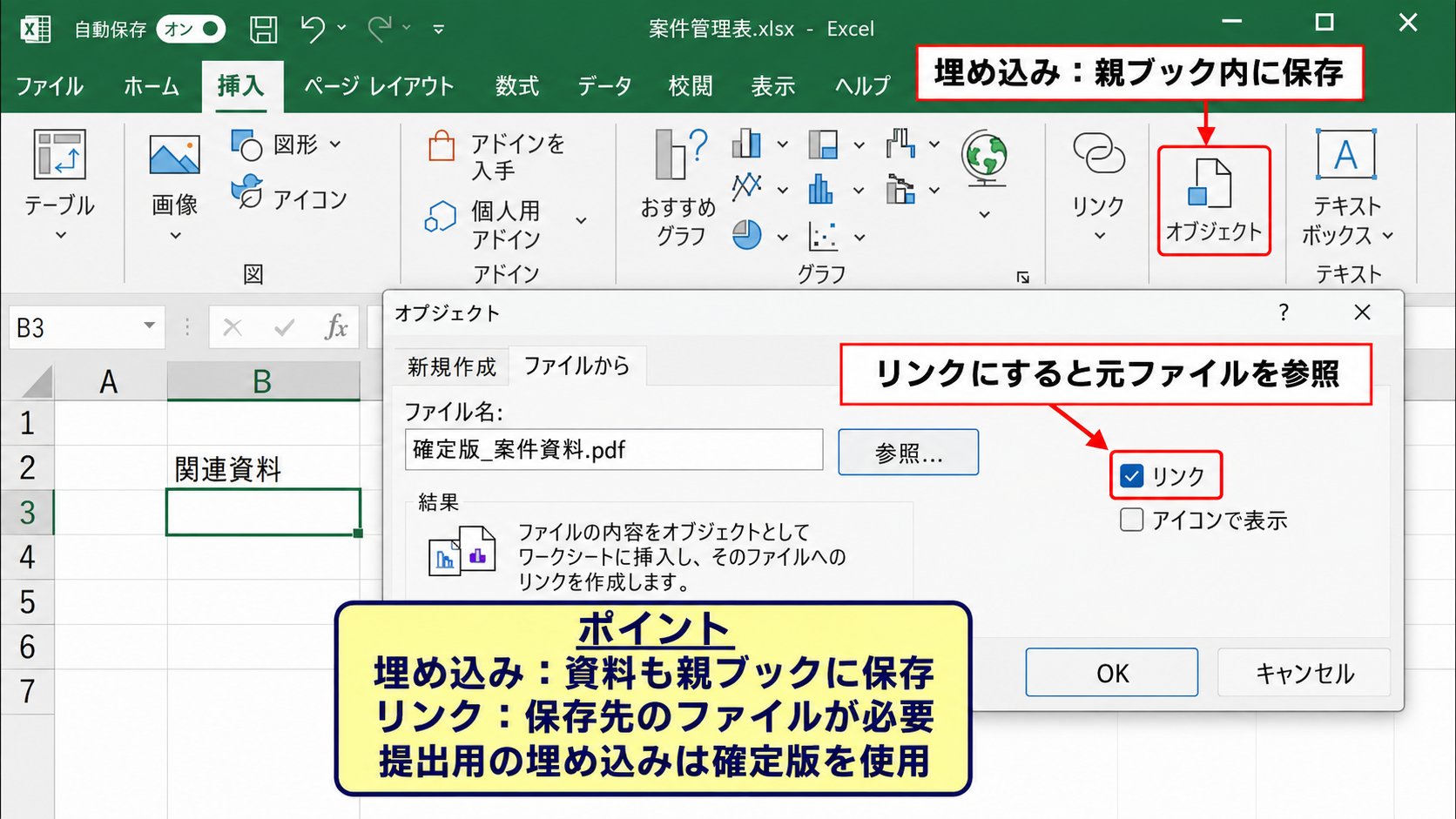
埋め込みは、親ブックと関連資料をひとつのファイルとして渡したい場合に向いています。
たとえば、案件ごとの提出資料を一冊の管理ブックに集約して、メール添付で渡すような用途です。
受け取る側は元の保存場所を知らなくても、オブジェクトを開いて添付資料を確認できます。
ファイルを単体で保管し、関連資料も一緒に残したいなら埋め込みが有効です。
ただし、容量が大きいファイルを複数入れると、親ブックの保存や送信に時間がかかる可能性があります。
メールの添付上限や、クラウドストレージでの同期時間も考慮しておきましょう。
共同編集が必要な文書には、同じデータを別々に持つ状態が適さないこともあります。
【操作のポイント】
提出用として埋め込みブックを作る場合は、作成途中のファイルではなく、確定版の資料を埋め込むと版管理の混乱を防げます。
リンクが向いているケース
リンクは、親ブックから元ファイルの保存場所を参照して開く仕組みです。
挿入時にファイルから作成を選び、リンクのチェックをオンにすると、埋め込みではなくリンクとして扱えます。
リンク先のファイルが更新されれば、親ブックから開いたときに最新の内容を確認しやすい点が利点です。
その反面、リンク先の名前変更、移動、削除があると、リンク切れになるおそれがあります。
共有フォルダやOneDriveなど、保存場所を安定して運用できる環境ではリンクも選択肢になります。
ファイルを他の人へ送る場合は、リンク先にも相手がアクセスできるかを必ず確認しましょう。
ローカルパソコンのデスクトップを参照したリンクは、別のパソコンでは通常利用できません。
【操作のポイント】
リンク先は個人用フォルダではなく、チームで共有する決まった保存場所に置くと、担当変更や端末変更があってもリンク切れを減らせます。
シートコピーとの比較
別ブックの内容を親ブックで編集したいだけなら、ワークシートをコピーする方法もあります。
シート見出しを右クリックし、移動またはコピーからコピー先のブックを指定すると、表や数式を含むシートを複製できます。
この方法では、コピー後のデータは親ブックの通常のシートとして扱えます。
セルの値を参照したり、ピボットテーブルの元データにしたりする場合は、オブジェクト埋め込みより実務上扱いやすいでしょう。
セル計算や集計に使う情報はシートコピー、原本を添付資料として残すなら埋め込みという考え方が分かりやすい選び方です。
一方で、シートコピーも元データとの自動同期は行われません。
更新の責任者と更新時期を決めておかないと、複数の版が混在する原因になります。
【操作のポイント】
コピーしたシートには、元ファイル名や取得日を記録しておくと、数字の出所を後から確認しやすくなります。
埋め込みファイルの編集と更新
続いては、埋め込んだエクセルファイルを開き、内容を修正して保存する流れを確認していきます。
| 項目 | 埋め込み前 | 更新後 |
|---|---|---|
| 九月売上 | 450000 | 480000 |
| 十月売上 | 520000 | 520000 |
埋め込みファイルは、親ブックのシートに表示されていても、編集時にはひとつの独立したブックとして開かれます。
ダブルクリックで編集画面を開く方法
シート上のアイコンまたは内容表示されたオブジェクトをダブルクリックすると、埋め込みブックを開けます。
編集画面では通常のエクセルブックと同じように、セルへ値を入力したり、数式を修正したりできます。
たとえばB2セルからB3セルの合計を求める場合、集計セルには次の数式を入力します。
=SUM(B2:B3)
この数式では、1行目が見出し行で、B2からB3までに入力された売上金額を合計します。
B2が九月売上、B3が十月売上という構成なら、数値を更新した後に合計セルも自動で再計算されます。
埋め込み先で修正した数式も、そのオブジェクト内部のブックに保存されることを理解しておきましょう。
親ブックの通常セルから、埋め込みブック内のセルを直接参照する用途には向きにくいため、計算連携が必要ならシートコピーや外部参照を検討します。
【操作のポイント】
編集画面を閉じる前に、数値、数式、表示形式が正しいか確認しましょう。埋め込みブックの変更は親ブックを開かないと確認しにくい場合があります。
変更内容を保存する順序
埋め込みブックのセルを編集したら、CtrlキーとSキーを押すか、保存ボタンを選択して変更を保存します。
続いて、編集状態を終了して親ブックのシートへ戻ります。
最後に親ブックも保存すると、埋め込みオブジェクトを含めた最新状態を保管できます。
この順序を意識しないと、親ブックだけを保存して、埋め込みファイル側の更新を見落とすことがあります。
編集したオブジェクトの保存、親ブックの保存という二段階を忘れないようにしましょう。
共有前には、親ブックを一度閉じて再び開き、埋め込みファイルを開けるか試すと確実です。
とくに重要な帳票では、保存後の確認までを手順に組み込むと安心できます。
【操作のポイント】
ファイルを共有する前に、別の保存場所へコピーした親ブックでも埋め込み資料を開けるか確認すると、送付先での閲覧トラブルを減らせます。
更新履歴を残す管理方法
埋め込みブックは便利ですが、いつ誰が内容を更新したかが見えにくくなることがあります。
そのため、親ブックに更新履歴用のシートを用意し、資料名、更新日、担当者、更新内容を記録する方法が有効です。
たとえばA列に更新日、B列に資料名、C列に担当者、D列に変更内容を入力する構成にします。
更新件数を数える場合は、D列の入力済みセルを対象として次の数式を使えます。
=COUNTA(D2:D100)
この数式は、1行目のヘッダーを除き、D2からD100に入力された変更内容の件数を数えます。
更新履歴を残しておくと、埋め込み資料の数字が変わった理由を後から説明しやすいでしょう。
重要な改定では、更新前のファイルを別名で保管するなど、世代管理も組み合わせるとより安全です。
【操作のポイント】
更新履歴には、単に修正と書くよりも、九月売上を修正、単価表を最新版へ差し替えのように具体的な内容を残すと、確認作業が速くなります。
ファイル容量と共有時の注意点
続いては、埋め込みファイルを含むブックの容量と、メールやクラウドで共有する際の注意点を確認していきます。
| 確認項目 | 確認内容 | 対応 |
|---|---|---|
| 容量 | 添付資料が多い | 不要な資料を整理 |
| 共有先 | 閲覧環境が異なる | 開封テストを実施 |
埋め込みはファイルをまとめられる反面、親ブックへデータを抱え込む方法です。
ブック容量が増える仕組み
エクセルファイルを埋め込むと、親ブックのファイルサイズには、元のエクセルファイルに相当するデータ量が加わります。
小さな表をひとつ入れる程度なら影響は限定的ですが、画像、ピボットテーブル、大量のシートを含むブックでは容量が大きくなりやすいでしょう。
同じ資料を複数のシートへ重複して埋め込むと、容量増加の原因になります。
添付資料の数と容量を確認してから埋め込むことが、動作の重さを避ける基本です。
保存に時間がかかる、開くまでに待ち時間が発生するという場合は、不要な埋め込みオブジェクトがないか点検します。
画像や図形を多く使った元ファイルなら、必要なシートだけをコピーして軽量な資料を作成する方法もあります。
【操作のポイント】
親ブックの容量は、エクスプローラーのプロパティで確認できます。共有前後で容量を比べると、埋め込みによる影響を把握しやすくなります。
メール添付とクラウド共有の注意点
容量が大きくなったブックをメールで送る場合は、利用しているメールサービスの添付可能サイズを超えないか確認します。
送信できたとしても、受信側の環境ではダウンロードや展開に時間がかかるかもしれません。
クラウドストレージで共有する場合は、同期が完了する前に相手へ案内しないよう注意しましょう。
また、共同編集を前提とするブックに埋め込みを多用すると、編集競合や版の食い違いにつながる可能性があります。
共有前の確認項目
・親ブックを保存済みか
・埋め込み資料を開けるか
・共有先で必要な権限があるか
共有相手が埋め込み資料を編集する必要があるか、閲覧だけでよいかを先に決めると、適切な配布方法を選べます。
【操作のポイント】
機密情報を含む資料を埋め込んだ場合は、親ブックを開くだけで関連資料にもアクセスできる状態になります。送付先とアクセス権を慎重に確認しましょう。
セキュリティ警告への対応
受け取った側のパソコンでは、保護ビューやセキュリティ警告が表示され、埋め込みオブジェクトをすぐに開けない場合があります。
これは、インターネット経由やメール添付で取得したファイルを、WindowsやOfficeが慎重に扱うためです。
警告が出た場合でも、内容の出所が不明なファイルは安易に編集を有効にしたり、埋め込みオブジェクトを開いたりしないことが重要です。
信頼できる送信者と内容を確認できる資料だけを開くという基本を守りましょう。
社内で利用する場合は、共有フォルダの権限、ファイル命名規則、保管場所を統一すると安全性を高められます。
マクロを含むxlsmファイルを埋め込む場合は、通常のxlsxファイル以上に慎重な確認が必要です。
【操作のポイント】
送信時には、どの資料を埋め込んだかをメール本文や共有メッセージに明記すると、受信者が不審なファイルと誤解しにくくなります。
埋め込みで発生しやすいトラブル対処
続いては、ファイルが開かない、表示が崩れる、更新内容が見つからないといったトラブルの対処を確認していきます。
| 症状 | 主な原因 | 確認方法 |
|---|---|---|
| 開けない | 保護ビューや権限 | 警告文と保存場所 |
| 更新されない | 保存漏れ | 親子両方の保存状態 |
トラブル時は、埋め込み、リンク、通常のシートという違いを切り分けると原因を見つけやすくなります。
ダブルクリックしてもファイルが開かない場合
オブジェクトをダブルクリックしても開かない場合は、まず親ブックが編集可能な状態か確認します。
保護ビューで開かれている、シートが保護されている、共有ストレージとの同期が終わっていないといった状況では、操作が制限されることがあります。
親ブックを保存した上で閉じ、もう一度開き直すと解決する場合もあります。
エクセル以外のアプリケーションで作成されたオブジェクトでは、対応するソフトがパソコンに入っていないために開けないこともあります。
まずは親ブックを再起動し、埋め込んだファイル形式を開けるアプリがあるか確認しましょう。
会社のパソコンでは、セキュリティポリシーでオブジェクトの起動が制限されている可能性もあります。
【操作のポイント】
エラーメッセージが出たときは、画面を閉じる前に文言を記録します。ファイル形式、アクセス権、保護ビューのどれが原因かを判断する材料になります。
表示位置やサイズがずれる場合
行の高さや列の幅を変更した後に、アイコンや内容表示のオブジェクトが意図しない場所へ移動することがあります。
これは、オブジェクトのプロパティで設定された配置方法と、セルの変更が影響し合うためです。
オブジェクトを右クリックして書式設定を開き、プロパティからセルに合わせて移動するかどうかを確認します。
台帳の並べ替えを行うシートでは、行と一緒に動く設定が便利ですが、表紙のような固定レイアウトでは不向きです。
オブジェクトの配置設定は、シートで行う作業に合わせる必要があります。
複数のオブジェクトを整列させる場合は、配置メニューの整列機能を使うと見た目を揃えやすくなります。
【操作のポイント】
重要な表で列の挿入や行の削除を行う前に、コピーしたファイルでレイアウトを試すと、埋め込みアイコンのずれを事前に把握できます。
元ファイルの変更が反映されない場合
埋め込み後に元のエクセルファイルを更新しても、親ブック内のオブジェクトが変わらないのは、埋め込みでは一般的な動作です。
埋め込みは、挿入した時点のデータを親ブックの中に保管するため、元ファイルとの同期は行いません。
最新版へ差し替えたい場合は、古いオブジェクトを削除して新しいファイルを埋め込み直すか、オブジェクト内部を直接編集します。
元ファイルと常に同じ内容を表示したいなら、リンク設定またはデータ取得機能を検討しましょう。
埋め込みは保存時点の複製
リンクは保存場所を参照
シートコピーはブック内で編集するデータ
反映されないことは故障ではなく、埋め込みの仕様によるものです。
【操作のポイント】
最新版への差し替え時は、古いオブジェクトを消す前に親ブックのバックアップを作成しておくと、誤って必要な資料を失うリスクを減らせます。
まとめ エクセルに別のエクセルファイルを埋め込む方法
エクセルに別のエクセルファイルを埋め込むには、挿入タブからオブジェクトを選び、ファイルから作成で対象のブックを指定します。
資料をすっきり管理したい場合はアイコン表示、内容の一部を見せたい場合は内容表示が便利です。
元ファイルを後から更新しても埋め込み内容は自動更新されないため、最新データとの同期が必要なときはリンクやシートコピーを選びましょう。
埋め込み後に編集した場合は、オブジェクト側を保存し、続けて親ブックも保存することが重要です。
ファイル容量、共有先の環境、セキュリティ警告も確認すれば、関連資料をひとつのブックへ安全にまとめやすくなります。
埋め込みは資料を一緒に保管したいときに便利です。
計算や常時更新が必要なデータには、リンクやシートコピーを使い分けましょう。