Excelで平均や標準偏差、回帰分析などを行いたいのに、データタブを開いても分析ツールが見つからず、どこにあるのか迷うことがあります。
分析ツールは初期状態でリボンに表示されない場合があり、Excelのアドイン設定から有効化する必要があります。
また、設定したのに出てこないときは、読み込みの状態、Excelの種類、リボンの表示方法などを順番に確認すると原因を切り分けやすくなります。
分析ツールはデータタブの右端付近に表示される機能です。
有効化はファイルタブからオプションを開き、Excelアドインで分析ツールを選択します。
表示されない場合は、無効なアイテムやWeb版Excelではないかも確認しましょう。
この記事では、Excelの分析ツールを表示する手順から、代表的な統計機能の使い方、表示トラブルへの対処までを解説します。
サンプルでは1行目を見出し行として扱いますので、実際の表でも項目名を1行目に入力してから進めましょう。
エクセルで分析ツールを表示する方法
それではまず、分析ツールをExcelのデータタブに表示する設定について解説していきます。
| A | B | C |
|---|---|---|
| 1 | 売上 | 広告費 |
| 2 | 120 | 20 |
| 3 | 135 | 25 |
ファイルタブからオプションを開く操作
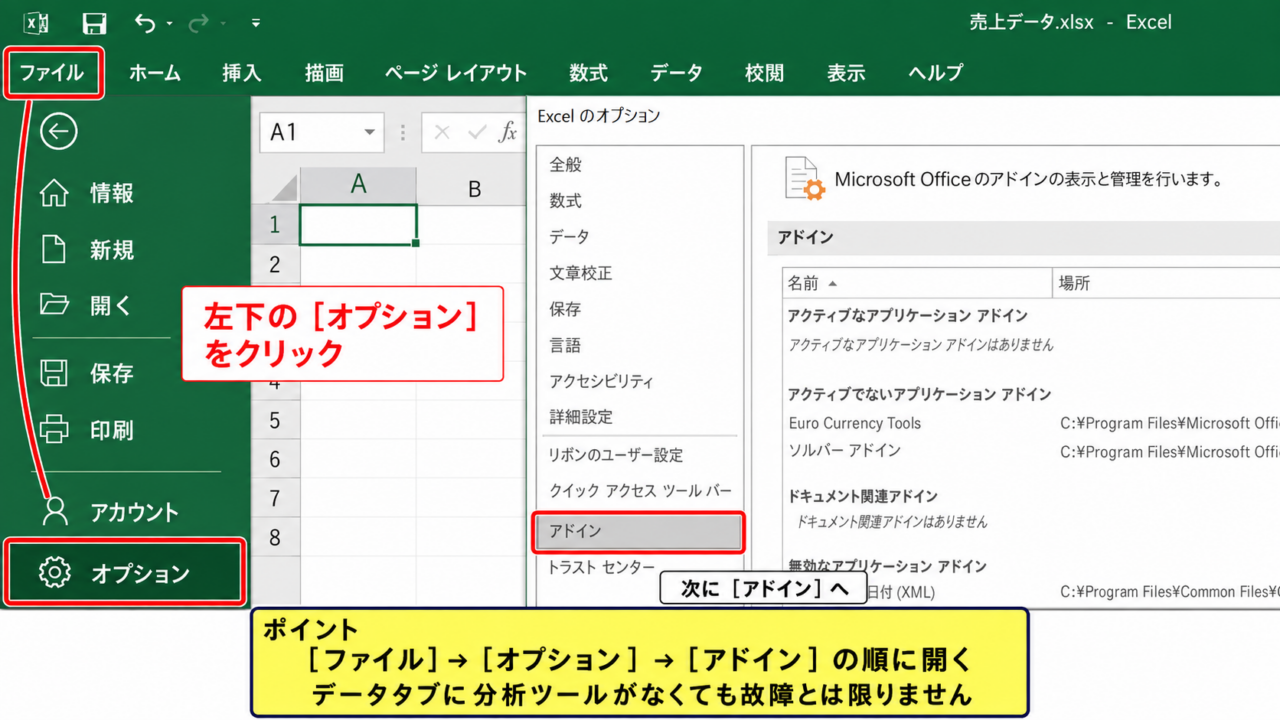
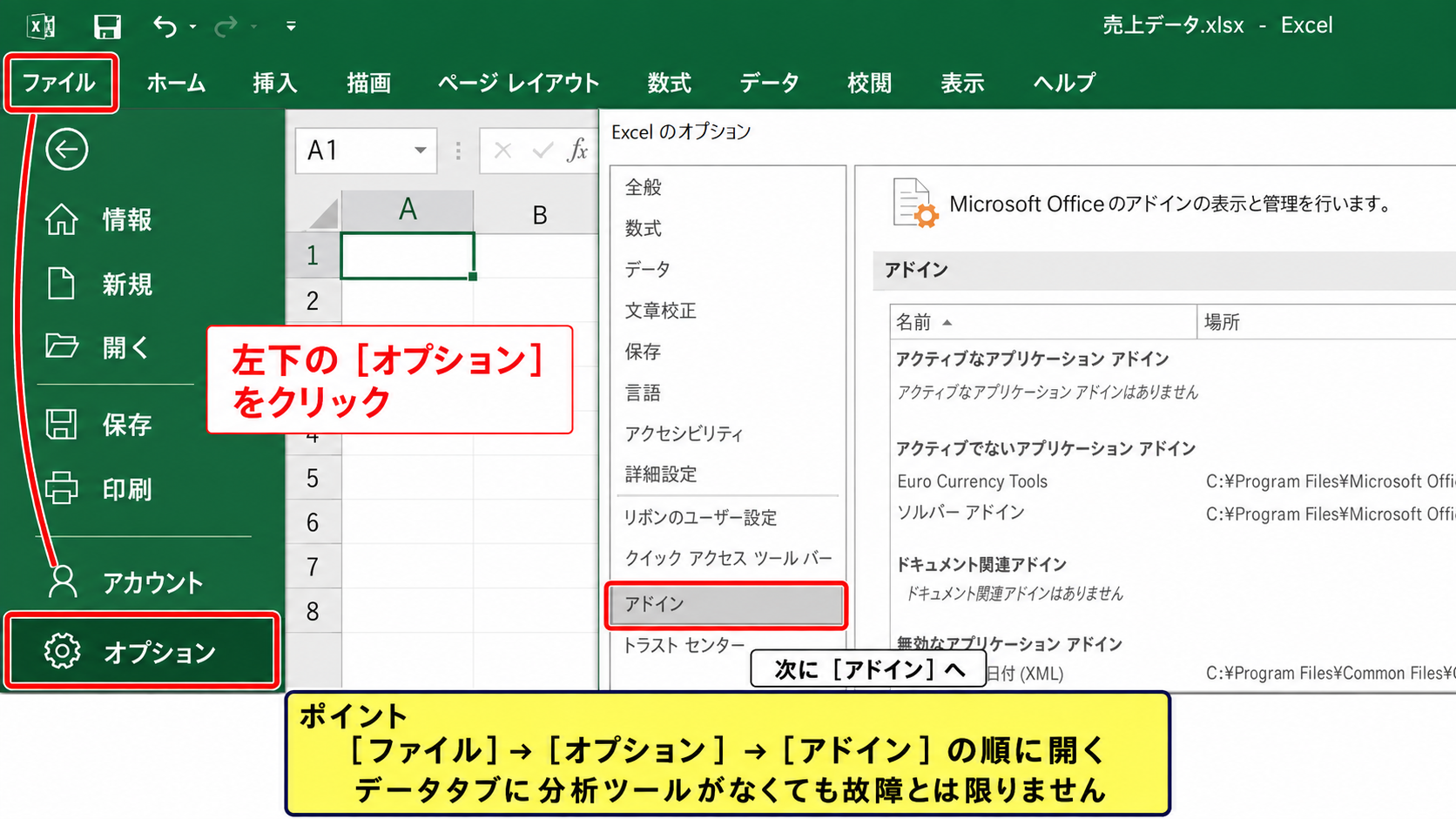
分析ツールを追加する入口は、データタブではなくファイルタブにあるExcelのオプション画面です。
ブックを開いた状態で、画面左上のファイルをクリックします。
左側に表示されるメニューの下部からオプションを選択してください。
オプションが見つからない場合は、ファイル画面を最下部まで確認すると表示されます。
Excelの設定画面は、ブックごとの設定ではなく、通常はそのPCで使うExcel全体に関係する設定です。
作業中のデータを閉じなくても設定画面は開けますが、反映後にブックを開き直すと表示を確認しやすくなります。
操作の流れは、ファイル、オプション、アドインの順です。
データタブに分析ツールがない状態でも、故障とは限りません。
【操作のポイント】ファイルタブを開いた後は、左下のオプションまで画面を確認します。
Excelアドインで分析ツールを選ぶ設定
Excelのオプション画面が表示されたら、左側の一覧にあるアドインをクリックします。
画面下部の管理欄で、Excelアドインが選ばれていることを確認します。
その右にある設定ボタンを押すと、使用できるアドインの一覧が開きます。
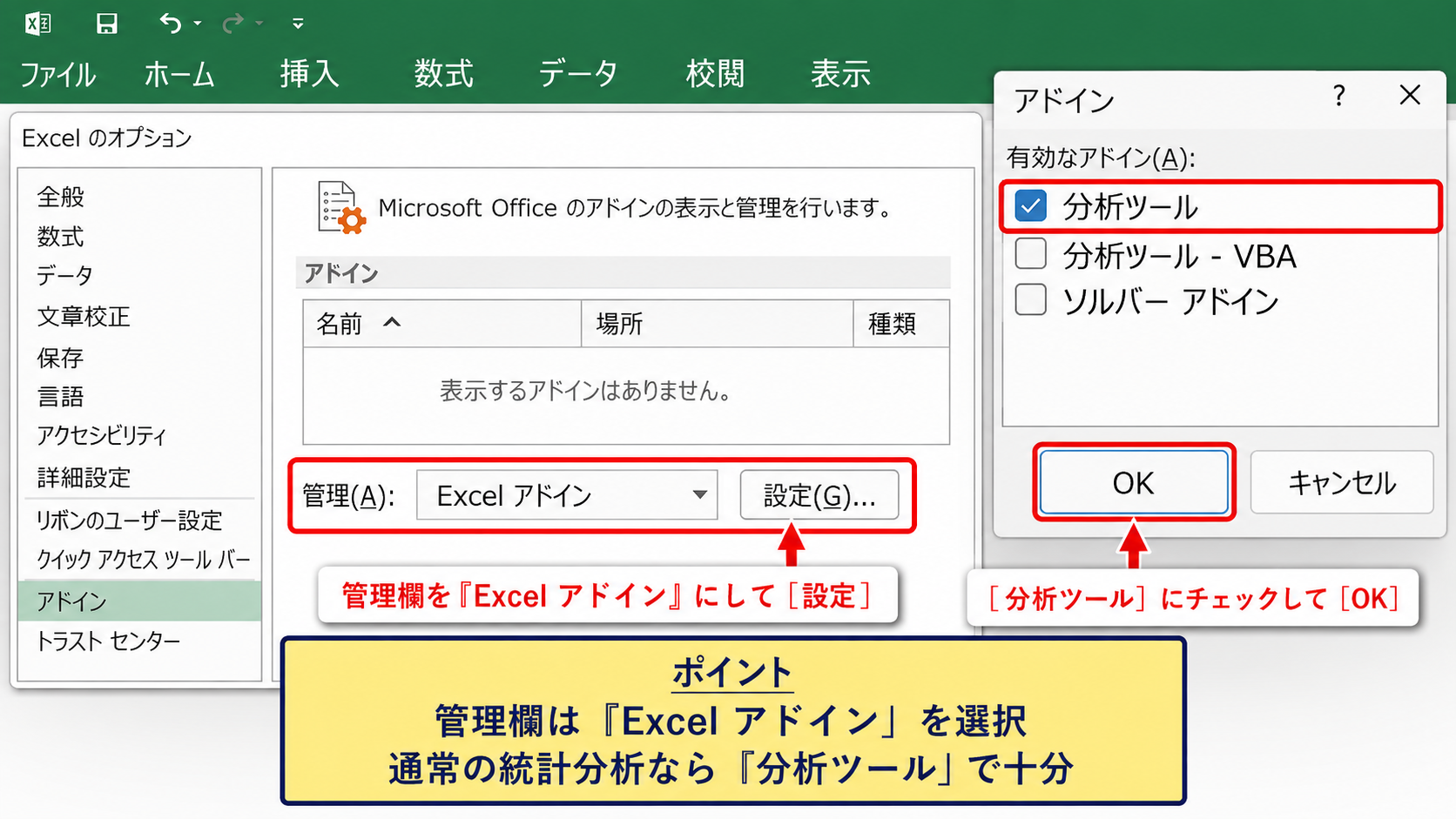
一覧の中にある分析ツールへチェックを入れ、OKをクリックしましょう。
必要に応じて、分析ツール VBAにもチェックを入れられますが、通常の統計分析だけなら分析ツールで十分です。
分析ツール VBAはVBAから統計分析機能を呼び出したい場合に使う追加機能です。
チェックを確定すると、Excelが必要なコンポーネントを読み込みます。
管理欄がCOMアドインになっていると、通常の分析ツールは一覧に出ません。
必ず管理欄をExcelアドインに変更してから設定を開きます。
【操作のポイント】管理欄の種類をExcelアドインに合わせてから設定を選びます。
データタブで表示位置を確認する方法
設定を終えたら、リボンのデータタブを開いて確認します。
通常はリボンの右側にある分析グループ内へ、データ分析というボタンが追加されます。
ボタン名は分析ツールではなく、データ分析と表示される点が見落としやすい部分です。
画面の幅が狭いと、グループ名だけの表示や、小さなアイコンに折りたたまれることがあります。
Excelのウィンドウを最大化するか、右上のリボンの表示オプションからリボンを常に表示する設定にすると見つけやすくなります。
データ分析をクリックして統計分析の一覧が開けば、有効化は完了です。
【操作のポイント】有効化後はデータタブ右側のデータ分析ボタンを探します。
データ分析ボタンの場所と画面構成
続いては、表示されたデータ分析ボタンの場所と、開いた画面で選べる機能を確認していきます。
| データタブ | 分析グループ | 表示名 |
|---|---|---|
| リボン右側 | 分析 | データ分析 |
データタブ右側にある分析グループ
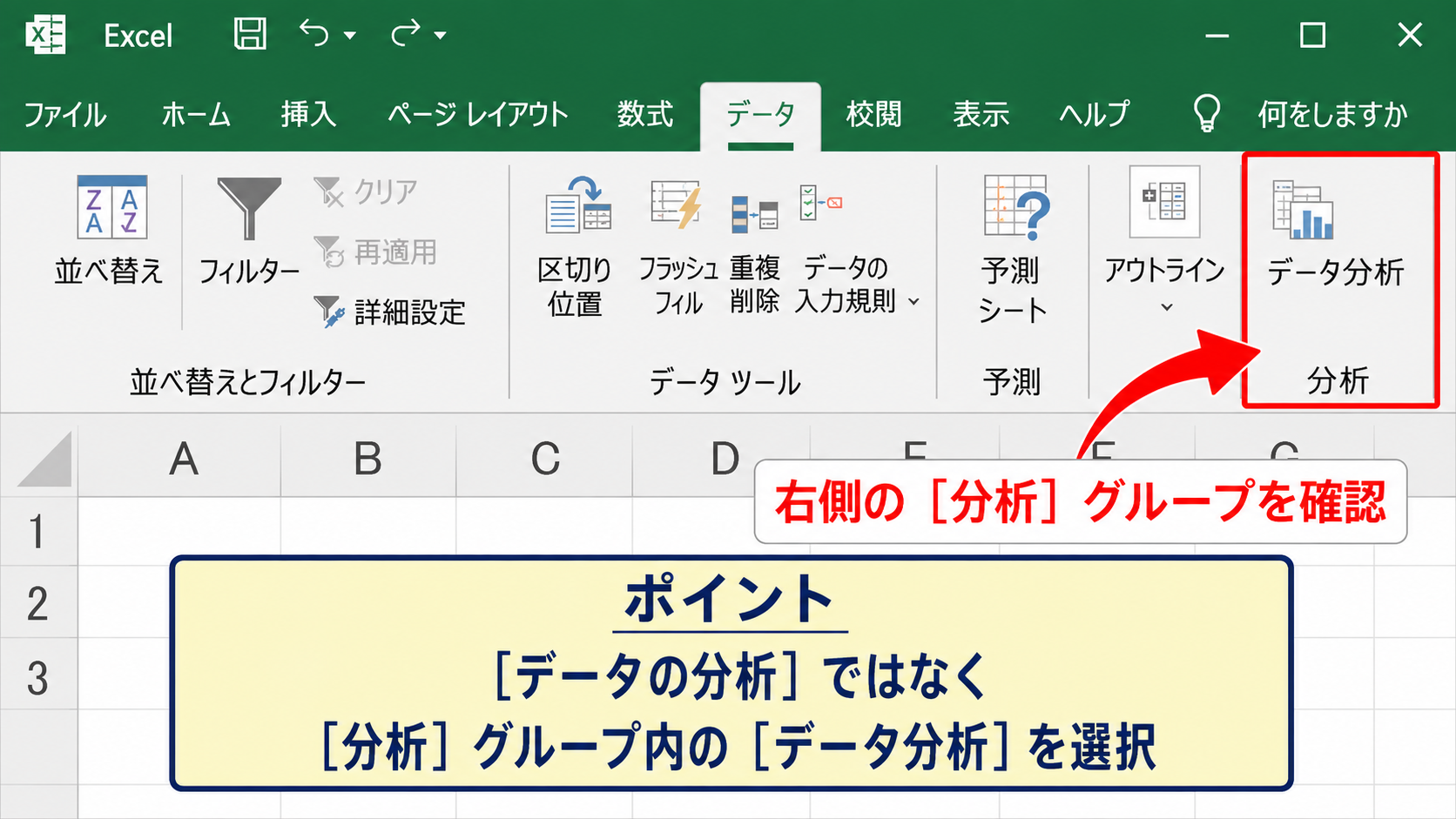
データ分析は、並べ替えとフィルター、データツール、予測といったグループのさらに右側に配置されることが多い機能です。
表示位置はExcelのバージョン、リボンの幅、表示倍率によって多少変化します。
そのため、固定の座標として探すよりも、データタブ内の分析グループを確認する考え方が実用的です。
データの分析という別機能と、データ分析は名前が似ていますが用途が異なります。
前者は提案型の分析機能として表示される場合があり、後者がアドインで追加する統計分析の入口です。
データ分析の一覧には、分散分析、相関、回帰、ヒストグラム、移動平均などが並びます。
目的に合う分析手法を選んでから、入力範囲と出力先を指定します。
【操作のポイント】データの分析ではなく、分析グループ内のデータ分析を選択します。
分析ツールで選択できる主な統計機能
データ分析を押すと、分析ツールのダイアログボックスが表示されます。
平均値や最大値、最小値などを一覧にするなら、基本統計量を選びます。
二つの数値列に関係があるかを調べるなら相関、売上と広告費の関係を式として求めるなら回帰が候補になります。
時系列の変化をなめらかに見たいときは移動平均、分布の偏りを確認したいときはヒストグラムが便利です。
分析ツールは関数を一つずつ入力せず、条件を指定して分析表をまとめて出力できる点に強みがあります。
ただし、元データの空白や文字列、見出し行の扱いによって結果が変わるため、範囲選択は慎重に行いましょう。
【操作のポイント】先に知りたいことを決めてから分析メニューを選ぶと迷いません。
入力範囲とラベル設定の考え方
分析ツールでは、入力範囲に見出しを含めるかどうかを選ぶ項目がよく表示されます。
たとえばA1からA11までを指定し、A1に売上という見出しが入っている場合は、ラベルにチェックを入れます。
ラベルのチェックを入れないと、1行目の文字列が数値ではないため、エラーや不自然な結果につながるかもしれません。
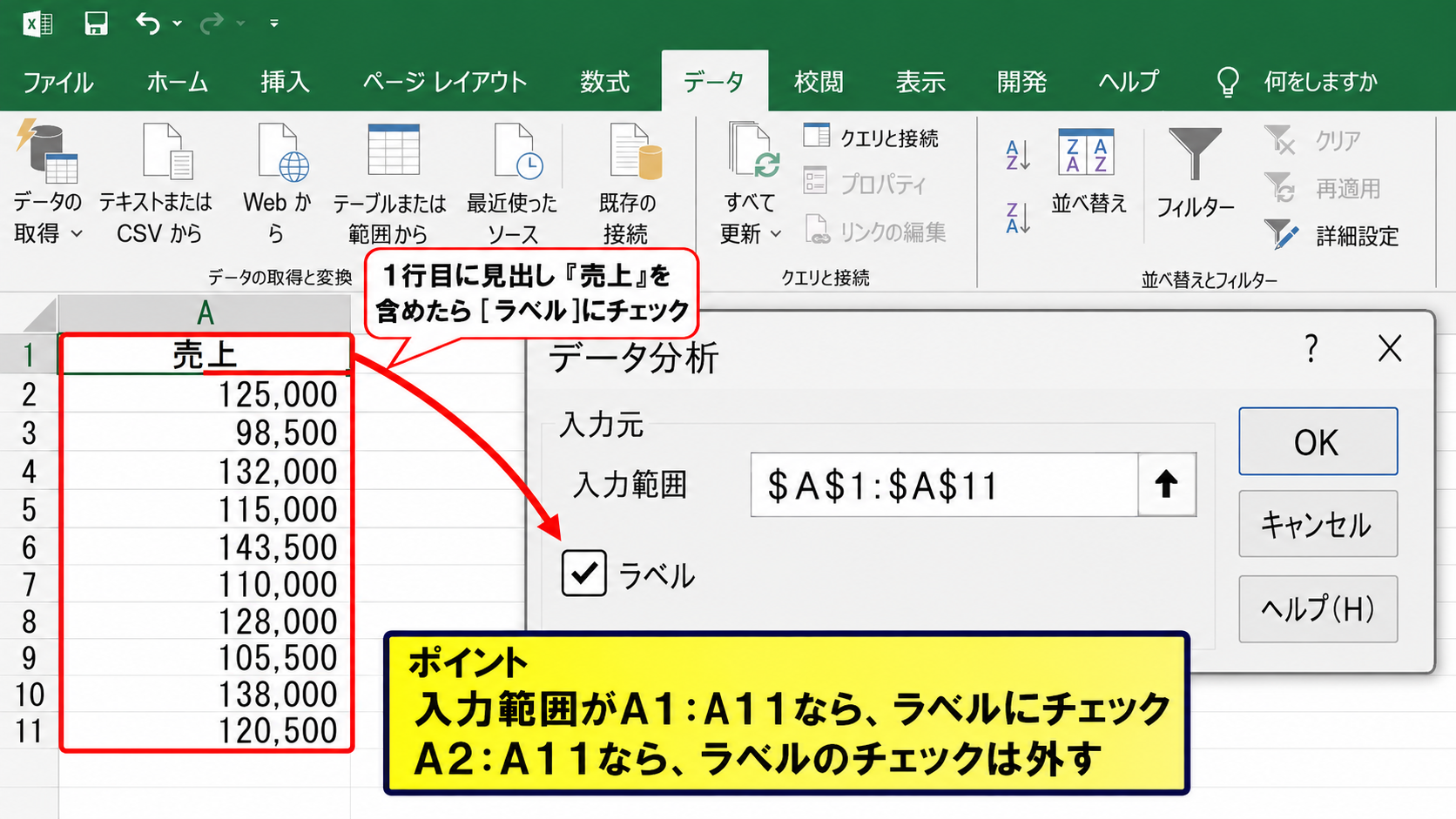
逆に、データ範囲がA2からA11だけであれば、ラベルにはチェックを入れません。
サンプルデータで1行目にヘッダーを置く場合、範囲にヘッダーを含めるならラベル設定もセットと覚えると安全です。
入力範囲がA1:A11ならラベルにチェックを入れます。
入力範囲がA2:A11ならラベルのチェックは外します。
【操作のポイント】入力範囲に1行目の項目名を含めたかどうかでラベルを判断します。
分析ツールが表示されないときの対処
続いては、アドインを有効にしたはずなのに分析ツールが出てこない場合の確認方法を解説していきます。
| 確認箇所 | 確認内容 | 対処 |
|---|---|---|
| 管理欄 | Excelアドインか | 種類を変更 |
| 無効なアイテム | 停止状態か | 再度有効化 |
管理の種類を間違えた場合の確認
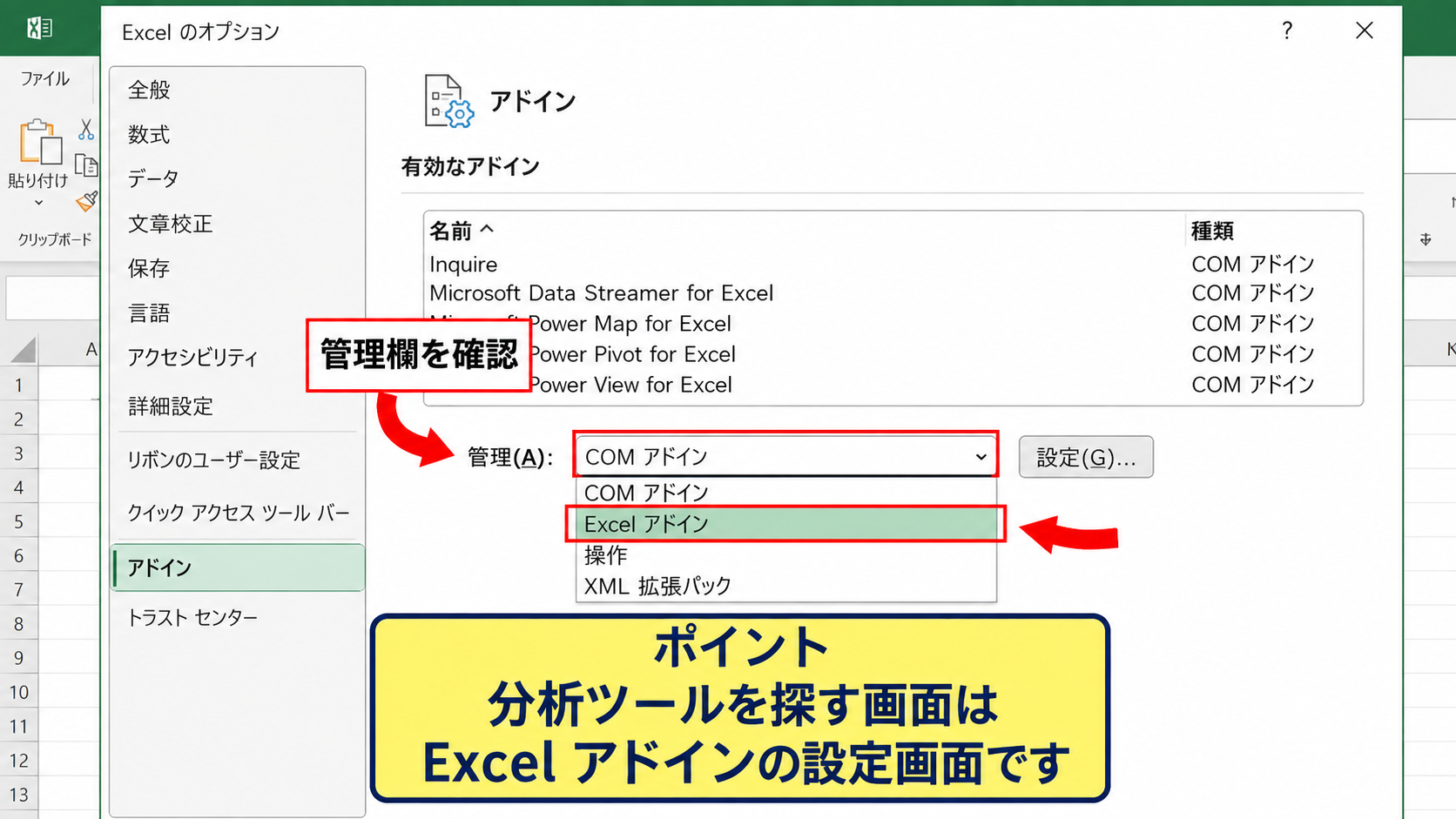
アドイン画面を開いても分析ツールが見つからない場合、まず画面下部の管理欄を確認します。
ExcelにはExcelアドイン、COMアドイン、無効なアイテムなど複数の管理対象があります。
通常の分析ツールはExcelアドインの一覧にあります。
COMアドインを選んだまま設定を開いていると、別の追加機能だけが表示されるため、分析ツールは出てきません。
一覧が空だからといって、分析ツールがPCから消えたとは限りません。
管理欄をExcelアドインへ切り替え、設定を開き直してください。
【操作のポイント】分析ツールを探す画面はExcelアドインの設定画面です。
無効なアイテムから復旧する方法
Excelが起動時の問題などを検知すると、アドインを無効なアイテムへ移動する場合があります。
この状態では、以前は表示されていたデータ分析ボタンが突然消えることがあります。
ファイル、オプション、アドインと進み、管理欄で無効なアイテムを選択して設定を開きます。
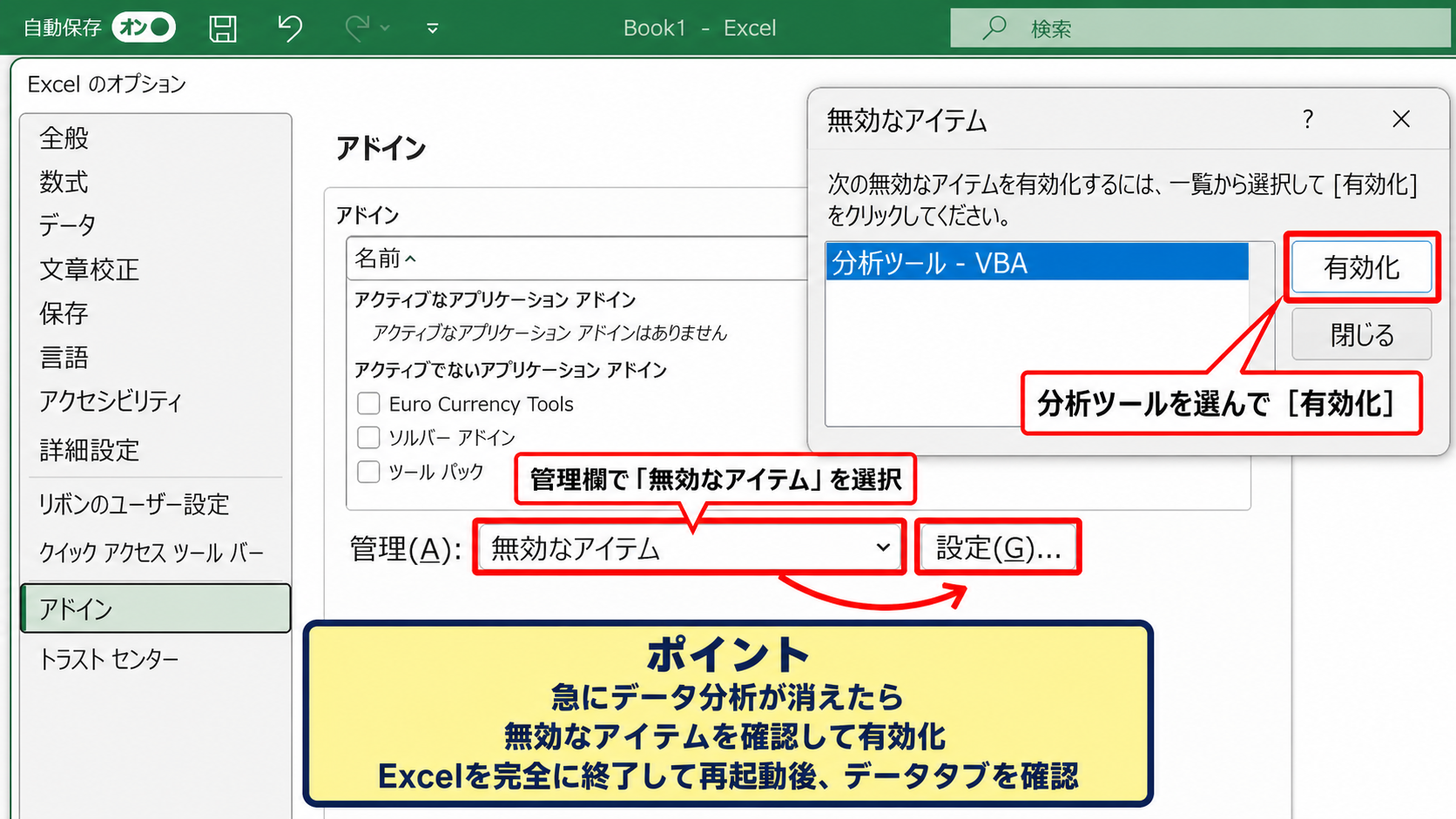
分析ツールに関係する項目が表示された場合は、選択して有効化を試します。
復旧後はExcelを完全に終了し、再起動してからデータタブを確認しましょう。
会社のPCでは管理者側のポリシーでアドインが制限されている場合もあるため、変更できないときは社内の管理担当者へ相談するのが確実です。
【操作のポイント】急に消えた場合は無効なアイテムを確認してから再起動します。
Excelの種類とリボン表示を確認する方法
デスクトップ版ExcelとWeb版Excelでは、使えるアドインやリボンの機能に差があります。
ブラウザーで開くExcel for the webでは、デスクトップ版と同じ手順で分析ツールを追加できない場合があります。
ファイルをデスクトップアプリで開く操作を選び、Windows版のExcelで確認してみましょう。
また、リボンが簡略化されている場合やウィンドウ幅が狭い場合は、データ分析が省略表示になることがあります。
表示されない問題は、設定ではなく利用中のExcel環境が原因のケースもあります。
デスクトップ版Excelでアドインを有効化します。
Web版を使っているときは、デスクトップアプリで開いて確認します。
【操作のポイント】Excelの版とリボンの表示状態を切り分けて確認します。
基本統計量と回帰分析の実行手順
続いては、分析ツールを表示した後に実際のデータ分析を行う流れを確認していきます。
| A | B | C |
|---|---|---|
| 1 | 月 | 売上 |
| 2 | 4月 | 120 |
| 3 | 5月 | 135 |
基本統計量で平均値とばらつきを出す操作
基本統計量は、数値データの全体像を短時間で把握したいときに適した機能です。
データタブのデータ分析をクリックし、一覧から基本統計量を選んでOKを押します。
入力範囲には、たとえば売上が入力されたC1からC13を指定します。
1行目に売上という見出しがあるため、ラベルにチェックを入れます。
出力先は新規ワークシートを選ぶと、元データを上書きせずに結果を見やすく管理できます。
集計情報にチェックを入れてOKを押すと、平均、標準偏差、最小、最大、件数などが出力されます。
平均値は数値の合計を件数で割った代表値です。
Excelの数式なら、平均値は=AVERAGE(C2:C13)で求められます。
標準偏差は値のばらつきの目安で、標本なら=STDEV.S(C2:C13)を使います。
分析ツールではこれらをまとめて出力できるため、複数の統計指標を比較したい場面で役立ちます。
【操作のポイント】新規ワークシートへ出力すると、入力データと分析結果を分けて確認できます。
回帰分析で売上と広告費の関係を見る操作
回帰分析は、ある数値が別の数値とどのように関係するかを調べるための方法です。
たとえば広告費が増えると売上がどの程度変化するかを確認したい場合に使えます。
データ分析の一覧から回帰を選びます。
入力Y範囲には結果として見たい売上列を、入力X範囲には要因として考える広告費列を指定します。
各列の1行目に見出しを含めた場合は、ラベルにチェックを入れましょう。
出力先を新規ワークシートに設定してOKを選ぶと、回帰統計、分散分析表、係数表が作成されます。
回帰係数は、広告費が1単位増えた場合に売上がどの程度変化すると推定されるかを表す数値です。
ただし、回帰分析の結果だけで原因と結果を断定することはできません。
季節要因、価格改定、店舗数など、売上に影響する他の要素も考慮する必要があります。
【操作のポイント】Y範囲には結果、X範囲には説明したい要因の列を指定します。
分析ツールの操作画面イメージ
入力範囲と出力先を指定する画面では、対象セルの選択とラベルのチェックを対応させることが重要です。
上のイメージのように、データタブのデータ分析から統計処理を開始します。
出力先を同じ表の近くに指定すると、元データを上書きする危険があるため注意が必要です。
分析結果を同じシートへ出力する場合は、元表から十分に離れた空白セルを指定します。
迷うときは新規ワークシート出力が安全です。
【操作のポイント】入力範囲、ラベル、出力先の三つをOK前に確認します。
分析ツールと関数を使い分ける考え方
続いては、分析ツールとExcel関数のどちらを使うべきかを確認していきます。
| 目的 | 向く方法 | 特徴 |
|---|---|---|
| 平均だけを表示 | 関数 | 自動更新しやすい |
| 統計表を作成 | 分析ツール | 複数指標を一括出力 |
少ない計算なら関数を使う場面
平均値、中央値、最大値など一つか二つの指標だけが必要なら、関数で計算する方法が手軽です。
売上データがC2からC13にある場合、平均は=AVERAGE(C2:C13)、最大値は=MAX(C2:C13)で求められます。
数式を入力したセルは、元データが変わるたびに自動で再計算されます。
=AVERAGE(C2:C13)
この数式はC2からC13の数値を合計し、数値が入力された件数で割って平均を返します。
分析ツールで出力した結果は、入力データを変更しても自動で更新されないことがあります。
日々データが追加され、同じ指標を継続的に見る表では関数のほうが扱いやすいでしょう。
【操作のポイント】自動更新を重視する定型集計には関数を使います。
複数の統計指標をまとめて確認する場面
平均、標準偏差、歪度、最小値、最大値などを一度に確認したいときは、分析ツールの基本統計量が便利です。
複数列をまとめて指定すれば、商品別や担当者別の数値を並べて比較できます。
たとえば売上、粗利、客数の三列を入力範囲に指定し、列単位を選ぶと、それぞれの統計量を一覧にできます。
分析ツールは一回限りの検証や報告用の分析表を作る作業に向いています。
数式をたくさん入力する手間を減らせる一方、分析の条件を後から再現できるよう、使用した範囲や出力日時を記録しておくと安心です。
【操作のポイント】多くの統計指標を同時に比較したい場合は基本統計量を選びます。
更新後に再分析する際の注意点
分析ツールで作成した結果は、元データを修正した後に自動更新されない種類の出力が中心です。
月次データを追加した場合は、入力範囲を新しい最終行まで広げて、もう一度データ分析を実行します。
古い結果を残す必要がなければ、新しいシートへ出力して比較すると変化を追いやすくなります。
表の途中に空白行があると範囲指定やグラフ作成に影響することがあるため、データ表は連続した形で整えるのが基本です。
1行目は項目名、2行目以降は同じ形式のデータを入力します。
新しいデータを追加した後は、入力範囲が最終行まで含まれているかを見直します。
【操作のポイント】元データを更新した後は、分析結果を再作成して最新化します。
まとめ エクセルの分析ツールを有効にして表示する方法
Excelの分析ツールは、データタブに最初から表示されないことがある統計分析用のアドインです。
ファイルからオプションを開き、アドインの管理欄をExcelアドインに設定して、分析ツールへチェックを入れるとデータタブにデータ分析が表示されます。
見つからないときは、管理欄の種類、無効なアイテム、Web版Excelの利用状況、リボンの表示幅を順番に確認することが解決への近道です。
基本統計量では平均や標準偏差などをまとめて出力でき、回帰分析では複数の数値の関係を検討できます。
一方で、毎日更新する定型集計にはAVERAGEやMAXなどの関数が向いています。
目的に応じて分析ツールと関数を使い分け、入力範囲と1行目のラベル設定を丁寧に確認しながら、Excelでのデータ分析に活用していきましょう。