エクセルで作成した表や集計データを、そのままではなくPDF形式で共有したい場面は多いものです。
PDFに変換すると、受け取った相手のExcelバージョンやフォント、プリンター設定に左右されにくく、レイアウトを保ったまま閲覧・印刷できます。
とくに請求書、見積書、売上表、会議資料、グラフ入りの報告書では、編集されにくいPDFとして出力することで、意図しない数値変更を防ぎやすくなります。
また、Excelの表をPDF化したうえで画像のように扱いたい場合は、印刷範囲、改ページ、余白、拡大縮小、画像として保存する手順を押さえることが重要です。
ExcelデータをPDFに変換する際の基本ポイントです。
・印刷する範囲を先に指定する
・横向き、余白、拡大縮小を調整する
・名前を付けて保存からPDFを選ぶ
・画像化が必要ならPDFを画像形式へ変換する
この記事では、ExcelのデータをPDFに変換する方法と、PDFを画像のように見やすく仕上げる設定を詳しく解説していきます。
エクセルのデータをPDFに変換する基本操作
それではまず、ExcelファイルをPDFとして保存する基本操作について解説していきます。
| 商品名 | 単価 | 数量 | 金額 |
|---|---|---|---|
| ノート | 120 | 5 | 600 |
| ボールペン | 150 | 3 | 450 |
| 付箋 | 280 | 2 | 560 |
このような表をPDFにすれば、セルの計算式そのものではなく、画面や印刷物に見えている結果を固定した状態で渡せます。
名前を付けて保存からPDFを選ぶ手順
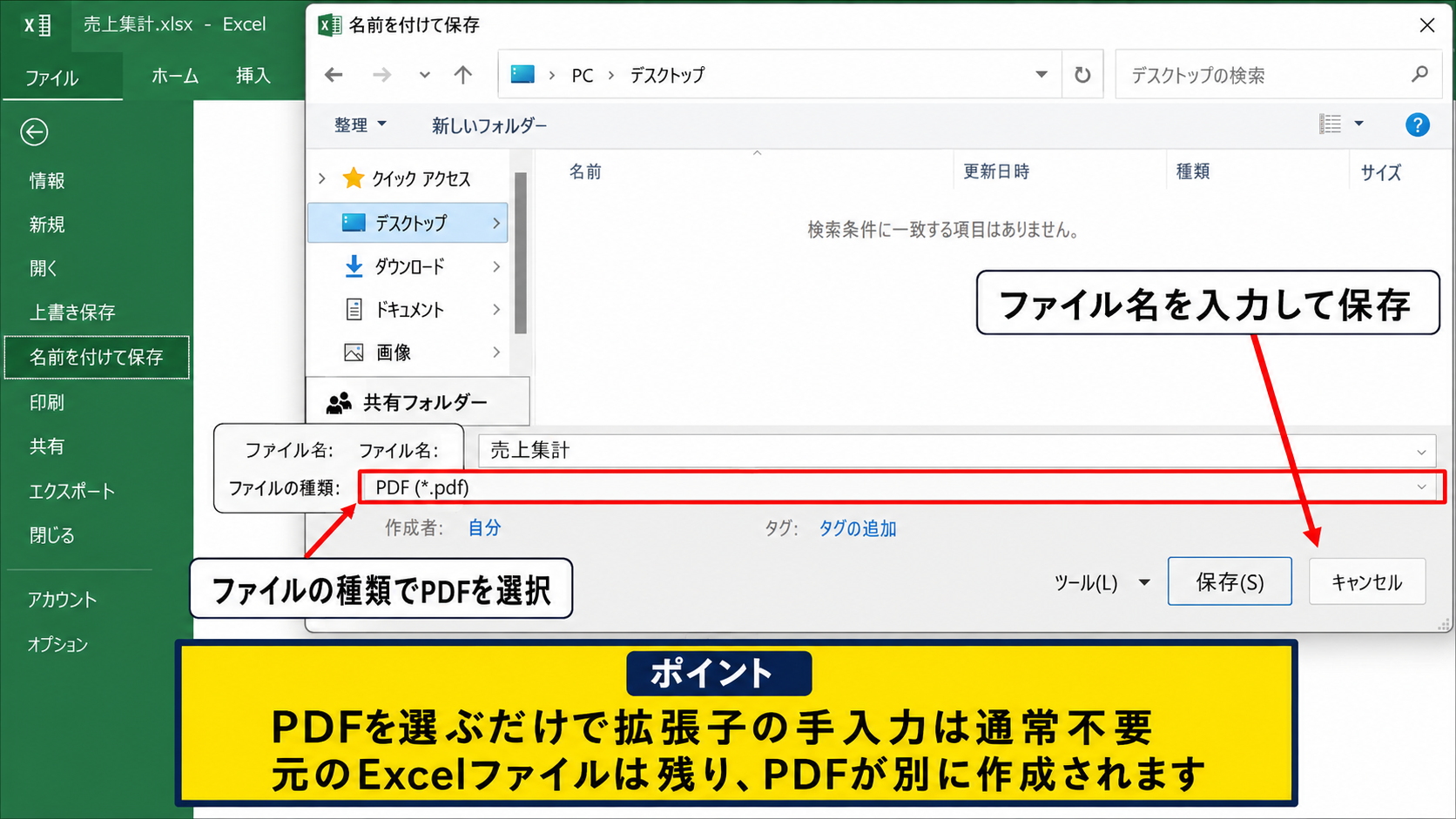
ExcelのPDF変換で最も手軽なのは、名前を付けて保存を使う方法です。
対象のブックを開き、画面左上のファイルタブをクリックします。
次に、名前を付けて保存を選択し、保存先のフォルダーを指定しましょう。
ファイルの種類の一覧を開くと、PDFという項目が表示されます。
ここでPDFを選び、ファイル名を入力して保存をクリックすれば、ExcelデータがPDFファイルとして出力されます。
元のExcelファイルは残ったままであり、PDFファイルが別に作成されるため、表を修正したいときも安心です。
保存場所を忘れるとPDFを見つけにくくなるため、デスクトップや共有フォルダーなど、用途に合う場所を明確に選ぶとよいでしょう。
【操作のポイント】ファイルの種類でPDFを選択した後、ファイル名の末尾に拡張子を手入力する必要は通常ありません。
発行オプションで出力範囲を確認する設定
PDFを選択した状態では、保存画面の近くにオプションボタンが表示されます。
オプションを開くと、ブック全体、選択したシート、選択した範囲など、PDFに含める対象を指定できます。
複数のシートがあるブックで、特定の表だけを配布したいなら、選択したシートまたは選択した範囲を使い分けることが大切です。
ブック全体を選ぶと、非表示ではない複数シートもまとめてPDFに入る場合があります。
取引先に送る資料で社内用シートを含めたくないときは、必ず出力対象を見直してください。
また、ドキュメントのプロパティを含める設定や、アクセシビリティ用のドキュメント構造タグを作成する設定も確認できます。
一般的な表の共有では標準設定で問題ありませんが、提出先のルールがある場合は指定を優先しましょう。
【操作のポイント】一部のセルだけをPDFにしたい場合は、先にセル範囲を選択してから発行オプションで選択した範囲を指定します。
PDF保存後の表示確認と再編集
PDFに変換した後は、保存完了だけで終わらせず、実際にPDFを開いて確認することが欠かせません。
表の右端が切れていないか、改ページの位置が不自然ではないか、文字が小さすぎないかを見てください。
PDFではExcelのセル編集や数式の修正はできないため、修正が必要になった場合は元のExcelファイルを直してから再度出力します。
このため、PDFだけを保存するのではなく、編集用のExcelファイルと配布用のPDFを分けて管理する運用が便利です。
ファイル名にも、見積書_編集用.xlsx、見積書_提出用.pdfのような違いを付けておくと、誤って古い資料を送るミスを減らせます。
PDF出力後に自動でPDFを開く設定を使うと、確認作業を忘れにくくなります。
【操作のポイント】PDFを開いたときに問題があれば、PDFを直接直すのではなくExcel側の印刷設定やセル内容を調整して再保存します。
印刷範囲と改ページによるレイアウト調整
続いては、PDF化する前に整えておきたい印刷範囲と改ページの設定を確認していきます。
| 印刷対象 | PDF化の目的 | 確認したい項目 |
|---|---|---|
| 月次売上表 | 会議資料 | 横幅と改ページ |
| 請求一覧 | 取引先への提出 | 印刷範囲と余白 |
| 在庫表 | 社内共有 | 見出し行の繰り返し |
Excel上では見やすい表でも、PDFにするとページの途中で列が分かれたり、不要な空白ページができたりすることがあります。
印刷範囲を設定する操作
印刷したいデータだけをPDFに入れるには、印刷範囲の設定が有効です。
まず、表題や見出し、明細、合計欄までを含めて出力したいセル範囲をドラッグで選択します。
ページレイアウトタブを開き、印刷範囲から印刷範囲の設定を選びましょう。
すると、指定した部分だけが印刷対象となります。
空白の列や、作業用に残していたメモ列までPDFに出てしまう問題は、印刷範囲の見直しで解決できることが多いです。
設定済みの範囲を変更したい場合は、印刷範囲から印刷範囲のクリアを実行して、改めて設定します。
データが増減する表では、最終行まで余裕を持って範囲に含めるか、テーブル機能を活用して印刷範囲を管理する方法もあります。
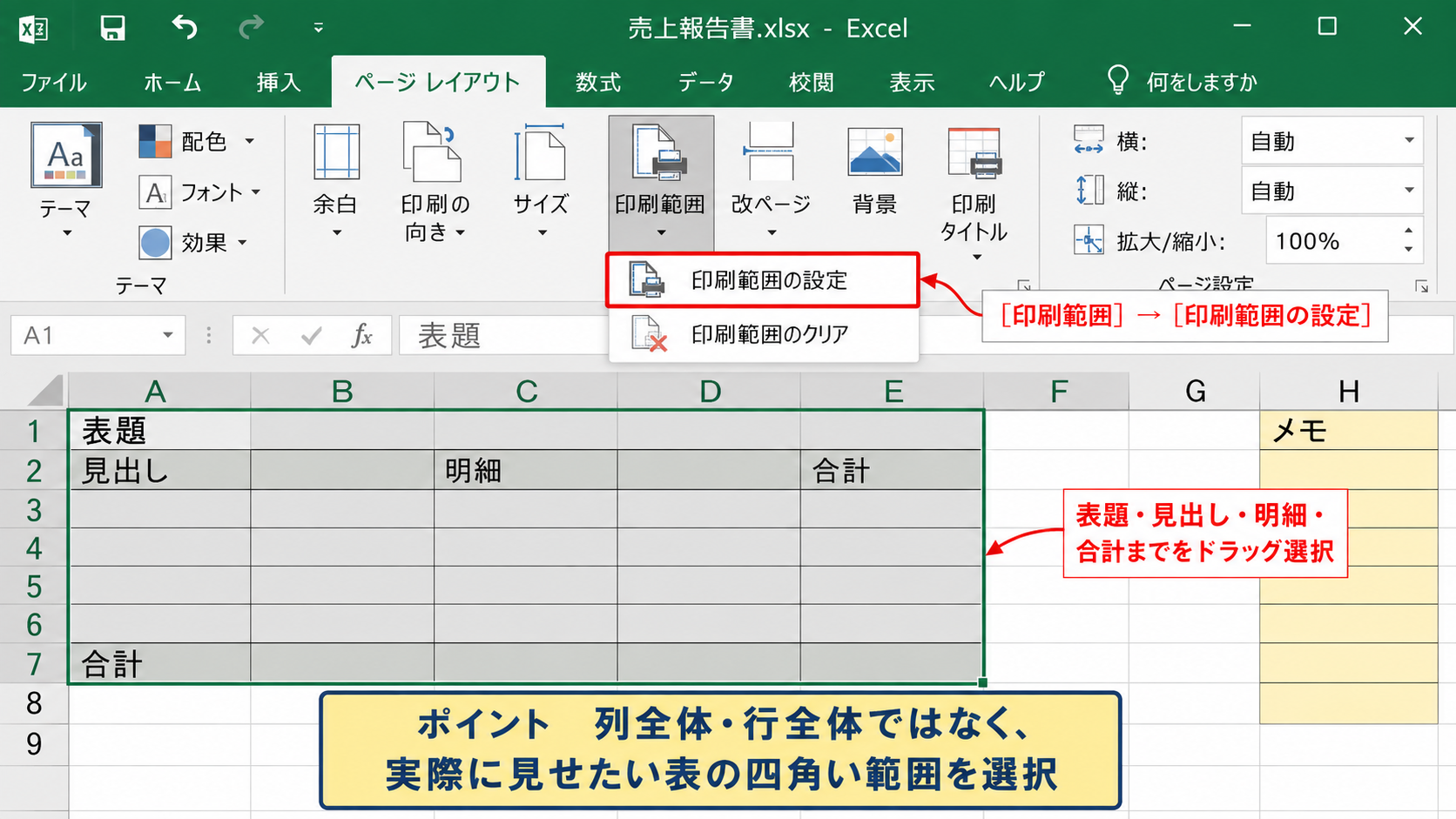
【操作のポイント】列全体や行全体を選択すると不要なセルまで出力されやすいため、実際に見せたい表の四角い範囲を選びます。
改ページプレビューでページ区切りを整える方法
PDFが何ページになるのかを視覚的に確認したいときは、改ページプレビューが便利です。
表示タブから改ページプレビューを選ぶと、青い線でページ区切りが表示されます。
この青線をドラッグすると、どこでページを分けるかを調整できます。
たとえば商品名と数量が1ページ目、金額だけが2ページ目のように分断される場合は、列幅を縮めるか、印刷の向きを横に変更する方法が考えられます。
関連する列は同じページに収めることが、PDFを読みやすくする基本です。
明細が長い表では、無理に1ページへ詰め込むよりも、適切な位置で複数ページに分けたほうが文字の大きさを保てます。
改ページを元に戻したいときは、ページレイアウトタブの改ページから、すべての改ページを解除できます。
【操作のポイント】改ページプレビューで手動調整した後は、通常表示に戻って表の見た目も確認すると安心です。
タイトル行を各ページに表示する設定
複数ページにわたるPDFでは、2ページ目以降にも項目名が表示されていると内容を追いやすくなります。
この場合は、ページレイアウトタブにある印刷タイトルを使います。
ページ設定画面のシートタブを開き、タイトル行に繰り返す範囲を指定します。
サンプルデータのように1行目がヘッダーなら、タイトル行に繰り返す範囲へ1行目を指定するのが基本です。
設定欄には、$1:$1のような形式で行番号が表示されます。
1行目を各ページに繰り返す指定のイメージです。
$1:$1
これにより、PDFの2ページ目以降にも商品名、単価、数量、金額といった見出しが出力されます。
ページをまたいだ表では、見出し行の繰り返し設定が読み間違いの予防につながります。
【操作のポイント】タイトル行は印刷時だけに繰り返される設定であり、Excelシート上に同じ見出し行が複製されるわけではありません。
用紙方向と拡大縮小による見やすさの設定
続いては、PDF内の文字や表を見やすくするための用紙方向、余白、拡大縮小について確認していきます。
| 表の特徴 | 向いている設定 | 注意点 |
|---|---|---|
| 列数が少ない縦長表 | 縦向き | 下方向のページ数 |
| 列数が多い集計表 | 横向き | 文字の縮小 |
| 1枚資料 | 横1ページに収める | 小さくしすぎない |
PDFは作成後にレイアウトを直しにくいため、Excelの印刷プレビューで完成形を十分に確認することが重要です。
縦向きと横向きの使い分け
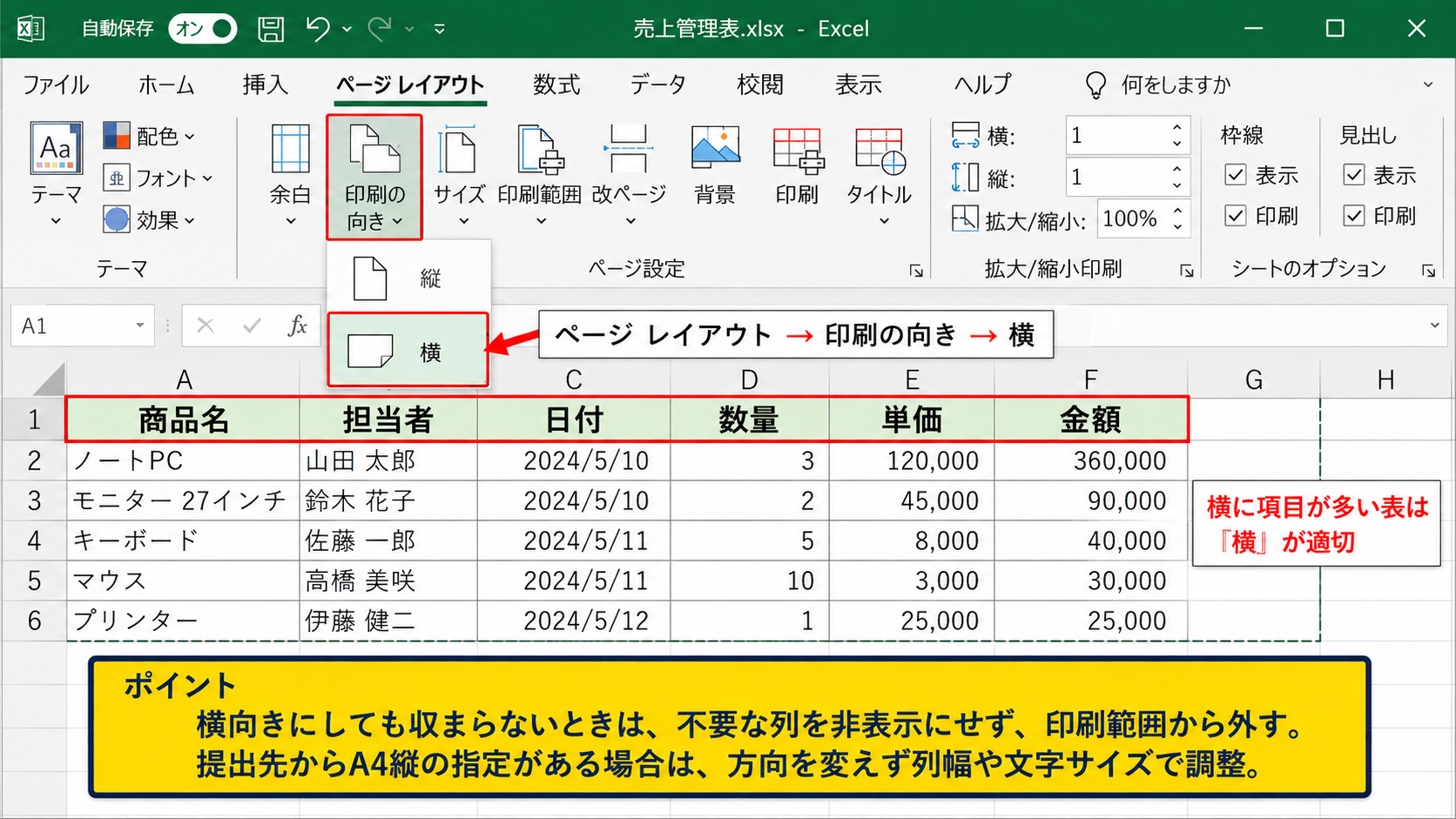
用紙方向は、ページレイアウトタブの印刷の向きから設定できます。
商品名、担当者、日付、数量、単価、金額など、横方向に項目が多い表は横向きが適しています。
一方で、住所録や作業記録のように列数が少なく行数が多い表なら、縦向きのままでも読みやすい場合があります。
表の幅に合わせて用紙方向を決めると、列が途中で分かれる失敗を防ぎやすくなります。
グラフを配置した報告書では、グラフの横幅も考慮して横向きを選ぶケースが少なくありません。
ただし、提出先からA4縦などの指定がある場合は、方向を勝手に変えず、列幅や文字サイズで調整しましょう。
【操作のポイント】横向きにしても収まらないときは、不要な列を非表示にするのではなく、印刷範囲から外す方法が確実です。
横幅を1ページに収める拡大縮小
表の横幅だけを1ページに収めたい場合は、ページレイアウトタブの拡大縮小印刷を利用します。
幅を1ページ、高さを自動に設定すると、横方向の列が1ページ内に収まり、縦方向は必要なページ数に分かれます。
この設定は、列が多い一覧表をPDFにするときに非常に実用的です。
横幅を1ページに収める代表的な設定です。
幅 1ページ
高さ 自動
幅も高さも1ページに設定すると、長い表全体が極端に縮小され、文字が読みにくくなることがあります。
1ページに収めることより、閲覧する人が数字を判読できる大きさを優先しましょう。
印刷プレビューで倍率を確認し、文字が小さいと感じる場合は、余白を狭くする、列幅を整理する、複数ページに分けるといった対策が有効です。
【操作のポイント】横幅を1ページ、高さを自動にする設定は、横に分割されたPDFを避けたいときの定番設定です。
余白とヘッダーによる資料らしい仕上げ
PDFとして外部に渡す資料では、余白の広さも印象を左右します。
ページレイアウトタブの余白から、標準、狭い、広いを選択できます。
表の幅が少しだけ足りない場合は、狭い余白に変更するだけで横1ページに収まることがあります。
また、ヘッダーとフッターを設定すると、ページ番号、作成日、ファイル名などをPDFに表示できます。
複数ページの報告書にはページ番号を入れておくと、印刷後の並び替えや確認がしやすくなります。
ただし、余白を狭くしすぎると、利用するプリンターによっては端の文字が印刷できない場合もあります。
PDFでの閲覧が主目的なのか、紙への印刷も想定するのかを考えながら設定してください。
【操作のポイント】提出書類では、表の上部にタイトル、下部にページ番号を入れると、PDF単体でも内容を判別しやすくなります。
PDFを画像のように保存する変換手順
続いては、ExcelデータをPDF化した後、画像として扱いたい場合の変換手順を確認していきます。
| 目的 | 適した形式 | 特徴 |
|---|---|---|
| 印刷・提出 | レイアウトを保ちやすい | |
| Web掲載 | PNG | 文字や罫線が比較的きれい |
| 写真・軽量共有 | JPEG | 容量を抑えやすい |
ExcelだけではPDFを直接PNGやJPEGへ変換する機能が限られるため、用途に応じてコピー、画面キャプチャ、PDF変換機能を使い分けます。
図としてコピーして画像化する方法
表の一部だけを画像として使いたい場合は、Excelの図としてコピーが便利です。
画像化したいセル範囲を選択し、ホームタブのコピーのメニューから図としてコピーを選択します。
表示どおり、または印刷イメージを選び、形式は図を選択してください。
その後、PowerPoint、Word、ペイントなどへ貼り付けると、表を画像として扱えます。
図としてコピーした表は、貼り付け先でセルを編集されにくく、レイアウトも崩れにくいことが特徴です。
細かい文字が多い表では、コピー前に列幅やフォントサイズを調整し、読みやすい状態を作っておく必要があります。
1. 画像化したいセル範囲を選択
2. ホームタブのコピーを開く
3. 図としてコピーを選択
4. 表示どおりと図を選択
5. 貼り付け先で画像として保存
【操作のポイント】図としてコピーは、表全体を1枚の画像として資料へ貼り付けたい場合に向いています。
PDFからPNGやJPEGへ変換する考え方
ExcelデータをまずPDFとして完成させ、そのPDFをPNGやJPEGに変換すると、配布用のレイアウトを維持しやすくなります。
PDFの各ページは、画像へ変換すると1ページごとに1枚のファイルになります。
文字や罫線を含む表では、一般にPNGのほうが輪郭を保ちやすく、写真が中心の資料ではJPEGが使われることがあります。
ただし、画像化すると文字を検索したり、PDF内で拡大しても鮮明に表示したりする利点は小さくなります。
形式を選ぶ目安です。
PDF 印刷や提出向け
PNG 表、文字、グラフの画像化向け
JPEG 容量を抑えたい画像共有向け
読みやすさを優先する表はPNG、ファイル容量を優先する画像はJPEGという考え方が基本です。
画像としてWebページやチャットに貼り付ける場合は、横幅だけでなく解像度も確認しましょう。
低解像度で出力すると、拡大した際に数字や小数点が読みにくくなるかもしれません。
【操作のポイント】原本としてPDFを残しておけば、後から別サイズのPNGやJPEGを作り直しやすくなります。
スクリーンショットで保存する場合の注意点
急いで表を画像で共有するだけなら、画面キャプチャを使う方法もあります。
ただし、画面に表示されている範囲しか保存されず、スクロールが必要な長い表には向きません。
また、Windowsの表示倍率やExcelのズーム倍率によって文字の鮮明さが変わります。
スクリーンショットを撮る前には、不要な行列、数式バー、作業中のメモ、個人情報が見えていないかを確認してください。
提出資料として使うなら、画面キャプチャよりもPDF出力を先に行うほうが、余白やページサイズを管理しやすいです。
どうしても画面キャプチャを使う場合は、Excelの表示倍率を上げ、表全体が読める状態で撮影するとよいでしょう。
機密情報を含むブックでは、ファイル名やシート名がタイトルバーに表示される点にも注意が必要です。
【操作のポイント】表を正式な画像にする必要がある場合は、スクリーンショットではなく図としてコピーまたはPDF経由の変換を優先します。
数式と表示形式を固定して出力する準備
続いては、計算式を使った表をPDF化するときに確認したい数式、表示形式、更新状態について解説していきます。
| 商品名 | 単価 | 数量 | 金額の数式 |
|---|---|---|---|
| ノート | 120 | 5 | =B2*C2 |
| ボールペン | 150 | 3 | =B3*C3 |
| 付箋 | 280 | 2 | =B4*C4 |
PDFには通常、セルに入力された数式ではなく、その時点で画面に表示されている計算結果が出力されます。
金額計算の数式とオートフィル
1行目にヘッダーがあるサンプルデータでは、金額列の先頭であるD2セルに、単価と数量を掛ける数式を入力します。
D2セルに入力する数式です。
=B2*C2
B2は単価、C2は数量を表すため、120に5を掛けた600がD2へ表示されます。
数式をD2に入力した後、セル右下にある小さな四角形のフィルハンドルを下方向へドラッグすると、D3、D4以降にも数式をコピーできます。
この操作はオートフィルと呼ばれ、行番号に合わせてB3*C3、B4*C4のように参照先が自動で変わります。
PDF化する前に数式をオートフィルで最終行まで反映させ、金額欄に空白やエラーがないか確認しましょう。
計算結果が###と表示されている場合は、数式が間違っているとは限りません。
列幅が足りないことが原因のため、D列の幅を広げて数値が表示される状態にしてからPDFへ変換します。
【操作のポイント】先頭の計算式はD2に入れ、フィルハンドルを下へ引いて各明細行へ数式を展開します。
計算結果と数式エラーの確認
PDFを作る前には、表全体の数式エラーを確認する習慣を付けると安全です。
よくあるエラーには、#DIV/0!、#VALUE!、#N/Aなどがあります。
たとえば数量を分母に使う計算で数量が0の場合、#DIV/0!が表示されることがあります。
PDFはその表示結果をそのまま固定するため、エラー表示が残ったまま提出用PDFを作成しないことが大切です。
数式タブのエラーチェックを使うほか、画面上でエラー値を検索する方法もあります。
集計表では合計欄も確認してください。
金額がD2からD4まで入力されている場合の合計数式です。
=SUM(D2:D4)
この数式はD2からD4までの金額を合計し、請求額や売上合計として表示します。
明細行を追加した後に合計範囲が足りていないこともあるため、最終行まで含まれているかを見直しましょう。
【操作のポイント】PDF出力前は、計算結果、合計欄、エラー表示、桁区切りを順に確認すると見落としを減らせます。
通貨表示と日付表示の統一
数値が正しくても、表示形式が整っていないとPDFの見栄えは大きく下がります。
金額欄には3桁区切りを付け、必要に応じて円記号や税込の表記を統一しましょう。
日付列では、2026/9/6、2026年9月6日、9月6日といった表記が混在していないかを確認します。
セルの書式設定から表示形式を選べば、元の数値を変えずに表示だけを整えられます。
PDFではセルの裏にある値より見た目の表示が読者に伝わるため、表示形式は内容の一部です。
小数点以下が不要な数量に小数が表示されている場合も、数値の表示形式を整数にすると資料がすっきりします。
一方で単価や割合など、小数点が必要な項目まで丸めないように注意してください。
【操作のポイント】金額、日付、パーセントは列ごとに表示形式をそろえ、PDFの見た目を統一します。
まとめ エクセルのデータを画像化してPDFに変換する方法
ExcelのデータをPDFに変換する方法では、まず名前を付けて保存からPDFを選択する操作が基本です。
出力前に印刷範囲を指定し、改ページ、用紙方向、余白、拡大縮小を調整すると、表やグラフのレイアウトを整えやすくなります。
横に長い表は幅を1ページに設定し、高さは自動にすることで、読みやすさとページ分割のバランスを取りやすくなります。
複数ページの表では、1行目のヘッダーを各ページに繰り返す設定も有効です。
PDFを画像化したい場合は、表の一部なら図としてコピーを使い、完成した資料全体ならPDFからPNGやJPEGへ変換する方法を検討しましょう。
数式を含むシートでは、計算結果、合計、エラー表示、数値の桁区切りや日付表示を確認してから出力することが欠かせません。
最後に確認したい項目です。
・印刷範囲に不要な列や行が入っていないか
・表の右端や下端がPDFで切れていないか
・文字が小さすぎず、数字を読み取れるか
・数式エラーや古い集計結果が残っていないか
・Excelの編集用ファイルを別途保管しているか
PDFはレイアウトを保ったまま共有しやすく、画像化すればWeb掲載や資料への貼り付けにも活用できます。
目的に合った形式と設定を選び、見やすく正確なExcel資料をPDFとして仕上げていきましょう。