Excelで管理している表を、メール本文、システムへの貼り付け、CSVファイル、メモ帳などで利用するためにテキストへ変換したい場面は少なくありません。
ただし、セルの値をそのままコピーすると列がずれたり、カンマ区切りの内容が崩れたり、保存後に文字化けしたりすることがあります。
目的に合った区切り文字、関数、保存形式を選ぶことが、Excelデータを読みやすいテキストへ変換する重要なポイントです。
Excelデータをテキストに変換するときの基本ポイントです。
・複数セルを1つの文章へまとめる場合はTEXTJOIN関数を使います。
・CSVやタブ区切りにする場合は、区切り位置と保存形式を確認します。
・文字化けを防ぐ場合は、CSV UTF-8形式を優先します。
この記事では、区切り位置の指定、数式による連結、CSV保存、文字化けの対処法までを順番に解説していきます。
エクセルのデータをテキストに変換する方法1【TEXTJOIN関数による連結】
| 氏名 | 部署 | 内線 | 変換結果 |
|---|---|---|---|
| 田中 花子 | 営業部 | 1234 | 田中 花子、営業部、1234 |
それではまず、複数のセルを区切り文字付きのテキストへまとめるTEXTJOIN関数について解説していきます。
1行目に見出しがあり、A列に氏名、B列に部署、C列に内線番号がある場合、2行目のデータを文章化するならD2セルに数式を入力します。
=TEXTJOIN(“、”,TRUE,A2:C2)
この数式では、各セルの値を「、」でつなぎ、空白セルは自動的に無視します。
TEXTJOIN関数の基本構文
TEXTJOIN関数は、複数のセルやセル範囲を指定した区切り文字で連結できる関数です。
基本構文はTEXTJOIN 区切り文字、空白を無視するか、連結する範囲という考え方です。
たとえばD2セルへ=TEXTJOIN(” / “,TRUE,A2:C2)と入力すると、氏名、部署、内線番号の間にスラッシュが入ります。
区切り文字は「、」「・」「 / 」「タブ」など、提出先の形式に合わせて変更できます。
セルに何も入力されていない項目があるとき、2番目の引数をTRUEにしておけば、不要な連続区切りを防げます。
反対に空白セルも区切りの対象として残したいときは、TRUEをFALSEへ変更します。
改行を含むテキストへの変換
一覧をメール本文や報告書へ貼り付ける場合は、項目の間に改行を入れる方法も便利です。
D2セルに=TEXTJOIN(CHAR(10),TRUE,A2:C2)と入力すると、各セルの内容を改行でつないだテキストを作成できます。
CHAR(10)はExcelで改行を表す文字コードです。
数式を入力しただけで改行が見えない場合は、ホームタブの「折り返して全体を表示する」を有効にします。
セル内で見やすく改行されれば、コピー後にメモ帳やメールへ貼り付けるときも内容を確認しやすくなります。
改行付きの例です。
=TEXTJOIN(CHAR(10),TRUE,A2:C2)
田中 花子
営業部
1234
数式のオートフィルによる一括変換
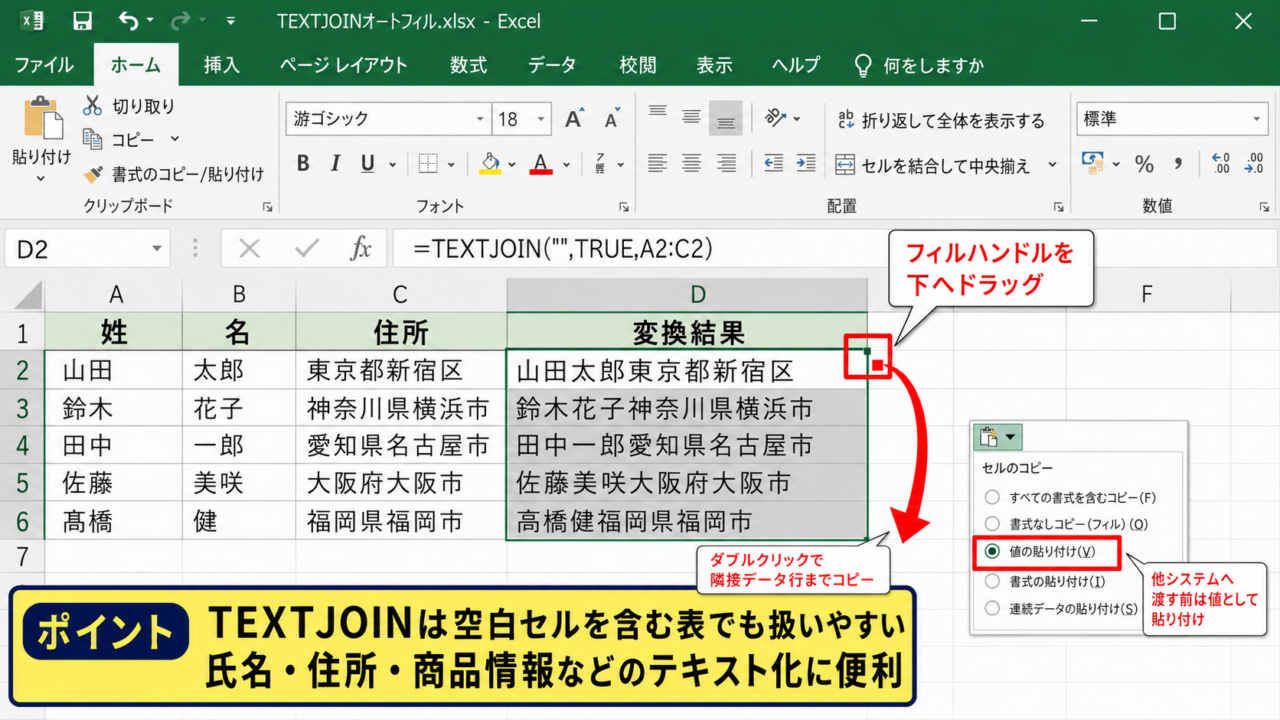
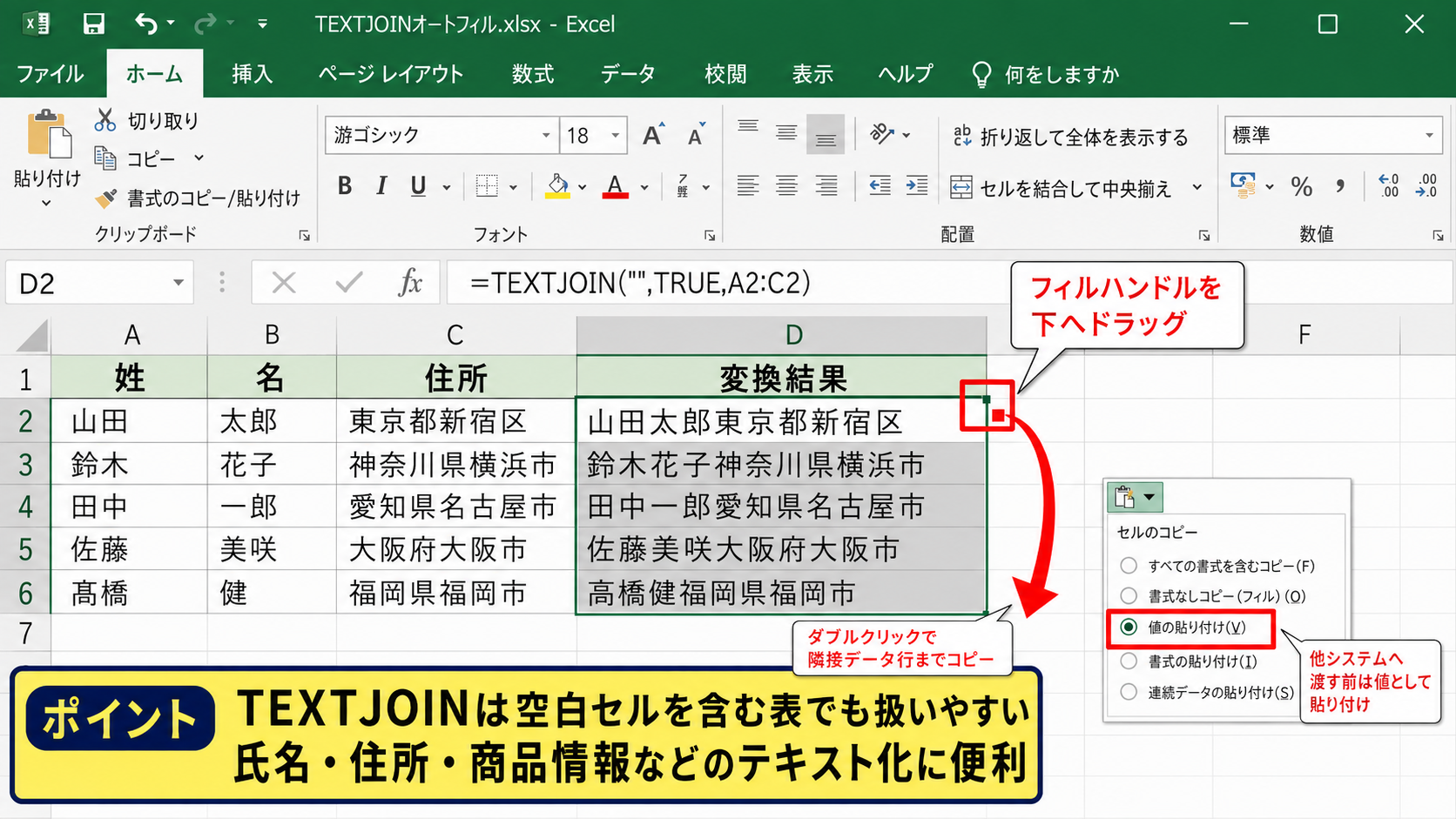
2行目で数式が完成したら、D2セル右下のフィルハンドルを下方向へドラッグしてオートフィルします。
ExcelはA2:C2という参照を、次の行ではA3:C3、その次ではA4:C4のように自動調整します。
大量のデータがある場合は、フィルハンドルをダブルクリックすると、隣接するデータ行に合わせて数式をコピーできます。
変換結果を他のシステムへ渡す前には、数式のままではなく値として貼り付けると安全です。
D列をコピーし、貼り付け先で「値の貼り付け」を選べば、元データを変更しても変換済みテキストは変わりません。
【操作のポイント】TEXTJOIN関数は空白セルを含む表でも扱いやすいため、氏名や住所、商品情報など項目数が多いデータのテキスト化に向いています。
区切り位置を指定したテキスト化
| A列の元データ | 区切り文字 | 分割後の項目 |
|---|---|---|
| 東京都,新宿区,西新宿 | カンマ | 東京都 / 新宿区 / 西新宿 |
続いては、1つのセル内にある文字列を区切り位置で分けたり、区切りを整えてテキストとして扱ったりする方法を確認していきます。
「東京都,新宿区,西新宿」のようにカンマで区切られたデータは、データタブの「区切り位置」を使うと列ごとに分割できます。
分割後にTEXTJOIN関数を使えば、必要な区切り記号へ統一したテキストも作成できます。
データタブの区切り位置
CSV形式の内容をExcelへ貼り付けたところ、すべてがA列へ入ってしまうことがあります。
この場合は対象のセル範囲を選択し、データタブから「区切り位置」をクリックします。
ウィザードが表示されたら「区切り文字によってフィールドを区切る」を選択し、次へ進みます。
区切り文字の画面でカンマ、タブ、セミコロン、スペースなどを選択すると、プレビューに分割結果が表示されます。
実際のデータに使われている文字だけへチェックを入れることが、意図しない分割を防ぐコツです。
最後に完了を選ぶと、選択したセルの内容が複数列に分かれます。
タブ区切りテキストの作成
業務システムによっては、カンマではなくタブ区切りテキストを求められることがあります。
TEXTJOIN関数の区切り文字にCHAR(9)を使うと、タブを含む文字列を作成できます。
たとえばD2セルに=TEXTJOIN(CHAR(9),TRUE,A2:C2)と入力すれば、A2からC2までをタブ区切りに変換できます。
タブは画面上で幅として表示されるため、セル内では見分けにくいことがあります。
作成後のデータはメモ帳へ貼り付け、カーソル位置や列のそろい方を確認すると安心です。
タブ区切りの数式です。
=TEXTJOIN(CHAR(9),TRUE,A2:C2)
CHAR(9)はタブ、CHAR(10)は改行として利用できます。
カンマを含む値の扱い
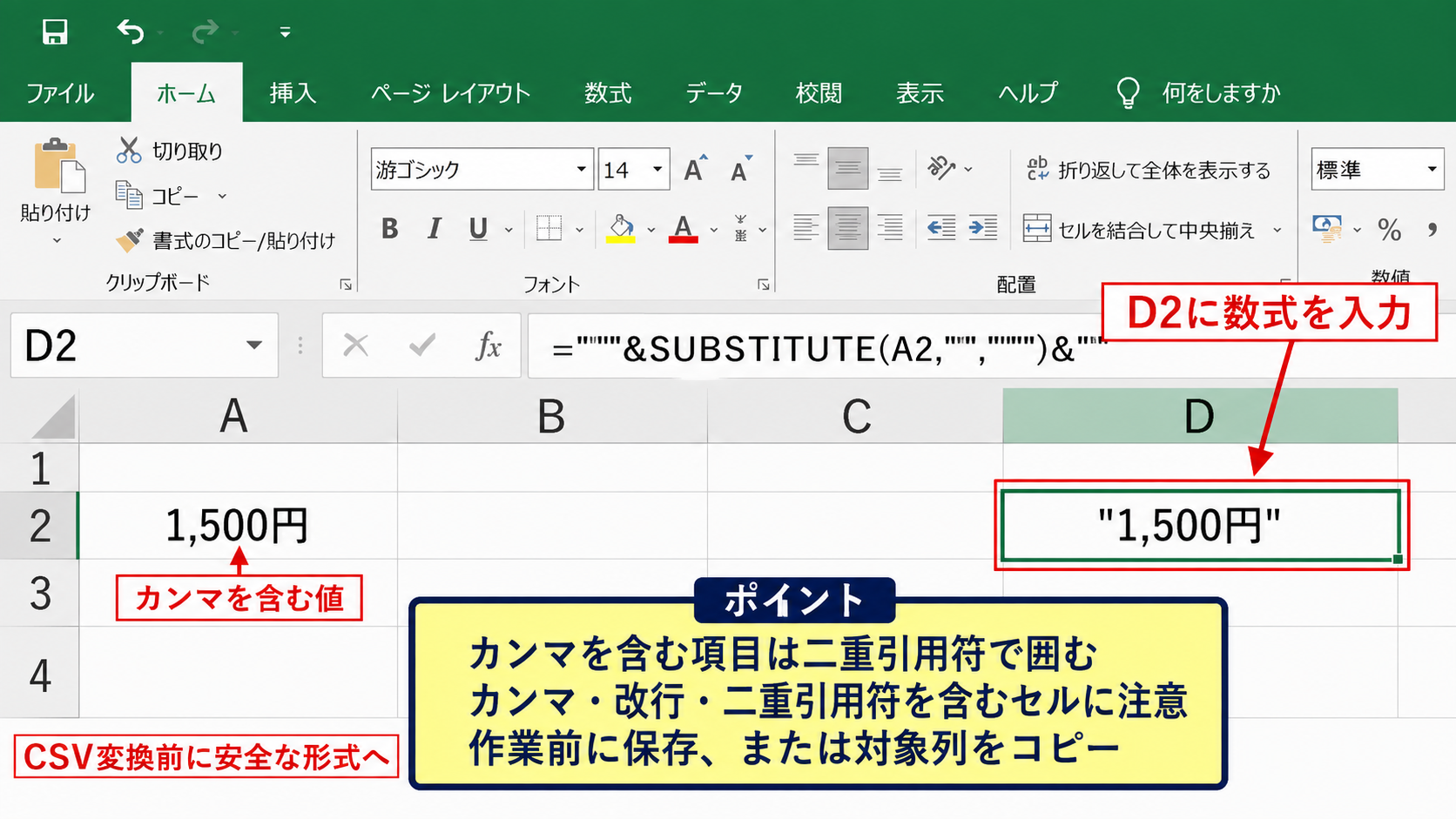
住所、備考、金額表示などにカンマが含まれると、CSVへ変換したときに列の境目と誤認される場合があります。
たとえば「1,500円」という文字列をそのままカンマ区切りのデータに含めると、受け取り側のソフトによっては2つの項目として処理されるかもしれません。
CSVの一般的なルールでは、カンマを含む項目全体を二重引用符で囲みます。
D2セルに=””””&SUBSTITUTE(A2,””””,””””””)&””””と入力すると、A2セルを引用符で囲み、内部の引用符も安全な形へ置換できます。
CSVを手作業で組み立てる場合は、カンマ、改行、二重引用符を含むセルに注意が必要です。
【操作のポイント】区切り位置は元に戻しにくい処理です。対象列をコピーしてから操作するか、作業前にファイルを保存しておきましょう。
コピーと値貼り付けによるテキスト抽出
| 商品名 | 数量 | 単価 |
|---|---|---|
| ノート | 5 | 120 |
| ペン | 3 | 150 |
続いては、表の内容をコピーしてテキストとして取り出す方法と、数式結果を固定する値貼り付けについて解説していきます。
Excelのセル範囲をコピーしてメモ帳へ貼り付けると、通常は列の間がタブ、行の間が改行となるテキストになります。
表計算の構造を保ちやすい方法ですが、書式や数式を渡したくない場合は値貼り付けを組み合わせます。
メモ帳への貼り付け
テキストとして取り出したい範囲を選択し、CtrlキーとCキーでコピーします。
次にWindowsのメモ帳を開き、CtrlキーとVキーで貼り付けます。
Excelの行はメモ帳では改行になり、列はタブで区切られます。
この方法は、複数行の表をタブ区切りテキストへ素早く変換したいときに便利です。
貼り付け後に列が見えにくいと感じたら、メモ帳の表示設定や、タブ対応のテキストエディターで確認してもよいでしょう。
数式結果だけを残す値貼り付け
TEXTJOIN関数などで作成した変換列は、元データを変更すると結果も変化します。
提出済みのテキストや取り込み用データを固定したい場合は、数式セルをコピーして同じ位置へ値として貼り付けます。
ホームタブの貼り付けメニューから「値」を選択するか、右クリックメニューの貼り付けオプションから値のアイコンを選びます。
値貼り付け後は数式が消え、画面に表示されていた文字だけが残ります。
元の数式を後から使う可能性がある場合は、別列へコピーしてから値貼り付けを行うと管理しやすくなります。
表示形式と実際の値の確認
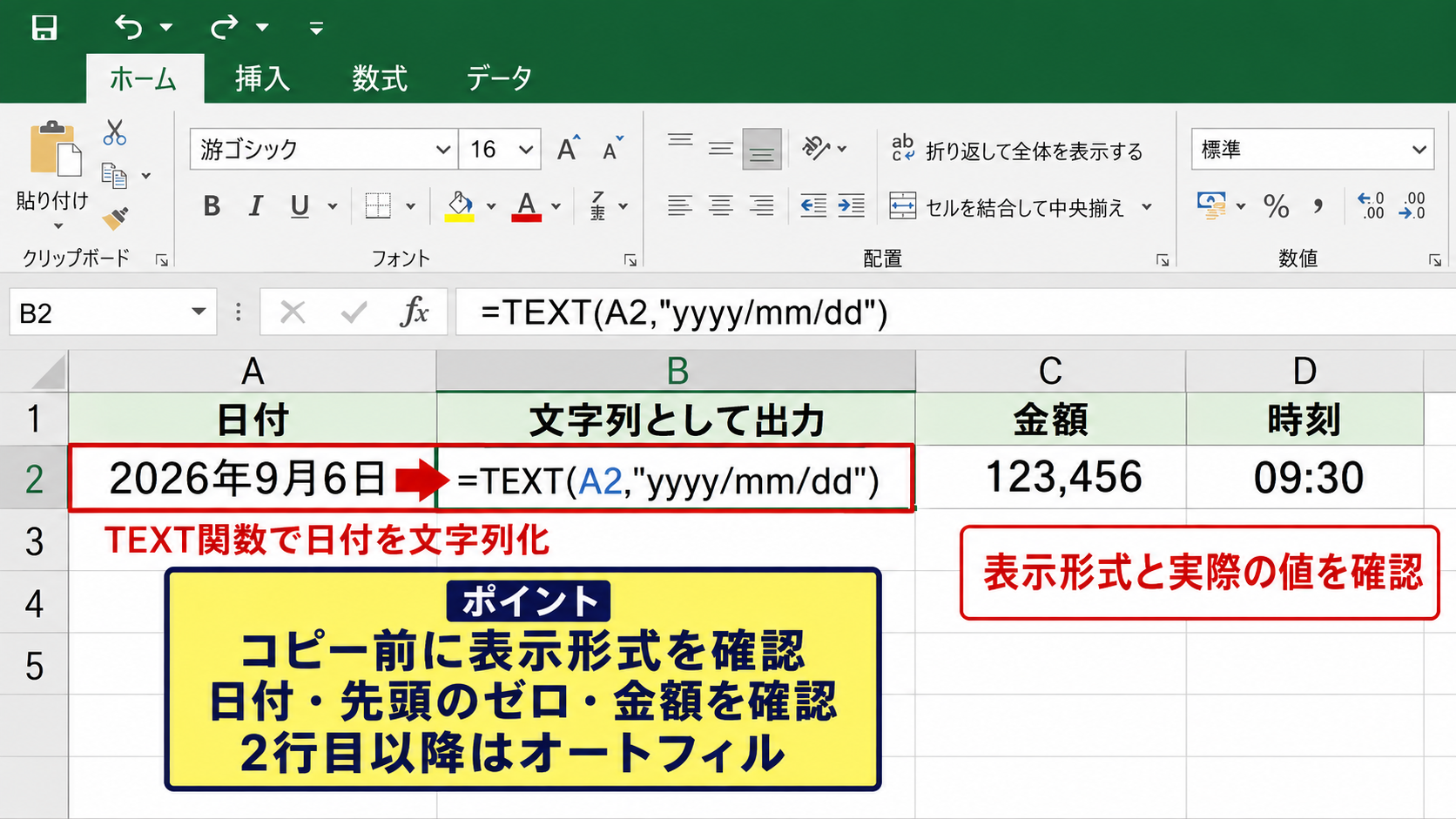
Excelでは、セルに見えている内容と、内部で保持している値が異なることがあります。
たとえば日付が2026年9月6日と表示されていても、内部では連続した数値として管理されています。
日付を文字列として出力したい場合は、=TEXT(A2,”yyyy/mm/dd”)のようにTEXT関数で書式を指定します。
金額なら=TEXT(C2,”#,##0″)、時刻なら=TEXT(D2,”hh:mm”)のように設定できます。
日付を文字列化する数式の例です。
=TEXT(A2,”yyyy/mm/dd”)
1行目をヘッダーとする場合、2行目以降へオートフィルすると各行の日付を同じ形式で出力できます。
【操作のポイント】コピー前に表示形式を確認し、日付、先頭のゼロ、金額などが意図した文字列になっているかを確かめてください。
CSV UTF-8形式での保存
| 保存形式 | 主な用途 | 日本語の扱い |
|---|---|---|
| CSV UTF-8 | Webサービス、クラウド連携 | 文字化けしにくい |
| CSV | 国内向け業務ソフト | 環境により確認が必要 |
続いては、日本語の文字化けを抑えながらExcelデータをCSVテキストとして保存する方法を確認していきます。
Webサービスや海外製システムへアップロードするCSVは、CSV UTF-8形式で保存するのが基本です。
UTF-8は多くのアプリケーションで使われる文字コードであり、日本語、英数字、記号を扱いやすい特徴があります。
CSV UTF-8の保存手順
CSVへ保存する前に、不要なシートや補助列がないかを確認します。
CSV形式では、基本的に現在表示している1枚のワークシートだけが保存対象になります。
ファイルタブから「名前を付けて保存」を選び、ファイルの種類で「CSV UTF-8 カンマ区切り」を指定します。
保存を実行すると、選択した形式では一部の機能が失われる可能性があるという確認メッセージが出ることがあります。
CSVには数式、セルの色、罫線、複数シートなどは保存されず、基本的に値だけが残ります。
確認内容を理解したうえで保存を続行してください。
文字化けが起こる理由
文字化けは、保存した文字コードと、開く側のアプリケーションが想定する文字コードが異なるときに起こります。
たとえばUTF-8で保存したCSVを、別の文字コードを前提とするソフトで開くと、日本語が意味のない記号や文字列になることがあります。
逆に、従来のCSV形式で保存したファイルをWebサービスへアップロードすると、日本語が正しく表示されない場合もあります。
文字化けはExcelの故障ではなく、文字コードの解釈の違いによる現象です。
提出先のシステムに指定がある場合は、その文字コードと区切り文字を優先してください。
保存後のCSVファイル確認
保存したCSVは、メモ帳やテキストエディターで一度開いて内容を確認します。
1行目のヘッダーが「氏名,部署,内線」のように表示され、2行目以降のデータが同じ順序で並んでいれば基本的には問題ありません。
数値の先頭にゼロがあるコードは、CSVをExcelで開き直すと自動変換されることがあります。
そのため、郵便番号や商品コードなどは、CSVをExcelで再編集せず、テキストエディターで確認するほうが安全な場合があります。
CSV保存前の確認項目です。
・1行目にヘッダーを置くか確認します。
・列の順番と不要な空白列を確認します。
・文字コードの指定がある場合は提出先の仕様を優先します。
【操作のポイント】CSV UTF-8で保存した後は、Excel形式の元ファイルも別名で残してください。CSVでは書式や数式を復元できません。
文字化けと先頭ゼロの対処
| 起こりやすい問題 | 主な原因 | 対処 |
|---|---|---|
| 日本語が文字化けする | 文字コードの不一致 | CSV UTF-8で保存する |
| 00123が123になる | 数値として自動認識 | 文字列書式またはTEXT関数 |
続いては、テキスト変換やCSV保存で起こりやすい文字化け、先頭ゼロ、日付の自動変換への対処について解説していきます。
データを正しく渡すためには、見た目だけでなく、セルが数値、日付、文字列のどれとして扱われているかを確認する必要があります。
特に社員番号、郵便番号、商品コードは、数値ではなく文字列として管理する意識が大切です。
先頭のゼロを残す方法
「00123」のようなコードをセルへ入力すると、Excelが数値として判断し、「123」と表示することがあります。
入力前に対象列の表示形式を「文字列」へ変更しておくと、先頭のゼロを保持しやすくなります。
すでに数値として入力済みの場合は、=TEXT(A2,”00000″)のように桁数を指定して文字列へ変換できます。
この例では、A2セルの値を5桁の文字列として表示します。
TEXT関数で作った結果は文字列なので、CSV出力時にもゼロを残しやすくなります。
日付の自動変換を避ける方法
4-5、1/2、2026-09-06のような内容は、Excelが日付として変換することがあります。
日付として扱いたくない番号や識別子は、入力前に列を文字列形式へ設定します。
セルの先頭にアポストロフィを付けて’4-5と入力する方法もありますが、データ量が多い場合には列の書式を先に整えるほうが実務的です。
外部CSVを読み込むときは、ファイルをダブルクリックで開くのではなく、データタブから読み込み、列ごとのデータ型を指定する方法も検討しましょう。
文字コードを指定した読み込み
文字化けしたCSVをExcelで開く場合は、データタブの「テキストまたはCSVから」を使って読み込む方法が有効です。
ファイル選択後のプレビュー画面では、ファイルの元の文字コードを変更できる場合があります。
UTF-8、Shift-JIS、Unicodeなどを切り替えながら、プレビューで日本語が正しく表示される設定を選択します。
プレビューで正しく読めることを確認してから読み込めば、文字化けした状態でシートへ展開する失敗を減らせます。
【操作のポイント】文字化けしたファイルを上書き保存すると復旧が難しくなることがあります。まずコピーを作り、文字コードを変えて読み込む作業を行いましょう。
まとめ エクセルのデータをテキストに変換する方法
エクセルのデータをテキストに変換する方法では、用途に応じて関数、コピー、CSV保存を使い分けることが重要です。
複数セルを1つの文字列にまとめる場合は、TEXTJOIN関数で区切り文字を指定する方法が分かりやすく、空白セルも扱いやすい方法です。
表をそのままテキストへ渡す場合は、コピーしてメモ帳へ貼り付けることで、行は改行、列はタブ区切りとして取り出せます。
CSV形式で外部システムへ渡す場合は、カンマを含む項目、1行目のヘッダー、列順を確認したうえで保存しましょう。
日本語の文字化けが心配な場合には、CSV UTF-8形式を選ぶと、多くのWebサービスやアプリケーションで扱いやすくなります。
一方で、相手先のシステムが別の文字コードを指定している場合は、その仕様を優先する必要があります。
先頭ゼロを含むコードや日付に見える番号は、文字列形式、TEXT関数、読み込み時のデータ型指定によって保護できます。
変換後はメモ帳やテキストエディターでファイルを開き、列の区切り、日本語、コードの桁数が意図どおりかを確認しましょう。