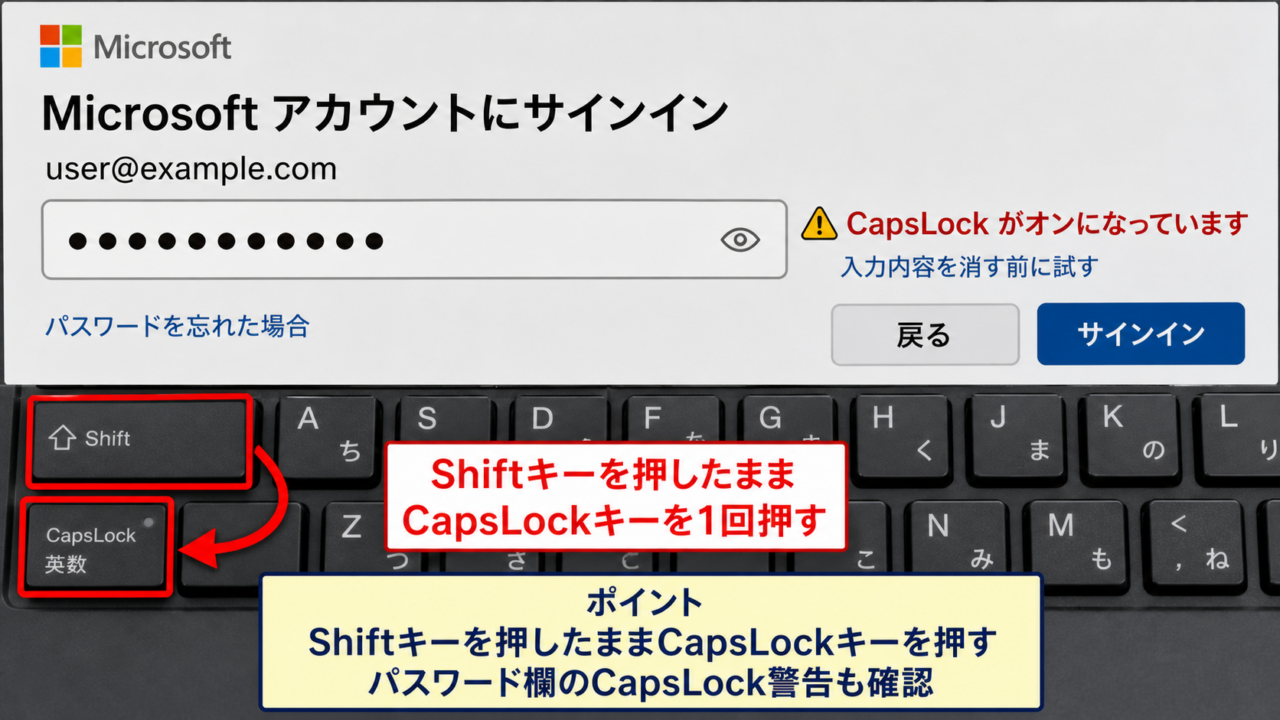
パソコンで文字を入力していると、突然すべて大文字になったり、パスワード入力欄で思ったように入力できなかったりすることがあります。
多くの場合は、キーボードのCapsLockキーがオンになっていることが原因です。
CapsLockは英字を連続して大文字入力するための機能ですが、日本語入力中心の環境では誤操作につながりやすいキーでもあります。
まずはCapsLockがオンになっているかを確認し、キーボード操作とWindowsの設定の両方から解除方法を試すことが大切です。
CapsLockトラブルで確認したいポイント
・CapsLockキーをもう一度押してオフにする
・Shiftキーを押しながらCapsLockキーを押す
・Windowsのオンスクリーンキーボードで状態を確認する
・解除できない場合はキーボード設定や故障も確認する
この記事では、CapsLockキーを解除する基本操作、オンオフ表示の見方、大文字のまま戻らない場合の対処、誤操作を防ぐ設定まで詳しく解説します。
CapsLockキーをオフにする基本操作【最初に試す解除手順】
それではまず、CapsLockキーを通常の操作で解除する方法について解説していきます。
CapsLockがオンのまま英字を入力すると、Shiftキーを押さなくてもAからZまで大文字で入力されます。
基本的には、キーボード左側にあるCapsLockキーを一度押すだけでオンとオフを切り替えられます。
CapsLockキーを一度押して解除する方法
CapsLockキーは、多くのWindows用キーボードでは左側のShiftキーの上、Tabキーの下付近にあります。
キーにはCapsLock、Caps Lock、またはCapsと表示されていることがあります。
英字が大文字で入力されているときは、CapsLockキーを一度だけ押してから、メモ帳や検索ボックスへ英字を入力してみましょう。
小文字で入力できれば、CapsLockは解除されています。
ノートパソコンでは、キーが小さく配置されていたり、Fnキーと組み合わせたりする機種もあります。
キー表面の文字をよく確認し、似た位置にあるTabキーやShiftキーを押し間違えないようにしてください。
CapsLockキーを連続して何度も押すと、オンとオフが再び切り替わってしまうため、一度押した後に入力結果を確認する流れが確実です。
Shiftキーを押しながら解除する方法
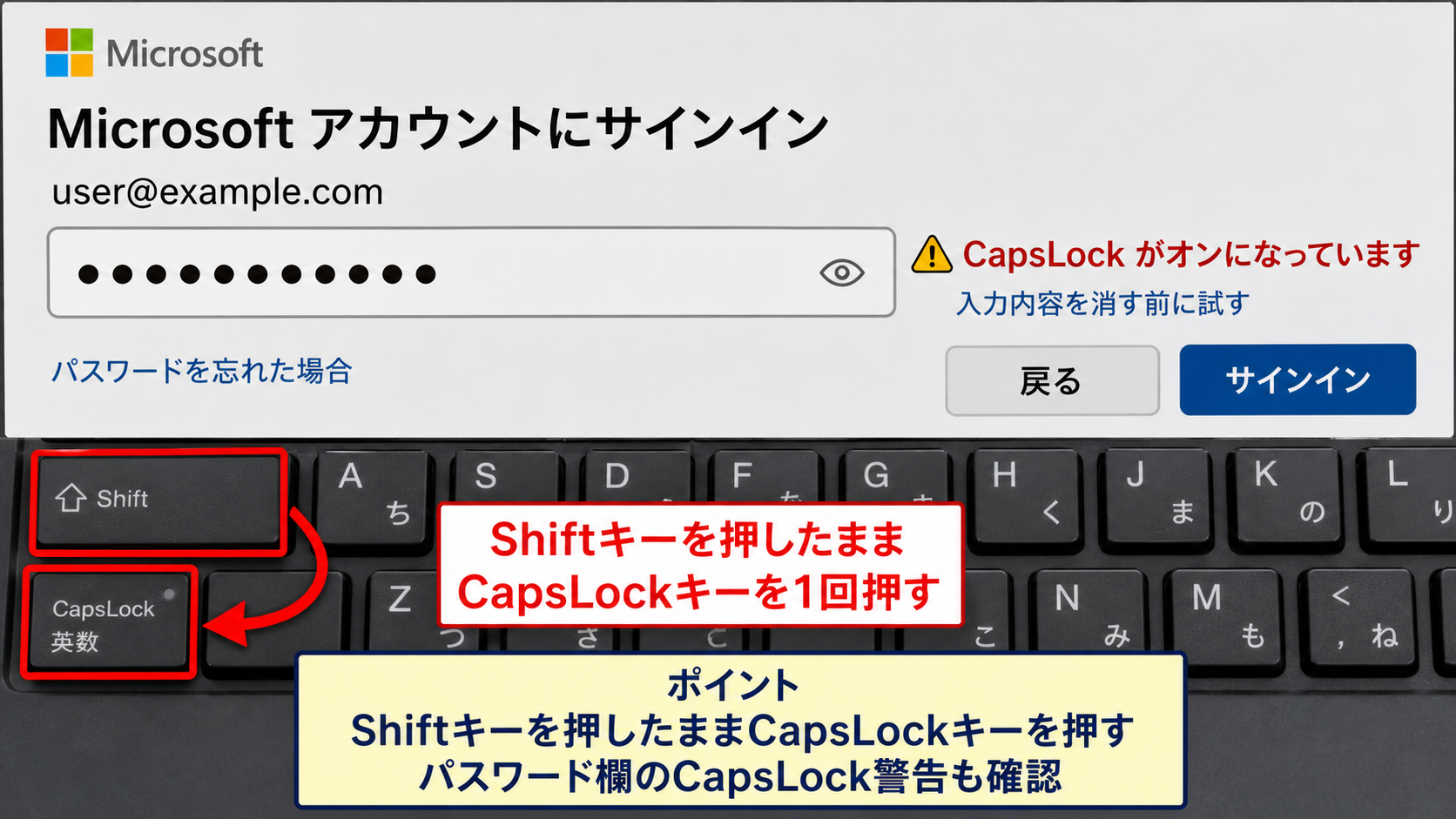
Windowsの設定やキーボードの種類によっては、Shiftキーを押しながらCapsLockキーを押すことで解除しやすい場合があります。
左Shiftキーまたは右Shiftキーを押したまま、CapsLockキーを一度押してください。
この操作は、CapsLockを誤ってオンにした直後にも役立ちます。
特にパスワード入力中は文字が伏せ字になるため、大文字と小文字の違いに気付きにくいものです。
パスワード欄の近くにCapsLockオンの警告が表示されたときは、入力内容を消す前にShiftキーとCapsLockキーの組み合わせを試すとよいでしょう。
ログイン画面やMicrosoftアカウントの入力画面では、CapsLockオンの警告表示が出ることがあるため、画面上のメッセージも見逃さないことが重要です。
英字入力モードとの違いを確認する方法
CapsLockと日本語入力の半角英数モードは別の機能です。
たとえばIMEが半角英数になっていても、CapsLockがオフであれば英字は通常小文字で入力されます。
一方でCapsLockがオンなら、半角英数入力中の英字は大文字になります。
日本語が入力できない場合は、半角全角キー、Altキーと半角全角キー、またはタスクバーの入力表示も確認しましょう。
日本語入力の切り替え問題とCapsLockの問題を分けて考えると、不要な設定変更を避けられます。
確認の目安
英字がABCと入力される場合はCapsLockオンの可能性があります。
英字がabcと入力される場合はCapsLockオフです。
日本語が入力できないだけなら、IMEの入力モードを確認します。
【操作のポイント】CapsLockキーを押した後は、パスワード欄ではなくメモ帳など表示内容を確認できる場所で小文字入力を試すと判断しやすくなります。
CapsLockのオンオフ表示を確認する方法【ランプと画面表示】
続いては、CapsLockが現在オンなのかオフなのかを確認する方法を見ていきます。
大文字入力の原因を見分けるには、キーのランプ、パソコン画面の通知、オンスクリーンキーボードを使う方法が便利です。
キーボードのCapsLockランプを確認する方法
外付けキーボードや一部のノートパソコンには、CapsLockの状態を示すLEDランプがあります。
CapsLockキーの右上、キーボード上部、または電源ランプの近くに、小さなランプが設けられていることがあります。
ランプが点灯していればCapsLockオン、消灯していればオフという仕様が一般的です。
ただし、メーカーや機種によって表示位置や点灯色は異なります。
ランプのアイコンにAや鍵のような印がある場合は、CapsLock状態を示している可能性が高いと考えられます。
ランプがない機種では、次に紹介する画面上の確認方法を使いましょう。
画面中央に出るオンオフ通知の見方
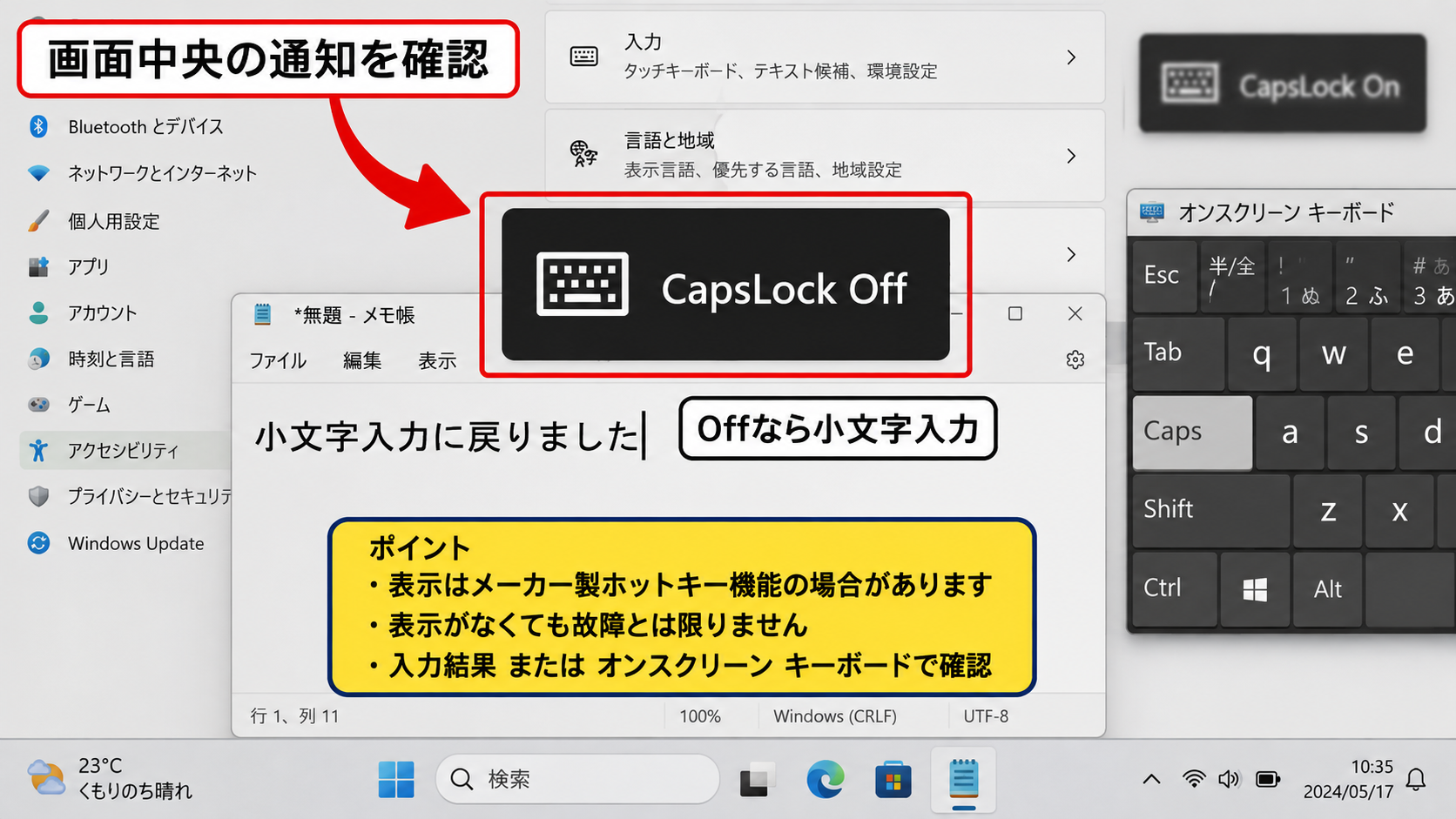
ノートパソコンには、CapsLockキーを押した瞬間に画面中央や右下にCapsLock On、CapsLock Offと表示する専用ソフトが入っていることがあります。
この表示はWindowsの標準機能だけではなく、パソコンメーカーが提供するホットキー機能やユーティリティによるものです。
表示が出る場合は、CapsLock Offが表示された状態で文字を入力すれば、小文字入力に戻ったかを確認できます。
一方で、以前は表示されていたのに急に出なくなった場合は、メーカー製の設定アプリが無効になっていたり、更新後に常駐機能が停止していたりするかもしれません。
オンオフ表示がないこと自体は故障とは限らず、実際の入力結果またはオンスクリーンキーボードで状態を確認できます。
オンスクリーンキーボードで状態を確認する方法
物理キーボードのランプが見えないときは、Windowsのオンスクリーンキーボードを使うと便利です。
スタートメニューで「オンスクリーンキーボード」と検索し、表示されたアプリを開きます。
画面上のCapsキーが選択状態や色付きになっていれば、CapsLockがオンです。
Capsキーをマウスでクリックすると、物理キーを押した場合と同じようにオンとオフを切り替えられます。
キーボードの一部が反応しないときでも、マウス操作だけで大文字入力を解除できる点が利点です。
オンスクリーンキーボードの起動手順
スタートメニューを開く
オンスクリーンキーボードと入力する
検索結果のアプリを選ぶ
Capsキーの色や選択状態を確認する
【操作のポイント】物理キーボードのランプがないパソコンでは、オンスクリーンキーボードを開いてCapsキーの状態を見ると、設定を変えずに原因を確認できます。
解除しても大文字になる原因【入力設定とキーボード状態】
続いては、CapsLockをオフにしたつもりでも大文字入力が続く場合の原因を確認していきます。
単純なCapsLockオン以外にも、Shiftキーの押し込み、キーボード配列、アプリ側の入力制限などが関係することがあります。
Shiftキーが押されたままになっている状態
Shiftキーを押しながら英字を入力すると、CapsLockがオフでも大文字になります。
キーにゴミや異物が入り、Shiftキーが戻り切っていない場合は、常にShiftキーが押されているような状態になることがあります。
左右両方のShiftキーを数回ゆっくり押し、正常に戻る感触があるか確認してください。
外付けキーボードなら、一度USBケーブルを抜いて接続し直す方法もあります。
Bluetoothキーボードでは、電源を切ってから入れ直し、再接続を試すと改善する場合があります。
CapsLockをオフにしてもすべて大文字になるときは、Shiftキーの物理的な押し込みを疑うことが有効です。
特定のアプリや入力欄だけ大文字になる原因
メモ帳では小文字になるのに、特定のソフトやWebサイトの入力欄だけ大文字になる場合、CapsLockではなく入力欄の仕様が原因のことがあります。
製品番号、郵便番号、ライセンスキー、社員コードなどを入力する欄では、入力文字を自動的に大文字へ変換する設計になっている場合があります。
この場合はキーボード故障ではありません。
別のアプリやブラウザの検索欄でabcと入力し、小文字になるかを比較してください。
複数の場所で小文字になるなら、問題の入力欄だけが自動変換していると判断できます。
原因を切り分けるには、メモ帳、ブラウザ、ログイン画面など複数の場所で同じ英字を入力して比べることが近道です。
キーボード配列や言語設定の影響
日本語キーボードと英語キーボードでは、記号キーの配置が異なります。
Windowsのキーボードレイアウト設定が実際のキーボードと異なると、押したキーと表示される文字が一致しないことがあります。
ただし、英字の大文字と小文字だけが切り替わらない現象は、配列設定よりCapsLockまたはShiftキーの影響であることが多いでしょう。
Windowsの設定から時刻と言語、言語と地域、キーボードの項目を開くと、使用中の入力方式を確認できます。
複数の言語やキーボードを登録している場合は、不要なレイアウトを削除すると誤切り替えを防ぎやすくなります。
大文字が続くときの切り分け
・CapsLockをオフにしてメモ帳でabcと入力する
・左右のShiftキーを一度ずつ押す
・オンスクリーンキーボードでShiftとCapsの状態を見る
・別のアプリでも同じ現象が出るかを調べる
【操作のポイント】特定の画面だけ大文字になる場合は、Windows設定を変更する前に、メモ帳で同じ文字を入力してキーボード本体の問題かを確認しましょう。
WindowsでCapsLockを無効化する設定【誤操作の予防】
続いては、CapsLockを頻繁に誤操作してしまう場合に、Windows上で対策する方法を解説していきます。
CapsLockを使う予定がほとんどないなら、キーの機能を変更または無効化することで、作業中のストレスを減らせます。
Microsoft PowerToysでキーを再マップする方法
Microsoft PowerToysを利用すると、CapsLockキーに別の機能を割り当てたり、キーを無効化したりできます。
PowerToysを起動したら、左側のメニューからKeyboard Managerを選択し、キーの再マップを開きます。
新しい再マップを追加し、物理キーとしてCaps Lockを選択します。
割り当て先をDisableに設定すると、CapsLockを押してもオンにならない状態にできます。
Escキーなど別のキーへ変更することも可能ですが、普段使わない機能へ安易に割り当てると新たな混乱につながるため注意が必要です。
CapsLockを完全に使わない人は、Disableへ再マップすると誤って大文字入力になるトラブルを根本的に減らせます。
レジストリ変更を行う場合の注意点
CapsLockの機能変更にはレジストリを利用する方法もありますが、操作を誤るとWindowsの動作に影響する可能性があります。
レジストリはWindowsの重要な設定情報を保存しているため、初心者が手入力で変更する方法はおすすめできません。
会社のパソコンでは、管理者ポリシーによって設定変更が制限されていることもあります。
無効化を希望する場合は、まずPowerToysのように設定内容を見直しやすいツールを選ぶと安心です。
どうしてもレジストリを使う必要がある場合は、事前に復元ポイントやバックアップを作成し、組織のパソコンでは管理者へ確認してください。
設定の手軽さと復元のしやすさを考えると、CapsLock対策はレジストリよりキー再マップ機能を優先するのが実用的です。
外付けキーボード側で対策する方法
外付けキーボードを使っている場合は、専用ソフトでCapsLockキーを無効化できる製品があります。
ゲーミングキーボードや高機能キーボードでは、キー割り当て、プロファイル、ゲームモードなどの設定項目を確認してください。
キーボード本体に切替スイッチがある機種では、Windows側の設定より優先されることもあります。
複数のキーボードを使い分ける場合は、ノートパソコン本体と外付けキーボードでCapsLock状態が意図どおりか、接続後に一度確認すると安心です。
CapsLock無効化を検討しやすいケース
・文書作成中に何度も誤ってCapsLockを押してしまう
・パスワード入力で大文字エラーが頻発する
・英大文字を連続入力する機会がほとんどない
・キー配置を自分の作業に合わせて最適化したい
【操作のポイント】CapsLockを無効化する前に、英字の連続大文字入力が必要な業務がないかを確認し、必要になった場合に元へ戻せる方法を選びましょう。
CapsLockが解除できない場合の対処【故障と再起動】
続いては、通常操作や設定変更をしてもCapsLockの状態が直らない場合の対処を確認していきます。
キーボード本体、接続状態、Windowsの一時的な不具合を順番に切り分けると、原因を見つけやすくなります。
パソコンを再起動して入力状態をリセットする方法
アプリや入力支援ソフトが一時的に不安定になっている場合は、Windowsを再起動すると改善することがあります。
作業中のファイルを保存し、スタートメニューの電源から再起動を選んでください。
再起動後は、ログイン画面でCapsLockオンの警告が表示されていないか確認します。
ログイン後にメモ帳を開き、abcと入力して小文字になるか試しましょう。
再起動は設定を大きく変えずに試せるため、突然入力がおかしくなったときの初期対応として有効です。
別のキーボードで動作を比較する方法
USB接続の別キーボードがあれば、パソコンへ接続して同じ文字を入力してみてください。
別のキーボードでは正常に小文字入力できるなら、元のキーボードのCapsLockキーまたはShiftキーに物理的な問題がある可能性があります。
ノートパソコンでは、USBキーボードを接続して比較する方法が分かりやすいでしょう。
反対に、どのキーボードでも同じ現象が起きるなら、Windows設定、常駐ソフト、または使用中アプリの影響を確認します。
キーの隙間へ強く物を差し込むと部品を傷めるおそれがあるため、清掃はエアダスターなどを使い、無理な分解は避けてください。
キーボードドライバーを確認する方法
デバイスマネージャーでキーボードを確認し、警告マークが表示されていないかを見る方法もあります。
スタートボタンを右クリックし、デバイスマネージャーを開いてから、キーボードの項目を展開してください。
黄色い警告マークがある場合は、ドライバーの更新や再認識が必要になることがあります。
ただし、ドライバーを削除したり変更したりする操作は、入力できなくなるリスクもあるため慎重に行いましょう。
メーカー製ノートパソコンでは、公式サポートページにキーボードやホットキー用の更新プログラムが案内されていることがあります。
修理や相談を検討する目安
CapsLockキーを押してもまったく反応しない場合
Shiftキーが戻らず大文字入力が継続する場合
飲み物をこぼした後から入力がおかしい場合
複数のキーが同時に反応しなくなった場合
【操作のポイント】別のキーボードで正常に入力できるかを確認すると、Windows設定の問題かキーボード本体の問題かを短時間で切り分けられます。
まとめ CapsLockキーの解除と大文字入力の対処
CapsLockキーを解除する基本方法は、CapsLockキーをもう一度押してオフにすることです。
解除したか分からない場合は、キーボードのランプ、画面のオンオフ通知、オンスクリーンキーボードで状態を確認できます。
CapsLockをオフにしても大文字になる場合は、Shiftキーが押されたままになっていないか、別のアプリでも同じ現象が起きるかを確認しましょう。
誤操作が頻繁に起きるなら、PowerToysなどでCapsLockキーを無効化または別のキーに変更する方法も選択肢になります。
再起動や別キーボードでの比較をしても改善しない場合は、キーボードの故障やドライバーの問題を疑い、メーカーサポートや修理窓口へ相談してください。
CapsLockの仕組みを理解しておけば、急な大文字入力にも落ち着いて対応できるようになります。