Excelで日報、予約表、売上管理表などを運用していると、先月のデータだけを自動で隠し、当月分だけを見やすく表示したい場面があります。
毎月の初日に手作業で行を非表示にすると、作業漏れや表示ミスにつながるかもしれません。
日付を基準に数式、フィルター、条件付き書式を使い分けることで、月が替わったタイミングに合わせた表示管理ができます。
月が替わったら表示しない設定の主な方法です。
・数式で空白を返して内容を見せない方法
・オートフィルターで当月の行だけを表示する方法
・条件付き書式で先月分の文字を目立たなくする方法
この記事では、1行目を見出し行としたサンプルデータを使い、エクセルで月が替わったら表示しない方法を詳しく解説していきます。
エクセルで月が替わったら表示しない方法1【IF関数で空白表示】
| 日付 | 担当者 | 売上 | 表示結果 |
|---|---|---|---|
| 2026/8/31 | 田中 | 12,000 | 空白 |
| 2026/9/1 | 佐藤 | 18,000 | 表示 |
それではまず、月が替わった時点で指定セルを空白にするIF関数について解説していきます。
元データを削除せず、画面上だけ内容を見せない場合は、IF関数で空文字列を返す方法が扱いやすい設定です。
当月判定に使うTODAY関数
TODAY関数は、パソコンの日付を基に今日の日付を返す関数です。
たとえば2026年9月10日にブックを開けば、TODAY関数の結果は2026年9月10日になります。
日付そのものではなく月だけを比べるには、YEAR関数とMONTH関数を組み合わせる方法が分かりやすいでしょう。
当月かどうかを判定する基本的な考え方です。
YEAR 対象日付 と YEAR TODAY が同じ、かつ MONTH 対象日付 と MONTH TODAY が同じなら当月です。
日付がA列、表示したい担当者名がB列にある場合、別の表示用セルに判定式を設定します。
日付セルが空欄の行まで当月扱いになるのを防ぐため、日付の有無も先に確認することが大切です。
担当者名を当月だけ表示する数式
表示用のD2セルに、次の数式を入力します。
=IF(A2=””,””,IF(AND(YEAR(A2)=YEAR(TODAY()),MONTH(A2)=MONTH(TODAY())),B2,””))
この数式では、A2が空欄なら空白を返し、日付が入っている場合だけ当月かどうかを判定します。
AND関数は複数の条件がすべて満たされたときにTRUEを返す関数です。
年と月の両方を確認するため、前年の同じ月が混ざって表示される心配もありません。
B2の部分をC2に変更すれば売上、E2に変更すればメモなど、表示したい項目に応じて応用できます。
数式を入力したら、セル右下のフィルハンドルを下方向へドラッグし、データ最終行までコピーしましょう。
先月以前と翌月以降を分ける条件
当月以外をすべて隠すのではなく、先月分だけを表示しない運用も可能です。
たとえば未来の予定は見せ、前月までの実績だけを空白にしたいケースでは、対象月の月初日を比較します。
当月の初日は、DATE関数とYEAR関数、MONTH関数で求められます。
=DATE(YEAR(TODAY()),MONTH(TODAY()),1)
対象日付がこの日付より前なら、先月以前と判定できます。
表示用セルには、対象日付が当月初日以降の場合だけ元の値を返す式を設定します。
日付を直接比較する方法は、月末日が28日、30日、31日と変わっても自動で対応できる点が便利です。
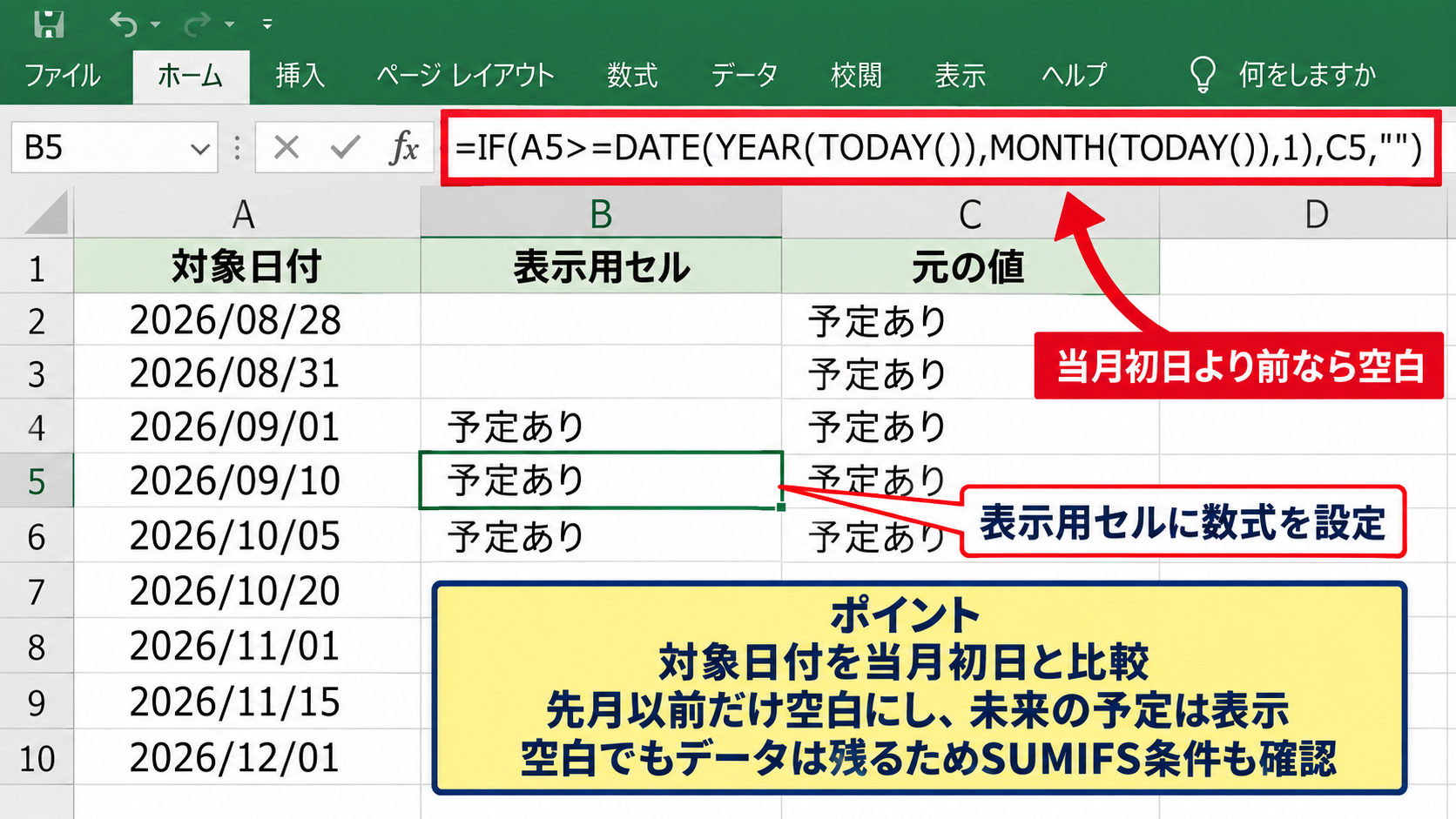
【操作のポイント】数式で空白にしたセルにはデータが残っています。集計対象から完全に除外したい場合は、SUMIFS関数の条件範囲も確認しましょう。
当月データだけを残すオートフィルター
| 日付 | 商品 | 数量 |
|---|---|---|
| 2026/8/28 | 商品A | 4 |
| 2026/9/3 | 商品B | 7 |
続いては、行ごとに先月分を隠せるオートフィルターを確認していきます。
フィルターはデータを削除せず、条件に合わない行を一時的に非表示にするExcelの標準機能です。
一覧表で当月のレコードだけを確認したい場合は、表示用の数式を増やすよりフィルターが向いています。
フィルターの設定手順
まず、1行目に日付、商品名、数量などの見出しが入力された表を用意します。
表内の任意のセルをクリックしてから、データタブにあるフィルターボタンを選択します。
各見出しセルの右側に、小さな下向き矢印が表示されれば設定完了です。
日付列の矢印をクリックすると、日付フィルターのメニューを選べます。
日付が文字列として入力されていると日付フィルターが使えないため、表示形式だけでなく実際の値も日付であることを確認してください。
セル内で文字列が左寄せになり、日付として認識されない場合は、DATEVALUE関数などで日付形式へ変換する必要があります。
今月を抽出する日付フィルター
日付列のフィルター矢印を開き、日付フィルターから今月を選択します。
これにより、Excelが今日の日付を基準にして、同じ年と同じ月の日付を含む行だけを表示します。
毎月の確認作業では、フィルターを開き直すだけで当月の一覧に切り替えられます。
フィルターで非表示になった行は、削除されたわけではありません。
フィルターをクリアすれば、先月以前のデータや翌月の予定も再び表示できます。
ただし、今月という項目はブックを開いた日を基準に変わります。
締め日が毎月20日など、暦月ではない管理をしている場合は、補助列を使う方法が適しています。
補助列による月次抽出
日付フィルターの候補に今月が表示されない場合や、任意の基準月を指定したい場合は補助列を作成します。
たとえばD列を判定列にし、D1に表示区分と入力します。
D2には、対象日付が当月なら当月、そうでなければ対象外と表示する数式を入力します。
=IF(A2=””,””,IF(AND(YEAR(A2)=YEAR(TODAY()),MONTH(A2)=MONTH(TODAY())),”当月”,”対象外”))
数式を下へコピーしてから、D列で当月だけにチェックを残せば、必要な行だけを表示できます。
補助列を使うと、当月、先月、翌月、期限切れなどの分類を目で確認しながら絞り込めます。
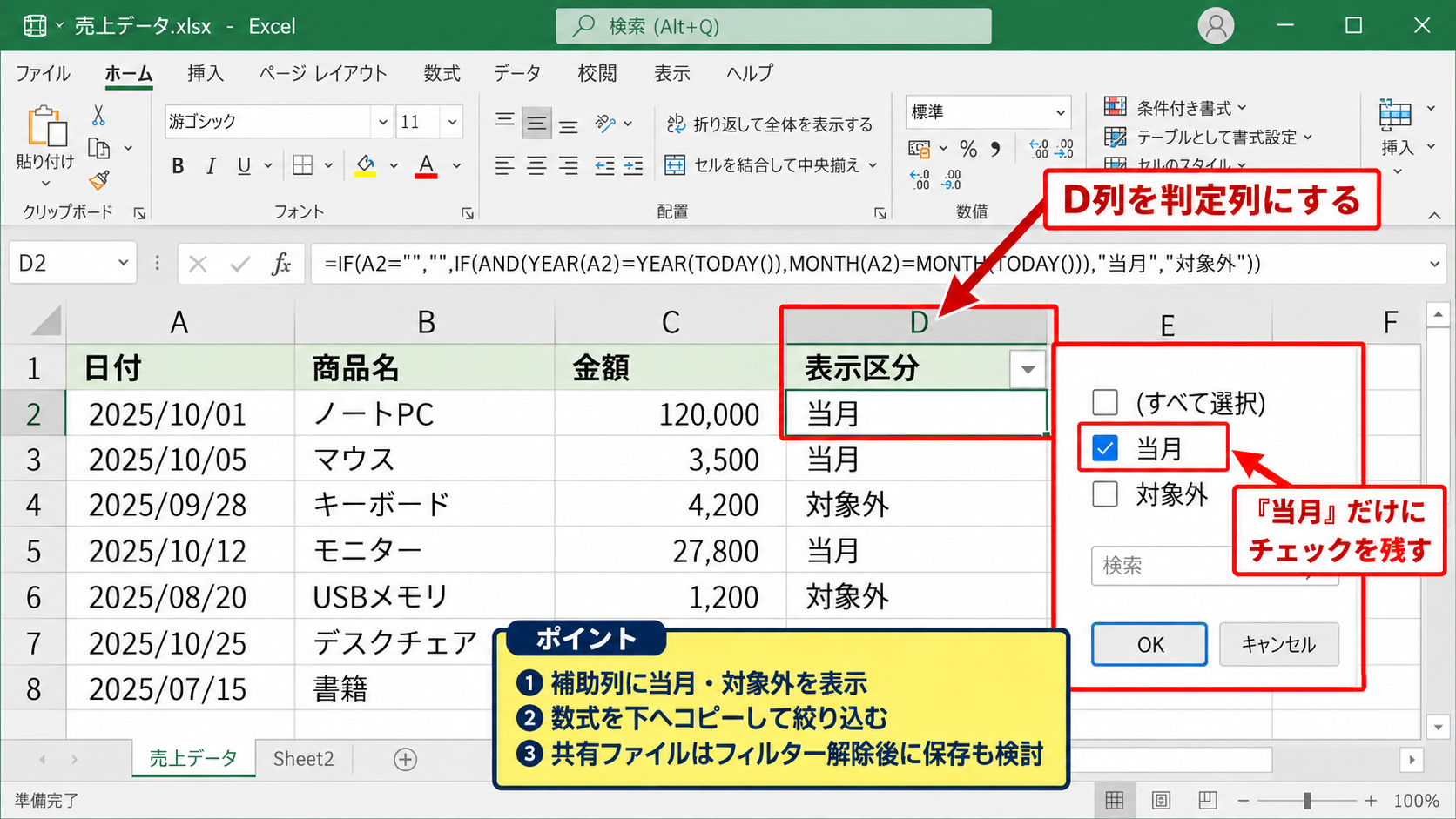
【操作のポイント】フィルターは共有ファイルでも表示状態が保存されることがあります。ほかの利用者が見る表では、フィルターを解除してから保存する運用も検討しましょう。
条件付き書式による先月分の非表示風表示
| 日付 | 内容 | 状態 |
|---|---|---|
| 2026/8/30 | 先月の記録 | 完了 |
| 2026/9/5 | 当月の記録 | 確認中 |
続いては、データを残したまま先月分を見えにくくできる条件付き書式について解説していきます。
条件付き書式は、指定した条件に一致したセルだけ書式を自動変更する機能です。
内容を完全に空白にせず、必要なときは確認できる状態で視認性だけを下げたいなら、条件付き書式が便利です。
対象範囲の選択
最初に、日付から状態までを含む表の範囲を選択します。
たとえばA2からC100にデータがあるなら、A2:C100をドラッグして選択します。
先頭行の見出しは書式設定の対象から外すため、A1:C100ではなく2行目から選ぶことがポイントです。
ホームタブの条件付き書式から、新しいルールを選択します。
数式を使用して、書式設定するセルを決定を選べば、日付列を基準に行全体の表示を変えられます。
先月以前を判定する数式
数式入力欄には、選択範囲の先頭行に合わせた参照式を入力します。
=AND($A2<>””,$A2<DATE(YEAR(TODAY()),MONTH(TODAY()),1))
$A2のドル記号は、列Aを固定しながら行番号だけを各行に合わせて変えるための指定です。
DATE関数で当月1日を作り、対象日付がそれより前であれば先月以前と判定します。
A列を固定しないと、B列やC列の値を日付として比較しようとして、意図した書式にならない場合があります。
空欄セルを対象外にするため、AND関数の最初にA2が空欄ではないという条件を入れています。
文字色と背景色の設定
書式ボタンを選択し、フォントの色と塗りつぶしの色を同じ白に設定すると、先月分をほぼ見えない状態にできます。
ただし白い文字はコピーすると見えるため、機密情報を隠す目的には使えません。
より安全に見せ方を整えるなら、薄いグレーの文字と淡いグレーの背景色にする方法がおすすめです。
条件付き書式で隠せるのは表示だけです。
印刷、コピー、数式の参照、検索では元データが対象になることを理解して使いましょう。
画面で現在月を際立たせたい場合は、先月分を薄くするより当月行を緑色で強調する設定も効果的です。
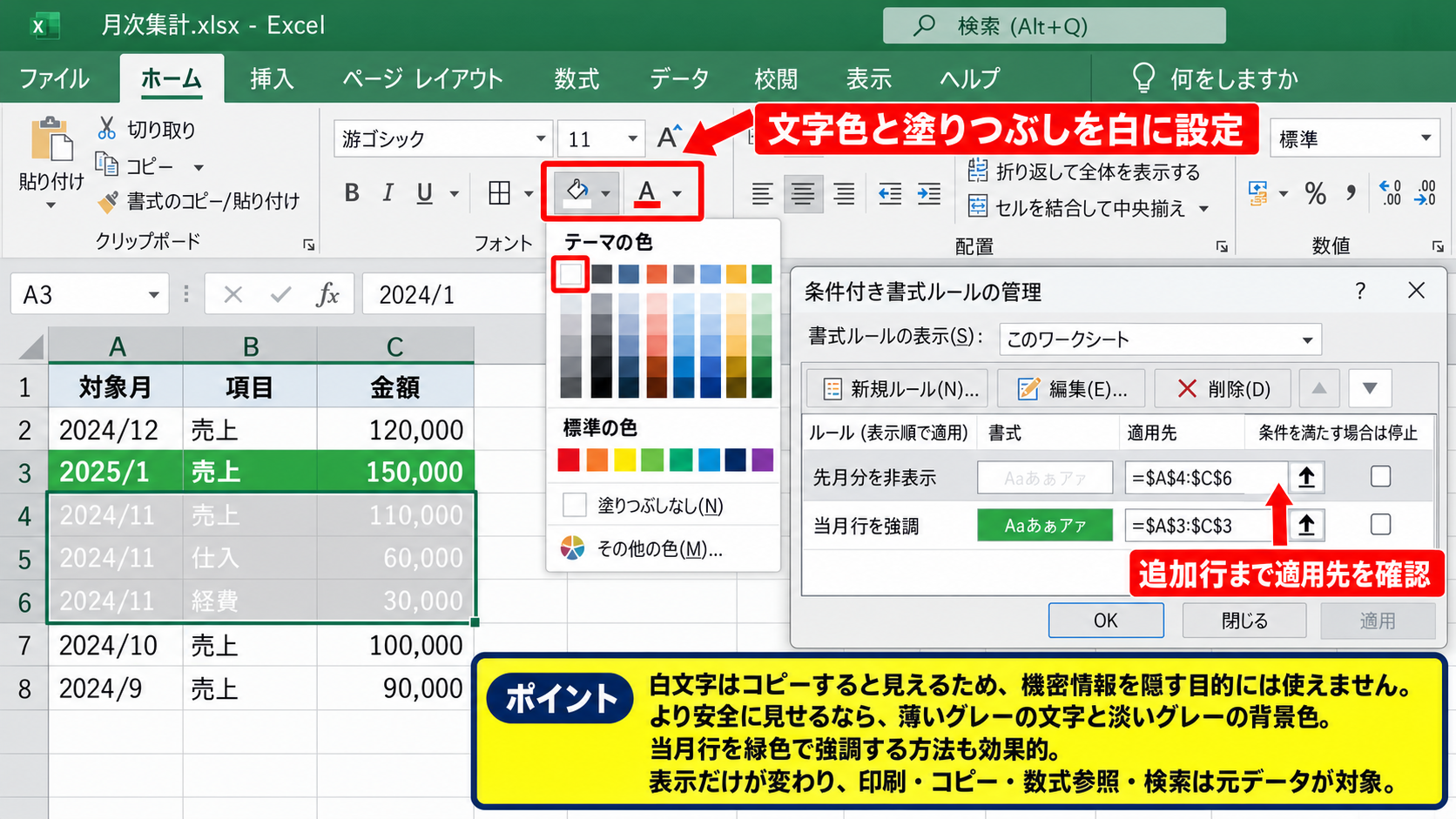
【操作のポイント】条件付き書式の管理ルールでは、適用先の範囲を確認できます。データ行を追加した後は、範囲が新しい行まで広がっているか確認してください。
表示対象月を指定する基準セル
| F1の基準月 | 日付 | 表示区分 |
|---|---|---|
| 2026/9/1 | 2026/8/31 | 対象外 |
| 2026/9/1 | 2026/9/8 | 表示 |
続いては、TODAY関数ではなく指定セルの月を基準に表示を切り替える方法を確認していきます。
過去月の帳票を再確認したい場合や、翌月の予定表を準備する場合は、今日の日付だけを基準にすると不便です。
基準月を入力するセルを1つ用意すると、セルの日付を変えるだけで表全体の表示対象を切り替えられます。
基準月セルの作成
たとえばF1セルに、確認したい月の1日を入力します。
2026年9月を表示したいなら、F1には2026/9/1と入力します。
日付の表示形式をyyyy年m月に変更すれば、セルには2026年9月だけを見せることも可能です。
表示形式を変えても内部では日付として保持されるため、YEAR関数とMONTH関数で正しく比較できます。
F1に文字で9月とだけ入力すると数式が扱いにくくなるため、基準セルには必ず実際の日付を入力することが重要です。
基準月と一致させる数式
日付がA2、表示したい内容がB2、基準月がF1にある場合の数式例です。
=IF(A2=””,””,IF(AND(YEAR(A2)=YEAR($F$1),MONTH(A2)=MONTH($F$1)),B2,””))
$F$1は絶対参照です。
数式を下へコピーしても、比較する基準月のセルがF1からずれません。
F1の日付を2026/10/1に変更すれば、10月のデータだけが表示されます。
月初の日付を基準にすることで、月ごとのシートを複製せずに1つの一覧表を使い回せます。
Excel画面での数式入力
ここでは、基準月をF1に入力し、D2の表示用セルへ数式を設定する操作イメージを確認します。
赤枠のF1が基準月、D2が数式を入力する表示用セルです。
最初のD2へ数式を入力した後、セル右下の小さな四角を下へドラッグしてオートフィルを実行します。
オートフィル後もF1だけは絶対参照で固定されるため、すべての行を同じ基準月で判定できます。
【操作のポイント】基準月セルに翌月の日付を入力する予定表では、入力規則のリストを設定すると日付入力のばらつきを減らせます。
月替わり後の運用とデータ保持
| 管理方法 | 先月データ | 向いている用途 |
|---|---|---|
| 数式 | 残る | 表示用の報告書 |
| フィルター | 残る | 一覧の確認作業 |
続いては、月が替わった後も安全に表を使い続けるための運用方法について確認していきます。
表示しない設定は便利ですが、過去データを誤って消したり、集計の対象を間違えたりしない工夫が必要です。
元データ列と表示用列の分離
入力する元データ列と、数式で表示を制御する列は分けておくと安心です。
たとえばA列に日付、B列に担当者、C列に売上を入力し、D列以降を表示用列として使います。
元データ列を直接数式で空白にする設計にすると、後から修正したときに入力欄と計算欄が混ざりやすくなります。
元データを残して表示だけを変える構造にすれば、月替わり後も過去の履歴を安全に参照できます。
必要に応じて、元データ列を別シートに置き、報告用シートだけに表示数式を配置する方法も有効です。
集計関数への影響
IF関数で空白表示にしても、元の数値セルには値が残っている場合があります。
そのため、SUM関数で元データ列を合計すると、先月分も含めた合計になることがあります。
当月分だけを集計したい場合は、SUMIFS関数で開始日と終了日の条件を指定しましょう。
=SUMIFS(C:C,A:A,”>=”&DATE(YEAR(TODAY()),MONTH(TODAY()),1),A:A,”<“&EDATE(DATE(YEAR(TODAY()),MONTH(TODAY()),1),1))
この式は、A列の日付が当月1日以上で、翌月1日より前の行だけを対象にC列を合計します。
月末日を直接指定しないため、月の日数に関係なく当月集計を自動化できます。
手動非表示との使い分け
行番号を右クリックして行を非表示にする方法は、少ない行を一時的に隠すだけなら簡単です。
しかし月が替わるたびに表示範囲を変更する運用では、手動操作だけに頼るとミスが起こりやすくなります。
日付に応じて毎月自動で変えたいなら、数式、フィルター、条件付き書式のいずれかを選びましょう。
見せる行そのものを絞り込むならフィルター、値を見せないならIF関数、視認性を整えるなら条件付き書式が基本です。
【操作のポイント】大切な月次データは、月替わり前にバックアップ用のファイルを保存しておくと、数式やフィルター設定を変更した場合も復元しやすくなります。
まとめ エクセルで月が替わったら表示しない方法
エクセルで月が替わったら表示しない方法は、何を隠したいのか、元データをどのように残したいのかで選ぶのが基本です。
セルの内容を表示しないなら、IF関数で当月だけ元の値を返し、それ以外では空白を返す方法が役立ちます。
一覧から先月分の行を一時的に外したいなら、日付フィルターまたは補助列による抽出が便利です。
先月分を残しながら目立たなくしたいときは、条件付き書式で文字色や背景色を調整できます。
基準月を別セルに用意すれば、過去月や翌月への切り替えも日付を変更するだけで済みます。
月次集計では、表示状態だけで判断せず、SUMIFS関数などの集計条件も当月に合わせて確認しましょう。
数式、フィルター、条件付き書式を組み合わせ、毎月の確認作業を見やすく正確に進めていきましょう。