Windows 11でCapsLockキーを押しても大文字入力が解除されない、意図せず英字がすべて大文字になる、ログイン時のパスワード入力に失敗するといった悩みは、キーボード設定や固定キー機能、接続不良など複数の要因で起こります。
特にノートパソコンでは、Fnキーとの組み合わせや外付けキーボードの設定が影響することもあり、単純にCapsLockキーをもう一度押すだけでは改善しない場合があります。
CapsLockを解除できないときは、まずShiftキーでの解除、Windowsのキーボード設定、固定キー機能、キーボード本体の状態を順番に確認することが近道です。
この記事では、Windows 11でCapsLockを解除できない原因と対処法を、初心者にも分かりやすく解説します。
Windows 11でCapsLockを解除する方法【ShiftキーとCapsLockキーの操作】
それではまず、CapsLockをすぐに解除する基本操作について解説していきます。
多くのケースでは、CapsLockキーまたはShiftキーを使った操作で大文字入力を通常の小文字入力へ戻せます。
CapsLockが有効な状態では、英字キーを押すと大文字が入力されます。
Shiftキーを押しながら英字キーを押すと、その文字だけ小文字になる動作が一般的です。
CapsLockキーを一度押して状態を切り替える操作
CapsLockキーは、キーボード左側のShiftキーの上付近に配置されていることが多いキーです。
このキーを一度押すとCapsLockがオンになり、もう一度押すとオフになります。
キーボードにCapsLockランプがある場合は、ランプが点灯しているかどうかを確認しましょう。
ランプが点灯していればCapsLockが有効、消灯していれば通常は無効という判断ができます。
ただし、キーボードの機種によってはランプの意味や位置が異なるため、ランプだけで断定せず、メモ帳で英字を入力して確認すると確実です。
メモ帳を開き、abcと入力してABCになる場合はCapsLockがオンの可能性があります。
CapsLockキーを一度押した後にabcと入力し直し、小文字に戻るか試してください。
Bluetoothキーボードでは、ランプの表示がWindows側の状態と一時的にずれることもあります。
その場合でも実際に入力される文字を基準に確認すると混乱を避けられます。
【操作のポイント】CapsLockキーは連打せず、一度押した後にメモ帳で入力状態を確認すると、現在の状態を判断しやすくなります。
Shiftキーを押してCapsLockを解除する設定
Windowsのキーボード設定によっては、Shiftキーを押すだけでCapsLockを解除できる場合があります。
日本語キーボード環境では、CapsLockキーを押しにくいと感じる人にとって便利な操作です。
CapsLockがオンの状態で、左または右のShiftキーを一度押してから英字を入力してください。
入力が小文字に戻れば、Shiftキーによる解除が有効になっています。
Shiftキーを押し続けながら文字を入力する操作と、Shiftキーを一度押してCapsLockを解除する操作は別の動作です。
前者は一文字だけ大文字と小文字を反転させる一時的な操作であり、後者はロック状態そのものを変更する設定に関係します。
Shiftキーを押しても変化がない場合は、解除方法がCapsLockキーに設定されているか、キー入力自体が認識されていない可能性があります。
次の見出しで紹介するキーボード設定も確認しましょう。
【操作のポイント】Shiftキーを使っても改善しない場合は、キーの故障と決めつけず、入力言語とキーボード設定を確認することが大切です。
スクリーンキーボードで入力状態を確認する方法
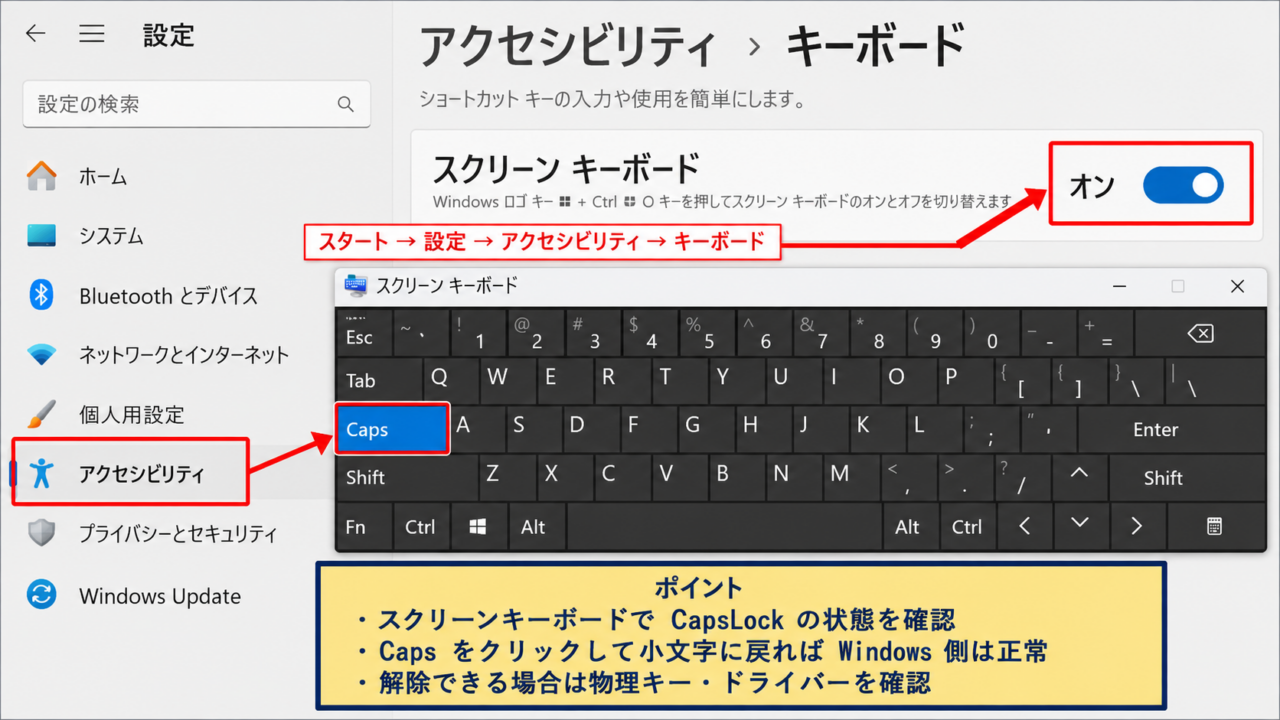
物理キーボードのCapsLockキーが反応しているか分からないときは、Windows 11のスクリーンキーボードが役立ちます。
スタートメニューを開き、設定からアクセシビリティ、キーボードへ進むと、スクリーンキーボードをオンにできます。
検索欄でスクリーンキーボードと入力して起動する方法でも問題ありません。
画面上のキーボードでは、Capsキーが選択状態になっているかを視覚的に確認できます。
画面上のCapsキーをクリックして英字入力が小文字に戻るなら、Windows側のCapsLock機能は正常に動いています。
この結果から、物理キーボードのキーだけに問題があるのか、Windows全体の設定に原因があるのかを切り分けられます。
ノートパソコンで内蔵キーボードが使いにくいときにも、有効な応急処置です。
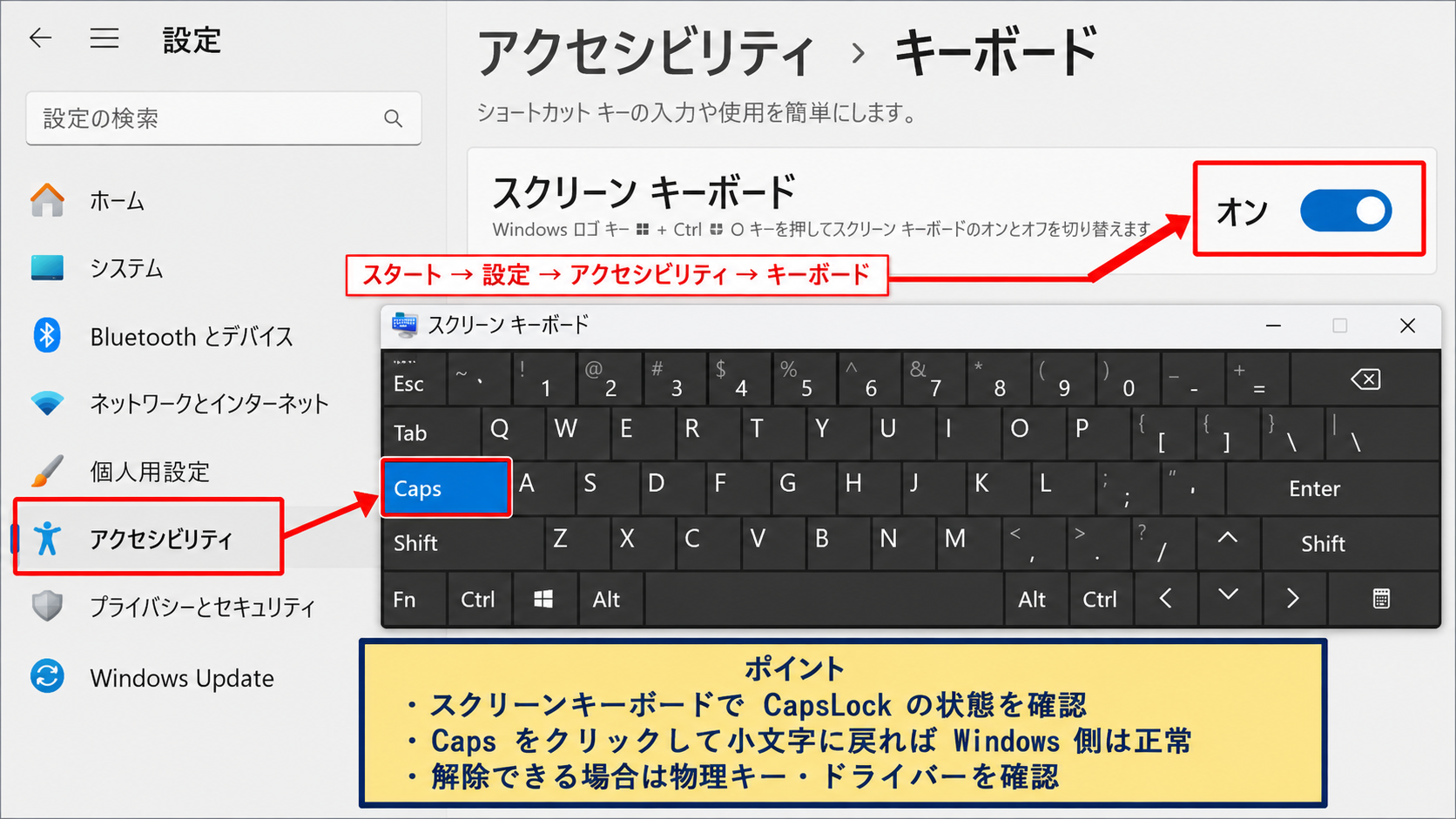
【操作のポイント】スクリーンキーボードで解除できる場合は、物理キーの汚れ、故障、ドライバーの問題を優先して確認しましょう。
CapsLockが解除できないときのキーボード設定【入力言語とキーの割り当て】
続いては、Windows 11のキーボード設定と入力言語を確認していきます。
日本語入力と英語入力の切り替え設定、キーボードレイアウトの不一致によって、CapsLockの動作が期待と異なることがあります。
確認する場所は、設定の時刻と言語、言語と地域、日本語の言語オプション、ハードウェアキーボードレイアウトです。
日本語キーボードと英語キーボードの配列確認
Windows 11では、日本語配列のキーボードと英語配列のキーボードで、キーの役割や記号の位置が異なります。
外付けキーボードを接続した直後や、Windowsを再インストールした後には、実際のキーボード配列とWindowsの認識が一致していないことがあります。
設定を開き、時刻と言語、言語と地域、日本語の右側にあるメニュー、言語のオプションへ進みます。
ハードウェアキーボードレイアウトの項目で、日本語キーボードとして正しく認識されているかを確認してください。
配列が一致しない状態では、CapsLock以外にも半角全角キーや記号キーの入力位置がずれることがあります。
設定を変更した場合は、サインアウトまたはパソコンの再起動が必要になることがあります。
再起動後にメモ帳を開き、CapsLockキーとShiftキーの挙動をもう一度確認しましょう。
会社支給のパソコンでは管理者が設定を固定している場合もあり、その場合は社内の情報システム担当者への相談が必要です。
【操作のポイント】キーの印字と実際の入力がずれる場合は、CapsLockだけでなくキーボード配列全体の不一致を疑いましょう。
Microsoft IMEの入力モードとCapsLockの関係
日本語入力中に英字が大文字になると、CapsLockではなくMicrosoft IMEの入力モードが原因だと考える人もいます。
ただし、日本語入力のオンオフとCapsLockは基本的に別の機能です。
タスクバー右側の入力インジケーターがあまたはAになっている状態を確認してください。
Aは半角英数入力を示し、あは日本語入力が有効な状態を示します。
CapsLockがオンなら、Aの状態で英字を入力したときに大文字が連続して入力されやすくなります。
入力モードを切り替えても大文字入力が続く場合は、IMEではなくCapsLockの状態やキーボード側の問題を確認する流れが適切です。
半角全角キーやWinキーとSpaceキーで入力言語を切り替えた後も、CapsLockの状態は維持されることがあります。
入力モードの表示だけで判断せず、短い文字列を実際に入力して確認する習慣が役立ちます。
パスワード欄では入力文字が伏せられるため、事前にメモ帳で状態を整えてから入力する方法も安心です。
【操作のポイント】Aやあの表示は入力言語の目安であり、CapsLockのオンオフは英字を実際に入力して確かめましょう。
CapsLockキーの無効化と再割り当て設定
CapsLockキーを誤って押してしまうことが多い場合は、キーを無効化したり、別のキーとして使ったりする方法があります。
ただし、Windows標準の設定だけではCapsLockキーを自由に別のキーへ変更できない場合があります。
企業のパソコンでは、管理ポリシーや専用ツールによってCapsLockの動作が変更されていることもあります。
キーボードメーカーの設定ソフトを利用している場合は、そのソフト内にキー割り当ての項目がないか確認してください。
CapsLockを無効化している設定があると、解除したいときにキーを押しても状態が変わらないように見えることがあります。
設定を変更する前には、現在どのキーがどの機能に割り当てられているかを記録しておくと、元に戻す際に便利です。
レジストリを直接変更する方法もありますが、入力機器の設定を誤ると操作しづらくなるため、一般的にはメーカー公式の設定画面や管理者の案内を優先しましょう。
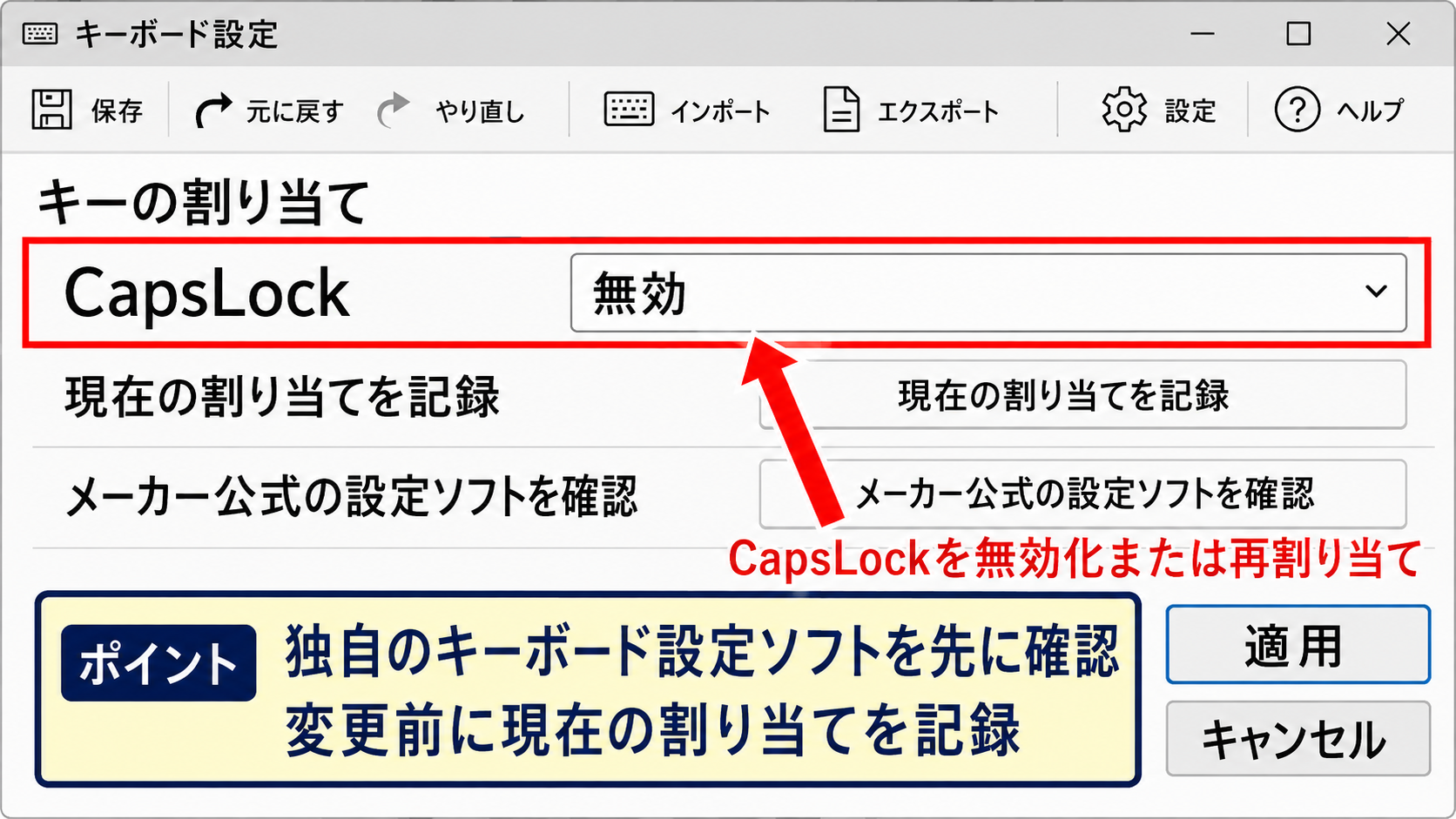
【操作のポイント】独自のキーボード設定ソフトを導入している場合は、Windows設定より先にそのソフトのキー割り当てを確認してください。
固定キーとフィルターキーの確認【アクセシビリティ機能】
続いては、CapsLockの解除を妨げるように見えるアクセシビリティ機能を確認していきます。
固定キー、フィルターキー、トグルキーは便利な機能ですが、意図せず有効になるとキーボード操作の感覚が変わります。
キーを何度も押したときや長押ししたときに突然動作が変わった場合は、アクセシビリティ機能が有効になっている可能性があります。
固定キーが有効になっている場合の対処
固定キーは、Shiftキー、Ctrlキー、Altキー、Windowsキーなどを押し続けなくても、組み合わせ操作をしやすくする機能です。
CapsLockそのものを固定する機能ではありませんが、Shiftキーの挙動が通常と異なるため、CapsLockを解除したつもりでも変化が分かりにくいことがあります。
設定を開き、アクセシビリティ、キーボードの順に進むと、固定キーのオンオフを確認できます。
不要なら固定キーをオフにしてください。
また、キーボードショートカットで固定キーを起動できる設定がオンになっていると、Shiftキーを連続で押したときに再び有効になることがあります。
意図しない再発を防ぐには、固定キーのショートカットを無効にする設定も確認することが重要です。
設定変更後は、Shiftキーを一度押してから英字を入力し、小文字に戻るかを確認しましょう。
複数のキーを使うゲームや業務ソフトを利用する場合にも、固定キーの状態は操作性へ影響します。
【操作のポイント】Shiftキーを連続して押した後から症状が出た場合は、固定キーとショートカット設定を確認しましょう。
フィルターキーによるキー入力遅延の確認
フィルターキーは、短時間の連続入力やキーの繰り返し入力を無視することで、誤入力を減らすための機能です。
この機能がオンになると、CapsLockキーを押したのに反応しない、または反応が遅いと感じる場合があります。
設定のアクセシビリティ、キーボードでフィルターキーの項目を探し、オンになっていないか確認してください。
普段使わない場合はオフにすると、キー入力の反応を通常の状態へ戻せます。
CapsLockキーだけでなく、ほかのキーも反応しにくい場合は、フィルターキーやキーボードの物理的な不具合を疑う目安になります。
ノートパソコンに飲み物をこぼした後や、キーボードにほこりがたまっている場合は、設定ではなくハードウェアに原因があるかもしれません。
外付けキーボードを接続して同じ操作を試すと、問題の位置を切り分けやすくなります。
【操作のポイント】キーの反応が遅いときは、フィルターキーをオフにした後、再起動してから入力を試すと確認が確実です。
トグルキーの通知音と状態確認
トグルキーは、CapsLock、NumLock、ScrollLockを押したときに音で状態を知らせるWindowsの機能です。
解除そのものを行う機能ではありませんが、CapsLockの状態を目で確認しにくいキーボードでは便利です。
設定のアクセシビリティ、キーボードからトグルキーをオンにすると、CapsLockキーを押した際に音が鳴ります。
音が鳴るかどうかで、Windowsがキー入力を受け取っているかを確認できます。
音が鳴らず、スクリーンキーボードでも状態が変わらない場合は、キーボードドライバーや接続状態の確認へ進みましょう。
反対に音が鳴って状態も変わるのに文字が大文字のままなら、アプリケーション独自の設定や入力欄の仕様が関係している可能性があります。
通知音が不要になった場合は、同じ設定画面でオフに戻せます。
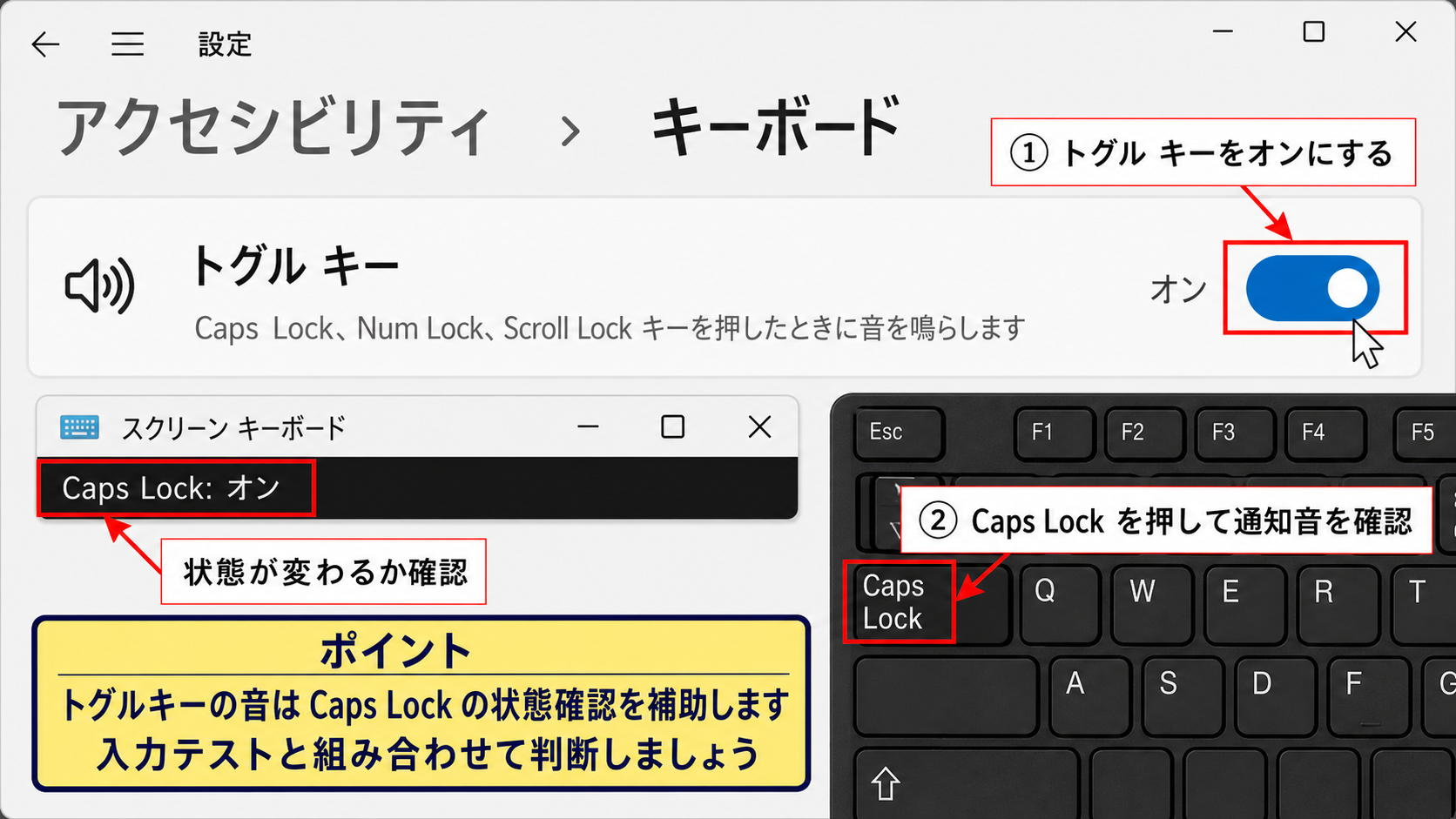
【操作のポイント】トグルキーの音は、CapsLockの状態を確認する補助として使い、入力テストと組み合わせて判断しましょう。
キーボードドライバーと接続状態の確認【デバイスマネージャー】
続いては、キーボード本体、接続、ドライバーに関する対処法を確認していきます。
設定を見直してもCapsLockが解除できない場合は、Windowsがキーボードを正しく認識していない可能性があります。
確認の順番は、USBまたはBluetoothの接続確認、別のキーボードでの入力確認、デバイスマネージャーでのドライバー確認です。
USBキーボードとBluetoothキーボードの再接続
USBキーボードを使っている場合は、一度USBケーブルまたはレシーバーを取り外し、別のUSBポートへ接続してみましょう。
ハブを経由している場合は、パソコン本体のUSBポートへ直接接続すると安定することがあります。
Bluetoothキーボードでは、電池残量の低下や電波干渉によって、特定のキー入力が不安定になる場合があります。
Bluetoothを一度オフにしてからオンに戻し、必要に応じてキーボードを削除して再ペアリングしてください。
外付けキーボードでだけCapsLockの異常が出るなら、Windows全体よりもキーボード本体や接続方式に原因がある可能性が高くなります。
ノートパソコンの内蔵キーボードと外付けキーボードで同じ症状が出るかを比べると、原因を絞り込めます。
再接続後は、メモ帳で小文字と大文字を切り替え、CapsLockの反応を確認してください。
【操作のポイント】USBポートの変更やBluetooth再接続で改善する場合は、設定変更を繰り返す前に接続の安定性を優先して確認しましょう。
デバイスマネージャーでキーボードを再認識する操作
Windows 11では、デバイスマネージャーからキーボードのドライバー状態を確認できます。
スタートボタンを右クリックし、デバイスマネージャーを選択してください。
キーボードの項目を展開すると、接続中のキーボードが表示されます。
黄色い警告マークが付いている場合は、ドライバーやデバイス認識に問題が発生している可能性があります。
対象のキーボードを右クリックし、デバイスのアンインストールを選んだ後にパソコンを再起動すると、Windowsが標準ドライバーを再認識することがあります。
ただし、業務用の特殊なキーボードや独自ドライバーを使う製品では、メーカーの案内を確認してから操作しましょう。
▼ DESKTOP-USER
▶ オーディオの入力および出力
▶ ディスク ドライブ
▼ キーボード
HID キーボード デバイス
標準 PS/2 キーボード
▶ マウスとそのほかのポインティング デバイス
➤
対象を右クリックして
デバイスのアンインストールを選択
再起動後にWindows Updateを実行すると、必要なドライバーが提供される場合もあります。
【操作のポイント】デバイスのアンインストール後は必ず再起動し、再認識されたキーボードでCapsLockの入力を確認してください。
キーボード本体の故障を切り分ける方法
CapsLockキーだけが押し込まれたまま戻らない、強く押さないと反応しない場合は、物理的な故障や汚れが考えられます。
キートップ周辺にほこりや異物がないかを確認し、パソコンの電源を切った状態で安全に清掃してください。
液体をこぼした可能性がある場合は、通電を続けると故障が悪化するおそれがあります。
無理にキーを外すより、メーカーの修理窓口や専門店へ相談する方が安全なケースもあります。
別のキーボードでは正常にCapsLockを解除できるなら、Windows設定よりも元のキーボード本体の問題を優先して考えられます。
反対に、別のキーボードでも同じ症状が出るなら、Windows設定、ドライバー、特定アプリの入力処理を順に確認しましょう。
ノートパソコンでは外付けキーボードを一時的に使うことで、作業を止めずに原因を調査できます。
【操作のポイント】別のキーボードで比較するだけでも、設定の問題かハードウェアの問題かを短時間で切り分けられます。
アプリ別の入力トラブルと再起動【ログイン画面とソフトの確認】
続いては、特定のアプリやログイン画面でだけCapsLockを解除できないように見える場合を確認していきます。
Windows全体では正常でも、ブラウザー、リモートデスクトップ、ゲーム、業務アプリでは入力処理が異なる場合があります。
切り分けの基本は、メモ帳で正常に入力できるかを確認し、その後に問題が起きるアプリだけを再起動する方法です。
Windowsログイン画面でCapsLock状態を確認する方法
Windowsのサインイン画面でパスワードが通らない場合は、CapsLockがオンになっていないかを最初に確認しましょう。
パスワード入力欄の近くにCapsLockがオンですという通知が表示されることがあります。
通知が見当たらない場合でも、CapsLockキーを一度押してからパスワードを慎重に入力してください。
パスワードは大文字と小文字を区別するため、CapsLockの状態だけでログインできなくなることがあります。
ログインできないときはパスワードを何度も試す前に、CapsLock、NumLock、キーボード配列を確認することが重要です。
スクリーンキーボードのアイコンがサインイン画面に表示されている場合は、そこから画面上のCapsキーを操作できます。
日本語配列と英語配列の違いで記号が入力できない場合もあるため、パスワードに記号を含む人は特に注意が必要です。
【操作のポイント】ログイン画面では入力文字を確認しにくいため、CapsLock通知とスクリーンキーボードを活用すると安心です。
ブラウザーやOfficeアプリでだけ大文字になる場合
メモ帳では小文字を入力できるのに、ブラウザーやOfficeアプリでだけ大文字になる場合は、そのアプリの一時的な不具合を疑います。
まず対象アプリを完全に閉じ、再度起動してください。
ブラウザーの場合は、拡張機能やリモート操作ツールがキー入力へ影響している可能性もあります。
シークレットウィンドウや拡張機能を無効にした状態で試すと、影響の有無を確認できます。
Officeアプリでは、アドインやテンプレートが原因になることもあります。
アプリの更新プログラムを適用し、Windows Updateも最新の状態にすると改善する場合があります。
メモ帳で正常なら、WindowsのCapsLock機能自体は動作している可能性が高く、問題のアプリを中心に確認する流れが効率的です。
リモートデスクトップ接続中であれば、接続元と接続先でCapsLockの状態が同期していないケースもあるため、両方の環境で確認しましょう。
【操作のポイント】アプリ限定の症状では、パソコン全体の設定を大きく変更する前に、アプリの再起動と更新を試しましょう。
完全シャットダウンとWindows Updateの実行
一時的なドライバー不具合や入力処理の問題は、通常の再起動で改善することがあります。
再起動しても症状が続く場合は、周辺機器を外した状態でシャットダウンし、少し待ってから起動する方法もあります。
Windows Updateを確認し、保留中の更新プログラムがあればインストールしてください。
キーボードやBluetoothに関する更新が含まれている場合、入力の不安定さが解消されることがあります。
更新中に電源を切るとWindowsに不具合が生じるおそれがあるため、ノートパソコンでは充電ケーブルを接続して実行しましょう。
更新完了後には、メモ帳、ブラウザー、問題が発生していたアプリの順に入力状態を確認してください。
改善しない場合は、復元ポイント、メーカーの診断ツール、修理相談も選択肢になります。
【操作のポイント】再起動後も確認を省略せず、複数のアプリで英字入力を試すと症状の再発を見つけやすくなります。
まとめ Windows 11でCapsLockを解除できない原因と対処法
Windows 11でCapsLockを解除できない場合は、まずCapsLockキーを一度押し、Shiftキー、スクリーンキーボードを使って入力状態を確認します。
それでも改善しないときは、日本語キーボードの配列、Microsoft IME、固定キー、フィルターキーなどの設定を見直しましょう。
外付けキーボードだけで問題が起きる場合は、USB接続、Bluetooth接続、電池残量、キーボード本体の故障を確認する流れが適しています。
メモ帳で小文字を入力できるかどうかを基準にすると、Windows全体の問題なのか、特定アプリだけの問題なのかを判断しやすくなります。
デバイスマネージャーでの再認識、アプリの再起動、Windows Updateも有効な対処法です。
パスワード入力で困ったときは、CapsLockだけでなくNumLockやキーボード配列にも注意してください。
原因を一つずつ切り分け、使いやすい入力環境へ戻していきましょう。