Excelで日本語を入力するとき、かな入力ではなくローマ字入力にしたい場面があります。
キーボードのAを押して「あ」と表示される状態では、セルへの文字入力、関数名の入力、英数字の切り替えが思うように進まず、作業が遅くなることもあります。
ローマ字入力への変更は、主にWindowsのMicrosoft IME設定で行います。
ただし、Excelだけの設定に見えても、実際にはWindows全体の日本語入力設定が影響することが重要です。
ローマ字入力を設定する基本手順
・タスクバーの入力表示を確認する
・Microsoft IMEの設定を開く
・かな入力からローマ字入力へ切り替える
この記事では、Excelでローマ字入力を設定する方法と、切り替わらない場合の確認ポイントを詳しく解説します。
セルに日本語、英数字、関数をスムーズに入力できる状態を整えましょう。
エクセルでローマ字入力を設定する方法【Microsoft IMEの設定変更】
| A | B | C |
|---|---|---|
| 1 | 入力例 | 表示結果 |
| 2 | ka | か |
| 3 | Excel | Excel |
それではまず、Excelでローマ字入力を使えるようにする基本設定について解説していきます。
Excelを開いた状態であっても、設定する場所はExcelのオプションではなく、Windowsの日本語入力システムであるMicrosoft IMEです。
ローマ字入力とかな入力の切り替えは、通常はExcel単体ではなくWindows側に保存されます。
そのため、設定後はWord、メモ帳、ブラウザなどでも同じ入力方式が使われるようになります。
タスクバーの入力モード表示
最初に、画面右下のタスクバーにある入力モードの表示を確認しましょう。
日本語入力が有効なときは、「A」または「あ」と表示されます。
「A」は半角英数字入力、「あ」はひらがな入力ができる状態の目印です。
ここを右クリックすると、Microsoft IMEに関するメニューが表示されます。
Windowsの表示倍率やタスクバーの配置によっては、入力表示が隠れていることがあります。
その場合は、タスクバー右端の上向き矢印を選び、隠れているアイコンも確認してください。
「あ」の表示は日本語入力中であることを示すだけで、ローマ字入力かかな入力かまでは判別できません。
実際にセルを選択して「ka」と入力し、「か」と表示されるかで確認すると確実です。
セルをダブルクリックして編集状態にするか、数式バーをクリックして文字を入力できます。
入力した文字が確定前の下線付き文字として表示され、Enterキーでセルへ確定される流れです。
【操作のポイント】Excelのセルを編集している最中に設定画面を開く前に、EnterキーまたはEscキーで入力を確定・取消しておくと、途中の文字が残りにくくなります。
Microsoft IME設定画面への移動
続いて、タスクバーの「あ」または「A」を右クリックし、「設定」を選択します。
表示される項目名はWindowsのバージョンによってわずかに異なることがありますが、Microsoft IMEの設定画面を開く操作です。
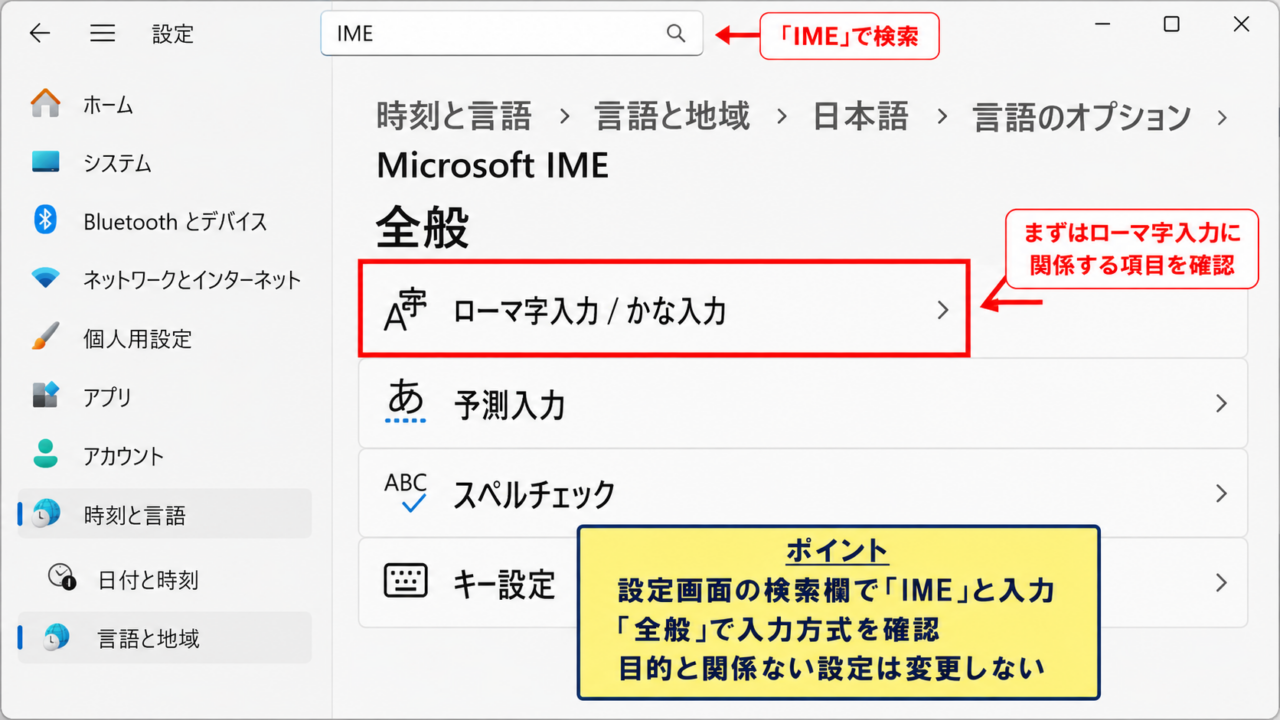
Windowsの設定アプリから開く場合は、「時刻と言語」、「言語と地域」、「日本語」、「言語のオプション」、「Microsoft IME」の順に進みます。
設定画面にある「全般」を選ぶと、入力方式に関する項目を確認できます。
この画面は予測入力、スペルチェック、キー設定なども管理する場所です。
目的と関係ない設定まで変更すると、いつもの入力感覚が変わることがあります。
まずはローマ字入力に関係する項目だけを確認するのが安心です。
管理者権限は通常不要で、個人用のWindowsアカウントで変更できます。
会社や学校のパソコンでは、組織のポリシーで一部の設定が制限される場合もあります。
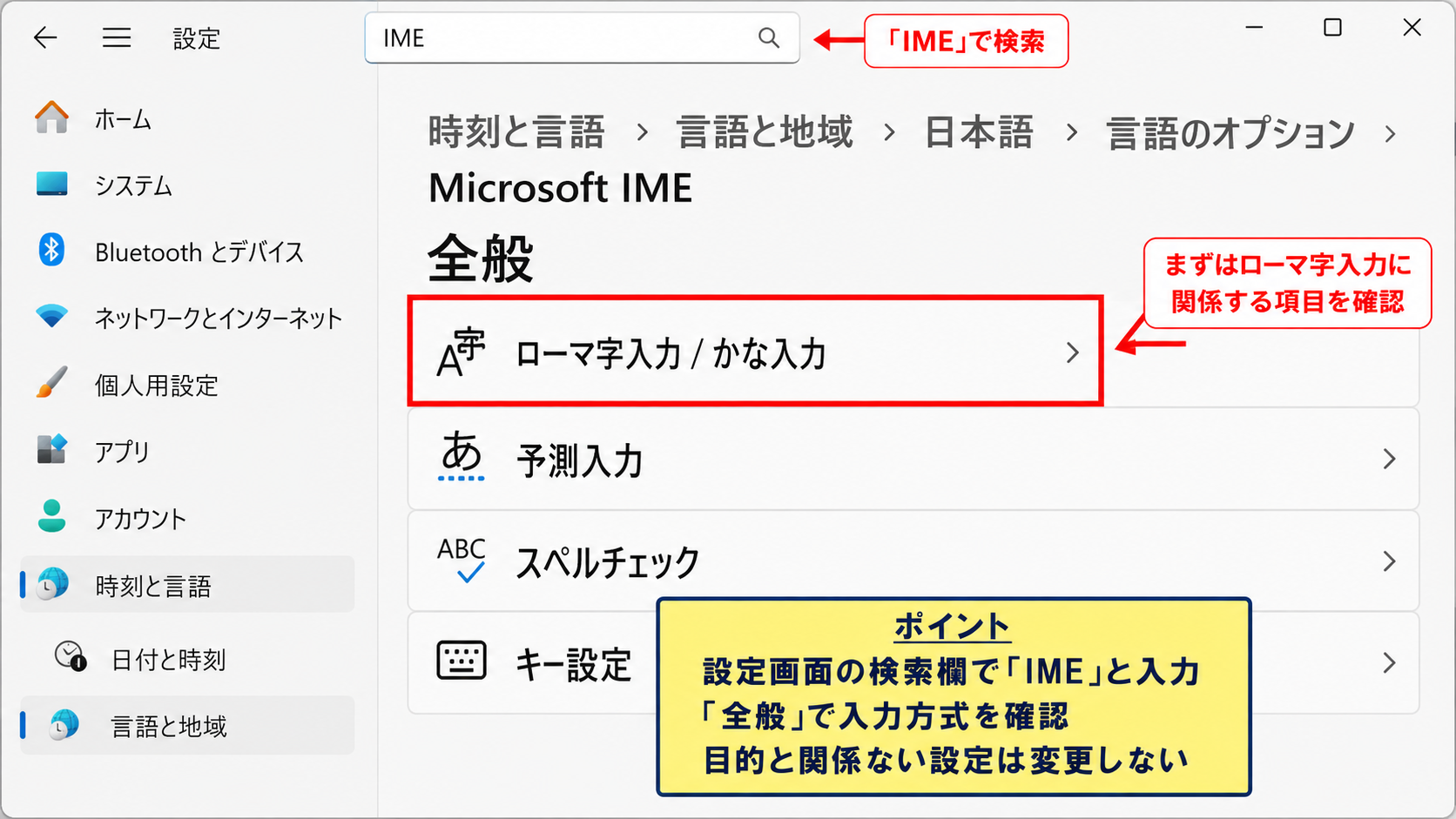
【操作のポイント】IME設定が見つからないときは、Windowsの設定画面上部の検索欄で「IME」と入力して探すと、目的の画面へ移動しやすくなります。
ローマ字入力への切り替え
Microsoft IMEの全般設定では、「ローマ字入力・かな入力」に関する項目を探します。
現在の設定が「かな入力」になっている場合は、「ローマ字入力」を選択します。
選択後は設定画面を閉じ、Excelに戻って動作を確認しましょう。
たとえば空いているセルA2を選択し、「ka」と入力して「か」になれば設定完了です。
「k」「a」のようにキーそのものに対応するかなが入る場合は、かな入力が残っている可能性があります。
入力確認用のデータとして、1行目を見出しにした表を作ると、操作後の状態を残せます。
確認用の入力例
A1に入力方式、B1に入力したキー、C1に表示結果を入力します。
A2にローマ字入力、B2にka、C2にかと記録すると、切り替え後の状態を確認しやすくなります。
日本語を確定する前にEscキーを押すと、入力中の文字は取り消されます。
誤った文字がセルに確定された場合は、CtrlキーとZキーで直前の操作を元に戻せます。
ローマ字入力へ変更しても、Excelの数式、保存済みのデータ、書式設定が変わることはありません。
【操作のポイント】設定直後に入力結果が変わらない場合は、Excelを一度閉じるのではなく、まず別のセルを選択してから日本語入力を開始し直してください。
エクセルでローマ字入力を一時的に切り替える方法【キー操作の活用】
| A | B | C |
|---|---|---|
| 1 | 操作 | 主な目的 |
| 2 | Alt+半角/全角 | 入力モード切替 |
| 3 | F7 | 全角カタカナ変換 |
続いては、設定画面を開かずにExcel上で入力状態を切り替えるキー操作を確認していきます。
キー操作は、日本語と英数字を頻繁に行き来する表作成で特に便利です。
ただし、ローマ字入力とかな入力そのものを恒久的に変更する操作と、入力モードを一時変更する操作は区別する必要があります。
半角全角キーによる日本語入力の切り替え
日本語キーボードでは、一般にEscキーの下にある半角/全角キーで、日本語入力のオンとオフを切り替えられます。
Windowsの設定やキーボードの種類によっては、Altキーと半角/全角キーの組み合わせを使います。
日本語入力がオフのときは、タスクバーの表示が「A」になります。
日本語入力をオンにすると、「あ」へ変わります。
Excelで商品コードやメールアドレスを入力する列では「A」、氏名や住所を入力する列では「あ」を使い分けると効率的です。
「あ」に戻した後も、IMEがローマ字入力に設定されていれば、kaと打ってかを入力できます。
つまり、半角/全角キーは日本語入力のオンオフに関わる操作であり、かな入力への変更操作ではありません。
入力状態の考え方
「A」は英数字入力の状態です。
「あ」は日本語入力の状態です。
ローマ字入力かかな入力かは、「あ」の状態で日本語を打つ方法を決める設定です。
【操作のポイント】セルを選択しただけでは文字を入力しません。入力モードを切り替えた後は、そのまま文字を打つか、F2キーでセル編集を始めましょう。
Fキーによる文字種の変換
日本語をローマ字で入力した後は、変換キーやスペースキーで候補を選択します。
確定前の文字に対してF6キーからF10キーを使うと、ひらがな、カタカナ、半角英数字などへ変換できます。
F7キーは全角カタカナ、F8キーは半角カタカナ、F9キーは全角英数字、F10キーは半角英数字への変換に使われることが一般的です。
たとえば「えくせる」と入力して確定前にF7キーを押すと、「エクセル」へ変換できます。
商品名、部署名、型番などを表に入力するときに便利な機能です。
ただし、ノートパソコンではFnキーを併用しないとF7キーが使えない場合があります。
画面の明るさや音量を調整する機能が優先される機種では、Fnキーを押しながら試してください。
F7キーなどはローマ字入力を設定するキーではなく、入力済み文字の種類を変えるキーです。
役割を分けて覚えると、設定トラブルの原因を絞り込みやすくなります。
【操作のポイント】Fキーによる変換は、文字をEnterキーで確定する前に行います。確定後はF2キーでセルを編集して、対象の文字を選択してください。
Excelの入力規則とIMEモード
Excelでは、入力規則を使ってセルごとに入力モードを指定できる場合があります。
これはローマ字入力の設定とは別に、特定のセルで入力時のIME状態を制御する仕組みです。
たとえば氏名欄ではひらがな、郵便番号欄では半角英数字を初期状態にしたいケースで役立ちます。
対象範囲を選択してから「データ」タブの「データの入力規則」を開き、「日本語入力」タブを確認します。
日本語入力のモードを設定すると、そのセルへ移動した時点で入力モードが切り替わることがあります。
ただし、Excelのバージョン、WindowsのIME、ブックの互換性によって動作が異なることがあります。
この機能は、かな入力をローマ字入力へ変更するものではありません。
入力規則のIMEモードは、セルごとに日本語入力をオンにするか、英数字にするかを補助する設定です。
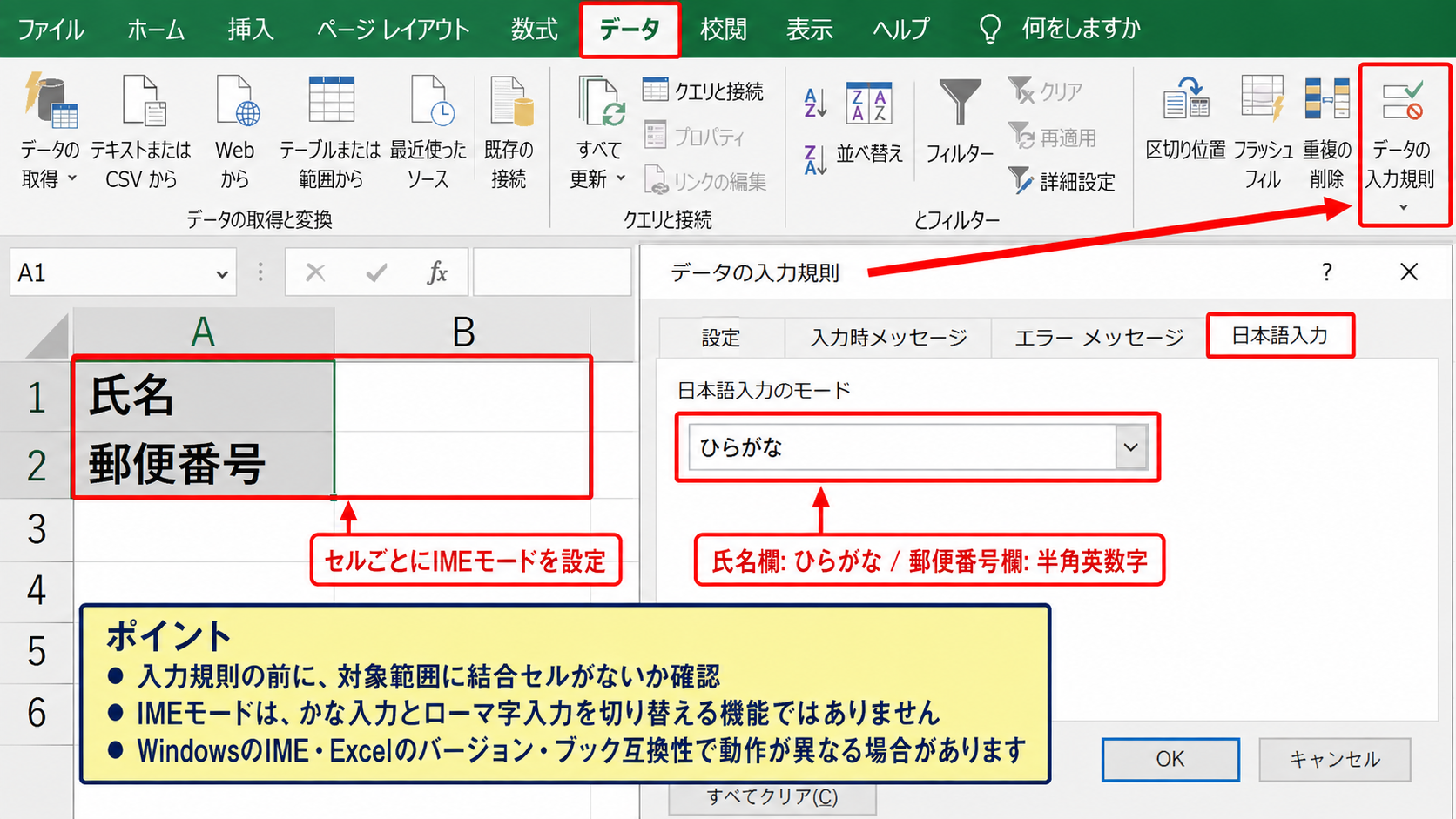
【操作のポイント】入力規則を設定する前に、対象範囲に結合セルが含まれていないか確認しましょう。結合セルがあると、一部の設定操作が行いにくくなります。
エクセルでローマ字入力できない原因【かな入力とキーボード設定】
| A | B | C |
|---|---|---|
| 1 | 症状 | 主な確認場所 |
| 2 | Aでちが入力される | IME全般設定 |
| 3 | 英字しか入らない | 入力モード表示 |
続いては、Excelでローマ字入力できないと感じる代表的な原因を確認していきます。
症状を正しく見分けると、Excelの不具合と思われた問題も短時間で解決できることがあります。
かな入力が有効になっている状態
ローマ字入力できないときに多いのは、Microsoft IMEの入力方式がかな入力になっている状態です。
かな入力では、キーボードに印字されたかな文字を直接入力します。
たとえばローマ字入力ならKとAで「か」を作りますが、かな入力ではKキーを押すだけで別のかなが入力されます。
普段ローマ字入力を使っている人にとっては、キー配置が大きく違うように感じられるでしょう。
Microsoft IMEの設定を開き、「ローマ字入力・かな入力」の選択がどちらになっているか確認してください。
キーボード上のかな印字が読める場合でも、ローマ字入力を選べばアルファベットを組み合わせて日本語を入力できます。
かな入力へ意図せず切り替わる原因としては、ショートカットキーの誤操作、共有パソコンでの設定変更、外付けキーボードの使用などが考えられます。
ローマ字入力の例
saでさ、shiでし、tsuでつ、kyaできゃと入力します。
小さい「っ」は、次の子音を重ねるか、xtsuまたはltsuで入力できます。
【操作のポイント】同じパソコンでも、ユーザーアカウントが異なればIME設定も異なる場合があります。共有端末ではログイン中のアカウントを確認してください。
日本語入力がオフになっている状態
ローマ字を入力しても日本語にならず、そのままabcのような英字がセルに入る場合があります。
このときは、かな入力ではなく、日本語入力自体がオフになっている可能性があります。
タスクバーの表示が「あ」ではなく「A」になっていないか確認しましょう。
「A」の状態でkaと入力すれば、セルにはkaと表示されます。
半角/全角キー、またはAltキーと半角/全角キーで日本語入力をオンにし、「あ」の表示に戻します。
その後にkaと入力して「か」になれば、ローマ字入力は正常です。
英字が入る現象と、かな入力になる現象は対処法が異なります。
前者は入力モード、後者はIMEの入力方式を確認するのが基本です。
Excelでは数式を入力する機会が多いため、数式入力中は意図的に「A」の状態にしていることもあります。
セルの先頭に等号を入力して関数を作成する際は、半角英数字モードのほうが操作しやすいでしょう。
【操作のポイント】数式バーにカーソルがあるときも、タスクバーの「あ」「A」は同じように機能します。セル上か数式バーかで混乱せず、表示を確認してください。
キーボード配列とIMEの再起動
外付けキーボードを接続した後、キーを押したときの文字が想定と異なることがあります。
日本語配列と英語配列では、記号キーや半角/全角キーの位置、利用できるキーが異なります。
英語配列キーボードでは、日本語入力の切り替えにAltキーとチルダキーなど、別の操作が割り当てられる場合があります。
また、IMEの動作が一時的に不安定になると、設定を変更してもExcelへ反映されないことがあります。
その場合は、Excelを保存して閉じ、Windowsからサインアウトして再度サインインすると改善することがあります。
再起動前には、編集中のブックを必ず保存してください。
キーボードの物理的な故障が疑われるときは、メモ帳でも同じ症状が出るかを確認すると、Excel固有の問題か判断しやすくなります。
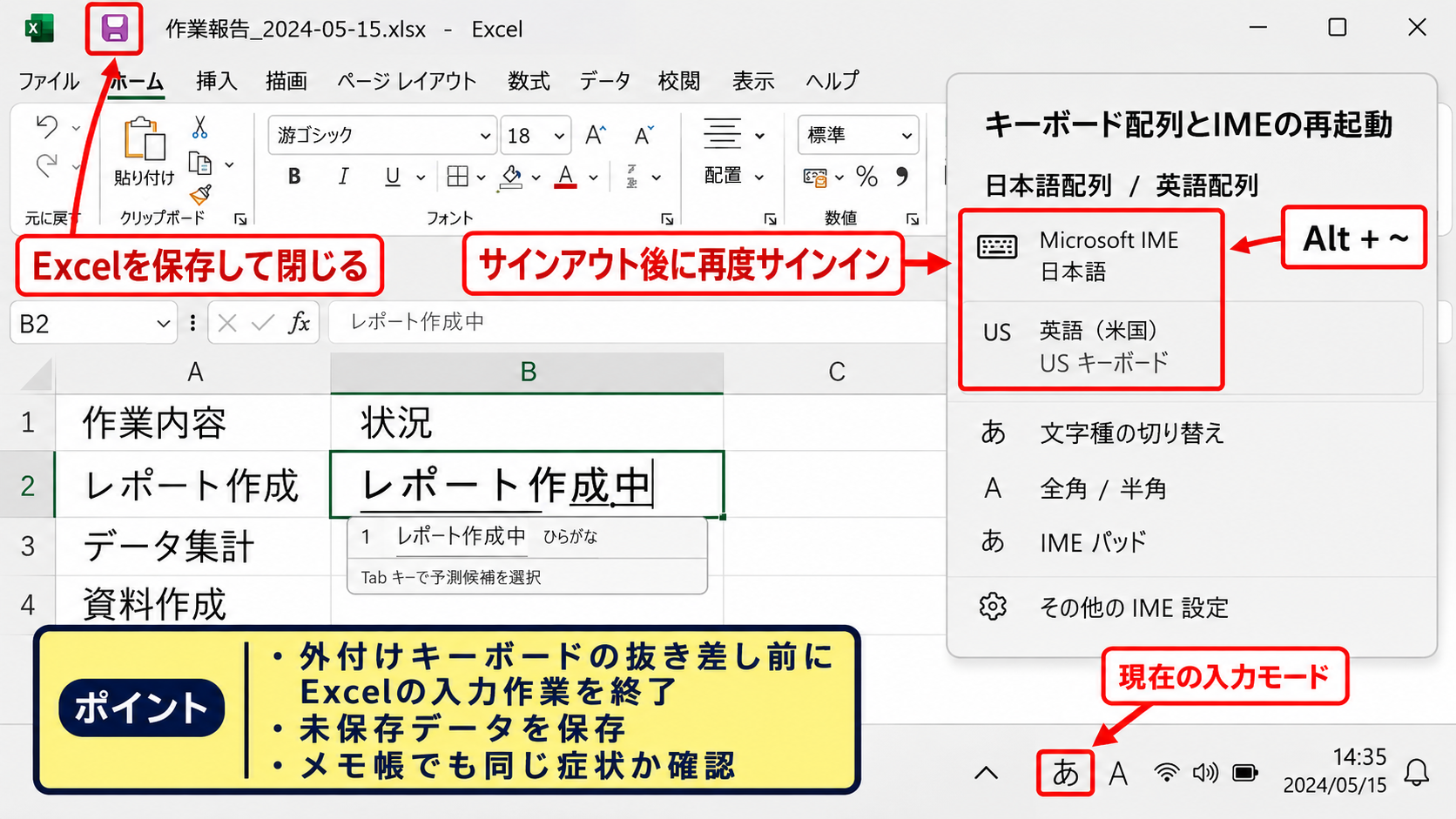
【操作のポイント】USB接続の外付けキーボードを使う場合は、抜き差しの前にExcelの入力作業を終了し、未保存データを保存しておきましょう。
エクセルでローマ字入力を確認する手順【セル入力と数式バー】
| A | B | C |
|---|---|---|
| 1 | 確認箇所 | 入力例 |
| 2 | セルA2 | ka → か |
| 3 | 数式バー | Excel → Excel |
続いては、設定後にExcel上でローマ字入力を確実に確認する手順を解説していきます。
セル内だけでなく数式バーでも確認すると、入力操作の違いによる誤解を防げます。
セルでの入力テスト
空いているセルA2を選択し、キーボードでkaと入力します。
変換前に「か」と表示され、Enterキーで確定できればローマ字入力は正しく動作しています。
続けてA3にはshi、A4にはtsu、A5にはkyoと入力すると、ローマ字の組み合わせも確認できます。
この確認では、1行目を見出しにして、A1へ入力キー、B1へ変換結果、C1へ確認結果を入力すると整理しやすくなります。
入力確認表の例
A2にka、B2にか、C2に正常を入力します。
A3にshi、B3にし、C3に正常を入力します。
A4にtsu、B4につ、C4に正常を入力します。
確認結果を自動表示したい場合、C2には次のような数式を入力できます。
=IF(B2=”か”,”正常”,”要確認”)
この数式は、B2の表示内容が「か」と一致する場合に「正常」、一致しない場合に「要確認」を返します。
IF関数の最初の条件はB2=”か”です。
これはB2セルが指定した文字と同じかどうかを判定する比較式です。
2番目の「正常」は条件を満たす場合の結果、3番目の「要確認」は満たさない場合の結果です。
数式をC2に入力した後、C2右下のフィルハンドルを下へドラッグすると、C3以降にも同じ判定をコピーできます。
サンプルデータでは1行目を見出しにすると、オートフィルで数式を下へ展開したときに入力内容を比較しやすくなります。
【操作のポイント】数式内の文字列はダブルクォーテーションで囲みます。全角と半角、ひらがなとカタカナは別の文字として判定されます。
数式バーでの入力確認
セルを選択した状態で、リボンの下にある数式バーをクリックします。
数式バーは、セルの内容を確認・編集するための横長の入力欄です。
数式バー内でkaと入力し、「か」と表示されるかを確認してください。
セルに直接入力する場合と数式バーに入力する場合で、IMEのローマ字入力設定は共通です。
ただし、セルをダブルクリックして編集する場合は、セル内にカーソルが表示されるため、編集位置を誤りやすいことがあります。
長い文章、住所、注記などを入力する場合は、数式バーを広げて確認する方法も便利です。
数式バーの右端にある展開ボタンを使うと、複数行の内容を見やすくできます。
数式バーで文字が正常に入力できるなら、IME設定は有効であり、セルの表示形式や編集状態を確認する段階です。
【操作のポイント】セルに数式が入っている場合、数式バーでは計算結果ではなく数式そのものが表示されます。文字入力の確認には空白セルを使うと分かりやすいでしょう。
Excel画面で確認するイメージ
ここでは、セルA2でローマ字入力を確認する画面のイメージを確認していきます。
赤枠のセルA2は、入力確認の対象セルです。
数式バーにも同じ文字が表示されるため、セルと数式バーの両方で変換結果を確認できます。
表の1行目は見出し、2行目以降はテスト用データです。
入力後にB列へ期待する文字、C列へ判定結果を記録すれば、設定の確認を繰り返すときにも役立ちます。
【操作のポイント】画面上では赤枠のように対象セルを決めてから入力すると、どのセルに文字が入ったか見失いにくくなります。
エクセルでローマ字入力を使いやすくする設定【変換と予測入力】
| A | B | C |
|---|---|---|
| 1 | 設定項目 | 活用場面 |
| 2 | 予測候補 | 定型語の入力 |
| 3 | ユーザー辞書 | 固有名詞の変換 |
続いては、ローマ字入力を設定した後に、Excelでの日本語入力を使いやすくする工夫を確認していきます。
入力方式が整っても、変換候補や辞書の設定が合わないと、表作成の手間は残ります。
予測入力と変換候補
Microsoft IMEでは、文字を入力する途中で予測候補が表示されることがあります。
たとえば「せい」とローマ字入力すると、以前使った語句や一般的な候補が表示される場合があります。
候補が目的の言葉と一致するときは、矢印キーやTabキーで選択して確定できます。
Excelでは部署名、商品分類、作業区分など、同じ語句を何度も入力することがあります。
予測候補を適切に使うと、長いローマ字入力を減らせます。
一方で、型番や数値を多く入力する表では、予測候補が表示されることで入力リズムが乱れることもあります。
予測入力は便利さと入力の集中しやすさの両方を見て、必要に応じてMicrosoft IMEの設定で調整できます。
不要な候補が頻繁に出る場合は、候補の削除機能や学習機能の設定も確認しましょう。
表入力での考え方
文章列では予測候補を活用すると入力時間を短縮できます。
コード列や数値列では半角英数字モードへ切り替えると、誤変換を抑えやすくなります。
【操作のポイント】候補を選ぶ前にEnterキーを押すと、意図しない候補が確定されることがあります。候補欄を見てから確定する習慣を付けましょう。
ユーザー辞書への単語登録
会社名、商品名、人名、専門用語などは、通常の変換では目的の表記にならないことがあります。
そのような語句はMicrosoft IMEのユーザー辞書へ登録すると、ローマ字入力から短い読みで変換しやすくなります。
たとえば「かいしゃめい」という読みで正式な会社名を登録しておけば、Excelの名簿や報告書の作成時に候補として呼び出せます。
単語登録では、よみ、単語、品詞、コメントを指定します。
よみにはひらがなを使い、単語には実際にExcelへ表示したい表記を登録します。
英数字を含む製品名も登録できますが、半角と全角の違いをあらかじめ統一しておくことが大切です。
ユーザー辞書はExcel専用ではなく、同じWindowsユーザーが使う他のアプリでも利用できます。
登録語が多くなりすぎると候補選択が難しくなるため、用途が明確な語句に絞ると管理しやすいでしょう。
【操作のポイント】同じ読みで複数の単語を登録すると候補が増えます。よみを少し具体的にして、目的の単語を選びやすくする工夫が有効です。
英数字入力との使い分け
Excelでは、日本語だけでなく日付、金額、関数、ファイル名、メールアドレスなどを入力します。
ローマ字入力が設定されていても、常に日本語入力をオンにしておく必要はありません。
関数を入力するセルでは、半角英数字モードにしてSUM、IF、XLOOKUPなどを入力します。
数式は先頭を等号で始めます。
=SUM(B2:B10)
この数式は、B2からB10までの数値を合計します。
コロンは開始セルと終了セルをつなぎ、連続したセル範囲を表す記号です。
入力中に日本語入力がオンのままだと、記号や英字が全角になることがあるため注意が必要です。
関数名とセル参照は半角英数字で入力するのが基本です。
日本語の見出しや説明文は「あ」、数式やコードは「A」と、入力モードを切り替える習慣を作るとミスを減らせます。
【操作のポイント】関数を入力する前にタスクバーが「A」になっているか確認すると、全角の等号や全角英字による数式エラーを防ぎやすくなります。
ローマ字入力を設定できない場合の対処【WindowsとExcelの確認】
| A | B | C |
|---|---|---|
| 1 | 確認順 | 確認内容 |
| 2 | 1 | 入力モード |
| 3 | 2 | Microsoft IME設定 |
続いては、設定を変更してもローマ字入力できない場合の対処を確認していきます。
問題の範囲をWindows、IME、Excel、キーボードの順に切り分けると、不要な操作を減らせます。
他のアプリでの動作確認
まずメモ帳やブラウザの検索欄を開き、kaと入力して「か」になるか確認します。
他のアプリでも同じように入力できない場合、原因はExcelではなくWindowsまたはMicrosoft IMEにある可能性が高いです。
一方で、メモ帳では正常にローマ字入力でき、Excelだけで問題が出る場合は、ブックの保護、入力規則、アドイン、Excelの編集状態などを確認します。
Excelの特定セルだけで入力が変わるなら、そのセルに入力規則のIMEモードが設定されていないか確認してください。
他の空白セルや新しいブックでも入力テストを行うと、原因を比較できます。
新規ブックの空白セルで正常なら、パソコン全体のローマ字入力設定は基本的に正常です。
【操作のポイント】検証用の新規ブックは保存せずに閉じても構いません。ただし、作業中のブックと取り違えないよう、ウィンドウ上部のファイル名を確認しましょう。
日本語言語パックとMicrosoft IME
Windowsの日本語言語機能が正しく入っていないと、日本語入力の選択肢が表示されないことがあります。
Windowsの設定で「時刻と言語」と「言語と地域」を開き、優先する言語に日本語が登録されているか確認します。
日本語の言語オプションでは、キーボードとしてMicrosoft IMEが利用できる状態かを確認してください。
複数の日本語入力ソフトを入れている場合、意図しないIMEが選ばれていることもあります。
タスクバーの入力アイコンから、現在選択されている日本語入力ソフトを確認しましょう。
Windows Update後に入力動作が変わったと感じる場合は、再起動で一時的な不整合が解消することがあります。
確認の順番
日本語が言語一覧にあるかを確認します。
Microsoft IMEがキーボードとして有効かを確認します。
ローマ字入力が選択されているかを確認します。
【操作のポイント】会社支給の端末で言語設定を変更できない場合は、無理に設定を変更せず、管理担当者へ現在のIME設定を確認する方法が安全です。
Excelのセーフモードと修復
Excelだけが不安定で、入力中にフリーズする、変換候補が表示されない、特定のブックでのみ問題が起こる場合があります。
その場合は、Excelをセーフモードで起動して、アドインの影響を確認する方法があります。
WindowsキーとRキーで「ファイル名を指定して実行」を開き、excel /safeと入力して起動します。
セーフモードでローマ字入力が正常なら、Excelアドインや起動時の設定が影響しているかもしれません。
アドインを確認する際は、「ファイル」、「オプション」、「アドイン」から不要なものを一時的に無効化します。
重要な業務用アドインを削除したり、設定を大きく変更したりする前には、管理者へ相談してください。
Excelの修復は最後の手段です。先に入力モード、IME設定、新規ブックでの確認を行うと原因を見つけやすくなります。
【操作のポイント】セーフモードの確認後は、Excelを通常どおり起動し直してください。セーフモードでは一部の機能やアドインが使えないことがあります。
まとめ エクセルでローマ字入力を設定する方法
| A | B |
|---|---|
| 1 | 確認項目 |
| 2 | Microsoft IMEをローマ字入力にする |
| 3 | Excelでkaからかを入力できるか試す |
Excelでローマ字入力を設定するには、WindowsのMicrosoft IMEで入力方式を「ローマ字入力」に変更します。
Excelのオプションだけでは解決しないため、タスクバーの入力表示やWindowsのIME設定を確認することが基本です。
kaと入力して「か」になるかを空白セルで試せば、設定後の動作を簡単に確認できます。
英字がそのまま入る場合は、日本語入力が「A」になっていないかを確認します。
キーに対応した別のかなが入力される場合は、かな入力が有効になっていないかを確認しましょう。
Excelでは、日本語の見出しや説明を入れるときは「あ」、関数やセル参照を入れるときは「A」と使い分けると、入力ミスを減らせます。
ローマ字入力、予測変換、ユーザー辞書、入力規則を目的に応じて活用すると、表作成やデータ入力はさらに進めやすくなります。
まずはMicrosoft IMEの設定を見直し、Excelの空白セルで日本語入力を確認してみましょう。