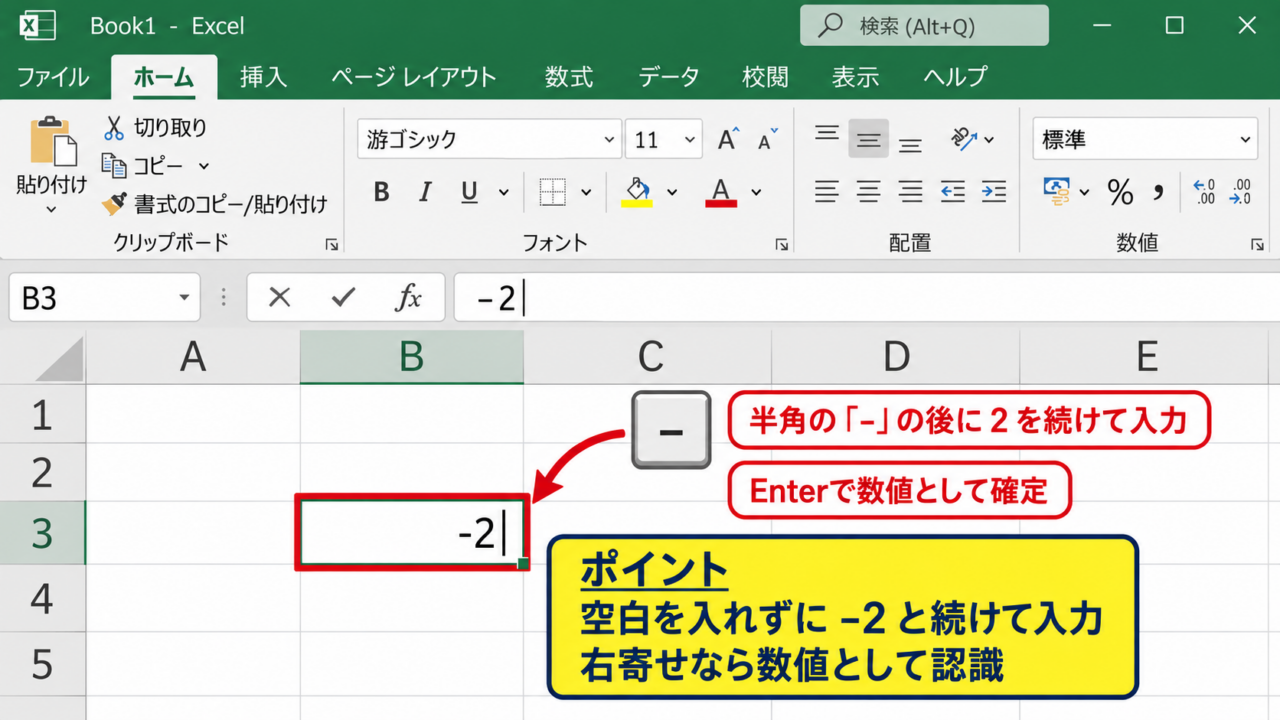
Excelで-2や-3といった負の数を扱うときは、半角のマイナス記号を使って入力し、数式では演算子としての-と負の符号を区別して考えることが大切です。
たとえば2-2は0、3-4は-1、10-6は4になりますが、セルの表示形式や入力方法によっては、意図した計算結果にならないことがあります。
特にテンキーのマイナス、全角のマイナス記号、文字列として保存された数値は、エクセルの計算でつまずきやすいポイントです。
負の数を入力するときは、原則として半角の「-」を先頭に付けます。
数式を入力するときは、先頭に「=」を付け、引き算には半角の「-」を使います。
表示だけを変えたい場合は、セルの表示形式を利用します。
この記事では、負の数の基本入力から引き算の数式、マイナス表示の整え方、計算できないときの確認方法までを順番に解説します。
エクセルで負の数を入力する方法
それではまず、エクセルで-2や-3を正しい数値として入力する方法について解説していきます。
| A列 | B列 | C列 |
|---|---|---|
| 増減値 | 在庫数 | 計算結果 |
| -2 | 10 | 8 |
| -3 | 15 | 12 |
半角マイナス記号による直接入力
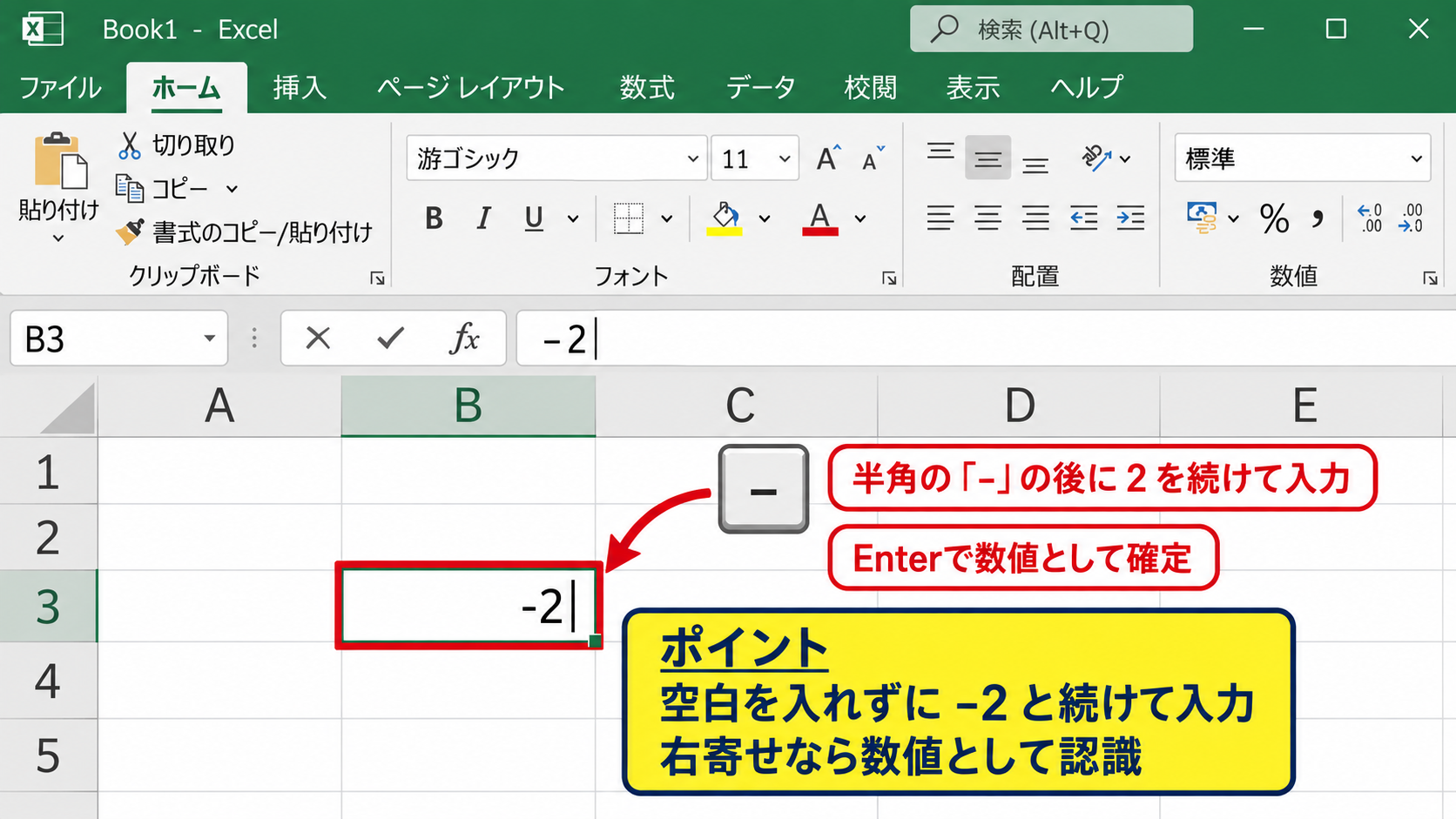
セルに-2を入力したいときは、セルを選択してから半角のハイフンに見えるマイナス記号「-」を入力し、その直後に2を続けて入力します。
入力内容は「-2」となり、Enterキーを押すと、通常はセル内で-2という数値として認識されます。
数値として認識された負の数は、合計、平均、乗算、条件付き書式などの計算にそのまま利用できます。
キーボード上部の数字キー付近にあるハイフンキーでも、テンキーのマイナスキーでも、半角のマイナスとして入力されれば問題ありません。
ただし、日本語入力がオンの状態や、コピー元の文字によっては全角記号が混ざることがあります。
入力後にセルの表示が左寄せになった場合は、数値ではなく文字列として扱われている可能性を確認しましょう。
数値として入力できたセルは、多くの標準設定では右寄せで表示されます。
左寄せのままなら、先頭にアポストロフィが付いていないか、全角記号を使っていないかを見直すと安心です。
【操作のポイント】
負の数を入力するときは、マイナス記号の後ろに空白を入れず、-2のように続けて入力します。
全角の-と半角の-の違い
見た目が似ていても、全角の「-」と半角の「-」はExcelでは別の文字です。
全角の-を使って「-2」と入力すると、環境によっては数値として変換される場合もありますが、文字列扱いになるケースもあります。
計算式やデータの取り込みでエラーを避けるためには、半角の-に統一することが基本です。
Webページ、PDF、社内文書などから数値をコピーすると、マイナス記号が全角になったり、長いダッシュ記号になったりすることがあります。
このようなデータをSUM関数で集計しても合計に反映されない場合、見た目は-2でも実体が文字列であることが少なくありません。
セルを選択して数式バーを見ると、先頭に記号がそのまま表示されるため、入力内容を確認しやすくなります。
大量のデータを直す場合は、置換機能で全角の-を半角の-へ変更する方法も有効です。
ただし、置換前には対象範囲を確認し、日付や説明文に含まれる記号まで意図せず変えないよう注意が必要です。
【操作のポイント】
他の資料から貼り付けた負の数は、実際に合計できるかを確認してから集計表へ使いましょう。
数値か文字列かを確認する方法
負の数が計算されないときは、そのセルが数値ではなく文字列になっていないかを確認します。
もっとも分かりやすい方法は、空いているセルにSUM関数を入力して対象セルを合計することです。
=SUM(A2:A3)
A2に-2、A3に-3が数値として入力されていれば、結果は-5になります。
一方で、どちらかが文字列なら、期待した結果が表示されないことがあります。
セル左上に緑色の三角形が表示されている場合は、数値が文字列として保存されていることを知らせるエラーインジケーターかもしれません。
警告アイコンをクリックして「数値に変換」を選べば、文字列の数字を数値に変換できる場合があります。
文字列の負の数を放置すると、引き算、SUM関数、グラフ、並べ替えの結果まで不自然になるおそれがあります。
データの件数が多い場合は、VALUE関数や区切り位置機能を使ってまとめて数値化する方法もあります。
【操作のポイント】
セルの右寄せ表示だけで断定せず、SUM関数や数式バーで数値として認識されているかを確認します。
エクセルで引き算を計算する数式
続いては、2-2、3-4、10-6のような引き算をエクセルで計算する数式を確認していきます。
| A列 | B列 | C列 |
|---|---|---|
| 数値1 | 数値2 | 差 |
| 2 | 2 | 0 |
| 3 | 4 | -1 |
| 10 | 6 | 4 |
セル参照を使う基本の引き算
1行目にヘッダーがあり、A列に数値1、B列に数値2、C列に差を表示する表を作る場合を考えます。
C2セルには、A2セルの値からB2セルの値を引く式を入力します。
=A2-B2
A2が2、B2が2なら、C2の結果は0です。
A3が3、B3が4なら、C3の結果は-1になります。
引き算の結果がマイナスになること自体はエラーではなく、差が不足していることを示す通常の数値結果です。
直接「=3-4」と入力して-1を求めることもできますが、表を作る場合はセル参照を使うほうが便利です。
元となる数値を変更すると、数式の結果が自動で更新されるため、再計算の手間を減らせます。
数式は必ず半角のイコール記号から始め、セル番地と演算子も半角で入力します。
【操作のポイント】
計算用の表では、数値を式の中に固定で書くより、入力セルを参照する数式を使うと修正しやすくなります。
負の数を引く計算
負の数を引く計算では、マイナス記号が2つ並ぶため、式の意味を整理して入力することが重要です。
たとえば10から-6を引く場合、数学では10-(-6)となり、結果は16です。
=10-(-6)
Excelでもこの式を入力すると、結果は16と表示されます。
セル参照を使い、A2が10、B2が-6の場合は、次のように入力します。
=A2-B2
このときB2にはすでに-6が入っているため、数式側でかっこを追加する必要はありません。
負の数を引くと、実質的には正の数を足す計算になるため、結果が大きくなる点を覚えておきましょう。
一方で、数式に負の数を直接書くときは「=10–6」と入力することもできますが、記号が連続して読みづらくなります。
実務では「=10-(-6)」のようにかっこで負の数を囲むほうが、あとから式を確認しやすくおすすめです。
【操作のポイント】
式の中で負の数を直接入力する場合は、-6をかっこで囲むと計算の意味を見失いにくくなります。
オートフィルによる数式のコピー
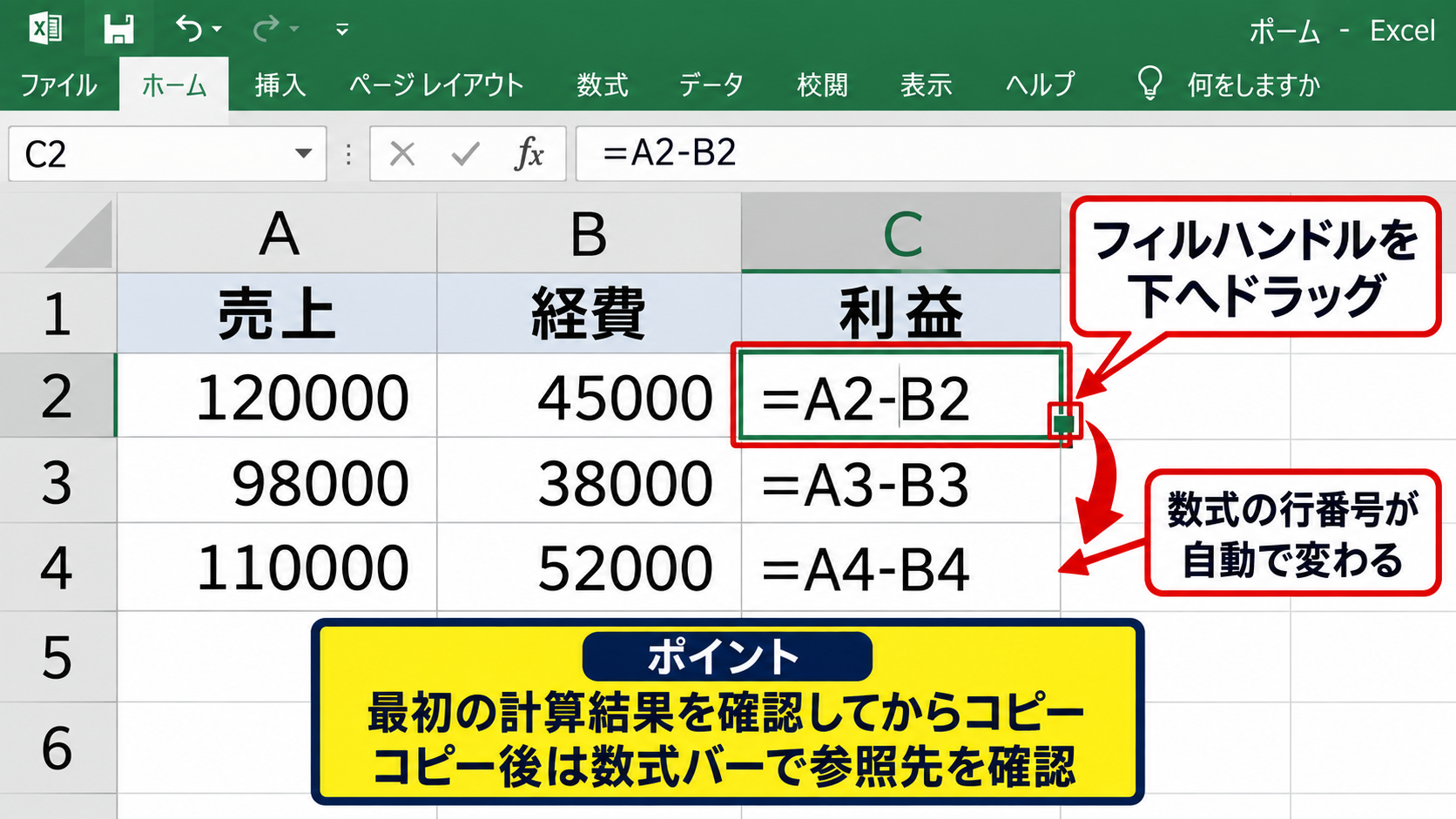
C2に「=A2-B2」と入力した後、同じ計算を下の行へ続けたい場合はオートフィルを使います。
C2セルを選択すると、セル右下に小さな四角形であるフィルハンドルが表示されます。
そのフィルハンドルを下方向へドラッグすると、C3には「=A3-B3」、C4には「=A4-B4」のように行番号を自動で変えた数式がコピーされます。
オートフィルを使えば、行ごとに引き算の式を打ち直す必要がなく、入力ミスも減らせます。
隣接するA列またはB列に連続したデータがある場合は、フィルハンドルをダブルクリックして数式を一気にコピーする方法も便利です。
ただし、表の途中に空白行があると、期待した最終行までコピーされないことがあります。
数式をコピーした後は、最初と最後の数行をクリックし、参照先がずれていないか数式バーで確認しましょう。
【操作のポイント】
数式をコピーする前に、1行目の計算結果が正しいことを確認すると、誤った式を大量に広げずに済みます。
エクセルでマイナス表示を整える方法
続いては、計算結果の負の数を見やすく表示するセルの書式設定を確認していきます。
| A列 | B列 | C列 |
|---|---|---|
| 予算 | 実績 | 差額 |
| 10000 | 12000 | -2000 |
| 8000 | 7500 | 500 |
負の数を赤字で表示する設定
収支表や予実管理表では、マイナスの値だけを赤字で表示すると、赤字や不足額をひと目で把握できます。
対象となるセル範囲を選択し、ホームタブの数値グループにある表示形式の一覧から「数値」を選択します。
さらにセルの書式設定を開くと、負の数を赤字にする表示パターンを選べます。
表示形式を変えてもセルの実際の数値は変わらず、計算結果や関数の動作にも影響しません。
赤字にする方法は、負の数を強調しながら数値のまま管理したい場合に向いています。
条件付き書式でも負の数を赤くできますが、一般的な数値書式なら設定が比較的簡単です。
負の数を赤字にしても、数式バーには元の数値である-2000が表示されます。
画面表示とデータの実体を分けて考えることが、表の管理では重要です。
【操作のポイント】
赤字の表示は注意を促す目的に絞り、通常の黒字との意味を社内やチーム内でそろえておきましょう。
三角記号と括弧によるマイナス表示
会計資料や報告資料では、負の数を「△2,000」や「(2,000)」のように表示することがあります。
このような表示も、セルの値を文字列に書き換えるのではなく、ユーザー定義の表示形式で設定することが可能です。
#,##0;△#,##0
上記の表示形式では、正の数は1,500のように表示され、負の数は△1,500のように表示されます。
負の数を括弧で表示したい場合は、次のような形式を利用できます。
#,##0;(#,##0)
ユーザー定義表示形式は見た目だけを変更するため、SUM関数などの計算を保ったまま帳票らしい表示に整えられます。
ただし、利用する帳票のルールによっては、△を赤字と併用しないほうが見やすい場合もあります。
数値の意味を直感的に伝えることを優先し、表示ルールを統一しましょう。
【操作のポイント】
△や括弧で表示しても、値の符号そのものはマイナスのままです。
ゼロを表示しない書式設定
2-2のような計算で結果が0になる場合、帳票によってはゼロを表示せず空欄のように見せたいことがあります。
その場合も、IF関数で空文字を返す方法だけでなく、表示形式を利用する方法があります。
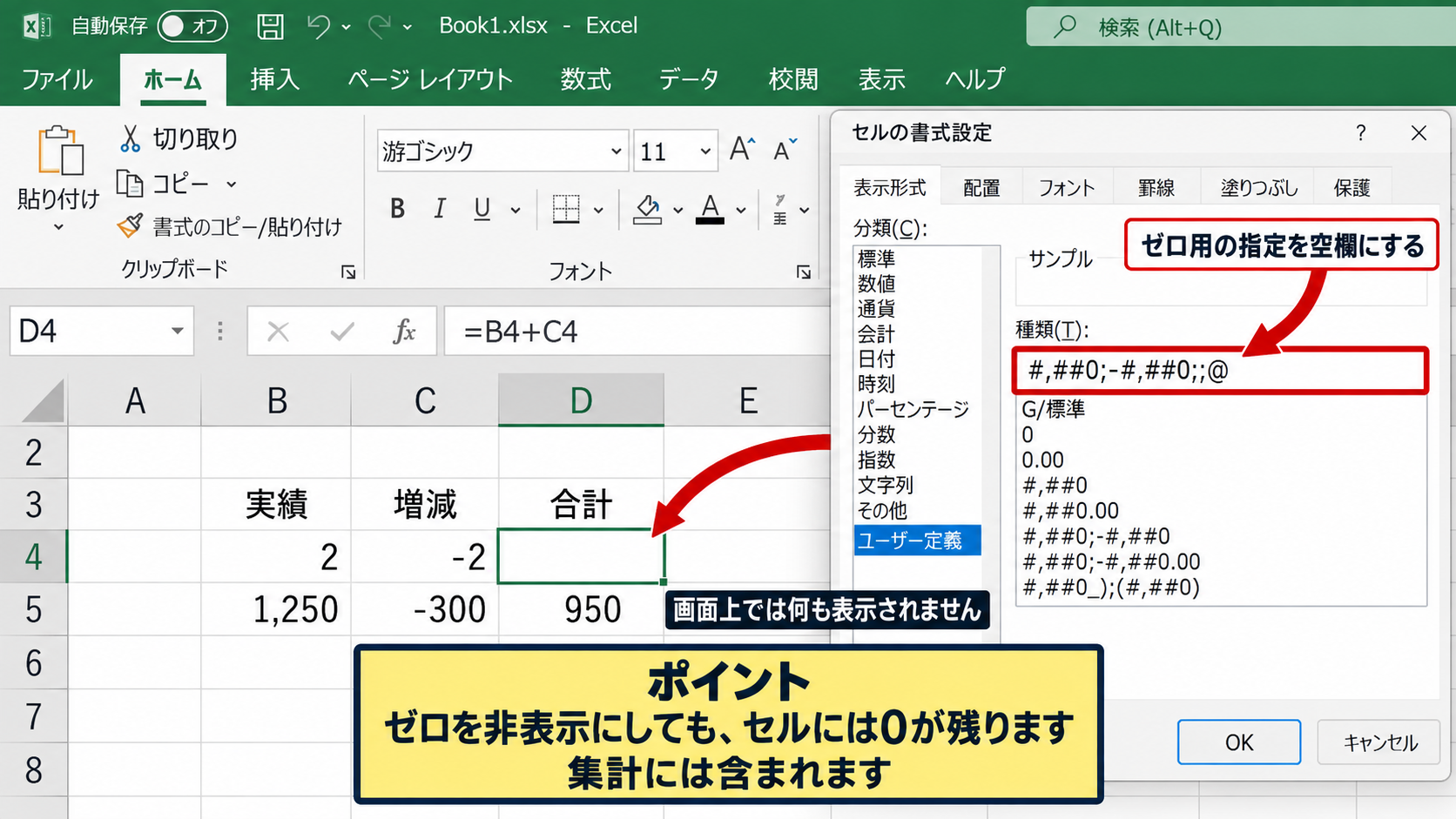
#,##0;-#,##0;;@
この書式では、正の数、負の数、ゼロ、文字列の順に表示方法を指定しています。
3番目のゼロ用の指定を空欄にすることで、値が0のセルは画面上では何も表示されません。
ゼロを非表示にしても、セルには0が残るため、ほかの数式による集計には含まれます。
ゼロを非表示にした表は見た目がすっきりしますが、0なのか未入力なのか区別しにくくなる面もあります。
未入力のデータとゼロの実績を区別すべき表では、単純に非表示にする前に運用ルールを決めるとよいでしょう。
【操作のポイント】
ゼロ非表示は見栄えの調整であり、データを削除する操作ではありません。
エクセルで負の数を計算できないときの確認
続いては、-2や-3を入力したのに計算できない場合の原因と修正方法を確認していきます。
| A列 | B列 | C列 |
|---|---|---|
| 入力値 | 判定 | 確認内容 |
| -3 | 数値 | 計算可能 |
| -3 | 文字列の可能性 | 記号を確認 |
文字列化した数値の変換
マイナスの値を合計できない原因として多いのが、数値が文字列になっている状態です。
セル左上の緑色の三角形を確認し、警告アイコンが表示された場合は、表示されるメニューから「数値に変換」を選択します。
この操作で変換できない場合は、余分な空白や全角記号が含まれている可能性があります。
数式を使って変換するなら、VALUE関数を使う方法があります。
=VALUE(A2)
A2に文字列の-3が入っている場合、変換できれば数値の-3を返します。
文字列化したマイナス数値は、表示が正常でも計算に参加しないため、早めに数値へ修正することが重要です。
VALUE関数でもエラーになるときは、記号そのものが標準の半角マイナスではない可能性があります。
その場合は、置換機能で記号を統一するか、セルを編集して半角の-を入力し直しましょう。
【操作のポイント】
変換前後で合計値が変わることがあるため、処理後はSUM関数の結果も確認しましょう。
計算式の先頭に付けるイコール記号
引き算の式を入力しても計算されず、「2-2」の文字がそのまま表示される場合は、先頭のイコール記号が不足しているかもしれません。
Excelでは、数式として計算させるために先頭へ半角の「=」を入力する必要があります。
=2-2
上の式なら結果は0になりますが、「2-2」だけを入力すると、通常は計算式ではなく文字として扱われます。
数式の基本は、先頭に=、その後に数値またはセル番地、演算子の順で入力することです。
また、セルの表示形式が文字列になっている場合は、=A2-B2と入力しても数式として実行されません。
この場合は表示形式を標準または数値に変更してから、F2キーで編集状態にし、Enterキーを押して再確定します。
数式バーに先頭の=が見えているかを確認すると、原因を切り分けやすくなります。
【操作のポイント】
数式を入力する前にセルの表示形式が「文字列」になっていないか確認します。
計算方法の設定と再計算
数式は正しいのに結果が更新されないときは、Excelの計算方法が手動になっている可能性があります。
通常は自動計算ですが、大きなブックや共有ファイルでは手動計算に設定されていることがあります。
数式タブから計算方法の設定を確認し、「自動」が選ばれているかを見ます。
手動になっている場合は、入力した値を変えても差額や合計がすぐには更新されません。
F9キーを押して再計算する方法もありますが、日常的に使う表では自動計算へ戻しておくと扱いやすいでしょう。
負の数の計算が止まったように見えても、原因はマイナス記号ではなく計算設定にある場合があります。
複数の数式を参照する複雑な表では、エラー値や循環参照がないかも確認します。
【操作のポイント】
値を変更した後に結果が変わらない場合は、入力内容と計算方法の両方を確認します。
エクセルで負の数を使う関数と計算例
続いては、負の数を含むデータでよく使う関数と計算例を確認していきます。
| A列 | B列 | C列 |
|---|---|---|
| 月 | 増減 | 累計 |
| 4月 | -2 | -2 |
| 5月 | 3 | 1 |
SUM関数による負の数を含む合計
負の数を含む複数の値を合計する場合は、SUM関数を使います。
たとえばB2に-2、B3に3、B4に-1が入力されている場合、合計を表示したいセルへ次の数式を入力します。
=SUM(B2:B4)
この計算結果は0です。
SUM関数は正の数と負の数を区別して集計し、負の数は合計から差し引く形で計算します。
売上、支出、在庫増減、ポイント増減など、プラスとマイナスが混在する表ではSUM関数が基本になります。
セルを個別に指定する場合は「=SUM(B2,B3,B4)」と書くこともできますが、連続した範囲ならB2:B4のように指定するほうが分かりやすいでしょう。
計算結果が期待と違うときは、負の数のセルが文字列化していないかを最初に見直します。
【操作のポイント】
集計範囲を指定するときは、見出し行を含めず、実際の数値が入力された行を選びます。
ABS関数による絶対値
負の数の符号を除いた大きさだけを求めたい場合は、ABS関数を使用します。
ABSは絶対値を返す関数で、-3なら3、3なら3、0なら0を返します。
=ABS(B2)
B2に-3がある場合、この数式の結果は3です。
差額の大きさだけを比較したい場面では、ABS関数を使うとプラスとマイナスを同じ基準で扱えます。
ただし、ABS関数を使うと不足なのか超過なのかという方向の情報は失われます。
そのため、元の負の値を残した列と、絶対値を表示する列を分けると、データの意味を保ちながら分析できます。
グラフ作成前に絶対値へ変換する場合も、何を比較したいのかを明確にしてから使いましょう。
【操作のポイント】
ABS関数は符号を取り除く関数であり、元の値を正の数へ上書きする操作ではありません。
IF関数による負の数の判定
計算結果が負の数なら「不足」、0以上なら「正常」と表示したい場合は、IF関数を使います。
たとえばC2に差額が入っている場合、D2セルに次の式を入力します。
=IF(C2<0,”不足”,”正常”)
C2が-1なら不足、0または正の数なら正常と表示されます。
さらに、負の数だけを赤字にしたい場合は、条件付き書式と組み合わせる方法もあります。
数値の結果を文章へ置き換えるIF関数は、表を読む人が計算結果を判断しやすくなる方法です。
ただし、判定列を作っても元の差額列は残しておくと、実際にどの程度の不足なのかを確認できます。
数式を下方向へコピーする場合は、判定対象のC2がC3、C4へ自動で変わることを確認しましょう。
【操作のポイント】
判定用の文字列だけでなく、計算結果となる数値の列も併せて表示すると判断しやすくなります。
まとめ エクセルで負の数を入力・計算する方法
| 確認項目 | 基本の対応 |
|---|---|
| 負の数の入力 | 半角の-を使って-2のように入力 |
| 引き算の式 | =A2-B2のように入力 |
| 計算できない場合 | 文字列化、全角記号、表示形式を確認 |
エクセルで-2や-3などの負の数を扱うには、半角のマイナス記号で数値として入力することが基本です。
2-2、3-4、10-6のような引き算は、先頭に=を付けた数式として入力し、セル参照を使えば表全体へ効率よくコピーできます。
3-4の結果である-1は正常な数値であり、赤字、△、括弧などの表示形式を使うことで、用途に合った見やすい表へ整えられます。
負の数が計算に反映されない場合は、全角の-、文字列形式、数式先頭の=不足を優先して確認しましょう。
SUM関数、ABS関数、IF関数を組み合わせれば、負の数を含む増減表や収支表も分かりやすく管理できます。
数値そのものと表示形式の違いを理解し、正確で見やすいExcelデータ作成につなげていきましょう。