Excelの表を見ながら売上や顧客の動きを分析したいものの、関数やピボットテーブルに苦手意識があり、作業が止まってしまうこともあるでしょう。
近年は生成AIを活用することで、データの集計条件を考えたり、数式を作成したり、傾向を文章で要約したりする作業を効率化しやすくなりました。
AIはExcelデータそのものを自動的に正しく判断する魔法の機能ではなく、目的とデータの状態を人が伝えて結果を確認する補助役として使うことが大切です。
無料でAI分析を始める際のポイントです。
・1行目を見出しにして表の意味を明確にします。
・集計したい内容を具体的な言葉で指示します。
・AIが作った数式や結論は元データと照合します。
この記事では、Excelのデータ集計、要約、グラフ作成にAIを取り入れる方法と、無料で試せる実践的な手順を解説します。
関数を使う場面とAIへ依頼する場面を分ければ、日々の表計算をより速く、わかりやすく進められるでしょう。
ExcelでAI分析を始める手順
| 月 | 商品 | 売上 | 広告費 |
|---|---|---|---|
| 4月 | A | 120000 | 30000 |
| 4月 | B | 85000 | 18000 |
| 5月 | A | 145000 | 32000 |
それではまず、AIを使ってExcel分析を始めるための基本的な流れについて解説していきます。
分析目的の言語化
最初に行うべきなのは、表から何を知りたいのかを一文で決めることです。
たとえば「月別の売上合計を出したい」「商品ごとの伸び率を確認したい」「赤字になりそうな費目を見つけたい」といった目的が考えられます。
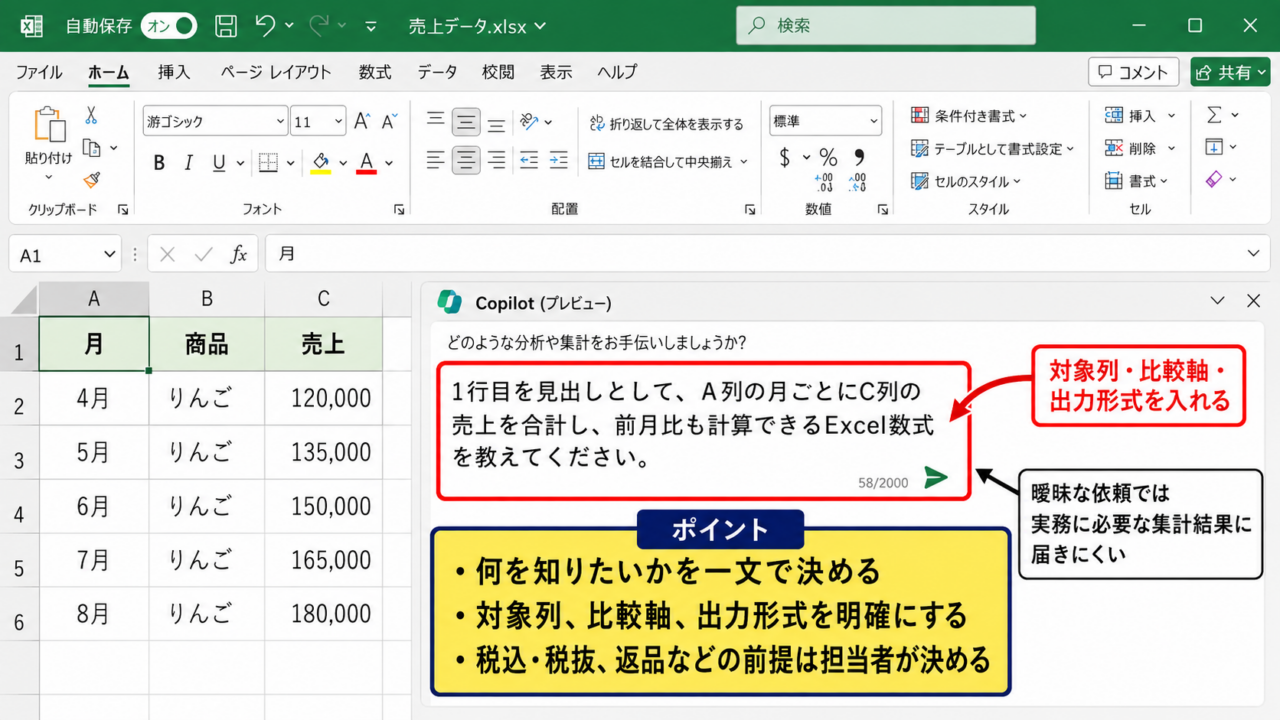
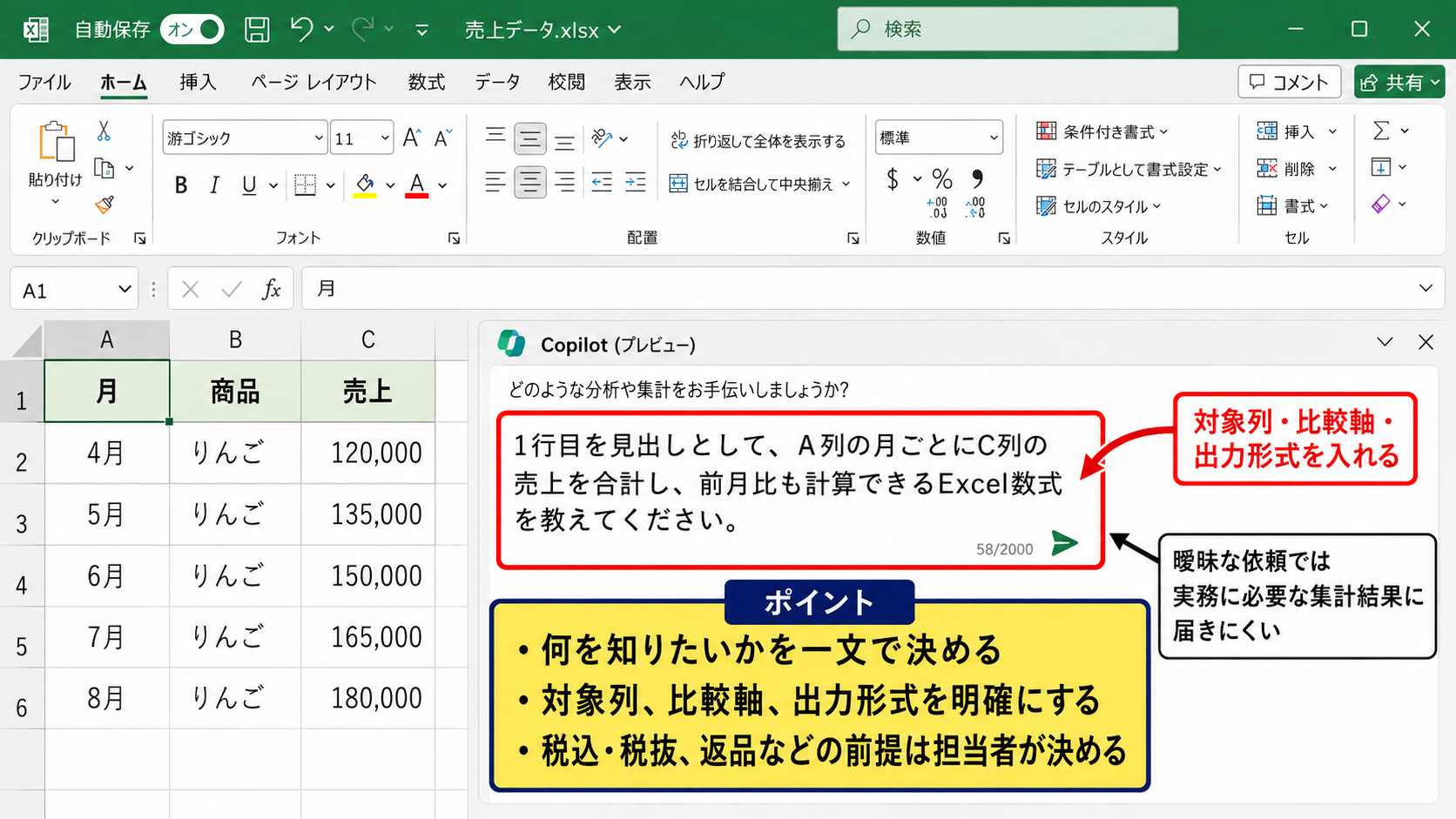
目的が曖昧なまま「この表を分析して」とAIへ依頼すると、一般的な説明だけが返り、実務に必要な集計結果へたどり着きにくくなります。
分析の依頼には、対象列、比較したい軸、ほしい出力形式を入れると、回答の精度を高めやすくなります。
AIへの依頼文の例です。
1行目を見出しとして、A列の月ごとにC列の売上を合計し、前月比も計算できるExcel数式を教えてください。
このように伝えれば、AIはSUMIFS関数や前月比の式を候補として示しやすくなります。
ただし、売上が税込みなのか税抜きなのか、返品が含まれるのかといった業務上の前提は、データを知る担当者が決める必要があります。
表形式への整備
AI分析の前には、データを1行1件の記録として整えることが重要です。
売上表なら、1行に月、日付、商品名、担当者、売上金額などを置き、1列には同じ種類の値だけを入力します。
途中に空白行、結合セル、タイトル行が混じると、Excelの並べ替えやフィルターだけでなく、AIへの説明も複雑になります。
1行目をヘッダーにして、列名を短く具体的にすることが、集計ミスを減らす基本です。
「売上」「原価」「数量」のように列の意味をはっきりさせると、AIに貼り付けたデータやスクリーンショットを読ませる場合にも意図が伝わりやすくなります。
日付は文字列ではなく日付形式、金額は文字ではなく数値として統一しましょう。
無料ツールの使い分け
無料で始めるなら、Excelの標準機能と、ブラウザで使える生成AIを組み合わせる方法が現実的です。
AIには数式案、集計手順、グラフの選び方、報告書用の要約文を相談し、実際の計算はExcelで実行する流れが扱いやすいでしょう。
Microsoft 365の契約内容や組織設定によっては、Excel内のCopilotなどAI機能を利用できる場合もあります。
一方で、無料版の利用条件や利用回数、会社データの取り扱いルールはサービスごとに異なります。
顧客名、メールアドレス、個人情報、未公開の売上データを外部AIへそのまま入力しないことが安全な運用につながります。
【操作のポイント】まずは架空のサンプルデータで依頼文と結果の確認方法を試し、社内ルールを確認してから実データへ広げましょう。
AIへの依頼文とデータ集計
| 月 | 商品 | 売上 | 数量 |
|---|---|---|---|
| 4月 | A | 120000 | 40 |
| 4月 | B | 85000 | 25 |
| 5月 | A | 145000 | 48 |
続いては、AIに集計を依頼するときの伝え方と、Excelで再現する考え方を確認していきます。
条件を含めた集計依頼
単なる合計ではなく、月別、商品別、担当者別など複数の条件で集計する場面では、AIへ条件を順番に伝えます。
たとえば「A列が5月で、B列がAの商品だけについて、C列の売上を合計する式」と依頼すると、SUMIFS関数の形を提案してもらえます。
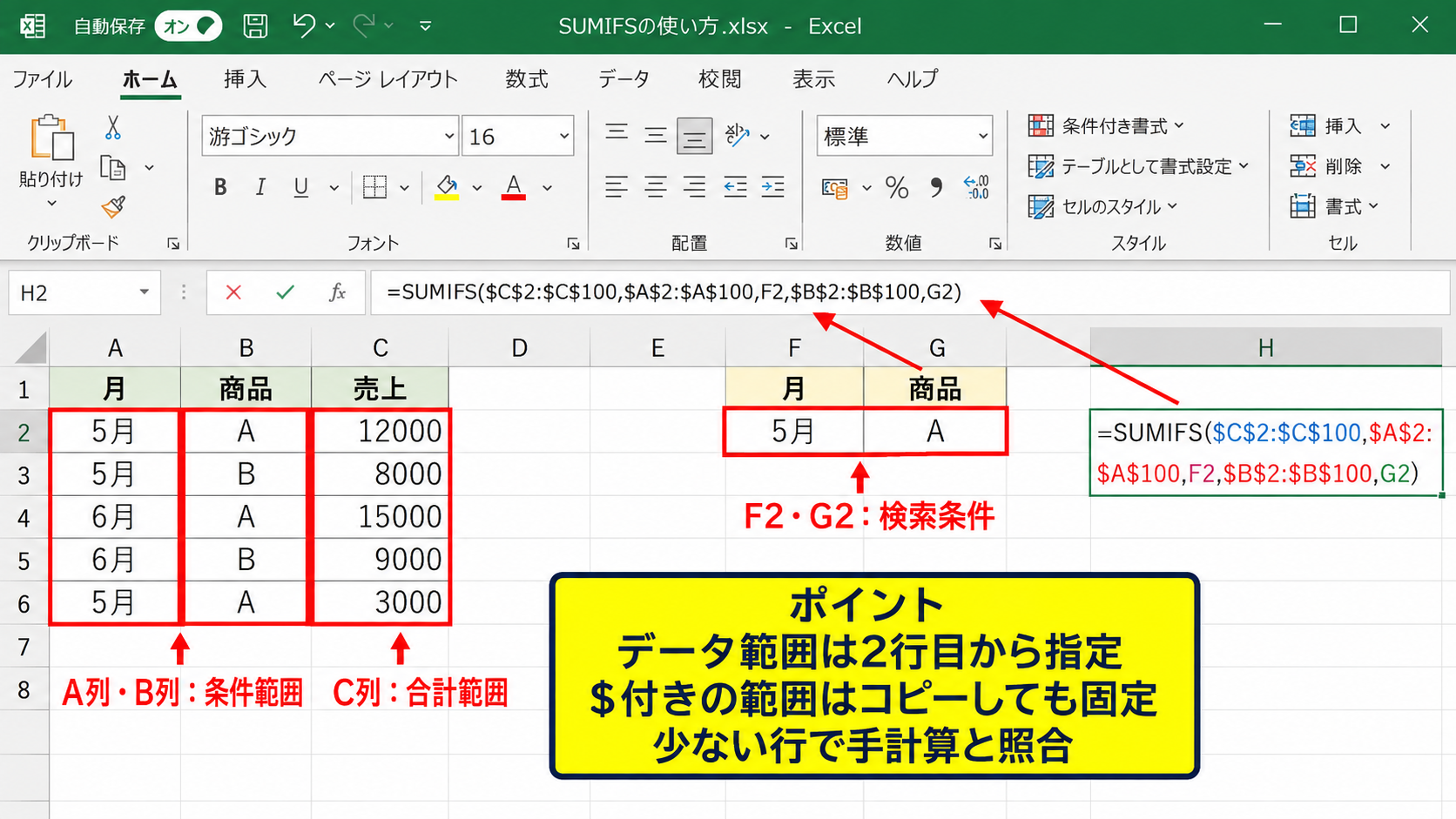
サンプル表で月別かつ商品別の売上を集計する数式です。
=SUMIFS($C$2:$C$100,$A$2:$A$100,F2,$B$2:$B$100,G2)
この数式では、C列が合計範囲、A列とB列が条件範囲、F2とG2が検索条件です。
1行目がヘッダーであるため、データ範囲は2行目から指定しています。
絶対参照の$を付けた範囲はコピーしても動かず、F2やG2は横または下へコピーしたときに参照先が変化します。
AIが提案した式は、少ない行数の表で手計算の答えと一致するか確認すると安心です。
ピボットテーブルの相談
大量の明細を集計する場合は、関数だけでなくピボットテーブルも有力な選択肢です。
AIには「月を行、商品を列、売上を値に置くピボットテーブルの作り方」のように、配置したいフィールドを伝えます。
Excelでは表内のセルを選択してから、挿入タブのピボットテーブルを選びます。
作成後はフィールド一覧から月を行、商品を列、売上を値へドラッグすると、集計表を作成できます。
値が件数になった場合は、値フィールドの設定で合計を選び直す必要があります。
金額列が文字列になっていると合計ではなく件数になることがあるため、表示形式とデータ型の確認が欠かせません。
AIは操作の道順を整理する役に立ちますが、フィールドの配置や集計単位が正しいかは画面上で必ず確認しましょう。
関数のエラー確認
AIから数式を受け取ったあとにエラーが出る場合は、関数名より先にセル範囲と区切り記号を見直します。
Excelの地域設定やバージョンによっては、利用できる関数や引数の表示が異なる場合があります。
また、テーブル名を使う式と通常のセル参照式が混在すると、コピー時に意図しない結果になることもあります。
エラー確認の順番です。
・参照範囲にヘッダー行が含まれていないかを確認します。
・条件セルの月や商品名に余分な空白がないかを確認します。
・数値が文字列として保存されていないかを確認します。
AIへの再質問では、式だけでなくエラー表示、列構成、期待する答えを示すと原因を絞り込みやすくなります。
【操作のポイント】AIへ式を依頼する際は、列記号だけでなく各列の見出しと、集計したい条件をセットで書きましょう。
AIを活用したデータ要約
| 月 | 売上 | 前月比 | 主な要因 |
|---|---|---|---|
| 4月 | 205000 | - | 新商品開始 |
| 5月 | 240000 | 117.1% | 商品A増加 |
| 6月 | 218000 | 90.8% | 商品B減少 |
続いては、集計済みの表をAIで短く要約し、報告に活かす方法を確認していきます。
要約に必要な前提情報
AIに月次結果を要約させるときは、数値表だけを渡すよりも、比較対象と読み手を示す方が実用的です。
「経営会議向けに三文で要約」「営業チーム向けに改善点を含めて要約」のように、用途を加えます。
さらに、売上の増減を前年同月比で見るのか前月比で見るのかを指定しましょう。
AIが示す理由はデータから直接確認できる事実と、可能性としての推測を分けて読むことが重要です。
売上が増えたという事実は表で確認できますが、広告施策が原因だという判断には、広告費、実施時期、季節要因など追加の検証が必要かもしれません。
増減率の数式
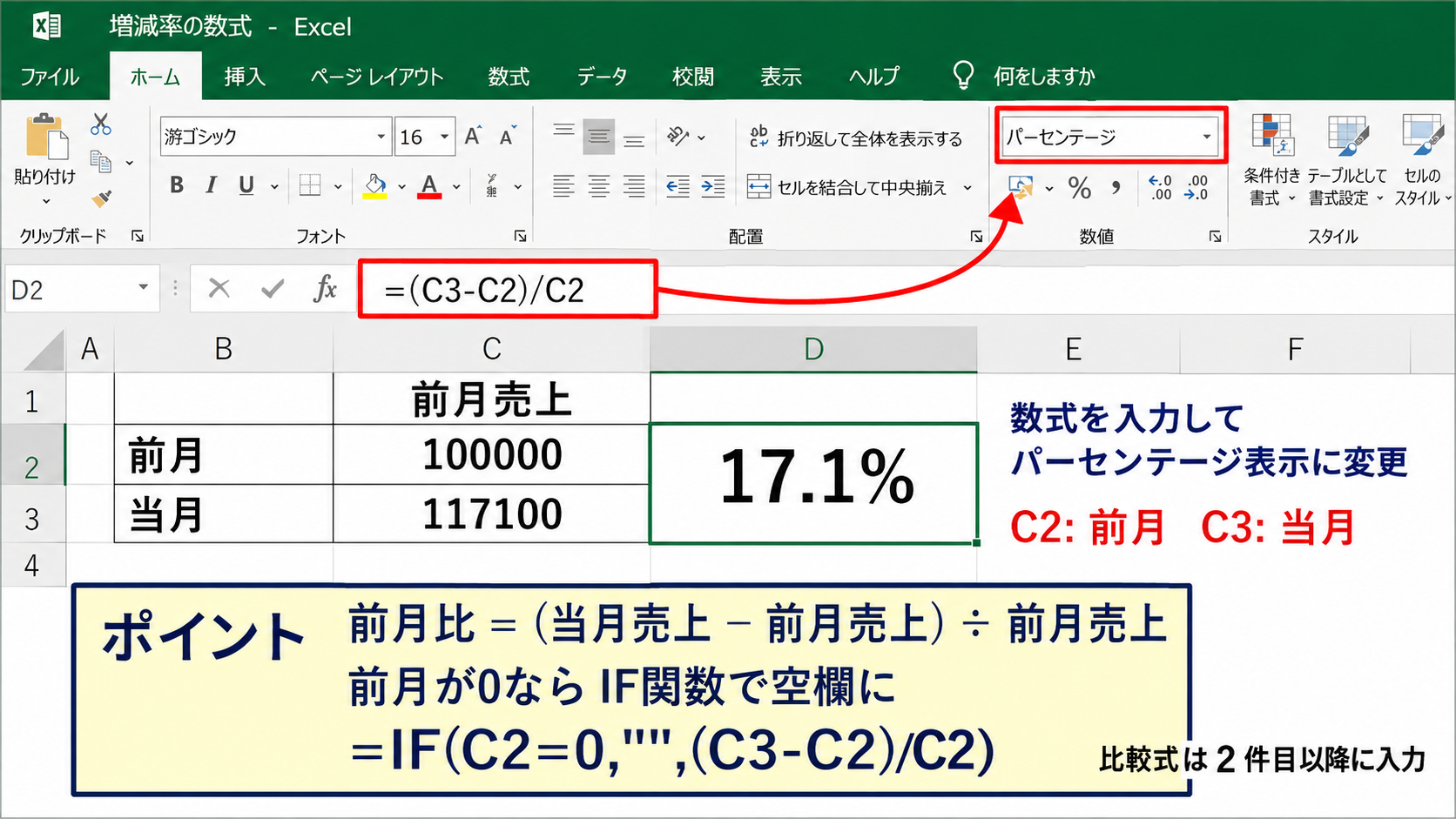
前月比を求めるには、当月売上から前月売上を引き、その結果を前月売上で割ります。
前月比の基本式です。
=(C3-C2)/C2
C列に売上があり、C2が前月、C3が当月である場合、この式を入力して表示形式をパーセンテージに変更します。
結果が0.171なら17.1パーセントの増加を意味します。
前月売上が0の場合は割り算エラーになるため、実務ではIFERROR関数やIF関数を組み合わせると見やすくなります。
前月が0の場合に空欄を表示する例です。
=IF(C2=0,””,(C3-C2)/C2)
比較式は先頭のデータ行では使えないため、前月が存在する2件目以降に入力する点にも注意しましょう。
報告文への整形
AIへ要約を依頼するときは、断定を避けたいのか、行動提案までほしいのかを明示します。
たとえば「数値に基づく事実だけを三つに整理し、推測は書かない」と頼めば、会議資料のたたき台として扱いやすくなります。
「売上低下の可能性を三つ挙げ、各可能性を確認するための追加データも示す」と依頼する方法もあります。
このように、要約と仮説を別々に出力させると、報告書で事実と意見が混ざるのを防げます。
最終的な表現は、担当者が現場の事情や最新情報を反映して整えましょう。
【操作のポイント】AIへ要約を依頼する前に、前年比か前月比か、対象期間と単位を明確に記載しましょう。
Excelの分析機能とグラフ作成
| 月 | 売上 | 目標 | 達成率 |
|---|---|---|---|
| 4月 | 205000 | 200000 | 102.5% |
| 5月 | 240000 | 220000 | 109.1% |
| 6月 | 218000 | 230000 | 94.8% |
続いては、AIの提案を参考にしながら、Excelのグラフと分析機能を使う方法を確認していきます。
目的別のグラフ選択
月ごとの推移を見せるなら折れ線グラフ、商品ごとの金額を比較するなら縦棒グラフ、構成比を示すなら円グラフが候補になります。
AIには「月別売上と目標の差を見せるにはどのグラフがよいか」と相談すると、比較目的に合う形式を考えやすくなります。
グラフは種類を増やすことよりも、読み手が一目で比較できることを優先しましょう。
月別の実績と目標を比較する場合は、2系列の縦棒グラフや、実績を棒、目標を線で見せる組み合わせが有効です。
達成率の計算
目標に対する進捗を確認するには、売上を目標で割る達成率を作成します。
売上がB列、目標がC列の場合の達成率です。
=IFERROR(B2/C2,””)
D2へ式を入力したあと、セル右下のフィルハンドルを下方向へドラッグすると、後続行へ数式をオートフィルできます。
先頭セルで正しい参照になっていることを確認してから引っ張ると、列ずれを防げます。
数式をコピーする前に、相対参照と絶対参照のどちらが必要かを確認することが大切です。
全月共通の目標を別セルに置く場合は、目標セルの行または列に$を付けて固定します。
異常値と傾向の確認
AIには「平均との差が大きい月を探すための条件付き書式」や「急増した商品を抽出する関数」を聞くこともできます。
ただし、数値が大きく外れているからといって、必ずしも入力ミスとは限りません。
大型案件、返金処理、季節イベントなど、業務上の理由で変動している可能性があります。
異常値は削除する前に、元の伝票や担当部門へ確認するという姿勢が必要です。
AIの分析結果をきっかけに確認対象を絞り込み、Excelのフィルターや元資料で裏付けを取る流れが堅実です。
【操作のポイント】グラフはデータ範囲を選択してから作成し、軸の単位、凡例、タイトルが目的に合っているかを確認しましょう。
無料AI分析における安全管理
| 項目 | 入力前 | AI利用後 |
|---|---|---|
| 顧客名 | 匿名化 | 原票で照合 |
| 売上金額 | 必要範囲のみ | 合計を検算 |
| 分析結果 | 目的を明記 | 根拠を確認 |
続いては、無料のAIサービスを使ってExcel分析を行う際の情報管理と確認方法を解説していきます。
機密情報の匿名化
外部のAIサービスへ表の内容を入力する前に、個人や取引先を特定できる情報を置き換えます。
顧客名は顧客Aや顧客Bへ変更し、メールアドレス、電話番号、住所、契約内容などは削除する方法が基本です。
分析に必要なのが地域別や年代別の傾向だけなら、個人を特定できる細かな情報まで渡す必要はありません。
必要最小限の列と期間だけを使うことが、情報漏えいリスクを抑える第一歩です。
組織で利用する場合は、会社が許可したAIサービス、データの保存期間、入力可否のルールも確認しましょう。
AI出力の検算
AIはもっともらしい数式、文章、分析結果を返すことがありますが、常に正しいとは限りません。
特に日付の境界、欠損値、重複データ、単位の違いがある表では、集計結果に差が出やすくなります。
検算の基本です。
・AIが出した合計をExcelのSUM関数でも計算します。
・抽出された上位商品をフィルターで確認します。
・要約文にある増減率とセルの表示値を照合します。
この確認を習慣にすると、AIを便利な下書き役として活用しながら、数字の信頼性を保てます。
継続利用のルール
定型的な月次集計では、よく使う依頼文をテンプレート化すると毎回の説明を短縮できます。
たとえば対象シート名、期間、集計軸、出力形式を空欄付きの文章にしておく方法があります。
ただし、テンプレートを使っても、データ列の追加や名称変更があれば内容を更新する必要があります。
AI分析の品質は、同じ依頼文を繰り返すことより、データ構造の変化を見逃さないことで安定します。
結果を報告資料へ転記する前に、作成日、対象期間、使用したデータ範囲を記録しておくと、後から確認しやすくなります。
【操作のポイント】外部AIへ入力する前にコピー範囲を見直し、個人情報と社外秘情報を除外した分析用データを作りましょう。
AI分析を業務へ定着させる工夫
| 作業 | AIの活用例 | 人の確認 |
|---|---|---|
| 集計 | 数式候補 | 範囲と合計 |
| 要約 | 報告文の下書き | 根拠と表現 |
| 改善 | 仮説の列挙 | 実行判断 |
続いては、AIによるExcel分析を一度きりで終わらせず、日常業務へ活かす工夫を確認していきます。
作業手順の標準化
毎月同じ形式のデータを扱う場合は、入力、集計、確認、報告の順番を決めておくと作業が安定します。
Excelのテーブル機能を使えば、行を追加した際に数式や書式を引き継ぎやすくなります。
AIには「この列構成で毎月確認すべき項目」を相談し、チェックリストの下書きを作成してもらうことも可能です。
ただし、チェックリストは実際の業務フローと照らし、不要な確認や不足した確認を人が調整します。
分析結果の共有
分析結果を共有するときは、表、グラフ、要約文をすべて並べるのではなく、読み手に必要な情報から示します。
管理者向けなら結論と前年差、現場向けなら商品別や担当別の詳細が役立つ場合があります。
AIが作った文章は、そのまま貼り付けるのではなく、誰が次に何を判断するのかに合わせて編集することが効果的です。
数字の根拠となるシート名や集計条件も残しておけば、質問を受けたときに説明しやすくなります。
改善サイクルの運用
最初から複雑な予測分析を目指す必要はありません。
まずは月別集計、前月比、上位商品の抽出、要約という小さな作業から始めましょう。
作業時間が減った部分や、確認しにくかった部分を記録すると、次にAIへ依頼する内容を改善できます。
小さな改善サイクルの例です。
集計式をAIで作成します。
Excelで検算します。
要約文をAIで下書きします。
業務知識を加えて報告へ仕上げます。
AIとExcelを役割分担させることで、計算の再現性と分析のスピードを両立しやすくなります。
【操作のポイント】毎回同じ分析を行う場合は、依頼文、集計シート、検算手順をセットで保存して再利用しましょう。
まとめ 無料AIによるExcel分析の方法
ExcelでAI分析をする方法は、データを整え、具体的な目的を伝え、Excel上で結果を検算する流れが基本です。
AIはSUMIFSなどの数式案、ピボットテーブルの操作手順、グラフの選択、報告用の要約文を考える場面で役立ちます。
無料で利用する場合ほど、情報の入力範囲と、AIが返した結果の正確性を慎重に確認することが大切です。
1行目をヘッダーにした見やすい表を準備し、集計条件と期待する出力を具体的に伝えれば、AIの回答をExcel作業へ活かしやすくなります。
顧客情報や社外秘情報は匿名化し、数式や要約は元データと照合しましょう。
まずは小さな集計と要約から試し、使いやすい依頼文と確認手順を自分の業務に合わせて育てていくことがおすすめです。