Excelで表をテーブルとして設定すると、見出し行の色や縞模様、フィルターの矢印が自動で付き、データを管理しやすくなります。
一方で、提出用の資料では装飾を消したい、通常のセル範囲に戻したい、色だけを変更したいという場面も少なくありません。
テーブルの見た目を消す操作と、テーブル機能そのものを解除する操作は異なります。
テーブルデザインを元に戻す主な方法です。
・色や縞模様だけを消す場合はテーブルスタイルのクリアを選びます。
・フィルターや構造化参照も不要な場合は範囲に変換します。
・データ自体は、どちらの操作でも基本的に残ります。
この記事では、テーブルデザインの削除、変更、通常のセル範囲への戻し方を、Windows版Excelを前提に解説します。
作業前には、元のファイルを複製しておくと、書式を比較したいときにも安心です。
エクセルのテーブルデザインを解除して元に戻す方法
それではまず、表の色や縞模様を外し、テーブルとしての便利な機能は維持する方法について解説していきます。
| 商品名 | 数量 | 売上 |
|---|---|---|
| ノート | 12 | 2400 |
| ペン | 8 | 1200 |
| ファイル | 5 | 1500 |
テーブル内のセル選択
まず、解除したいテーブルの中にあるセルを1つクリックします。
セルを選択すると、リボンにテーブル デザインタブが表示されます。
このタブはテーブルの内部を選んでいる間だけ表示されるため、見つからない場合は表の外側ではなく表の中をクリックしましょう。
複数のテーブルがあるシートでは、操作対象のテーブル内を選択しているか確認することも大切です。
表全体をドラッグして選択する必要はありません。
テーブル内の任意の1セルを選択するだけで、デザイン設定を操作できます。
テーブルスタイルのクリア
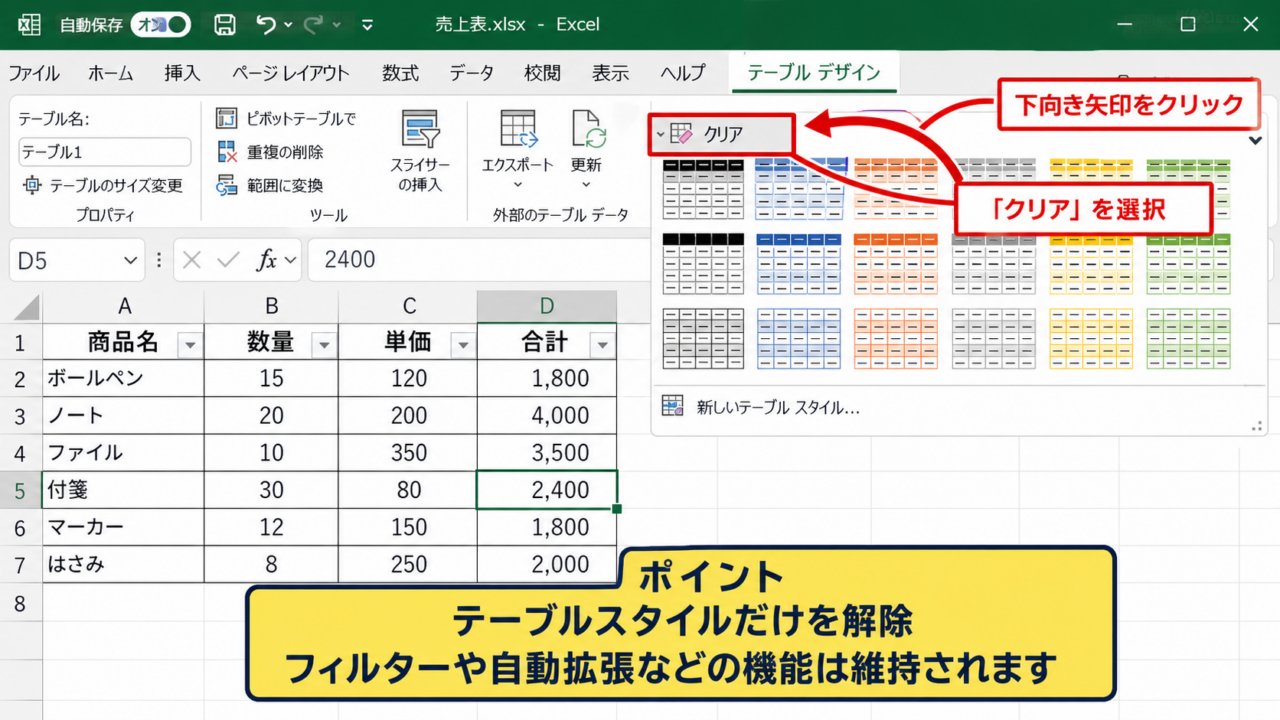
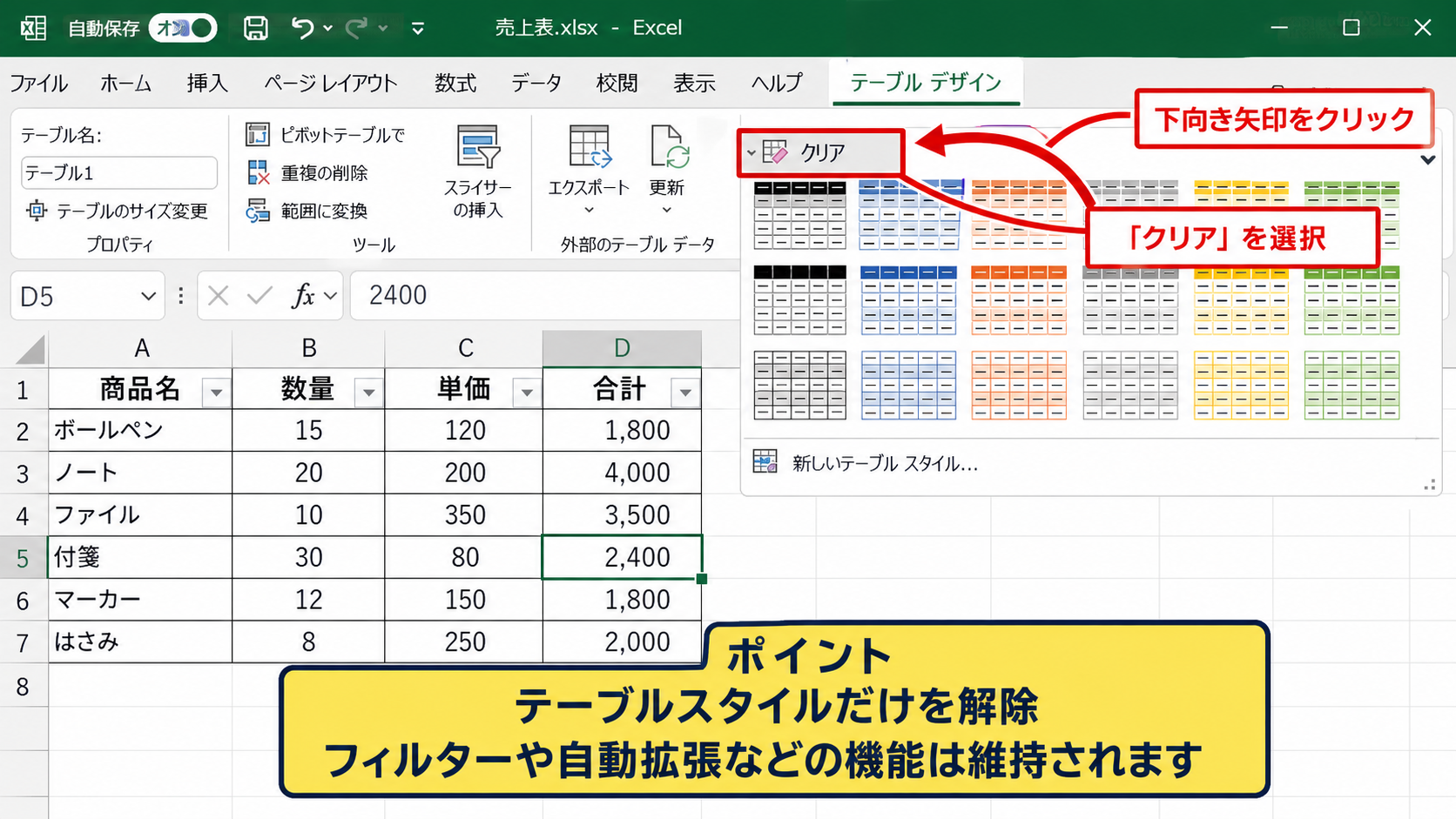
テーブル デザインタブを開いたら、テーブルスタイルの一覧にある下向きの矢印をクリックします。
一覧の先頭付近にあるクリアを選択すると、設定されていた色、縞模様、強調表示などのテーブルスタイルが外れます。
クリア後も、表はテーブルのままです。
つまり、見出し行のフィルター、入力に応じた自動拡張、数式の自動コピー、構造化参照といった機能は維持されます。
元のセルに塗りつぶしや罫線が設定されていた場合は、それらの書式が見えることがあります。
これはテーブルスタイルを消した結果であり、データが削除されたわけではありません。
見出し行とフィルターボタンの調整
デザインをクリアしても、見出し行にはフィルターのボタンが残ることがあります。
フィルターボタンだけを非表示にしたい場合は、テーブル デザインタブのフィルター ボタンのチェックを外します。
見出し行そのものが不要なら、見出し行のチェックを外すこともできますが、列名を使った管理がしにくくなるため注意が必要です。
特に数式で売上列を参照している場合、見出し名の変更は構造化参照に影響する可能性があります。
【操作のポイント】見た目だけを通常の表へ近づけたい場合は、範囲に変換せず、最初にテーブルスタイルのクリアを試すと機能を残せます。
テーブル機能を削除する範囲への変換
続いては、テーブルそのものを削除し、通常のセル範囲に戻す操作を確認していきます。
| 商品名 | 数量 | 売上 |
|---|---|---|
| ノート | 12 | 2400 |
| ペン | 8 | 1200 |
| ファイル | 5 | 1500 |
範囲に変換するメニュー
テーブル内のセルを選択し、テーブル デザインタブを表示します。
ツールグループにある範囲に変換をクリックしてください。
確認メッセージが表示されたら、はいを選択します。
これでテーブルは通常のセル範囲になり、フィルターの矢印やテーブル専用の自動拡張は解除されます。
ショートカットとして、テーブル内で右クリックし、テーブル、範囲に変換の順に選ぶ方法もあります。
範囲に変換しても、セル内の値と通常の数式は残ります。
また、変換時点で表示されている塗りつぶし、フォント、罫線などの見た目も基本的に残ります。
数式と構造化参照の確認
テーブルでは、通常のセル番地ではなく列見出しを利用した構造化参照を使えます。
たとえば売上の合計を求める数式は、次のように入力されることがあります。
=SUM(Table1[売上])
範囲に変換すると、Excelは多くの場合、この参照を通常のセル範囲に変換します。
たとえばテーブルがA1からC4にあり、売上がC2からC4なら、数式は=SUM(C2:C4)のような形になります。
ただし、別シート、名前定義、ピボットテーブル、Power Queryなどからテーブル名を参照している場合は、変換後に参照先を確認しましょう。
1行目をヘッダーとして扱う一般的なデータ表では、見出しを残したまま範囲へ変換できます。
データの並べ替えと抽出の再設定
通常の範囲へ戻すと、テーブルに付属していたフィルターボタンは消えます。
その後も絞り込みを使う場合は、見出しを含む範囲を選択し、データタブのフィルターをクリックします。
並べ替えは、データタブから昇順または降順を選択できます。
ただし通常の範囲は、最終行の下にデータを追加しても自動では対象範囲に含まれません。
日々追加される売上表などでは、範囲を選び直す手間を考え、テーブルを維持するか判断するとよいでしょう。
【操作のポイント】範囲に変換する前に、テーブル名を使った数式や集計がないか確認すると、変換後のエラーを防げます。
テーブルデザインの色と縞模様の変更
続いては、解除ではなく、資料に合う控えめなデザインへ変更する方法を確認していきます。
| 商品名 | 数量 | 売上 |
|---|---|---|
| ノート | 12 | 2400 |
| ペン | 8 | 1200 |
| ファイル | 5 | 1500 |
テーブルスタイル一覧からの選択
テーブル内のセルをクリックして、テーブル デザインタブを開きます。
テーブルスタイルのギャラリーには、淡い配色、濃い配色、罫線中心の配色など、多数の候補があります。
候補にマウスポインターを重ねると、選択前でも表の表示が一時的に変わります。
印刷用途では淡いスタイル、画面上で区別したい管理表では濃い見出し色のスタイルが使いやすい傾向です。
クリックした時点でスタイルが適用されますが、あとから何度でも変更できます。
縞模様と強調設定
テーブルスタイルのオプションでは、縞模様、最初の列、最後の列、集計行などを個別に設定できます。
行の縞模様を外すには、縞模様 行のチェックを外します。
列方向の帯を使う場合は、縞模様 列を選択します。
見出しだけを強調したい場合は、縞模様を外し、見出し行を残す構成が読みやすいでしょう。
最初の列や最後の列の強調は、品目名や合計値を目立たせたい集計表で役立ちます。
装飾が多いとデータの優先順位が分かりにくくなることがあります。
業務資料では、見出し色、罫線、強調列の役割を一つずつ決めるのが基本です。
独自のセル書式との使い分け
テーブルスタイルを適用した後に、特定のセルだけ手動で塗りつぶしや文字色を変更することもできます。
ただし、別のテーブルスタイルに切り替えると、手動書式との見え方が変わる場合があります。
条件付き書式で赤字や色付けを行っているときは、テーブルデザインとの重なりを確認してください。
データの意味を示す色は条件付き書式に任せ、表全体の印象はテーブルスタイルで整えると管理しやすくなります。
【操作のポイント】デザインを削除する前に別スタイルを試すと、テーブル機能を保ちながら資料の印象だけを整えられます。
テーブルデザインと通常範囲の操作画面
続いては、テーブル デザインタブから範囲に変換する画面の見方を確認していきます。
| 商品名 | 数量 | 売上 |
|---|---|---|
| ノート | 12 | 2400 |
| ペン | 8 | 1200 |
テーブル デザインタブの表示条件
このタブは、Excelのすべての画面で常に表示されるものではありません。
テーブルの中を選択したときだけ表示されるコンテキストタブです。
通常のセル範囲を選択している状態では、ホーム、挿入、数式などのタブだけが見えます。
範囲に変換した後は、同じ場所をクリックしてもテーブル デザインタブは表示されなくなります。
範囲に変換後の見た目
範囲に変換すると、セルの塗りつぶしや罫線は維持されたまま、テーブル固有の操作性だけが解除されます。
そのため、変換後に色を消したい場合は、ホームタブの塗りつぶしの色や、書式のクリアを使って整えます。
書式のクリアは値や数式を消さずに見た目だけを戻せる便利な機能ですが、必要な罫線まで消えることがあります。
操作前後で印刷プレビューを確認すると、余計な背景色や罫線の見落としを防げます。
元に戻す操作と再テーブル化
変換直後であれば、クイックアクセスツールバーの元に戻すで、テーブルに復元できる場合があります。
保存して閉じた後に再びテーブルへ戻すには、対象範囲を選択して挿入タブのテーブルを選びます。
1行目が列見出しなら、先頭行をテーブルの見出しとして使用する設定を確認して作成しましょう。
見出しがあるサンプルデータでは、A1からC4を選択してテーブル化すると、商品名、数量、売上を列名として利用できます。
【操作のポイント】範囲に変換した直後なら元に戻すが使えますが、保存後は再テーブル化と参照の確認が必要になります。
テーブルデザイン解除時の注意点
続いては、削除や変更の前後で確認したい注意点を確認していきます。
| 確認項目 | 確認内容 |
|---|---|
| 数式 | テーブル名や列名を参照していないか |
| 抽出 | フィルターが必要か |
| データ追加 | 自動拡張が必要か |
書式のクリアとの違い
ホームタブにあるクリアには、すべてクリア、書式のクリア、内容のクリアなどの項目があります。
書式のクリアは、塗りつぶし、フォント、罫線などを消す操作です。
一方、範囲に変換はテーブル機能を通常のセル範囲へ変える操作です。
テーブルの見た目だけを消すならテーブルスタイルのクリア、通常の書式を消すなら書式のクリア、テーブル機能を廃止するなら範囲に変換という使い分けになります。
集計行とフィルターの影響
テーブルの集計行を使っている場合、範囲に変換する前に合計値を確認してください。
集計行ではSUBTOTAL関数が設定され、フィルターで非表示になった行を除外して集計することがあります。
=SUBTOTAL(109,C2:C4)
109は合計を表す番号で、フィルターによって非表示になった行を集計から外す指定です。
通常範囲へ変換した後も数式が残ることはありますが、フィルター操作の方法が変わるため、結果を再確認しましょう。
共有ファイルでの変更手順
共同で使うブックでは、表のデザイン変更が他の利用者の操作に影響することがあります。
特にテーブル名を前提にした数式、グラフ、ピボットテーブルがある場合、範囲に変換は慎重に行う必要があります。
デザイン変更だけなら影響は比較的小さいものの、提出済みの帳票と見た目が変わらないか確認しましょう。
変更内容を共有し、必要ならファイルのバージョンを残すことが安全な運用につながります。
【操作のポイント】共有中の表は、スタイル変更と範囲への変換を区別し、数式や集計とのつながりを確認してから保存します。
まとめ エクセルのテーブルデザインを元に戻す削除と変更方法
エクセルのテーブルデザインを解除して元に戻す方法は、目的によって選ぶことが重要です。
見た目だけを消したい場合は、テーブル デザインタブからテーブルスタイルのクリアを選びます。
この方法なら、フィルターや自動拡張といったテーブルの機能を維持できます。
テーブル機能そのものを削除したい場合は、範囲に変換を選択します。
範囲に変換後も値や通常の数式、現在の書式は残りますが、テーブル名を使った構造化参照、集計行、フィルターの設定は確認が必要です。
迷ったときは、まずテーブルスタイルを変更またはクリアし、機能まで不要だと判断した場合に範囲へ変換しましょう。
作業後は、数式、並べ替え、フィルター、印刷表示を確認すると、データを保ちながら見やすい表へ整えられます。