ExcelでURLやパソコン内のファイルをセルから開けるようにしたい場合は、HYPERLINK関数を使うと便利です。
リンク先と表示文字列を分けて管理できるため、長いURLをそのまま見せず、見やすい一覧表を作成できます。
Webページ、PDF、共有フォルダ、別シートのセルなど、業務で使うさまざまなリンク先に対応できる点も特徴です。
HYPERLINK関数は、リンク先の場所とセルに表示する文字列を指定して使います。
URLを開く場合はhttpsから始まるアドレスを指定します。
ファイルを開く場合は、ファイルの保存場所を指定します。
この記事では、Excel関数でハイパーリンクを作る基本操作から、URL、ローカルファイル、別シートへのリンクを設定する方法まで確認していきましょう。
エクセルでHYPERLINK関数を使う方法
| A列 | B列 | C列 |
|---|---|---|
| サイト名 | URL | リンク |
| Microsoft | https://www.microsoft.com | 公式サイトを開く |
それではまず、HYPERLINK関数でセルにクリック可能なリンクを作る基本操作について解説していきます。
HYPERLINK関数の基本構文
HYPERLINK関数は、指定したリンク先を開くための関数です。
=HYPERLINK(リンク先,表示名)
第1引数のリンク先には、WebサイトのURL、ファイルのパス、またはブック内のセル参照を入力します。
第2引数の表示名には、セルに表示したい文字列を指定します。
たとえばC2セルに公式サイトへのリンクを作る場合は、次の数式を入力します。
=HYPERLINK(B2,”公式サイトを開く”)
数式を入力すると、C2には青色で下線付きのリンク文字列が表示され、クリックするとB2のURLがブラウザーで開きます。
URLを数式内へ直接入力することもできますが、URLをB列にまとめておくと、修正や確認をしやすくなります。
数式を入力するセルの選び方
サンプルデータでは、1行目を見出し行として扱い、データは2行目から入力します。
C2セルを選択し、数式バーまたはセル内にHYPERLINK関数を入力しましょう。
リンクを作るセルは、URLが入力されたセルとは別の列にすると、表の可読性を保ちやすくなります。
リンク先のURLを表示する必要がない場合でも、管理用の列として残しておくと、リンク切れの調査が簡単です。
表示名は自由に変更できるため、長いURLを短い案内文に置き換えられます。
オートフィルで複数行へコピーする手順
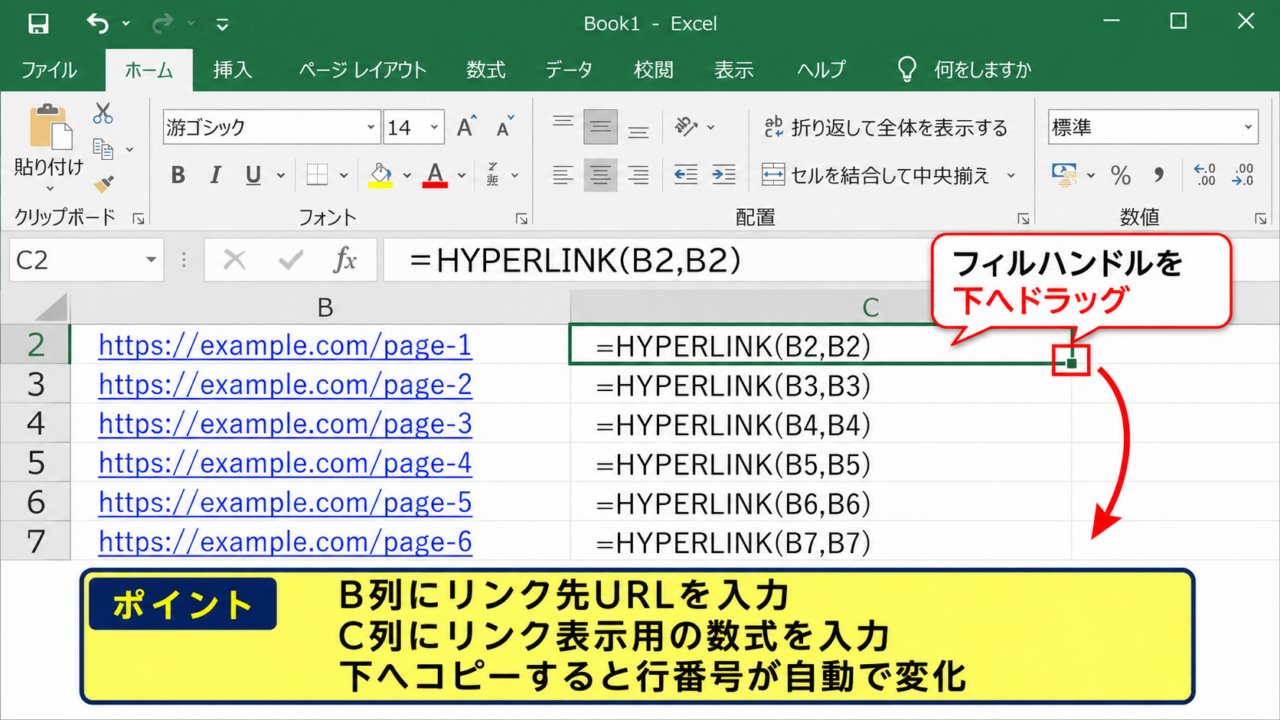
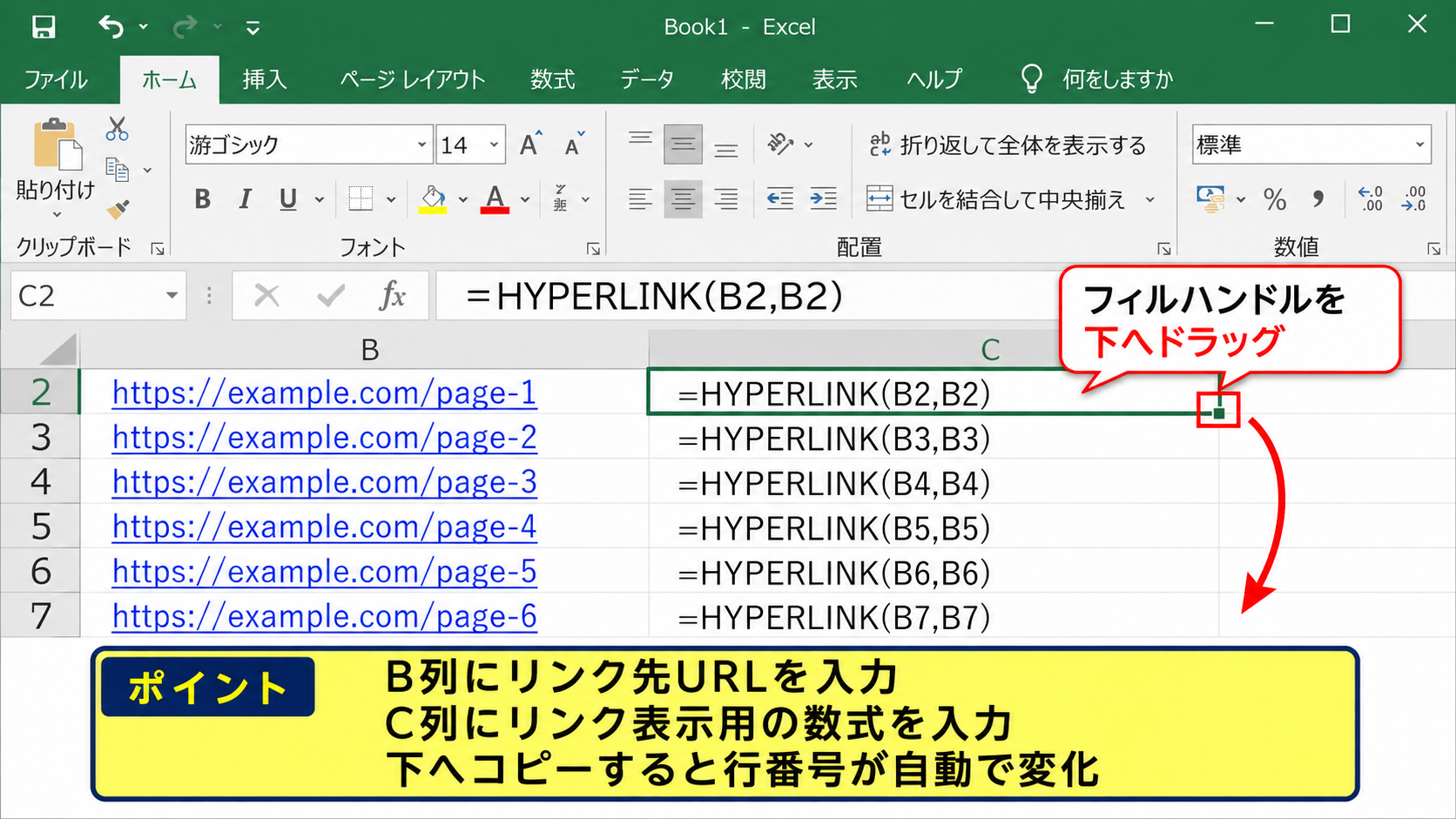
2行目に数式を作成したら、セル右下の小さな四角であるフィルハンドルを下へドラッグします。
この操作により、C3以降にはB3、B4といった同じ行のURLを参照する数式が自動で入力されます。
数式を下方向へコピーする場合、通常のセル参照は行番号に合わせて変化します。
そのため、一覧表に大量のURLがあるときも、1件ずつリンクを作成する必要はありません。
【操作のポイント】
リンク先が入ったB列と、リンク表示用のC列を分けると、オートフィル後の数式を確認しやすくなります。
URLをセルから開くハイパーリンクの作成
| A列 | B列 | C列 |
|---|---|---|
| 商品名 | 商品ページURL | 確認用リンク |
| 商品A | https://example.com/item-a | 商品Aのページを開く |
続いては、Webサイトや商品ページなどのURLをセルから開く設定を確認していきます。
URLを直接指定する数式
リンク先が固定されている場合は、URLをダブルクォーテーションで囲み、数式内に直接入力できます。
=HYPERLINK(“https://example.com”,”サイトを開く”)
この数式では、セルにはサイトを開くと表示され、クリック時には指定したWebページが開きます。
URLには原則としてhttpsまたはhttpから始まる完全なアドレスを入力します。
先頭のhttpsを省略すると、リンクとして正しく認識されない場合があります。
URL内に日本語や空白が含まれるページでは、ブラウザーでコピーしたアドレスをそのまま利用するのが安全です。
URLを参照セルから取得する数式
リンク先をB列に保存している場合は、数式内のURL部分をセル参照に置き換えます。
=HYPERLINK(B2,A2&”のページを開く”)
この例では、B2のURLをリンク先にし、A2の商品名を表示名の一部として使います。
商品名を変更するとリンク文字列も自動で更新されるため、一覧のメンテナンスが効率化されます。
リンク先と表示名を別々のセルから組み立てられることが、HYPERLINK関数の大きな利点です。
セルの内容を連結する際は、文字列をつなぐアンパサンドを使用します。
URLリンクが開かない場合の確認事項
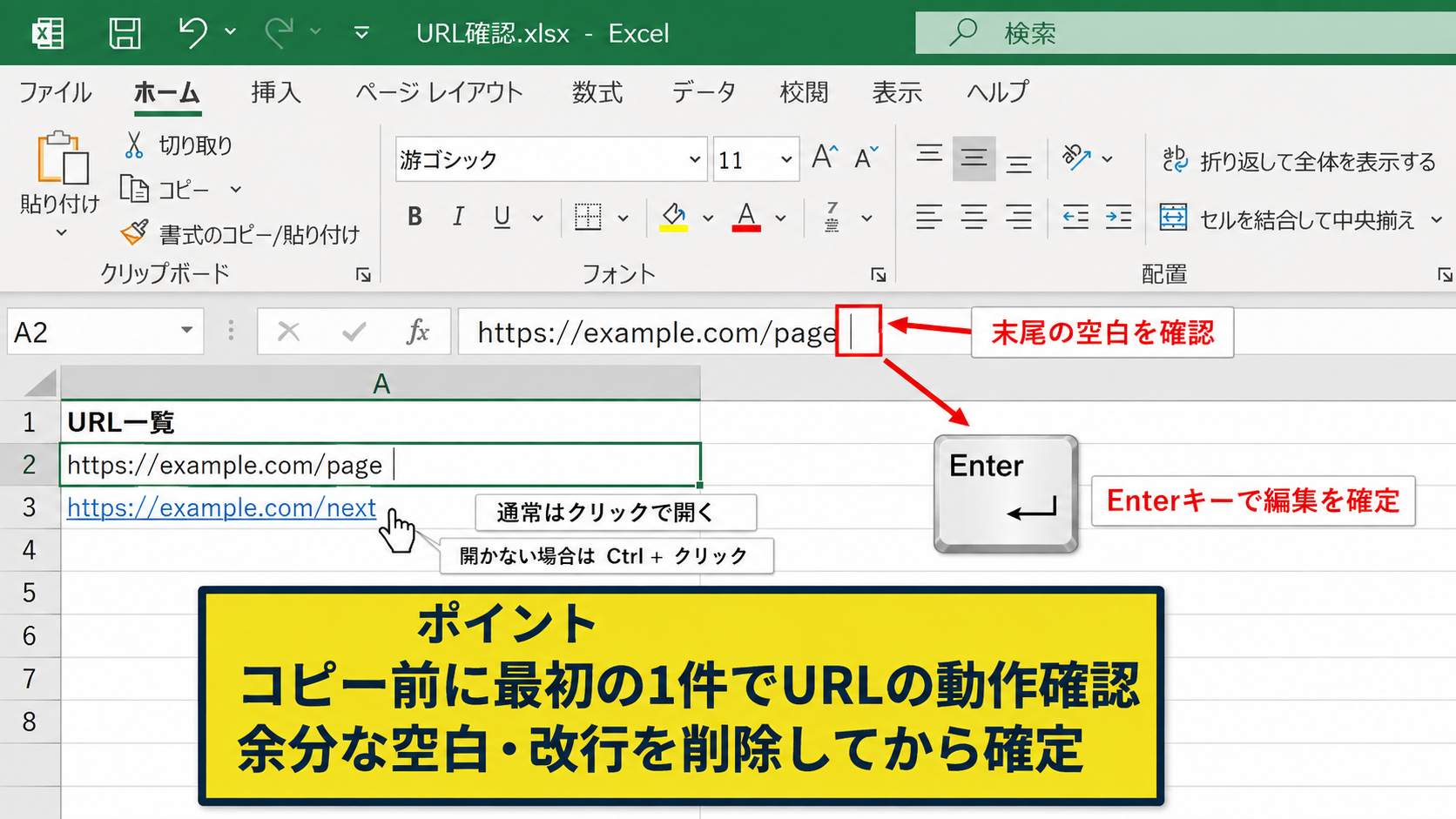
クリックしてもページが開かない場合は、まずURLに余分な空白が入っていないか確認します。
URLを別の場所からコピーした際、末尾にスペースや改行が含まれることがあります。
また、Excelの編集モード中はリンクを開けないため、Enterキーを押して数式の編集を確定してください。
リンクを開く操作は通常のクリックで行えますが、Excelの設定やバージョンによってはCtrlキーを押しながらクリックする場合があります。
【操作のポイント】
URLの動作確認は、数式をコピーする前に最初の1件で行うと、誤ったリンクを大量に作ることを防げます。
ローカルファイルと共有フォルダへのリンク設定
| A列 | B列 | C列 |
|---|---|---|
| 資料名 | 保存場所 | リンク |
| 見積書PDF | C:\Sales\Estimate.pdf | 見積書を開く |
続いては、パソコン内のExcelファイル、PDF、Word文書や共有フォルダを開くリンクの設定について解説していきます。
パソコン内のファイルを開く数式
Windowsパソコン内のファイルへリンクする場合は、保存先のパスを指定します。
=HYPERLINK(“C:\Sales\Estimate.pdf”,”見積書を開く”)
指定した場所にPDFが存在すれば、セルをクリックしたときに既定のPDF閲覧アプリで開きます。
Word文書、画像、別のExcelブックなども、基本的には同じ考え方で指定できます。
ファイル名やフォルダ名に空白が含まれていても、パス全体をダブルクォーテーションで囲めば使用できます。
ただし、ファイルを移動または名称変更すると、リンク先は開けなくなります。
共有フォルダを開く数式
社内サーバーやNASの共有フォルダを開く場合は、UNCパスをリンク先として指定します。
=HYPERLINK(“\\Server01\Share\Sales”,”営業資料フォルダを開く”)
UNCパスは、サーバー名と共有名をバックスラッシュでつないだ表記です。
共有フォルダのアクセス権がある利用者であれば、リンクをクリックして対象フォルダをエクスプローラーで開けます。
ドライブレターではなくUNCパスを使うと、利用者ごとのドライブ割り当てが異なる環境でも管理しやすくなります。
ただし、社外ネットワークやVPN未接続の状態では、共有フォルダへアクセスできないことがあります。
ファイルパスをセル参照する方法
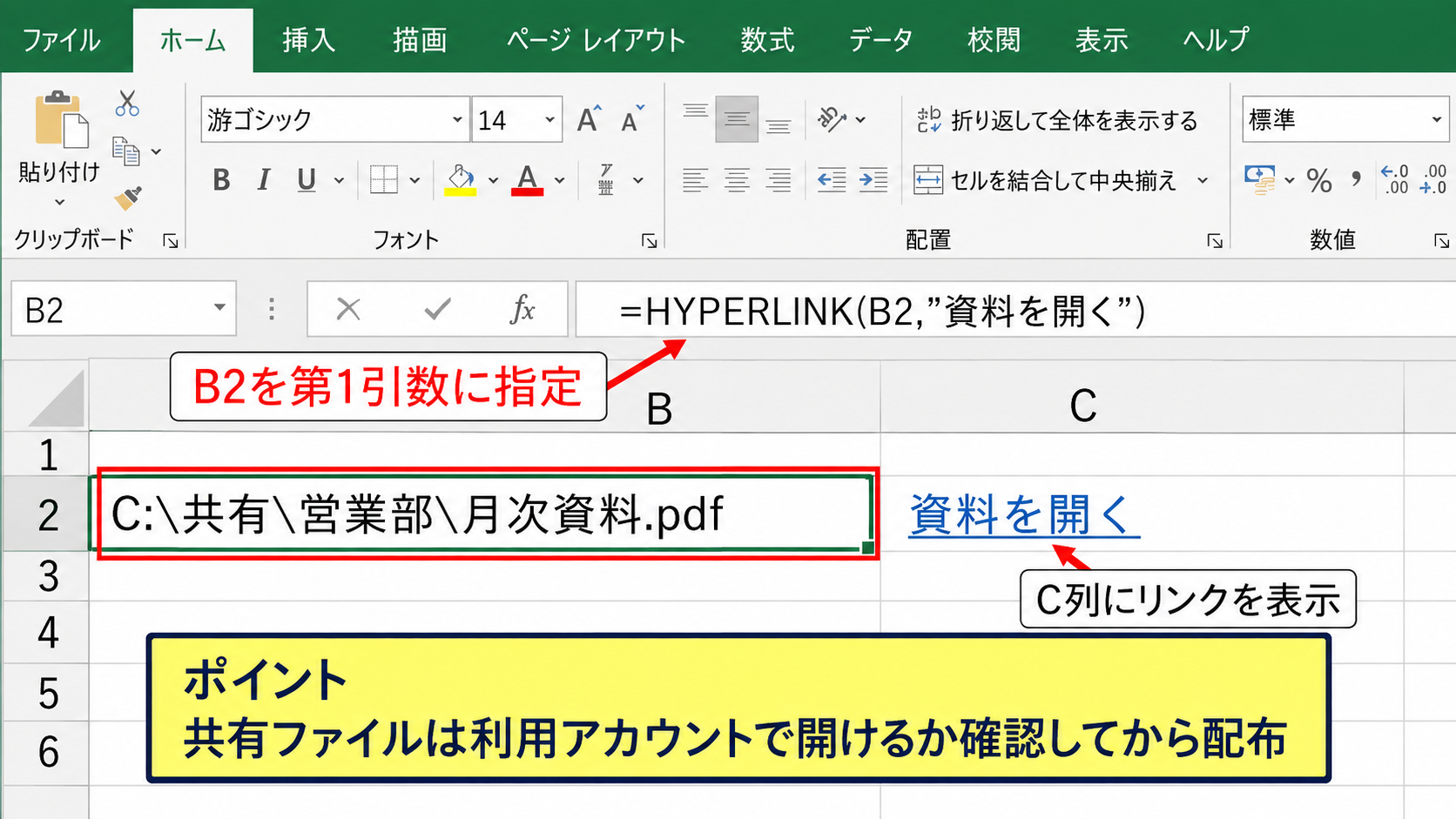
B2セルにファイルパスを入力している場合は、URLと同じようにB2を第1引数に指定できます。
=HYPERLINK(B2,”資料を開く”)
資料の保存場所を一覧で管理し、C列にリンクだけを表示する運用に向いています。
リンク先のファイル名を表示名に反映したい場合は、ファイル名を別列に分けておくと数式がわかりやすくなります。
【操作のポイント】
共有ファイルへのリンクは、実際に利用するアカウントで開けるか確認してから配布しましょう。
別シートとブック内セルへのリンク設定
| A列 | B列 | C列 |
|---|---|---|
| 項目 | 移動先 | リンク |
| 売上集計 | 集計!A1 | 集計シートへ移動 |
続いては、同じExcelブック内の別シートや特定セルに移動するリンクについて確認していきます。
別シートの先頭セルへ移動する数式
同一ブック内のセルへ移動する場合は、リンク先の先頭にシャープ記号を付けます。
=HYPERLINK(“#集計!A1″,”集計シートへ移動”)
この数式をクリックすると、集計シートのA1セルが選択された状態で表示されます。
シート名に空白や記号が含まれる場合は、シート名をシングルクォーテーションで囲みます。
=HYPERLINK(“#’月次 集計’!A1″,”月次集計へ移動”)
目次シートを作り、各担当者のシートや月別シートへ移動できるようにすると、大きなブックでも迷いにくくなります。
セル番地を参照して移動先を変える方法
移動先のシート名やセル番地をデータに応じて変更したい場合は、セル参照と文字列の連結を使います。
たとえばB2にシート名、C2にセル番地がある場合は、次のように入力します。
=HYPERLINK(“#”&B2&”!”&C2,”詳細を表示”)
この方法なら、行ごとに異なるシートやセルへ移動する目次を作成できます。
リンク先の文字列は、実際のシート名とセル番地に完全に一致させる必要があります。
存在しないシート名を指定すると、クリック時にエラーになるため注意しましょう。
外部ブックのシートへ移動する設定
別のExcelファイルにあるシートへ移動するリンクも設定できます。
=HYPERLINK(“[C:\Sales\Report.xlsx]集計!A1″,”別ブックの集計を開く”)
外部ブックが保存されている場所と、ブック名、シート名、セル番地を正確に指定します。
ファイルを開く権限がない場合や、保存先が変わった場合はリンクが機能しません。
【操作のポイント】
ブック内リンクは、目次シートやチェックリストに使うと、複数シートを行き来する作業時間を短縮できます。
HYPERLINK関数のエラーと注意点
| A列 | B列 | C列 |
|---|---|---|
| リンク名 | リンク先 | 確認結果 |
| 資料 | C:\Old\Guide.pdf | リンク切れ |
続いては、HYPERLINK関数が使えない場合に確認したいエラーと管理上の注意点について解説していきます。
リンク切れが起こる主な原因
リンク切れは、URLの変更、ファイル名の変更、フォルダ移動などによって発生します。
ローカルファイルのリンクは、作成したパソコンでは正常でも、別の利用者のパソコンでは同じ保存場所がないため開けないことがあります。
共有用のExcelファイルでは、個人のデスクトップやダウンロードフォルダをリンク先にしないことが重要です。
共有フォルダ、SharePoint、OneDriveなど、チームで利用できる保存場所を選びましょう。
表示名が数式結果として扱われる場合
第2引数の表示名に数式結果を使うこともできます。
ただし、表示名が空白のセルを参照していると、リンク文字列も空白に見えるため、操作対象を見つけにくくなります。
表示名には、開く、確認する、詳細を見るなど、クリック後の動作が伝わる文言を設定するのがおすすめです。
リンク先の内容ではなく、利用者が次に行う操作を表示名にすると、一覧表の使いやすさが高まります。
セキュリティ警告への対応
外部ファイルやネットワーク上の場所を開くリンクでは、ExcelやWindowsからセキュリティ警告が表示されることがあります。
これは、意図しないファイルや不正なWebサイトへの移動を防ぐための仕組みです。
警告を避けるために設定をむやみに変更するのではなく、リンク先が信頼できるか確認してから開きましょう。
【操作のポイント】
大量のリンクを管理する表では、定期的にリンク先を確認し、不要になった行を整理すると安全性と見やすさを保てます。
まとめ エクセル関数でハイパーリンクを作る方法
ExcelでセルからURLやファイルを開くには、HYPERLINK関数を使う方法が便利です。
基本の数式は、リンク先と表示名を指定するHYPERLINK関数です。
Webサイトへ移動する場合はURLを第1引数に指定し、ローカルファイルや共有フォルダを開く場合は保存先のパスを指定します。
同じブック内の別シートへ移動したい場合は、先頭にシャープ記号を付けてシート名とセル番地を指定しましょう。
リンク先を別セルで管理し、表示名だけを見やすく整えると、商品一覧、資料一覧、目次シートなどを効率よく作成できます。
ファイルの移動やURL変更によるリンク切れには注意し、共有する表では全員がアクセスできる保存場所を利用することが大切です。