Excelで数値を入力した際に、セル内の表示が「1.23E-05」や「5E-3」のようになり、元の数値が消えたのではないかと戸惑うことがあります。
このE-はエラー表示ではなく、非常に小さい数や大きい数を短く示すための指数表示です。
セルに保存されている値そのものが変わったとは限らず、表示形式を変更するだけで通常の小数表示へ戻せるケースが多いため、まずは慌てず表示と実際の値を切り分けることが大切です。
この記事では、ExcelのE-の意味、マイナス指数の読み方、数値への変換方法、数式やCSVを扱うときの注意点までを詳しく解説していきます。
ExcelのE-表示で押さえたいポイント
・Eは10の何乗かを表す指数記号です。
・E-3は10のマイナス3乗、つまり0.001を意味します。
・表示形式を数値や標準へ変更すると見た目を戻せます。
・長い番号は数値化せず、文字列として管理する場面もあります。
エクセルのE-を数値表示へ変換する方法
それではまず、E-で表示された値を通常の数値として見える形に変更する操作について解説していきます。
| A | B | C |
|---|---|---|
| 1 | 元の入力値 | 表示形式が標準の場合 |
| 2 | 0.0000123 | 1.23E-05 |
| 3 | 0.005 | 5E-03 |
セルの書式設定による数値形式への変更
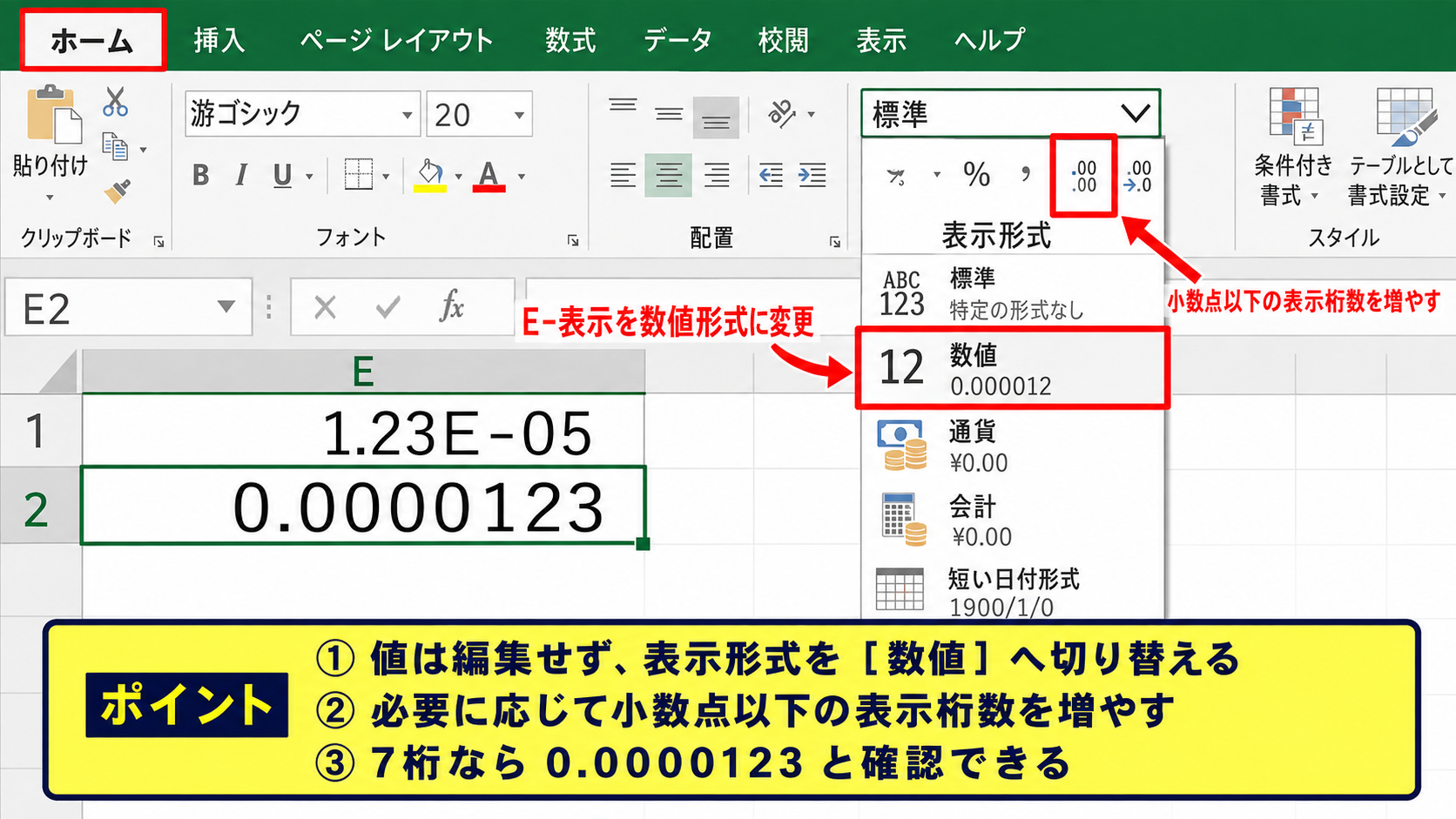
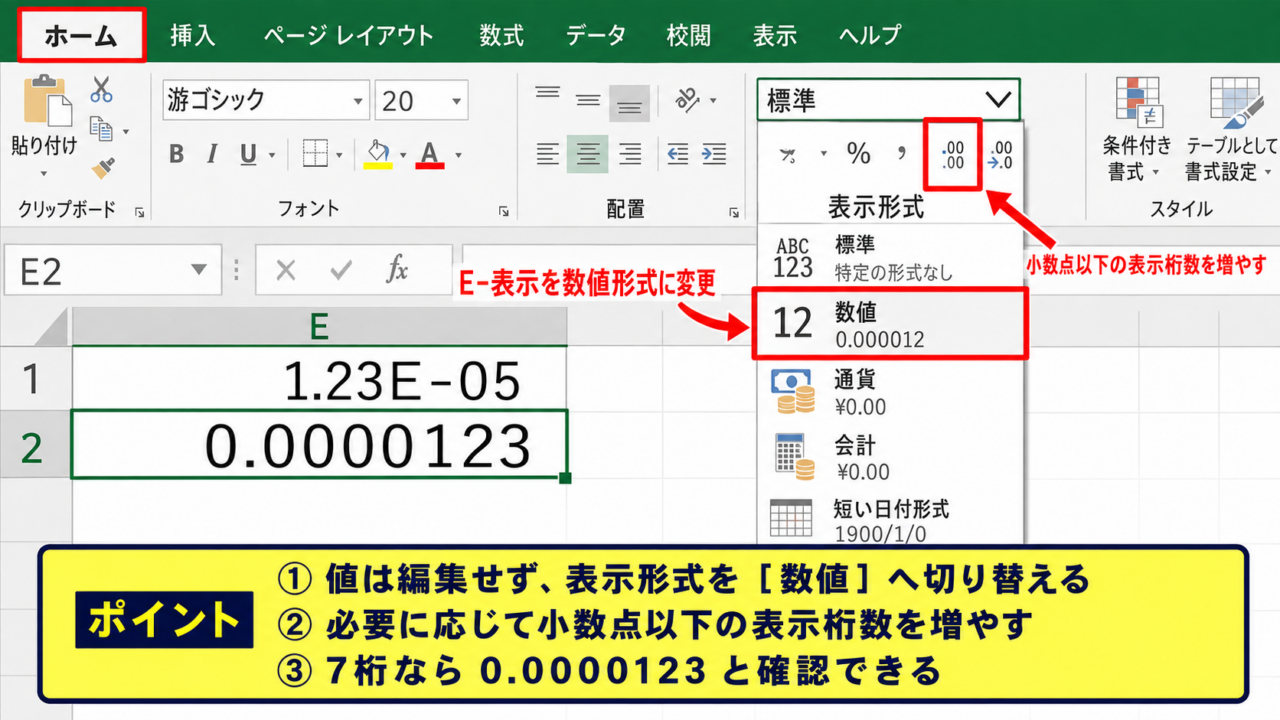
セルの表示だけを変えたい場合は、対象セルを選択してからホームタブの表示形式を変更します。
表示形式の一覧で「数値」を選び、小数点以下の桁数を必要に応じて増やしましょう。
E-表示を解除する最も基本的な方法は、セルの値を編集することではなく、表示形式を数値へ切り替えることです。
小数点以下が多い値では、既定の桁数では0と表示されることがあります。
その場合は「小数点以下の表示桁数を増やす」ボタンを押すか、セルの書式設定画面で桁数を指定します。
たとえば0.0000123を小数点以下7桁で表示すると、0.0000123として確認できます。
一方で小数点以下2桁の数値形式にすると、0.00と表示されるため、値が失われたように見えるかもしれません。
標準形式とユーザー定義形式の使い分け
数値形式へ変更しても期待どおりに見えないときは、標準形式とユーザー定義形式を使い分けます。
標準形式はExcelが列幅や数値の大きさを見て表示方法を自動で決めるため、再び指数表示になることがあります。
小数の見え方を固定したいなら、ユーザー定義で「0.0000000000」のように設定する方法が便利です。
この形式では、指定した桁数まで小数点以下を常に表示できます。
ただし、桁数を多くしすぎると見た目が長くなり、表全体の読みやすさを損ねることもあります。
測定値や計算結果では必要な有効桁数を基準にし、意味のない桁まで表示しないことが実務上のポイントです。
【操作のポイント】表示形式を変える前に数式バーを確認すると、セルに保存されている実際の値を把握できます。
値貼り付けと数式結果の確認
E-表示のセルが数式の結果である場合、書式変更後も計算式はそのまま残ります。
数式を値へ置き換えたいときは、対象セルをコピーし、「形式を選択して貼り付け」から「値」を選択します。
ただし、これは計算式を元に戻せなくする可能性がある操作です。
計算結果だけを別の場所へ保存したい場合は、元の数式セルを残して別列に値貼り付けを行うと安心です。
数値が意図どおりか確認するには、セルをクリックして数式バーを見る方法が確実でしょう。
数式バーに0.0000123と表示されていれば、セル内にはその値が保持されています。
数式バーの値とセルの見た目が異なる場合、問題は多くの場合で表示形式です。
数式バーの値まで想定外であれば、入力値、参照セル、計算式、小数点の位置を順に確認します。
エクセルのE-表示における指数の意味
続いては、E-という表記が示す意味と、通常の小数へ読み替える考え方を確認していきます。
| 表示 | 計算式 | 通常の数値 |
|---|---|---|
| 1E-02 | 1×10の-2乗 | 0.01 |
| 2.5E-04 | 2.5×10の-4乗 | 0.00025 |
| 3E+06 | 3×10の6乗 | 3000000 |
Eが表す科学的記数法の仕組み
ExcelにおけるEは、科学的記数法で使う「10の何乗」を表す記号です。
たとえば1.23E-05は、1.23に10のマイナス5乗を掛けるという意味になります。
1.23E-05 = 1.23 × 10の-5乗 = 1.23 × 0.00001 = 0.0000123
コンピューターでは非常に小さい数値や非常に大きい数値を扱う機会が多いため、この表記が広く使われます。
Eの前にある数値を仮数、Eの後ろにある数値を指数として読むと、意味を整理しやすくなります。
Excelでは「指数」表示形式を選ぶことで、通常の小数や整数も意図的にE表記へ変更できます。
研究データ、分析結果、統計処理、単位換算などでは、桁の大きく異なる値を比較しやすい表示方法です。
マイナス指数と小数点移動の関係
Eの後ろがマイナスの場合は、小数点を左へ動かすイメージで読み取れます。
たとえば6E-3は、6に0.001を掛けるため0.006です。
指数が-3なら小数点を左へ3桁、指数が-6なら左へ6桁移動します。
ただし、先頭の数値に小数点が含まれる場合でも、指数の意味そのものは変わりません。
4.56E-2は4.56×0.01なので、0.0456となります。
E-05を「Eからマイナス5を引く」という計算と誤解しないことが重要です。
指数が負の値なら絶対値は1より小さくなる傾向があります。
指数が正の値なら桁が増え、1より大きな値になりやすいという関係です。
プラス指数と大きい数値の表示
「E+」のようにプラス記号が付いた表示も、E-と同じ仕組みです。
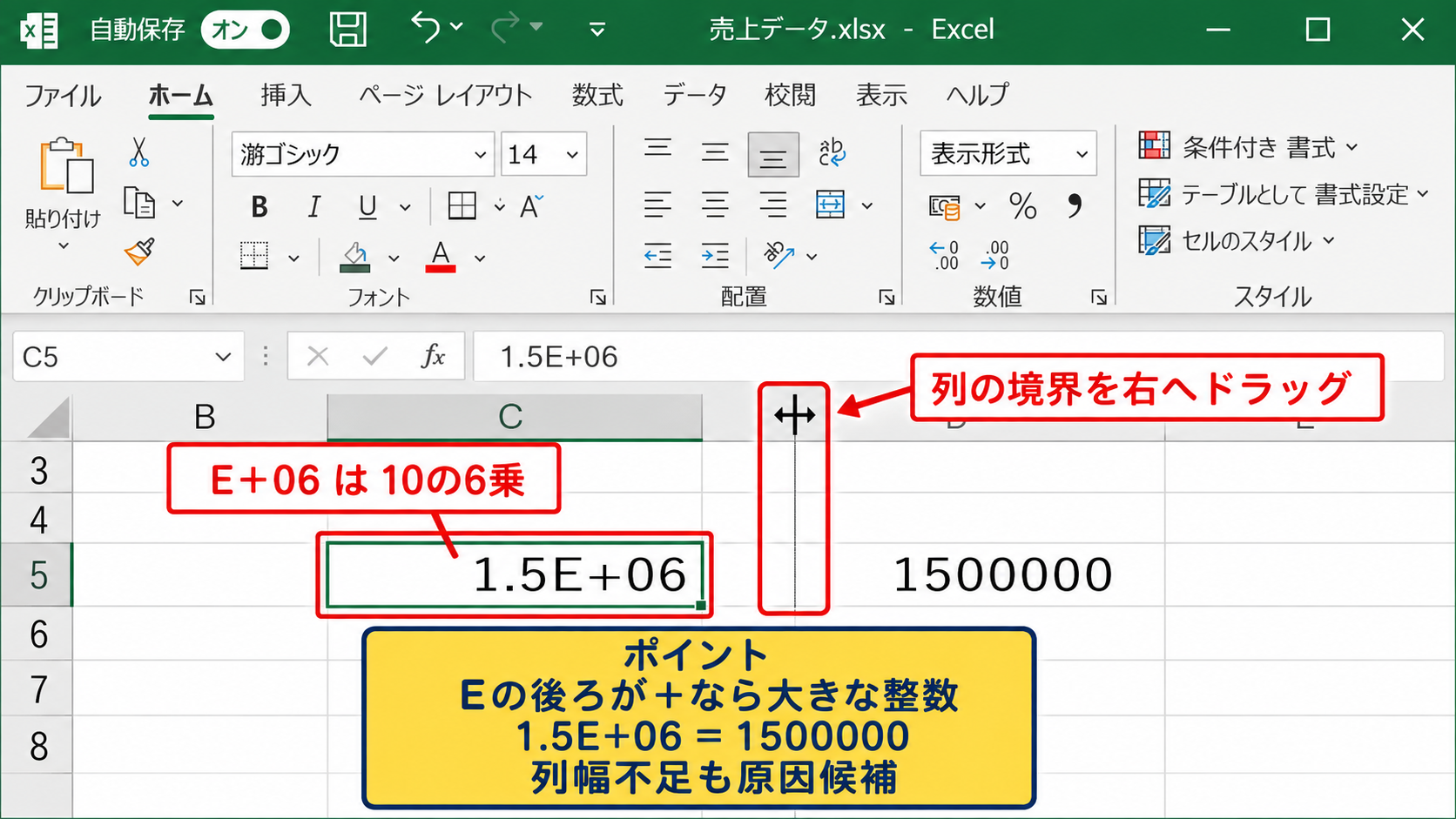
1.5E+06は1.5×10の6乗を意味するため、通常の数値では1500000になります。
大きな売上データ、件数、容量、科学技術計算の数値では、セル幅が足りないと指数表示になる場合があります。
列幅を広げるだけで整数表示へ戻ることもあるため、表示形式を変える前に列の境界をドラッグして確認するのも有効です。
大きな数値がE+表示になった場合は、数値形式だけでなく列幅不足も原因候補になります。
【操作のポイント】Eの後ろにある符号と数字を確認し、負なら小数、正なら大きな整数として読むと判断しやすくなります。
エクセルでE-表示になる主な原因
続いては、入力した値がExcelでE-表示になる代表的な原因を確認していきます。
| 状況 | 起こりやすい表示 | 確認する項目 |
|---|---|---|
| 小さな小数を入力 | 4.2E-08 | 数値形式と小数桁数 |
| 長い数値を入力 | 1.23457E+15 | 桁数と文字列扱い |
| CSVを開く | 自動変換された指数表示 | インポート時の列形式 |
標準形式による自動的な指数表示
Excelの標準形式は便利ですが、すべての数値を人が読みやすい形で固定表示するものではありません。
非常に小さい小数や大きい値を入力すると、Excelがセル幅と値の桁数を考慮して指数表記にすることがあります。
このときセルの中身は正しい数値のままで、画面上の表示だけが短縮されています。
標準形式は表示結果を自動調整するため、帳票で桁の見せ方を統一したいときには数値形式を明示的に指定する方が安全です。
とくに提出資料では、同じ列に通常の小数とE-表示が混在すると、読者が別種類のデータだと受け取る可能性があります。
小数桁数、単位、丸めの規則を先に決めてから書式設定を適用しましょう。
列幅不足による表示の省略
数値がセル幅に収まらない場合、Excelは表示を見やすくするために指数表示を使うことがあります。
列幅を広げるには、列見出しの境界線を右へドラッグします。
列見出しをダブルクリックすれば、内容に合わせて幅を自動調整できます。
ただし、小数点以下の桁数が多すぎる場合は、列を広げてもすべての桁を確認しにくいことがあります。
そのような場合は、数式バーやセルの書式設定画面で実際の値と表示桁数を確認しましょう。
列幅を広げても値が変化することはありません。
見た目だけを確認する操作なので、元データへ影響を与えずに試せます。
CSVや外部データの自動変換
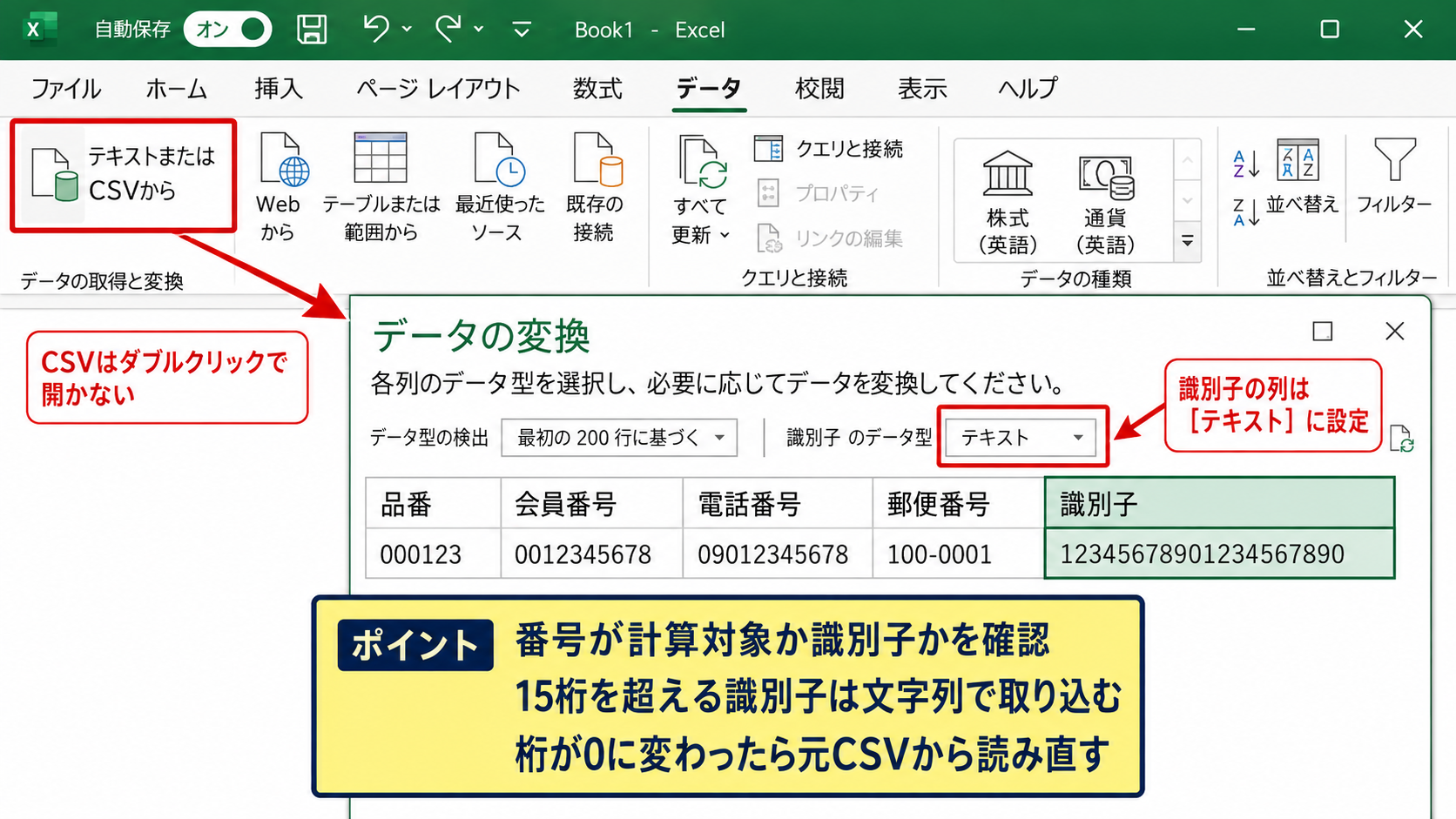
CSVファイルをダブルクリックで開くと、Excelが各列を自動判定して数値として読み込むことがあります。
品番、会員番号、電話番号、郵便番号、16桁を超える識別子などは、数値として扱うと指数表示や桁落ちが起こるおそれがあります。
15桁を超える整数はExcelの数値として完全には保持できないため、識別番号は文字列で取り込む必要があります。
CSVを安全に扱うには、データタブからテキストまたはCSVから読み込み、該当列のデータ型を文字列に設定します。
すでに開いてしまったファイルで末尾の桁が0へ変わった場合、表示形式を変更するだけでは元の番号を復元できないことがあります。
元のCSVやバックアップを使い、文字列指定で読み込み直す判断が必要です。
【操作のポイント】番号として使う値は計算対象か識別子かを判断し、識別子なら最初から文字列形式に設定します。
エクセルの数式で指数表示を扱う方法
続いては、E-表示の数値を数式で使う方法と、表示を整える操作を確認していきます。
| A | B | C |
|---|---|---|
| 1 | 測定値 | 1000倍した値 |
| 2 | 1.23E-05 | =A2*1000 |
| 3 | 5E-04 | =A3*1000 |
指数表記を直接入力する計算式
Excelでは、数式内に1E-5のような指数表記を直接入力できます。
たとえばセルB2に「=A2*1E-3」と入力すると、A2の値へ0.001を掛ける計算になります。
=A2*1E-3
この数式は、A2の値を1000分の1にする式です。
10のべき乗を明示したいときは、POWER関数も利用できます。
=A2*POWER(10,-3)
POWER(10,-3)は10のマイナス3乗、つまり0.001を返します。
短く書くなら1E-3、指数部分を見せて説明しやすくするならPOWER関数という使い分けができます。
サンプルデータの1行目を見出しにした場合、B2へ数式を入力し、フィルハンドルを下へドラッグすればB3以降にも同じ計算をオートフィルできます。
TEXT関数による表示文字列の作成
計算用の数値とは別に、レポートやメッセージ用として小数表示の文字列を作りたい場合はTEXT関数が役立ちます。
=TEXT(A2,”0.00000000″)
この式はA2の値を小数点以下8桁の文字列として表示します。
TEXT関数の結果は文字列になるため、そのままでは合計や平均などの計算に使えない点に注意が必要です。
計算用の列は数値のまま保持し、見せるための列だけTEXT関数を使うと管理しやすくなります。
表示を整える目的で数値を文字列化すると、その後の計算で意図しない結果になることがあるため、用途を分けましょう。
小数の末尾に不要な0を付けたくないときは、書式文字列を「0.########」のように設定する方法もあります。
ROUND関数による桁数の調整
小さな数値を計算すると、小数点以下に多数の桁が発生することがあります。
これは浮動小数点の計算結果や割り算の性質によるもので、表示形式だけでは計算上の端数が残る場合があります。
指定した桁数で計算結果そのものを丸めたい場合はROUND関数を使用します。
=ROUND(A2,6)
この式はA2の値を小数点以下6桁で四捨五入します。
小数点より左側で丸める場合は、第2引数を負の数にします。
たとえば=ROUND(A2,-3)は、A2を千の位で四捨五入する数式です。
表示形式は見た目の調整、ROUND関数は計算結果の桁を調整する処理であり、役割は異なります。
【操作のポイント】計算途中では丸めず、最終結果だけをROUND関数で丸めると誤差の累積を避けやすくなります。
| A | B | C | |
|---|---|---|---|
| 1 | 測定値 | 1000倍 | |
| 2 | 1.23E-05 | =A2*1E-3 | |
| 3 | 5E-04 |
エクセルでE-を通常の値へ安全に変換する注意点
続いては、指数表示を通常の値へ変換するときに確認したい精度、桁数、データ型の注意点を解説していきます。
| 対象データ | 推奨する扱い | 注意点 |
|---|---|---|
| 測定値や比率 | 数値形式 | 必要な小数桁を設定 |
| 16桁以上の識別番号 | 文字列形式 | 末尾桁の欠落 |
| 計算結果 | 数値のまま管理 | 表示と丸めを区別 |
15桁を超える整数の精度
Excelは数値として扱う整数を最大15桁まで正確に保持します。
16桁以上の数字を数値として入力すると、16桁目以降が0へ置き換わることがあります。
この現象はE+表示を数値形式に変えたときに初めて気付く場合もあります。
表示を直しても、すでに失われた16桁目以降の情報は自動では戻りません。
クレジットカード番号、商品コード、追跡番号、口座番号など、計算しない長い数字は文字列として保存しましょう。
入力前にセルの表示形式を文字列へ設定するか、先頭にアポストロフィを付けて入力します。
見た目の丸めと計算上の丸め
セルの表示を小数点以下2桁にしても、セル内にはさらに細かい小数が残っている場合があります。
たとえば0.0049を小数点以下2桁で表示すると0.00ですが、別セルで1000を掛ければ4.9として計算されます。
これはExcelが表示上の丸めと計算上の値を別に扱うためです。
請求額、税額、単価などで表示値と計算値を一致させたいときは、ROUND関数で明示的に丸める必要があります。
画面で0.00と見えても、計算ではゼロとは限らないという点を理解しておくと、集計の差異を防げます。
表示形式で0.00にする操作は、見た目を小数第2位までに整える処理です。
=ROUND(A2,2)は、値そのものを小数第2位までに四捨五入する処理です。
文字列化した数値の再計算
TEXT関数や文字列形式を使ったセルは、見た目が数字でも計算できないことがあります。
左上に緑色の三角形が表示され、「数値が文字列として保存されています」と案内される場合もあります。
計算可能な数値へ戻すには、警告アイコンから「数値に変換」を選ぶ方法があります。
また、VALUE関数で文字列を数値化することも可能です。
=VALUE(A2)
A2に「0.0000123」という文字列がある場合、この式で数値として変換できます。
ただし、先頭の0を残すコードや15桁超の番号をVALUE関数で変換すると、意図しない結果になる可能性があります。
再計算が必要な値だけを数値化し、識別子は文字列のまま維持するという判断が重要です。
【操作のポイント】変換前に元データを複製し、数値化後に桁数や先頭の0が変わっていないか比較します。
まとめ エクセルの指数表示の意味とE-を数値へ変換する方法
Excelに表示されるE-は、非常に小さい数値を表す科学的記数法です。
たとえば1.23E-05は、1.23×10のマイナス5乗であり、通常の小数では0.0000123になります。
E-表示はエラーではなく、多くの場合はセルの表示形式を数値へ変更することで読みやすい形に直せます。
標準形式による自動表示、列幅不足、CSVの自動読み込みなども、指数表記が出る主な理由です。
測定値や比率は数値として適切な小数桁数を指定し、長い番号やコードは文字列として扱いましょう。
また、表示形式による見た目の調整と、ROUND関数による計算値の丸めは別の操作です。
数式バーで実際の値を確認しながら、用途に合う形式でデータを管理していきましょう。