Excelを起動したときにサインイン画面が表示され、ファイルを開けない、編集できない、ライセンス認証を求められると困ることがあります。
とくにMicrosoft 365版のExcelでは、Microsoftアカウントまたは職場・学校アカウントでのサインインが、利用権限の確認やクラウド機能の利用に関係します。
サインインが必要な画面が出ても、必ずしも毎回パスワードを入力する必要があるわけではありません。
契約しているOfficeの種類、PCに登録されているライセンス、会社や学校の管理方針によって、対応方法は変わります。
この記事で確認するポイント
・Excelでサインインを求められる主な理由
・MicrosoftアカウントでExcelを使い始める手順
・サインインできない場合と、サインインせずに使える範囲
Excelのライセンス状態を確認しながら、安心して使える状態へ整えていきましょう。
Excelでサインインして使う方法
それではまず、Excelをサインインして使える状態にする基本操作について解説していきます。
個人向けMicrosoft 365やOfficeを購入したMicrosoftアカウントがある場合は、そのアカウントでサインインしてライセンスを認証する方法が基本です。
| 確認項目 | サンプル内容 | 確認場所 |
|---|---|---|
| 利用アカウント | example@outlook.jp | Excel右上のアカウント |
| ライセンス状態 | ライセンス認証された製品 | ファイルからアカウント |
| 保存先 | OneDrive または このPC | 名前を付けて保存 |
Excelの開始画面から行うサインイン操作
Excelを起動して開始画面が表示されたら、右上にあるサインインを選択します。
メールアドレスの入力欄には、Microsoft 365を契約したとき、Officeを購入したとき、またはWindowsへ登録したときに使用したアカウントを入力します。
個人用のOutlook.com、Hotmail、GmailなどをMicrosoftアカウントとして登録している場合も、そのメールアドレスを利用できます。
会社から配布されたMicrosoft 365を使う場合は、個人用ではなく会社のメールアドレスでサインインするケースが一般的です。
個人用アカウントと職場または学校アカウントを取り違えると、購入済みのライセンスが見つからないことがあります。
パスワードを入力し、二段階認証を設定している場合は、認証アプリやSMSなどで本人確認を完了させましょう。
サインイン後にExcelの新規ブック作成、既存ファイルの編集、保存ができれば、通常は認証完了です。
サインイン画面で別のアカウントが自動表示される場合は、そのまま進めず、購入時のメールアドレスかどうかを確認します。
家族用、仕事用、学校用のアカウントが複数ある環境では、この確認が特に重要です。
ファイルタブから行うアカウント確認
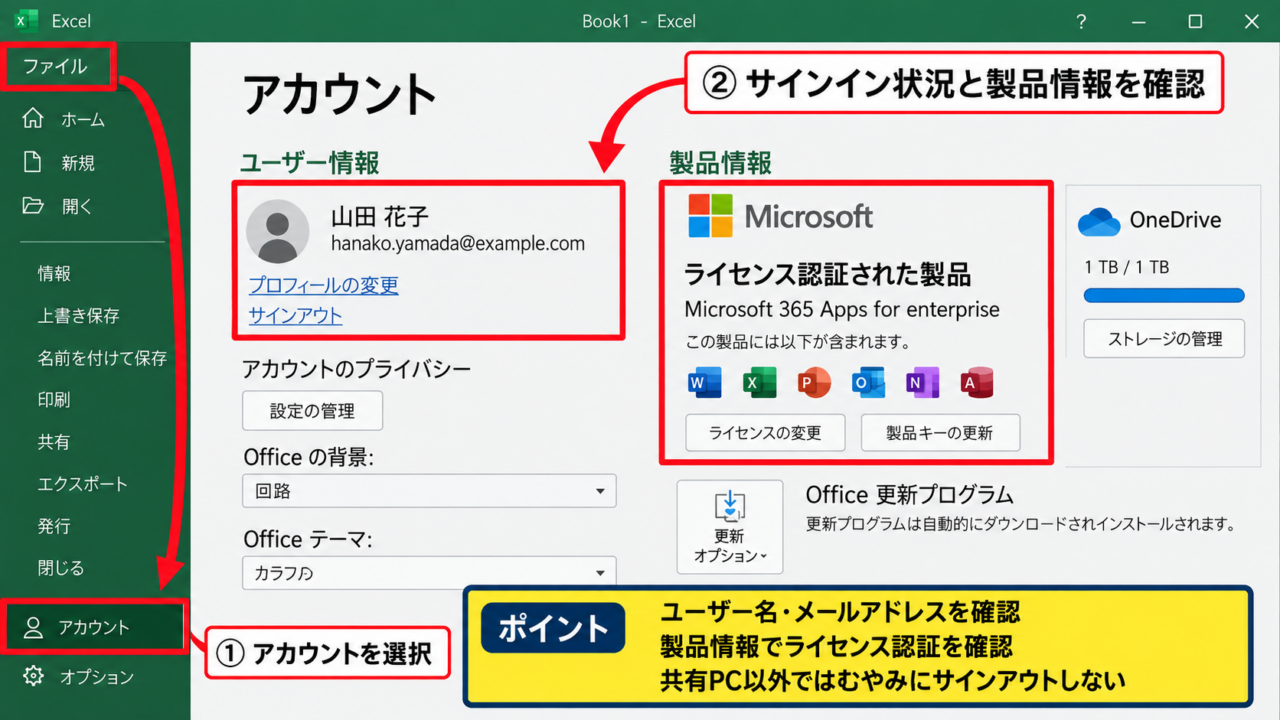
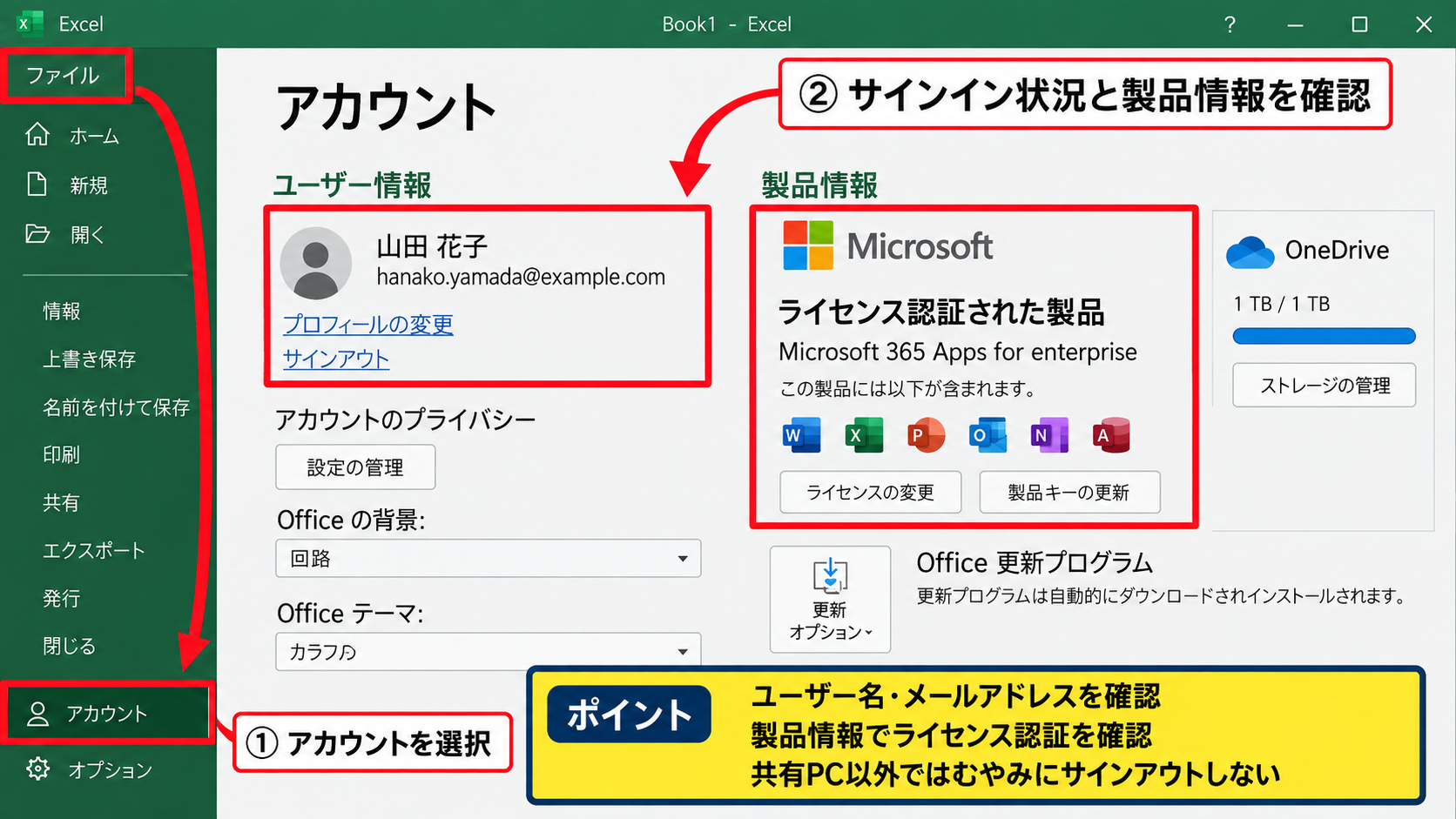
すでにExcelを開ける場合は、画面左上のファイルを選択し、左側のアカウントを開くことでサインイン状況を確認できます。
画面上部にユーザー名やメールアドレスが表示されていれば、Excelにはアカウント情報が登録されています。
製品情報の欄にライセンス認証された製品と表示されているかも確認しましょう。
表示がサインインやライセンス認証が必要になっている場合は、アカウントの登録または認証に問題が残っています。
サインアウトしたいときは同じ画面から操作できますが、共有PCでない限り、むやみにサインアウトしないほうが作業を継続しやすくなります。
OneDriveに保存したブックを開いている場合は、ExcelのアカウントとOneDriveのアカウントが一致しているかも見ておくと安心です。
サインイン後に確認したいライセンス状態
サインインできても編集ができない場合は、Excelのライセンスが正しく割り当てられているかを確認します。
ファイルからアカウントを開き、製品情報にエラー表示がないかを見ます。
Microsoft 365 PersonalやFamilyのようなサブスクリプション型では、契約期限が切れると機能制限モードへ移行する場合があります。
機能制限モードではファイルを閲覧できても、新規作成や編集、保存が制限されることがあります。
サインイン成功とライセンス認証成功は同じ意味ではありません。
契約済みのアカウントでサインインしているのに認証されない場合は、いったんExcelを閉じ、Windowsを再起動してから再確認すると情報が更新されることがあります。
【操作のポイント】Excelで編集できないときは、サインイン画面だけで判断せず、ファイルからアカウントを開き、製品情報の表示まで確認します。
Excelでサインインを求められる理由
続いては、Excelでサインインしないと使えないように見える理由を確認していきます。
Excelは単体の表計算ソフトとしての役割に加え、ライセンス管理、クラウド保存、共同編集、セキュリティ機能と連携しています。
| サインインを求める場面 | 主な理由 | 利用への影響 |
|---|---|---|
| 初回起動 | 購入済みライセンスの確認 | 編集開始に必要な場合あり |
| OneDrive保存 | クラウドへの接続 | 自動保存と共有に影響 |
| 会社支給PC | 組織の利用者確認 | 管理ポリシーに従う |
Microsoft 365の利用権限の確認
Microsoft 365は、アカウントにライセンスを割り当てて利用する仕組みが中心です。
そのためExcelは、サインイン情報を使って、その利用者にExcelを使う権限があるかを確認します。
月額または年額で利用するMicrosoft 365では、契約状態の確認が定期的に必要になることがあります。
インターネット接続が長期間ない状態では、認証情報の更新ができず、編集機能に制限がかかる可能性があります。
ただし、短時間のオフライン作業まで直ちにできなくなるわけではありません。
ネットワークへ再接続できる環境でExcelを開き、正しいアカウントでサインインし直すことで解消するケースがあります。
Microsoft 365の基本的な流れ
契約したアカウントでサインイン
Excelがライセンスを確認
認証完了後に編集機能を利用
OneDriveと自動保存の連携
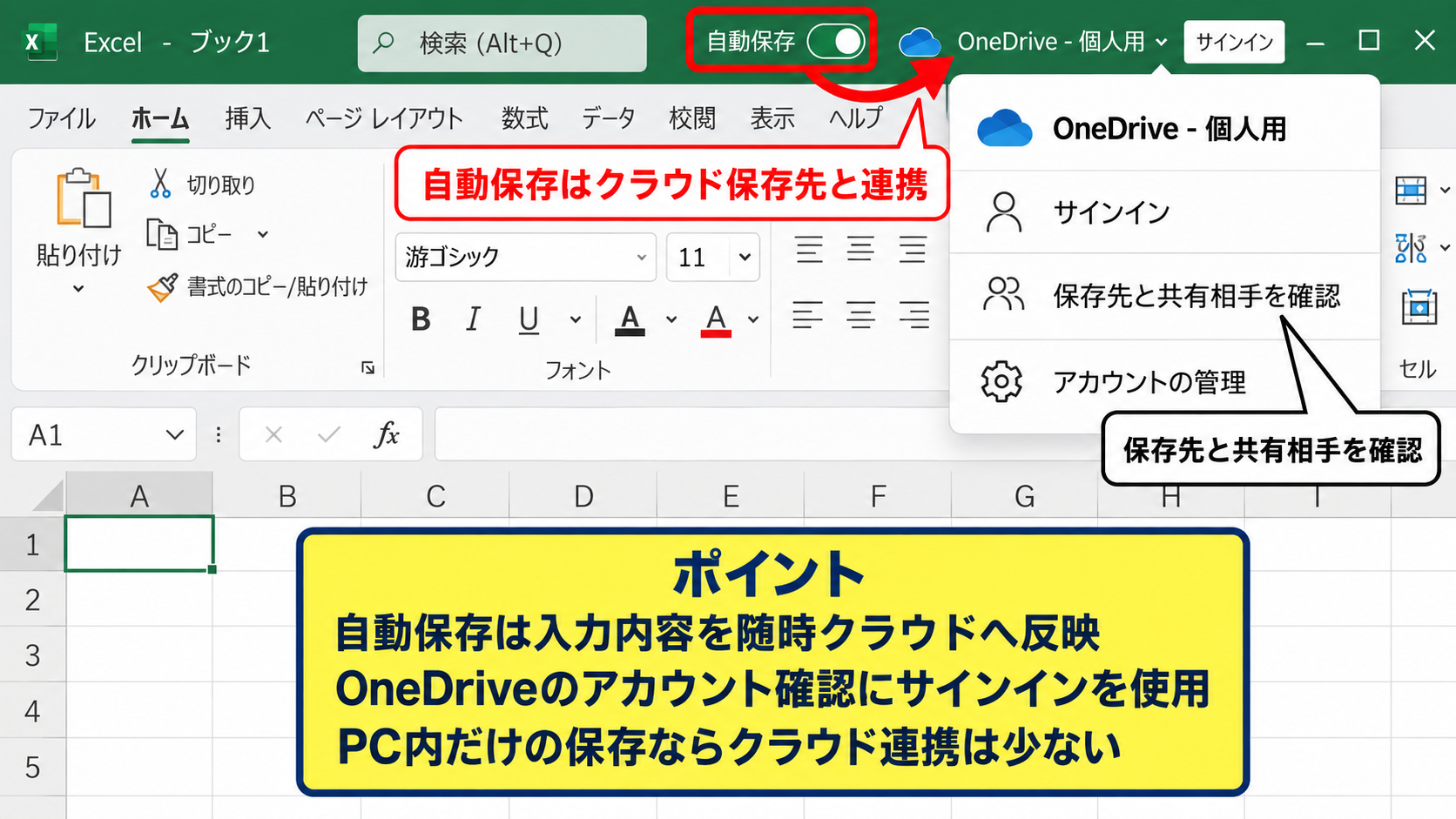
Excelの右上に自動保存の切り替えが表示される場合、OneDriveやSharePointなどのクラウド保存先と連携している可能性があります。
自動保存は、入力内容を随時クラウドへ反映し、PCの故障や誤操作によるデータ消失を減らせる便利な機能です。
一方で、クラウド上の保存先を識別するためには、どのアカウントのOneDriveを使うのかをExcelが把握する必要があります。
サインインはExcelの編集権限だけでなく、保存先と共有相手を間違えないための本人確認にも使われます。
自動保存を使わず、このPC内へファイルを保存するだけなら、クラウド連携を求められる場面は少なくなります。
ただしライセンス認証そのものは別の仕組みのため、ローカル保存だけで認証要求を完全に避けられるとは限りません。
会社や学校のアカウント管理
会社や学校から配布されたMicrosoft 365では、管理者が利用可能なアプリ、保存先、共有方法、セキュリティ条件を設定していることがあります。
この場合のサインインは、個人の購入履歴を確認するだけではなく、組織の利用者として本人を識別するための手続きです。
組織のアカウントでは、多要素認証、端末の安全性確認、アクセス地域の制限などが設定されていることもあります。
会社用Excelで突然サインインできなくなったときは、個人用Microsoftアカウントへ切り替える前に、社内の情報システム部門へ確認することが大切です。
ライセンスが削除されている、パスワードが期限切れになっている、退職や異動に伴って権限が変わったといった事情も考えられます。
【操作のポイント】会社や学校のExcelでは、表示されたアカウントのドメイン名を確認し、個人用と組織用を混同しないようにします。
Excelにサインインできない場合の対処
続いては、Excelのサインイン画面で進めない場合の確認手順を解説していきます。
メールアドレスやパスワードが正しく見えても、通信状態、アカウントの種類、古い認証情報などが原因になることがあります。
| 症状 | 確認内容 | 対応の目安 |
|---|---|---|
| パスワードが通らない | 入力先とアカウント種別 | パスワード再設定を検討 |
| ライセンスが見つからない | 購入時のアカウント | 別アカウントで確認 |
| 画面が繰り返し表示される | 通信とOffice更新 | 再起動と更新 |
メールアドレスとアカウント種別の確認
最初に確認したいのは、入力しているメールアドレスがExcelのライセンスを持つアカウントかどうかです。
同じメールアドレスでも、個人用Microsoftアカウントと職場または学校アカウントの選択を求められることがあります。
画面上で選択肢が出た場合は、Officeを契約した方法に合うほうを選びます。
個人で家電量販店やMicrosoft公式サイトから購入した場合は、個人用アカウントであることが多いでしょう。
勤務先から割り当てられた場合は、職場または学校アカウントを選ぶのが通常です。
サインインできない原因がパスワードではなく、アカウント種別の選択ミスであることもあります。
Excelの購入時に届いたメール、請求書、契約案内を確認すると、どのメールアドレスにライセンスが紐付いているかを判断しやすくなります。
パスワードと二段階認証の確認
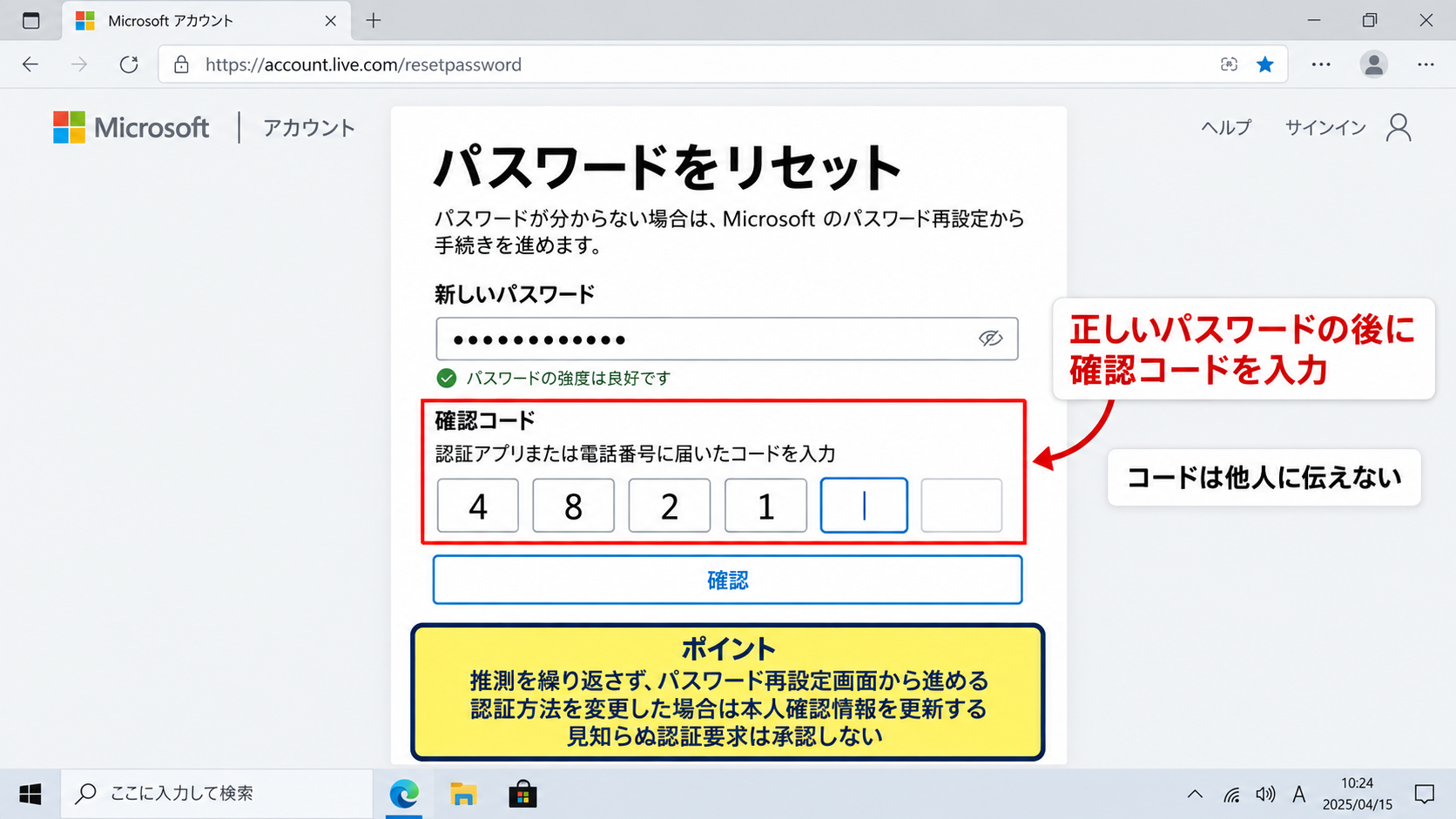
パスワードが分からない場合は、推測を繰り返すよりも、Microsoftのパスワード再設定画面から手続きを進めるほうが安全です。
古いパスワードを保存しているブラウザーやパスワード管理アプリがある場合でも、現在のパスワードと一致するとは限りません。
二段階認証を設定していると、正しいパスワードの後に確認コードの入力が必要です。
認証アプリを変更した、電話番号を解約した、機種変更をした場合は、本人確認情報の更新が必要になるかもしれません。
認証コードは他人に伝えず、見知らぬ連絡先からの認証要求を承認しないことが重要です。
組織アカウントでコードを受け取れない場合は、管理者が認証方法を再登録する必要があるケースもあります。
Office更新と再起動の確認
アカウント情報に問題が見当たらないときは、ExcelとWindowsを再起動します。
一時的な通信エラーや認証画面の表示不具合は、再起動後に改善する場合があります。
Excelを開き、ファイルからアカウントを選び、更新オプションが利用できる場合はOfficeの更新も確認します。
古いOfficeでは認証処理やセキュリティ要件との組み合わせで問題が出ることがあります。
社内ネットワーク、プロキシ、VPNを使っている場合は、Microsoftの認証サービスへの通信が制限されていないかも確認対象です。
それでも解決しない場合は、表示されたエラー文を控えたうえで、Microsoftサポートまたは組織の管理者へ相談しましょう。
【操作のポイント】エラー画面を閉じる前に、表示された文章、日時、使用したメールアドレスの種類を記録すると、問い合わせ時に状況を伝えやすくなります。
サインインせずにExcelを使う選択肢
続いては、サインインを避けたい場合に検討できるExcelの使い方について解説していきます。
完全にサインイン不要かどうかは、利用するExcelの種類と、すでにライセンス認証済みかどうかで異なります。
| 利用方法 | サインインの必要性 | 主な特徴 |
|---|---|---|
| デスクトップ版Excel | 認証時に必要なことがある | 高度な関数と機能を利用 |
| Excel for the web | 原則として必要 | ブラウザーで操作 |
| 閲覧のみ | 環境により異なる | 編集機能は制限される場合あり |
認証済みデスクトップ版でのローカル保存
すでにPCに永続ライセンス版のOfficeが正しく認証されている場合は、毎回サインインを求められずにExcelを使えることがあります。
この場合でも、Officeの再インストール、PCの大きな構成変更、認証情報の更新などのタイミングで、再認証を求められる可能性があります。
ローカル保存を中心に使うなら、名前を付けて保存からこのPCを選び、任意のフォルダへxlsx形式で保存します。
ただし、PCの故障や紛失に備えるなら、外付けドライブなどへのバックアップも必要です。
サインインしない運用は、OneDriveの自動保存や複数端末での同期が使いにくくなる点を理解して選びましょう。
Excel for the webを利用する場合
Excel for the webはWebブラウザー上で動作するExcelであり、利用には通常Microsoftアカウントでのサインインが必要です。
サインインが必要な代わりに、ソフトをPCへインストールしていない端末でも、OneDrive上のブックを編集できる利点があります。
共同編集では、複数の利用者が同じファイルを開き、変更内容を共有できます。
一方で、VBAマクロ、外部データ接続、一部の高度な書式設定などは、デスクトップ版と同じようには利用できない場合があります。
ブラウザー版は無料で始めやすい一方、サインインなしで使えるExcelではありません。
Excel for the webが向く場面
・外出先で表を確認したいとき
・簡単な入力や共同編集をしたいとき
・複数のPCから同じファイルを開きたいとき
閲覧専用モードと編集制限の確認
Excelでブックが開くものの、上部に閲覧専用、保護ビュー、ライセンス認証が必要といった表示が出ることがあります。
この状態では、サインインの有無だけでなく、ファイルの保存場所、ファイルの保護設定、ライセンス状態が編集可否に影響します。
メール添付やインターネットからダウンロードしたファイルでは、保護ビューによって編集が止められる場合もあります。
信頼できる送信元から入手したファイルであることを確認したうえで、編集を有効にする操作を行います。
不明なファイルでは安易に編集やコンテンツの有効化を選ばないことが安全です。
【操作のポイント】編集できない理由は、サインイン要求、ライセンス未認証、閲覧専用、保護ビューを順に切り分けると判断しやすくなります。
Excelのアカウントとライセンスの管理
続いては、Excelを継続して使うためのアカウントとライセンスの管理方法を確認していきます。
普段は問題なく使えていても、契約更新、PC買い替え、アカウント変更の時期には認証トラブルが起きやすくなります。
| 管理項目 | 確認する内容 | 確認のタイミング |
|---|---|---|
| 契約期限 | Microsoft 365の更新日 | 編集制限が出る前 |
| 登録端末 | 利用中PCと台数 | PC買い替え時 |
| 保存データ | OneDriveとローカルの保存先 | 共有前と削除前 |
契約アカウントと更新日の把握
Microsoft 365を利用している場合は、どのMicrosoftアカウントで契約しているかと、次回更新日を把握しておくと安心です。
更新が失敗している場合、Excelを開けても編集機能が制限されることがあります。
契約に使ったメールアドレスをメモし、パスワードの回復手段を最新の状態に保つことが、認証トラブルの予防になります。
家族でMicrosoft 365 Familyを共有している場合は、契約者から共有の招待を受け、各利用者が自分のアカウントでサインインする形になります。
一つのアカウントを複数人で使い回すと、OneDriveのデータや共有履歴が混ざりやすくなるため注意しましょう。
PC買い替え時の再インストール
新しいWindows PCへ移行した場合は、以前のPCからExcelのファイルだけをコピーしても、アプリのライセンスは移りません。
新しいPCでOfficeをインストールし、契約済みのアカウントでサインインして認証します。
Microsoft 365では、アカウントに紐付いたライセンスを使って再インストールする形が一般的です。
永続ライセンス版では、プロダクトキーや購入情報が必要になることもあります。
PCの初期化や譲渡を行う前には、OneDriveへの同期状況とローカルファイルのバックアップを必ず確認しましょう。
買い替え前に確認したい内容
・必要なxlsxファイルが同期またはバックアップ済みか
・Officeを購入したアカウントが分かるか
・会社支給PCでは管理者の移行手順があるか
OneDriveの保存先と共有設定
OneDriveに保存したExcelファイルは、アカウントに紐付いて管理されます。
共有リンクを作成する際は、閲覧のみ、編集可能、特定のユーザーだけといった権限を確認することが重要です。
売上表、住所録、見積書などを扱う場合は、リンクを知っている全員へ公開する設定になっていないか注意しましょう。
サインインしてクラウドを使う利便性は高いですが、共有範囲を定期的に見直すことが情報管理につながります。
不要になった共有リンクを停止し、共同編集が終わったファイルの権限も整理すると、後からの誤編集を防ぎやすくなります。
【操作のポイント】Excelの右上に表示されるアカウントと、共有しようとしているOneDriveの保存先が同じ組織または同じ個人アカウントかを確認します。
まとめ エクセルをサインインせずに使う方法と必要な理由
Excelでサインインを求められる主な理由は、Microsoft 365やOfficeのライセンス認証、OneDriveのクラウド保存、共同編集、会社や学校での利用者管理にあります。
まずはExcel右上のサインイン、またはファイルからアカウントを開き、Officeを購入または付与された正しいアカウントでサインインしましょう。
サインイン後は、製品情報にライセンス認証された製品と表示されるかを確認することが大切です。
サインインできない場合は、メールアドレス、個人用と組織用のアカウント種別、パスワード、二段階認証、Officeの更新を順に確認します。
認証済みのデスクトップ版ではローカル保存中心で使えることもありますが、Microsoft 365の契約確認やExcel for the webの利用にはサインインが関わります。
会社や学校のExcelでは独自の管理設定があるため、自己判断で個人用アカウントへ切り替えず、必要に応じて管理者へ相談してください。
アカウント、契約状況、保存先を整理しておけば、Excelのサインイン画面が出たときも落ち着いて対処できます。