Excelで作成した名簿、売上表、住所録、計算結果などをWordの文書へ移したい場面は少なくありません。
単純に表をコピーして貼り付ける方法だけでなく、Excelの更新内容をWordへ反映するリンク貼り付け、宛名や案内状を大量作成できる差し込み印刷など、目的によって適した操作は変わります。
見た目を固定したいのか、元データと連動させたいのか、大量の文書を個別に作成したいのかを最初に整理すると、貼り付け後の修正や作り直しを減らせます。
ExcelからWordへデータを入れる主な方法です。
・レイアウトを保つ通常の貼り付け
・Excelファイルと連動するリンク貼り付け
・宛名や通知文を個別生成する差し込み印刷
この記事では、ExcelのデータをWordに差し込み・貼り付ける方法を、表のコピーから差し込み印刷、更新時の注意点まで順番に解説します。
Excelの表をWordへ貼り付ける方法
それではまず、Excelの表をWordへ見やすく貼り付ける基本操作について解説していきます。
| 氏名 | 部署 | 売上 |
|---|---|---|
| 佐藤 花子 | 営業部 | 320,000円 |
| 田中 恒一 | 企画部 | 280,000円 |
コピーするセル範囲の選択
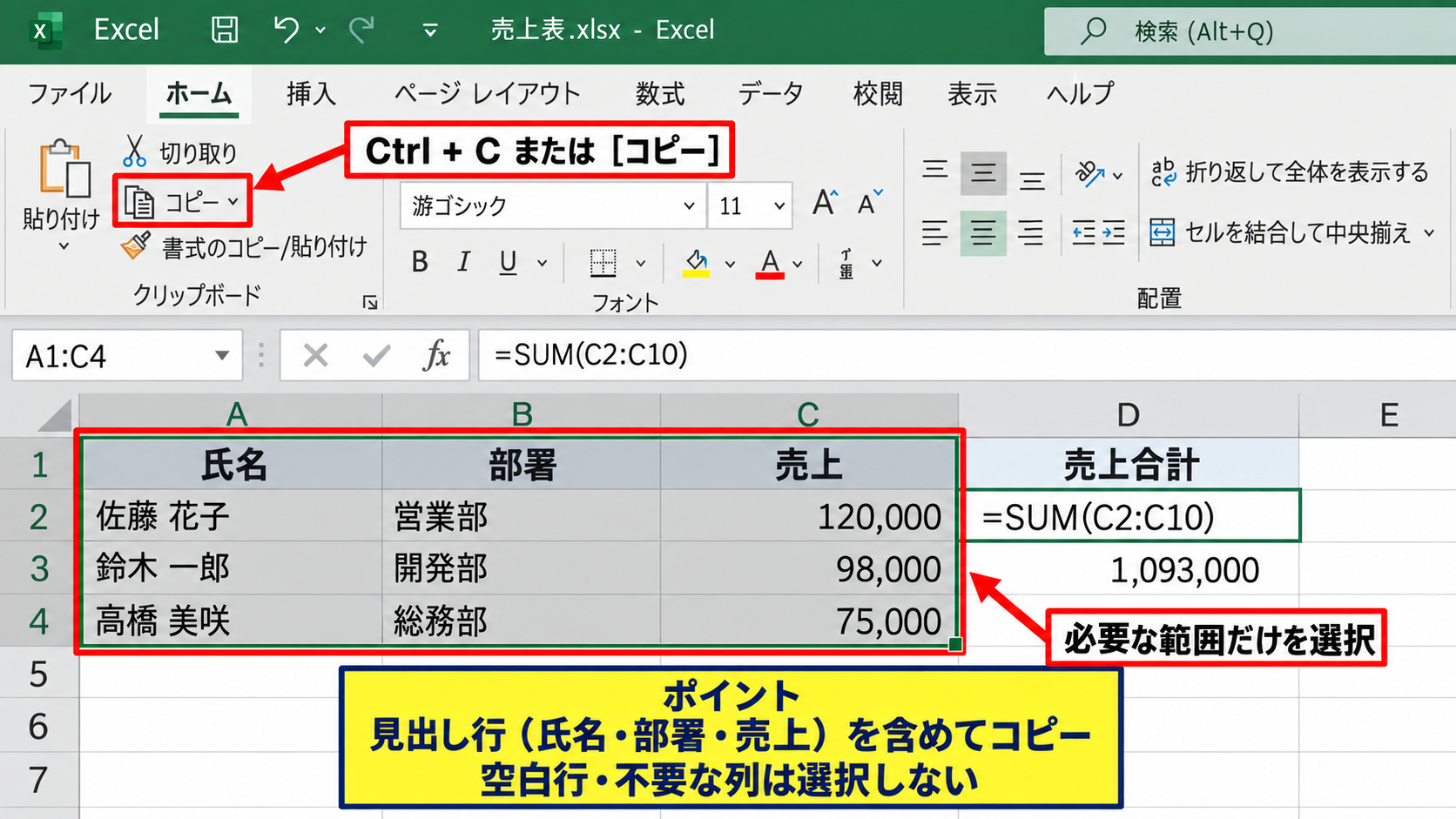
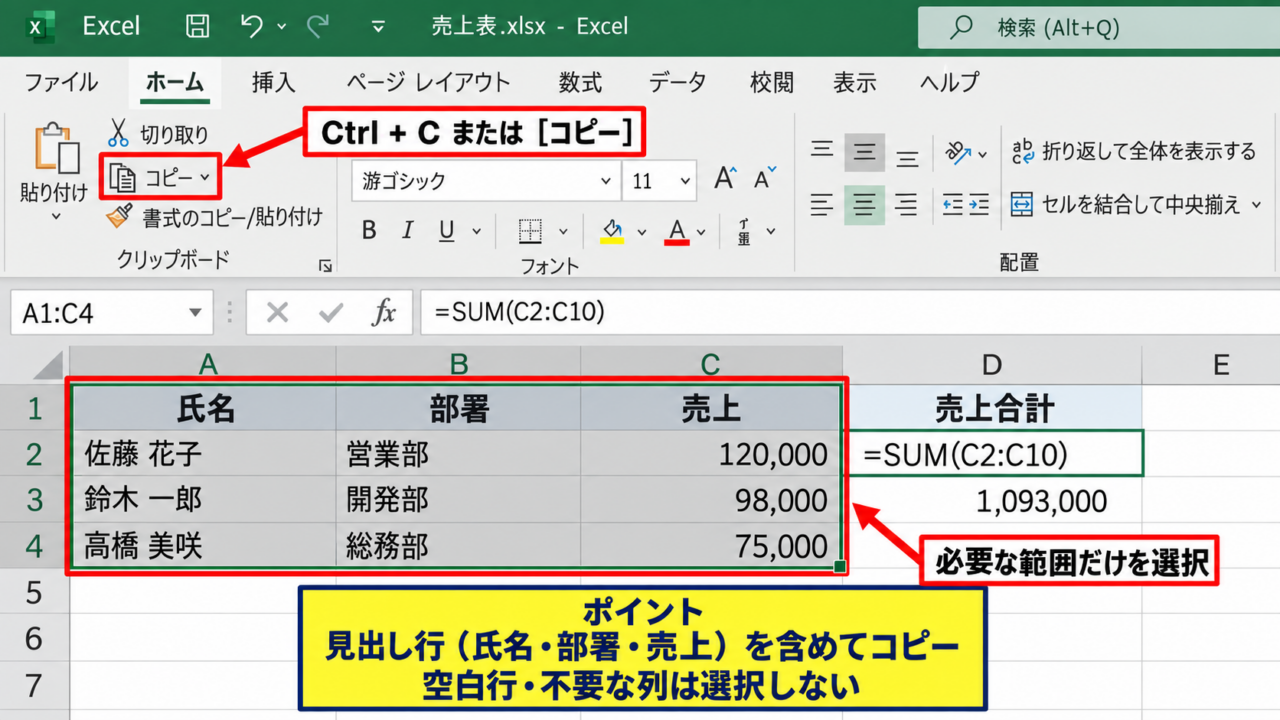
Excelでは、Wordへ送りたいセル範囲をドラッグして選択してからコピーします。
サンプルデータでは1行目をヘッダーとして扱い、氏名、部署、売上の見出しを含めて選択すると、Wordで表の意味が伝わりやすくなります。
セル範囲を選択したら、CtrlキーとCキーを同時に押すか、ホームタブのコピーを選択します。
空白行や不要な列まで選択すると、Word上で余白が広がったり表の幅が崩れたりするため、必要な範囲だけをコピーすることが大切です。
数式が入力されている売上列も通常のコピーでは計算結果が貼り付けられます。
たとえばExcelで売上合計を求める数式を使う場合、1行目がヘッダーならD2に次の数式を入力します。
=SUM(C2:C10)
この数式をWordへ貼り付けても、通常はWord内で再計算されるわけではなく、コピーした時点の表示値が表として入る仕組みです。
Wordでの貼り付けオプション
Wordで貼り付けたい位置にカーソルを置き、CtrlキーとVキーを押します。
貼り付け直後には、表の近くに貼り付けオプションのボタンが表示されることがあります。
元のExcelの色、罫線、列幅を優先したい場合は、元の書式を保持する形式が向いています。
一方で、Word文書の文字サイズや配色に合わせたい場合は、貼り付け先のスタイルを使用する形式を選ぶと統一感が出ます。
報告書の本文に入れる表は、Wordのスタイルに合わせると文書全体の印象を整えやすいでしょう。
貼り付け後に表をクリックすると、Wordの表として列幅、行の高さ、罫線、セル内の配置を調整できます。
表がページ幅を超える場合は、表ツールのレイアウトから自動調整を選び、ウィンドウ幅に合わせる操作が便利です。
画像貼り付けとの使い分け
Excelの表を編集できる状態でWordへ入れたいなら、通常の表として貼り付けます。
反対に、レイアウトを絶対に動かしたくない場合や、閲覧用の資料として配布する場合は、図として貼り付ける方法もあります。
Excelでコピーした後、Wordの貼り付けオプションから図を選ぶと、表は画像として挿入されます。
図として貼り付けた表は文字や数値をWord上で直接修正できないため、修正予定がある文書には通常の表貼り付けが適しています。
【操作のポイント】最初は通常の表として貼り付け、レイアウトが崩れる場合だけ図として貼り付けると、後からの修正に対応しやすくなります。
貼り付け形式による表示と編集範囲
続いては、貼り付け形式ごとの違いと、編集できる範囲を確認していきます。
| 貼り付け形式 | Word上での編集 | Excel更新の反映 |
|---|---|---|
| 通常の表 | 可能 | 反映しない |
| リンク貼り付け | 一部可能 | 反映する |
元の書式を保持する貼り付け
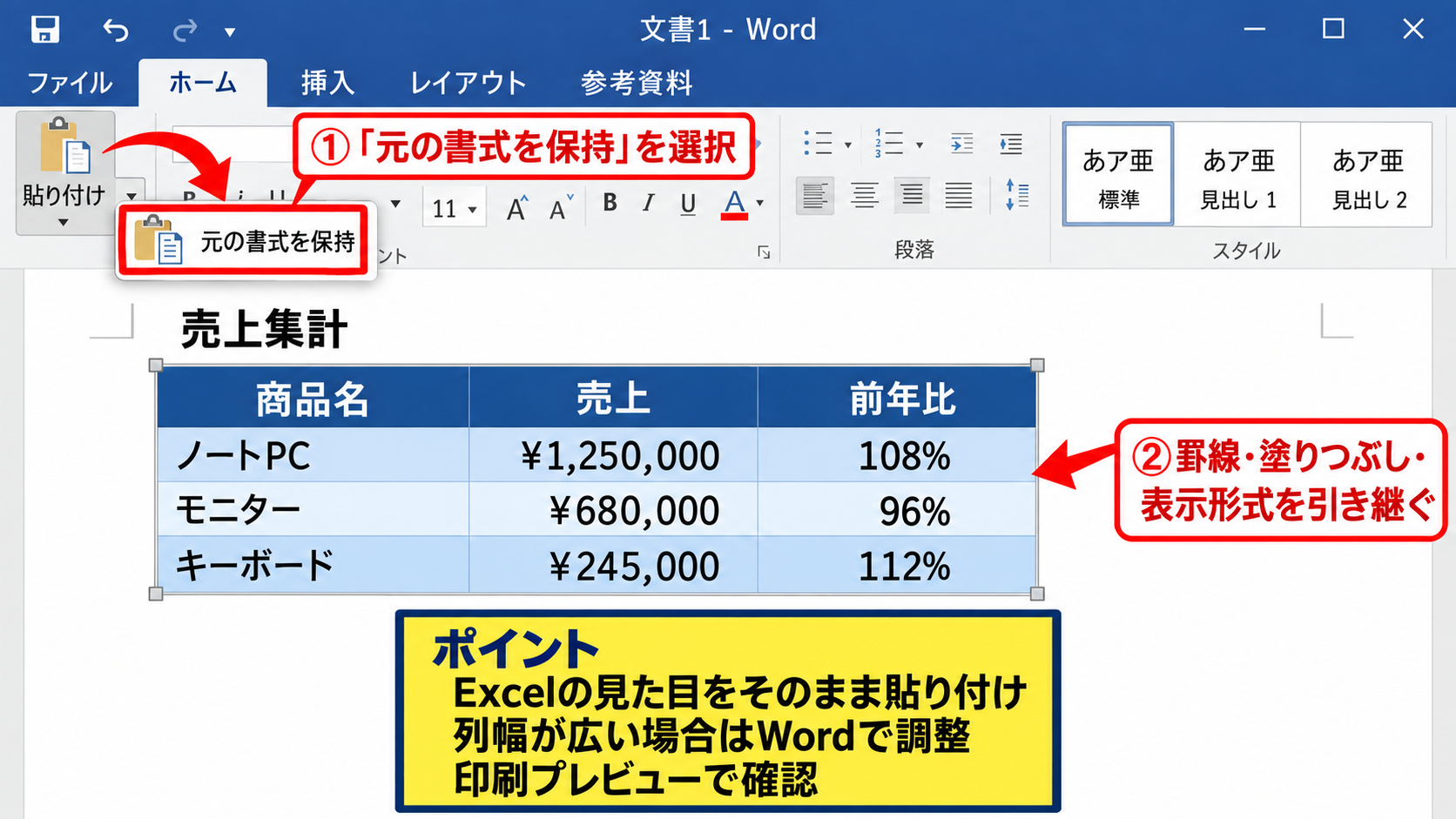
Excelで作った罫線、塗りつぶし、表示形式をそのまま活用したい場合は、元の書式を保持する貼り付けが役立ちます。
売上の数値に桁区切りや円表示が設定されている場合も、見た目を引き継ぎやすい方法です。
ただし、Excel側で列幅を広くしていると、Wordのページ内に収まらないことがあります。
その場合はWordで表を選択し、列幅を狭めるか、ページの向きを横向きに変更します。
Excelの列幅とWordの印刷幅は同じではないため、貼り付け後は印刷プレビューで確認しておくと安心です。
貼り付け先のスタイルを使う貼り付け
社内文書の既存テンプレートへ表を入れるときは、貼り付け先のスタイルを使用する方法が便利です。
この形式では、Word文書に設定されたフォントや配色とのなじみを優先できます。
Excelの強い色や独自のフォントが引き継がれにくいため、資料全体を落ち着いた印象にまとめたい場合にも向いています。
ただし、セル内の数値書式や一部の罫線は期待通りに反映されないことがあります。
貼り付け後は、金額の桁区切り、日付の表記、罫線の位置を確認しましょう。
表の内容を読ませる報告書では貼り付け先のスタイルを使用します。
Excelの集計表らしい色分けを残したい資料では元の書式を保持します。
テキストとして貼り付ける方法
表ではなく、セル内の文字だけをWordへ移したい場合は、テキストのみ保持する貼り付けが適しています。
たとえばExcelのA列に並ぶ顧客名を、Wordの案内文へ箇条書き風に並べ替えたいときに使えます。
この形式では罫線やセルの構造が失われ、タブや改行を含む文字列として貼り付けられます。
Word側で自由に文章を整えたい場合は、表の見た目を持ち込まないテキスト貼り付けが扱いやすいでしょう。
【操作のポイント】同じExcelデータでも、完成文書で編集する場所がWordなら通常貼り付け、Excelならリンク貼り付けを選ぶ考え方が基本です。
ExcelデータとWordを連動させるリンク貼り付け
続いては、Excelの修正をWordにも反映したい場合のリンク貼り付けについて確認していきます。
| 商品名 | 単価 | 数量 | 金額 |
|---|---|---|---|
| 商品A | 1,200円 | 3 | 3,600円 |
形式を選択して貼り付ける操作
Excelで連動させたいセル範囲をコピーし、Wordで貼り付け先をクリックします。
Wordのホームタブにある貼り付けの下向き矢印から、形式を選択して貼り付けを選びます。
表示された画面でリンク貼り付けを選択し、Microsoft Excelワークシートオブジェクトなどの形式を指定します。
これにより、Wordに表示した表と元のExcelファイルの間に参照関係が作られます。
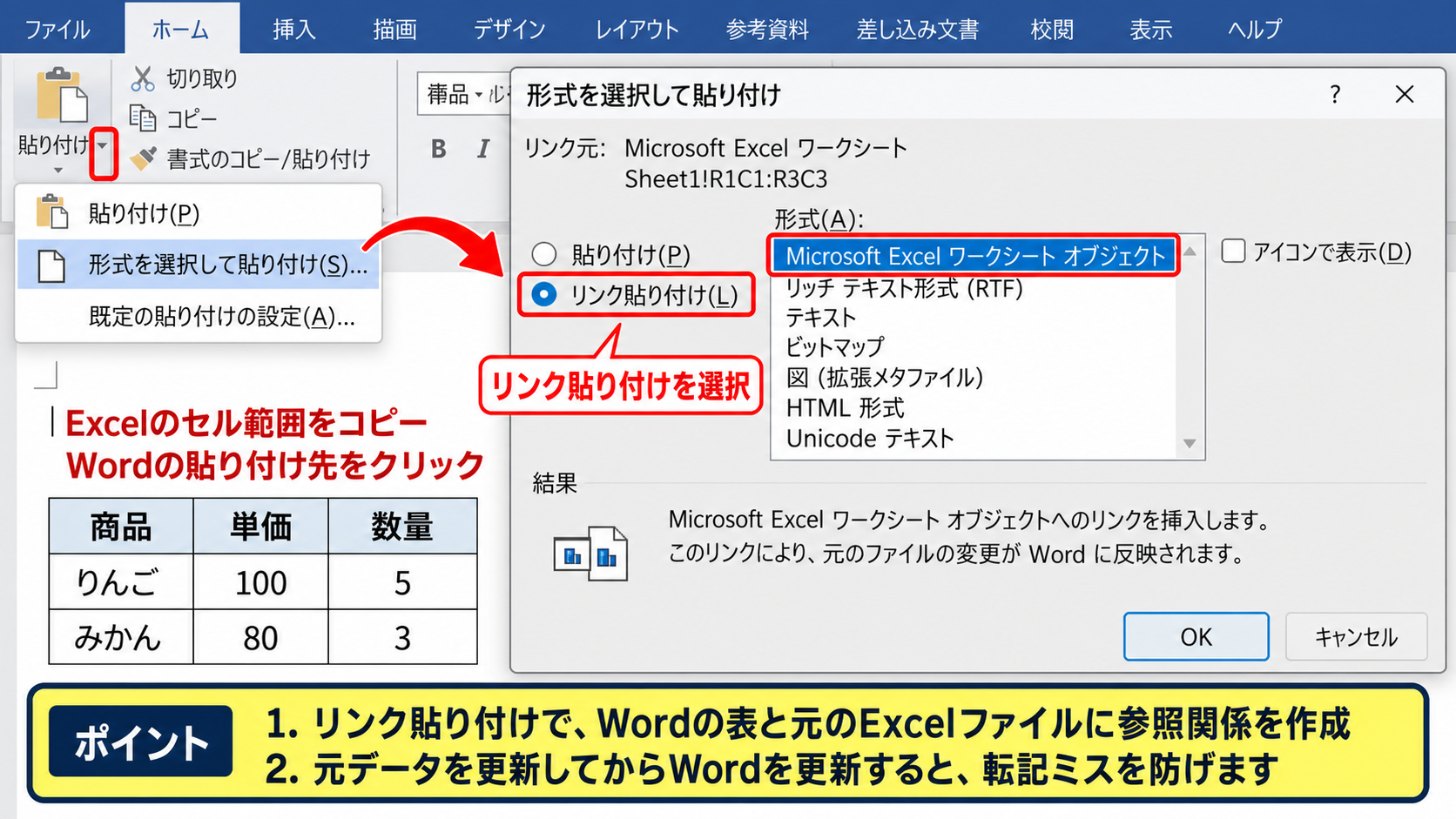
リンク貼り付けは、同じ数値を複数の報告書へ掲載する場合に特に便利です。
元データを直してからWordを更新すれば、転記ミスを防ぎながら資料を整えられます。
リンク更新のタイミング
Excelの金額や集計結果を変更して保存した後、Word文書を開くとリンクを更新するか確認されることがあります。
最新のExcel内容をWordに反映したい場合は、更新を選択します。
Wordを開いたままExcelだけを修正した場合は、Word側でリンクの更新操作が必要になることがあります。
ファイルタブから情報を開き、ファイルへのリンクの編集を確認すると、接続しているExcelファイルを確認できます。
提出直前にはExcelを保存してからWordのリンクを更新するという順番を決めておくと、古い数値のまま提出する事故を防げます。
リンク貼り付けの更新手順です。
Excelを修正して保存します。
Wordを開き、リンクの更新を実行します。
Wordの表と印刷プレビューを確認して保存します。
リンク切れを防ぐ保存場所
リンク貼り付けでは、Wordが元のExcelファイルの保存場所を参照します。
そのため、Excelファイルを別フォルダーへ移動したり、ファイル名を変更したりするとリンク切れが起きる場合があります。
共有資料では、WordとExcelを同じ案件フォルダー内に保存し、完成前に不用意な移動をしない運用が重要です。
OneDriveやSharePointを利用する場合も、共同編集者が元ファイルを移動しないようにルールを決めておきましょう。
【操作のポイント】リンク貼り付けを使う文書は、ExcelとWordをセットで管理し、提出用のPDFを作成する前にリンク更新を行います。
Wordの差し込み印刷による個別文書作成
続いては、Excelの名簿を使って宛名ラベル、案内状、請求書などを作る差し込み印刷について確認していきます。
| 氏名 | 会社名 | 郵便番号 | 住所 |
|---|---|---|---|
| 鈴木 一郎 | 株式会社青葉 | 100-0001 | 東京都千代田区1-2-3 |
| 高橋 美咲 | 合同会社桜 | 150-0001 | 東京都渋谷区4-5-6 |
Excel名簿の準備
差し込み印刷の元になるExcelでは、1行目に必ず項目名を入力します。
氏名、会社名、郵便番号、住所、担当者名など、Wordへ差し込みたい内容を列ごとに整理します。
途中に空白行や結合セルがあると、Wordがデータを正しく読み込めない場合があるため注意が必要です。
郵便番号の先頭にあるゼロを残したい場合は、Excelのセル表示形式を文字列にするか、文字列として入力します。
差し込み印刷用のExcelは、1行目が見出し、2行目以降が1件ずつのデータという形に整えることが基本です。
差し込み印刷用の名簿では、氏名と姓・名を別列にするかどうかを最初に決めます。
文書内で「様」を自動で付けるなら、氏名列には敬称を入れない方が管理しやすくなります。
宛先一覧の選択
Wordで案内状や通知文のひな型を作成したら、差し込み文書タブを開きます。
差し込み印刷の開始からレター、電子メールメッセージ、封筒、ラベルなど、作成目的に合う種類を選択します。
次に宛先の選択から既存のリストを使用を選び、準備したExcelファイルを指定します。
Excelに複数のシートがある場合は、名簿が入っているシートを選択します。
データ範囲を確認する画面では、不要な行にチェックが入っていないか確認しましょう。
文書内で氏名や住所を表示したい位置にカーソルを置き、差し込みフィールドの挿入から該当する項目を選びます。
フィールド名はExcelの1行目の見出しと対応するため、分かりやすく統一した名称にしておくと選択ミスを防げます。
プレビューと完了操作
差し込みフィールドを配置した後は、結果のプレビューを選択して実際の表示を確認します。
左右の矢印でデータを切り替え、氏名、住所、敬称、改行位置に問題がないかを確認しましょう。
郵便番号が数値として扱われて先頭のゼロが消える場合は、Excel側のデータ形式を見直します。
すべての確認が終わったら、完了と差し込みから個々のドキュメントの編集を選ぶと、全員分の文書を新しいWordファイルとして作成できます。
印刷まで進める場合は、文書の印刷を選んで対象レコードを指定します。
【操作のポイント】最初から全件印刷せず、結果のプレビューで数件を確認してから個々のドキュメントを生成すると、宛名や敬称の誤りを防げます。
差し込み印刷で起こりやすい表示不具合
続いては、差し込み印刷でよくある表示不具合と修正の考え方を確認していきます。
| 症状 | 主な原因 | 確認箇所 |
|---|---|---|
| 先頭のゼロが消える | 数値形式 | Excelの表示形式 |
| 日付の見え方が違う | 地域設定・書式 | ExcelとWordの書式 |
郵便番号と電話番号の先頭ゼロ
郵便番号や電話番号の先頭にあるゼロが消えてしまう問題は、Excelで数値として保存されていることが主な原因です。
郵便番号を入力する列は、あらかじめセルの表示形式を文字列にしてから入力すると安定します。
すでに数値として入力済みの場合は、表示形式だけを変えても元のゼロは復活しないことがあります。
その場合は、桁数をそろえる表示形式を設定するか、元データを文字列として作り直します。
7桁の郵便番号をハイフンなしで表示する場合の例です。
=TEXT(A2,”0000000″)
この数式はA2の数値を7桁の文字列として整えるため、先頭のゼロを表示したい場合に使えます。
郵便番号、社員番号、会員番号は計算用の数値ではなく識別用の文字列として管理すると考えると分かりやすいでしょう。
日付と金額の書式
Excelで2026年4月1日と表示されていた日付が、Wordの差し込み後に数字だけの形式になることがあります。
これはExcelの内部的な日付データと、Word側の表示書式の扱いが異なるためです。
日付はExcel側で文字列として整えておくか、Word側の差し込みフィールドに書式指定を加える方法で調整できます。
金額も同様に、桁区切りや円記号が消えることがあります。
差し込み専用の列をExcelに用意し、表示用の文字列を作ると管理しやすくなります。
たとえば金額がB2にある場合、表示用の列には次の数式を使えます。
=TEXT(B2,”#,##0″)&”円”
この列をWordの差し込みフィールドとして指定すれば、見せたい書式を一定に保ちやすくなります。
空白データと敬称の調整
会社名がない個人宛てのデータでは、会社名の差し込みフィールドだけが空白になり、余計な改行が残ることがあります。
このような場合は、会社名と氏名を別の段落に固定せず、表示条件を考慮したレイアウトにします。
敬称についても、Excelの氏名列に様まで入力すると、Word側でさらに様を付けて重複する可能性があります。
データ本体と文書上の表現を分けて設計すると、差し込み印刷を別用途へ流用しやすくなります。
【操作のポイント】差し込み印刷用のExcelには、計算用の列とは別に、Wordでそのまま表示するための表示用列を作ると不具合を減らせます。
まとめ WordへのExcelデータ差し込み・貼り付け方法
ExcelのデータをWordへ入れる方法は、完成文書の目的によって選び分けることが重要です。
表を一度だけ資料へ掲載するなら、Excelで範囲をコピーしてWordへ通常貼り付けする方法が手軽です。
Wordで見た目を整えたい場合は貼り付け先のスタイルを使用し、Excelの色や罫線を残したい場合は元の書式を保持します。
Excelの数値更新をWordにも反映したい場合は、リンク貼り付けを使います。
ただし、リンク貼り付けでは元のExcelファイルの移動や名前変更によりリンク切れが起きるため、ファイルの保存場所を安定させる必要があります。
宛名、通知書、案内状などを複数人分作る場合は、Excelの1行目に見出しを置き、Wordの差し込み印刷でフィールドを配置する方法が効率的です。
差し込み印刷では、郵便番号や電話番号を文字列として扱い、プレビューで数件を確認してから全件生成することが失敗を防ぐ基本になります。
通常貼り付け、リンク貼り付け、差し込み印刷の違いを理解し、ExcelとWordを目的に合った形で連携させていきましょう。