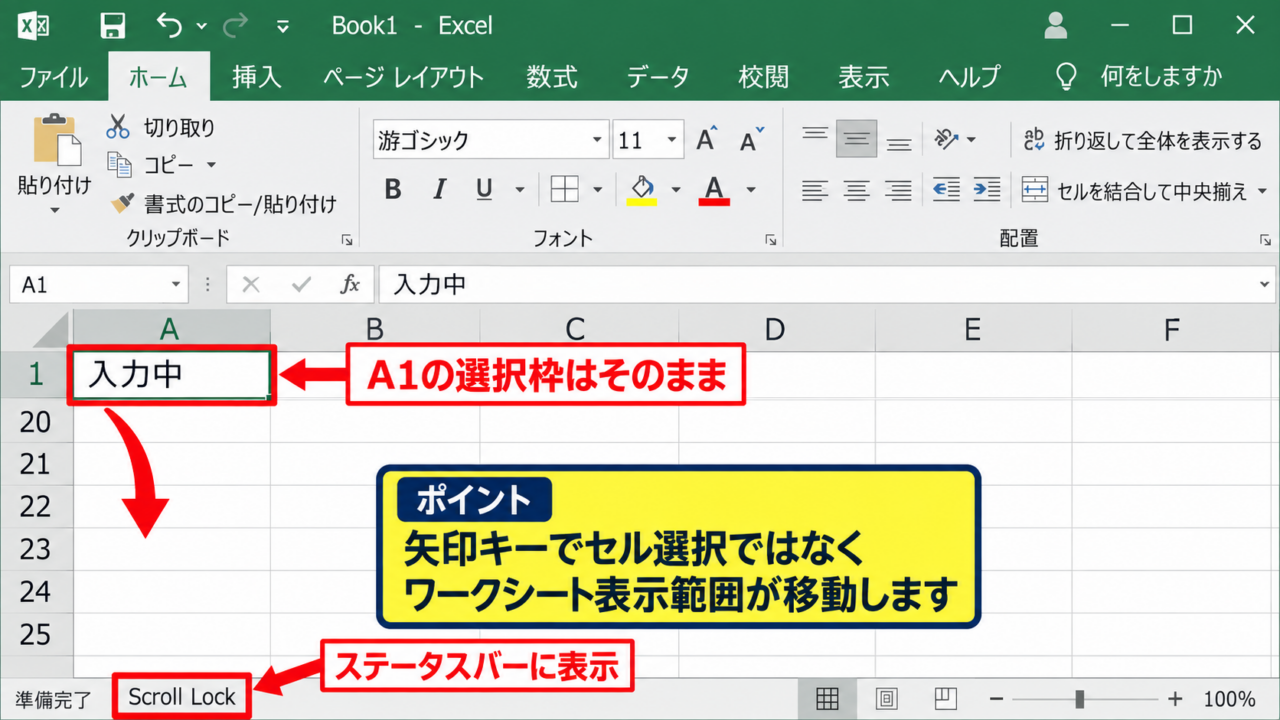
Excelで表を編集している最中に矢印キーを押しても、選択中のセルが移動せず、画面だけが上下左右へスクロールすることがあります。
入力位置を変えられないと、数値の確認やデータ修正の作業が止まり、キーボード操作を中心に進めている場合ほど不便に感じるでしょう。
この現象はExcelの故障とは限らず、Scroll Lockの有効化、セル編集モード、キーボード設定、アドインの影響など、複数の原因が考えられます。
矢印キーでセル移動ができないときの確認ポイント
・Scroll Lockがオンになっていないか
・セルの編集状態になっていないか
・ノートパソコンのFnキー操作が必要ではないか
・Excelを再起動しても同じ現象が続くか
この記事では、エクセルで矢印キーによるセル移動ができない原因と、Windowsでの直し方を順番に解説します。
まずは操作が止まる理由を切り分け、表計算をスムーズに再開できる状態へ戻しましょう。
エクセルの矢印キーでセル移動を戻す方法【Scroll Lockの解除】
| A | B | C |
|---|---|---|
| 選択中 | 矢印キー | 通常は隣のセルへ移動 |
| A2 | ↓ | A3へ移動 |
| A2 | Scroll Lock有効 | セルは固定され画面だけが動く |
それではまず、もっとも起こりやすいScroll Lockの解除について解説していきます。
矢印キーを押したときにセル枠が動かず、ワークシートの表示位置だけが移動する場合は、Scroll Lockがオンになっている可能性が高い状態です。
Scroll Lockによる画面スクロールの状態
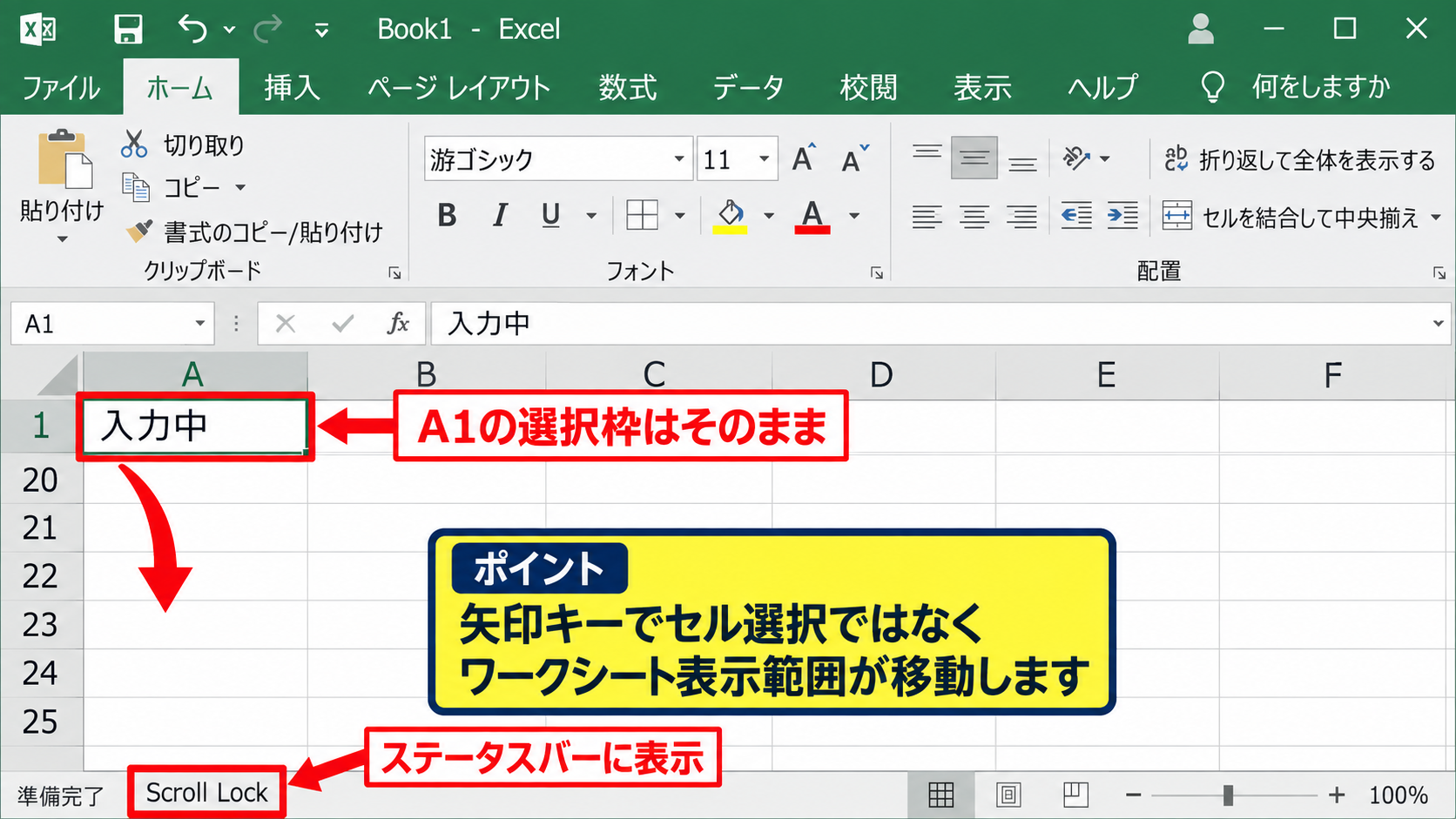
Scroll Lockは、本来キーボードの矢印キーで画面をスクロールするための機能です。
Excelではこの機能が有効になると、矢印キーがセル選択の移動ではなく、ワークシートの表示範囲を移動する操作として働きます。
たとえばA1セルを選択したまま下矢印キーを押しても、選択枠はA1に残り、行番号だけが下方向へ流れていくことがあります。
大きな表を見ているときには便利な場合もありますが、入力作業では意図しない動作になりがちです。
Excelの画面下部にあるステータスバーへScroll Lockと表示される場合は、機能が有効になっています。
ステータスバーにScroll Lockの文字が見えない場合でも、表示項目の設定やExcelの画面幅によって確認しにくいことがあります。
表示がないからといって、Scroll Lockが無効とは限りません。
キーボードのScroll Lockキーによる解除
デスクトップパソコン用のキーボードでは、Scroll LockまたはScrLkと書かれたキーを一度押すと解除できることがあります。
キーの位置は、PauseやPrint Screenの近く、またはテンキーの上部付近にある構成が一般的です。
解除後にExcelへ戻り、矢印キーを押して選択枠が隣のセルへ移るかを確認しましょう。
Scroll Lockキーは押すたびにオンとオフが切り替わるため、現在の状態が分からないときにも一度試す価値があります。
キーボードによってはキー名が小さく表示されているため、ScrLk、Scroll、Scr Lockなどの表記を探してください。
スクリーンキーボードによる解除
ノートパソコンやコンパクトキーボードでは、Scroll Lock専用キーがないこともあります。
その場合はWindowsのスクリーンキーボードを使うと、物理キーがなくても設定を切り替えられます。
Windowsの検索欄でスクリーンキーボードと入力し、表示されたアプリを開きます。
画面上のScrLkキーが色付きになっている場合は有効な状態なので、クリックして通常の表示へ戻します。
Excelに切り替えて矢印キーを押し、セルが一つずつ移動すれば解決です。
【操作のポイント】Scroll Lockを解除した後は、Excelを開き直さなくても矢印キーによるセル移動が戻ることが多いです。
セル編集モードと数式バーの確認
| A | B | C |
|---|---|---|
| 商品名 | 単価 | 数量 |
| りんごを編集中 | 120 | 3 |
続いては、セルそのものを編集している状態について確認していきます。
セルの中で文字や数式を編集している最中は、矢印キーを押してもセル選択が移動しないことがあります。
これは異常ではなく、カーソルをセル内の文字列や数式内で動かすための通常動作です。
セル内編集状態の見分け方
セルをダブルクリックした直後や、セルを選択してF2キーを押した直後は編集モードになります。
編集モードではセル内に文字カーソルが表示され、数式バーにも入力中の内容が反映されます。
この状態で左右矢印キーを押すと、別のセルへ移動する代わりに、セル内の文字の前後へカーソルが移動します。
上下矢印キーについても、複数行の文字列や数式の編集位置を調整する操作になることがあります。
数式を入力している途中で矢印キーを使うと、セル参照を指定する動作になる場合もあります。
編集モードの主なきっかけ
・セルをダブルクリックした場合
・F2キーを押した場合
・数式バーの入力欄をクリックした場合
EscキーとEnterキーによる通常状態への復帰
入力内容を保存してセル移動を再開したいときは、Enterキーを押します。
Enterキーを押すと入力が確定し、設定によっては選択セルが下方向へ一つ移動します。
入力を取り消して元の状態に戻したいときは、Escキーを押してください。
Escキーで編集モードを終了した後は、矢印キーによるセル移動ができるか確認しましょう。
数式の途中でEscキーを押すと、その時点の入力内容は確定されず取り消されるため、保存したい値がある場合はEnterキーを選びます。
日本語入力と変換中の操作
日本語を入力して変換候補が表示されているときも、矢印キーは候補の選択に使われます。
そのため、セル移動ができないと感じたら、IMEの変換が確定しているかも確認するとよいでしょう。
Enterキーで漢字変換を確定してから、もう一度Enterキーを押すかEscキーを押すと、Excelの通常操作へ戻りやすくなります。
数式バーをクリックしたままになっている場合も同様に、セル範囲の選択へ戻れていないことがあります。
【操作のポイント】セル内に文字カーソルが見えるときは、矢印キーの故障ではなく編集モードを終了する操作が必要です。
ノートパソコンのFnキーとキーボード設定
| A | B | C |
|---|---|---|
| 操作環境 | 確認するキー | 目的 |
| ノートPC | Fn+ScrLk | Scroll Lock切り替え |
| 外付けキーボード | Scroll Lock | Scroll Lock切り替え |
続いては、ノートパソコン特有のFnキー操作とキーボード設定を確認していきます。
ノートパソコンではキーボードの面積を小さくするため、Scroll Lockなどの機能が別のキーへ割り当てられていることがあります。
キーの表面にScroll Lockと書かれていなくても、Fnキーとの同時押しで機能する場合があります。
Fnキーとの同時押しによる切り替え
Fnキーは、ファンクションキーや特殊機能を呼び出すための補助キーです。
機種によってはFnキーを押しながらC、K、S、Pause、F12などを押すことでScroll Lockを切り替えられます。
キーの前面や側面に小さな文字でScrLkと印字されていないか確認してください。
正確な組み合わせはメーカーや機種によって異なるため、パソコンの取扱説明書やメーカーのサポート情報で確認する方法が確実です。
心当たりの組み合わせを試した後は、Excelで矢印キーのセル移動が戻ったか確認しましょう。
外付けキーボードとの切り分け
ノートパソコンに外付けキーボードを接続している場合は、内蔵キーボードと外付けキーボードの両方を確認します。
外付けキーボード側でScroll Lockが有効になっている場合、Excelの動作へ影響することがあります。
いったん外付けキーボードを外し、内蔵キーボードだけで矢印キーを試すと、原因の切り分けに役立ちます。
逆に内蔵キーボードに不具合がある可能性がある場合は、外付けキーボードで正常にセル移動できるか試してください。
一部のキーだけが反応しない場合は、Excelではなくキーボード本体やドライバーの問題である可能性もあります。
キーボードドライバーと再起動
キー入力が断続的に反応しない、または他のアプリでも矢印キーの動きがおかしい場合は、Windowsの再起動を試します。
再起動によって、一時的なドライバーの不具合や入力処理の競合が解消されることがあります。
Bluetoothキーボードを使っている場合は、電池残量、接続状態、再ペアリングの必要性も確認しましょう。
Excelだけでなくメモ帳でも矢印キーが正しく動かないなら、アプリ固有の問題ではないと判断できます。
切り分けの目安として、メモ帳ではカーソルが動くのにExcelだけでセルが動かない場合は、ExcelのScroll Lockや編集状態を優先して確認します。
【操作のポイント】Fnキーの組み合わせは機種ごとに異なるため、印字とメーカー案内を確認してから操作すると安全です。
Excelのオプションとアドインの確認
| A | B | C |
|---|---|---|
| 確認対象 | 確認場所 | 判断の目安 |
| アドイン | ファイルからオプション | 無効化後に動作確認 |
| ブック保護 | 校閲タブ | 選択制限の確認 |
続いては、Excelの設定や追加機能が操作に影響していないかを確認していきます。
Scroll Lockを解除しても改善しない場合、Excelのアドイン、保護設定、起動中の別機能が影響している可能性があります。
COMアドインの一時的な無効化
Excelへ追加したアドインは、集計、帳票作成、入力支援などを便利にします。
一方で、古いアドインや他のソフトと連携するアドインが、キーボード操作に予期しない影響を与えることもあります。
ファイルタブからオプションを開き、左側のアドインを選択します。
画面下部の管理でCOMアドインを選び、設定ボタンから不要なアドインのチェックを一時的に外します。
変更後にExcelを再起動し、矢印キーでセル移動できるかを確認してください。
業務で必要なアドインは削除せず、まずチェックを外すだけで影響を切り分けることが重要です。
シート保護と選択可能なセル
ワークシートが保護されている場合、セルの選択や入力に制限がかかることがあります。
特定のセルだけを選択できない、または入力セルだけが移動対象になるように設計された帳票もあります。
校閲タブからシート保護の状態を確認し、権限がある場合は保護の解除を検討します。
ただし、共有ファイルや社内帳票の保護には入力ミスを防ぐ目的があるため、勝手に解除しないことが大切です。
矢印キーが一部のセルでだけ止まる場合は、セルのロック、入力規則、保護されたシートを疑うとよいでしょう。
セーフモードによる動作確認
原因をさらに絞り込みたいときは、Excelをセーフモードで起動する方法があります。
WindowsキーとRキーを押してファイル名を指定して実行を開き、excel /safeと入力して実行します。
セーフモードでは一部の追加機能を読み込まずにExcelが起動するため、通常起動時との差を確認できます。
セーフモードで矢印キーが正常に動くなら、アドインや起動時に読み込まれる設定が原因候補です。
セーフモードでの確認結果
通常起動だけで発生する場合はアドインや設定を確認します。
セーフモードでも発生する場合はScroll Lock、キーボード、ブック側の状態を再確認します。
【操作のポイント】アドインの設定を変更する前に、現在チェックされている項目をメモしておくと元に戻しやすくなります。
ファイル別の現象とブック保護の切り分け
| A | B | C |
|---|---|---|
| 確認用ブック | 矢印キーの動き | 考えられる原因 |
| 新規ブック | 正常 | 元ファイルの設定 |
| 新規ブック | 異常 | Excelまたはキーボードの設定 |
続いては、特定のファイルだけで発生しているかを確認していきます。
同じExcelでも、開いているブックの保護状態、マクロ、ウィンドウの固定、表示形式によって、矢印キーの操作感が異なる場合があります。
新規ブックでの再現確認
ファイルタブから新規を選び、空白のブックを開いてください。
空白のA1セルを選択し、右矢印キーや下矢印キーを押してセル選択が移動するか確認します。
新規ブックでは正常に動く場合、問題は元のファイルに限定されている可能性が高いです。
この確認は、パソコン全体の不具合と、特定のExcelファイルの設定を分けるうえで非常に有効です。
新規ブックでも画面だけがスクロールする場合は、Scroll Lockやキーボード側の確認へ戻りましょう。
ウィンドウ枠の固定と分割表示
先頭行や左端列を固定している表では、スクロール時の見え方が通常と異なります。
ウィンドウ枠の固定そのものは矢印キーによるセル移動を無効にする機能ではありません。
ただし、固定された見出しと選択セルの位置関係によっては、セルが動いていないように見えることがあります。
表示タブからウィンドウ枠の固定を確認し、必要に応じて一時的に解除して表示を確認します。
分割表示も画面を複数の領域に分けるため、現在どの領域に選択セルがあるかを見失いやすい機能です。
マクロによるキー操作の変更
業務用ブックには、VBAマクロでキー操作を変更する処理が含まれていることがあります。
たとえば特定のキーを押したときに独自の処理を実行するよう設定されていると、通常の矢印キー操作とは異なる反応が出る場合があります。
マクロを含むファイルだけで問題が起きる場合は、作成者や管理者へ確認するのが安全です。
自分でVBAを管理していないファイルでは、内容が分からないままコードを削除したり、保護を解除したりしないでください。
特定ファイルでだけ矢印キーが使いにくい場合は、新規ブックとの違いを記録しておくと、社内の管理者へ相談するときにも状況を伝えやすくなります。
【操作のポイント】新規ブックと元ファイルの両方で同じ操作を試すと、問題の範囲を短時間で判断できます。
WindowsとExcelの再起動および更新確認
| A | B | C |
|---|---|---|
| 確認順 | 実施内容 | 目的 |
| 1 | Excelを終了 | 一時的な状態を解消 |
| 2 | Windowsを再起動 | 入力処理を再初期化 |
| 3 | Officeを更新 | 不具合修正の反映 |
続いては、再起動と更新による基本的な復旧方法を確認していきます。
設定を確認しても原因が分からない場合は、ExcelやWindowsの一時的な不安定さが影響しているかもしれません。
Excelを完全に終了する手順
Excelのウィンドウを閉じるだけでは、バックグラウンドで処理が残ることがあります。
開いているブックを保存したうえで、すべてのExcelウィンドウを閉じます。
再度Excelを起動して空白ブックを開き、矢印キーの動きを確認してください。
一時的に入力状態やアドインの読み込みが不安定になっていた場合は、これだけで改善することがあります。
未保存の変更があるブックを閉じる前には、保存が必要か必ず確認することが大切です。
Windows再起動による入力環境の初期化
Excel以外のアプリでもキー操作に違和感がある場合は、Windowsの再起動を行います。
再起動はキーボードドライバー、IME、Bluetooth接続、常駐ソフトの一時的な状態を整理する手段です。
スリープからの復帰後にだけ問題が起きる場合も、再起動で改善することがあります。
仕事中のファイルを保存し、必要なアプリを閉じてから再起動を実施しましょう。
Office更新と修復機能の利用
Excelの不具合が継続する場合は、Officeの更新プログラムが適用されているか確認します。
ファイルタブのアカウントから更新オプションを確認し、更新が利用できる場合は適用します。
更新後も改善しない場合は、Windowsのアプリ一覧からMicrosoft 365やOfficeの変更を開き、修復機能を検討します。
修復は設定や環境に影響することがあるため、会社支給のパソコンでは管理者の案内に従うと安心です。
再起動や更新を行う前の確認
・編集中のExcelファイルを保存する
・共有中のブックを閉じる
・会社の管理ルールがある場合は手順を確認する
【操作のポイント】Scroll Lockと編集モードを確認してから再起動へ進むと、短時間で解決できる原因を先に取り除けます。
まとめ エクセルで矢印キーによるセル移動ができない原因
エクセルで矢印キーによるセル移動ができないときは、最初にScroll Lockがオンになっていないかを確認することが重要です。
セル枠が動かず画面だけがスクロールする現象は、Scroll Lockが原因であるケースが特に多いため、ScrLkキーまたはスクリーンキーボードで解除を試しましょう。
セル内に文字カーソルがある場合は編集モードなので、Enterキーで確定するかEscキーで取り消すと通常のセル移動へ戻れます。
ノートパソコンではFnキーとの同時押しが必要な場合があり、外付けキーボードを使っている場合は両方の状態を確認します。
特定のブックだけで発生するなら、シート保護、アドイン、マクロ、表示設定などを新規ブックと比較してください。
それでも改善しないときは、ExcelとWindowsの再起動、Officeの更新、キーボード自体の動作確認へ進むとよいでしょう。
原因を一つずつ切り分ければ、矢印キーによるセル移動を安全に復旧し、Excelでの入力や集計作業を再開できます。