Excelで表やグラフを編集しているときに、説明で見かけたデザインタブがリボンに見当たらず、操作を進められないことがあります。
実は、Excelのデザインタブは常に表示される通常タブではなく、テーブル、グラフ、ピボットテーブル、図形などを選択したときにだけ現れるコンテキストタブです。
そのため、タブが「ない」「消えた」と感じる場合でも、対象を正しく選択すれば表示できるケースがほとんどです。
デザインタブを出す基本ポイントは、編集したいテーブルやグラフをクリックすることです。
通常のセルを選んでいるだけでは、テーブルデザインやグラフデザインは表示されません。
この記事では、Excelのデザインタブの場所、表示されない原因、テーブルやグラフごとの出し方、リボン設定の確認方法まで順に解説します。
エクセルのデザインタブを表示する方法
それではまず、Excelでデザインタブを表示する基本操作について解説していきます。
| 選択している対象 | 表示されるデザイン系タブ | 主な操作 |
|---|---|---|
| テーブル内のセル | テーブル デザイン | 配色、集計行、フィルター |
| グラフ | グラフのデザイン | グラフ種類、色、レイアウト |
| ピボットテーブル | ピボットテーブル分析、デザイン | 集計方法、スタイル、レイアウト |
テーブル内のセルをクリックする操作
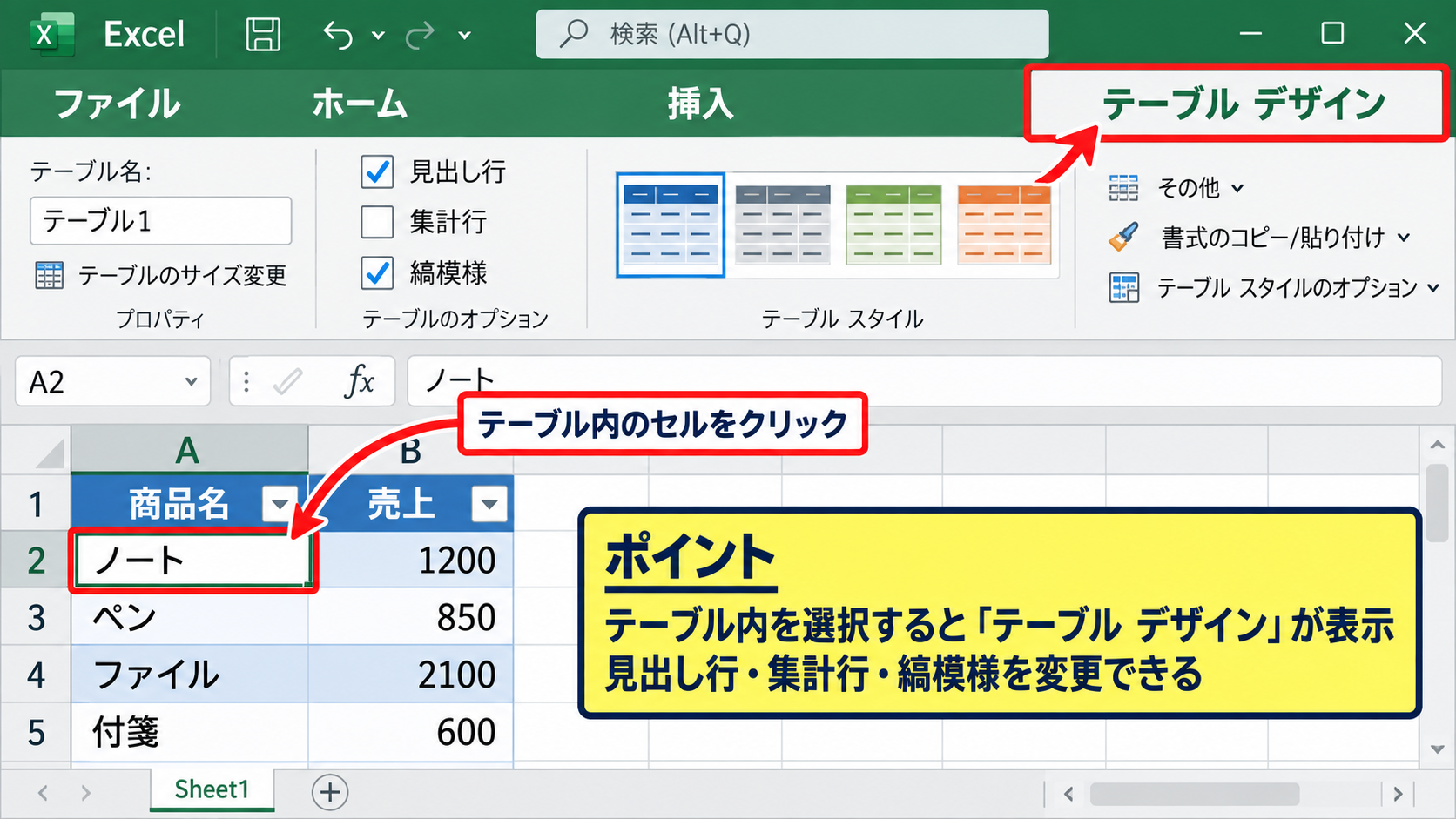
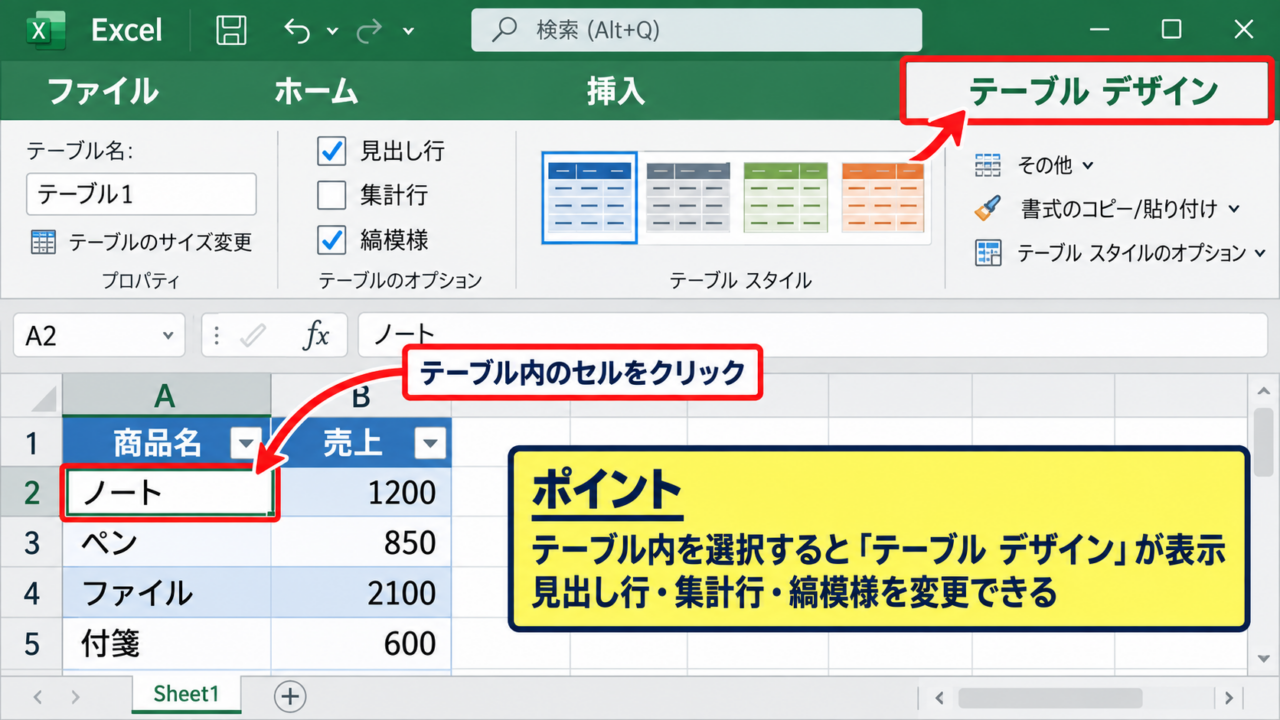
テーブル用のデザインタブを出したい場合は、表の中にカーソルを置くのではなく、Excelのテーブルとして設定済みの範囲にあるセルをクリックします。
クリック後、リボン右側にテーブル デザインが表示されれば、テーブルスタイル、見出し行、集計行、縞模様などを変更できます。
単に罫線や塗りつぶしで表の見た目を整えただけのセル範囲は、Excelのテーブルとして認識されません。
この場合は範囲を選択し、挿入タブからテーブルを選ぶか、CtrlキーとTキーを同時に押してテーブル化しましょう。
サンプルデータでは、1行目を商品名、2列目以降を売上などの見出し行として扱うのが基本です。
テーブル化する範囲には、原則として1行目のヘッダーを含めます。
作成画面で先頭行をテーブルの見出しとして使用するにチェックを入れると、フィルターと見出し行が設定されます。
たとえばA1に商品名、B1に売上、A2以降に商品名、B2以降に金額が入っている場合、A1からB5を選択してテーブル化します。
テーブル内を選択している間だけデザインタブが現れるため、別の空白セルをクリックするとタブが消えることがあります。
グラフ本体をクリックする操作
グラフの配色や種類を変更したいときは、ワークシート上のグラフ本体をクリックします。
グラフを選択すると、通常のホームや挿入の右側にグラフのデザインと書式タブが追加されます。
グラフのデザインでは、クイックレイアウト、グラフスタイル、色の変更、データの選択、グラフの種類の変更などを実行できます。
グラフの周囲ではなく、棒、折れ線、グラフエリアなどを一度クリックし、四隅に選択ハンドルが表示された状態にするのがコツです。
グラフの中の文字を編集している最中は、目的のタブが見えにくいこともあります。
Escキーを押して編集状態を終了してから、グラフ外枠をクリックすると確認しやすくなります。
グラフのデザインタブはグラフ選択時だけ表示されます。
セルをクリックしてグラフ選択を解除すると、表示が消えても異常ではありません。
対象別に表示名が変わる仕組み
Excelでは、作業対象によってデザインタブの名称が異なります。
テーブルならテーブル デザイン、グラフならグラフのデザイン、ピボットテーブルならピボットテーブル分析やデザインが表示されます。
バージョンによっては、タブ名にテーブルツールやグラフツールといった補足表示が付くこともあります。
これは機能が消えたわけではなく、Microsoft 365、Excel 2024、Excel 2021などでリボン表示の文言や配置が少し異なるためです。
目的のオブジェクトを選択してから、リボン右端付近を横に確認しましょう。
【操作のポイント】デザインタブを探す前に、編集したいテーブル、グラフ、ピボットテーブルそのものをクリックします。
テーブルデザインタブの追加手順
続いては、テーブル デザインタブが表示されない表をExcelテーブルに変換する手順を確認していきます。
| A | B | C |
|---|---|---|
| 商品名 | 単価 | 数量 |
| ノート | 250 | 3 |
| ペン | 120 | 5 |
表範囲の選択とテーブル作成
まず、表の任意のセルをクリックするか、見出しを含む表全体をドラッグして選択します。
次に挿入タブを開き、テーブルをクリックします。
テーブルの作成ダイアログでは、選択範囲が正しいかを確認します。
1行目に商品名や売上月などの項目名がある場合は、先頭行をテーブルの見出しとして使用するのチェックを有効にします。
OKをクリックすると表にフィルターの矢印が付き、テーブルデザインタブを使える状態になります。
キーボード操作を好む場合は、範囲選択後にCtrlキーとTキーで同じ画面を開けます。
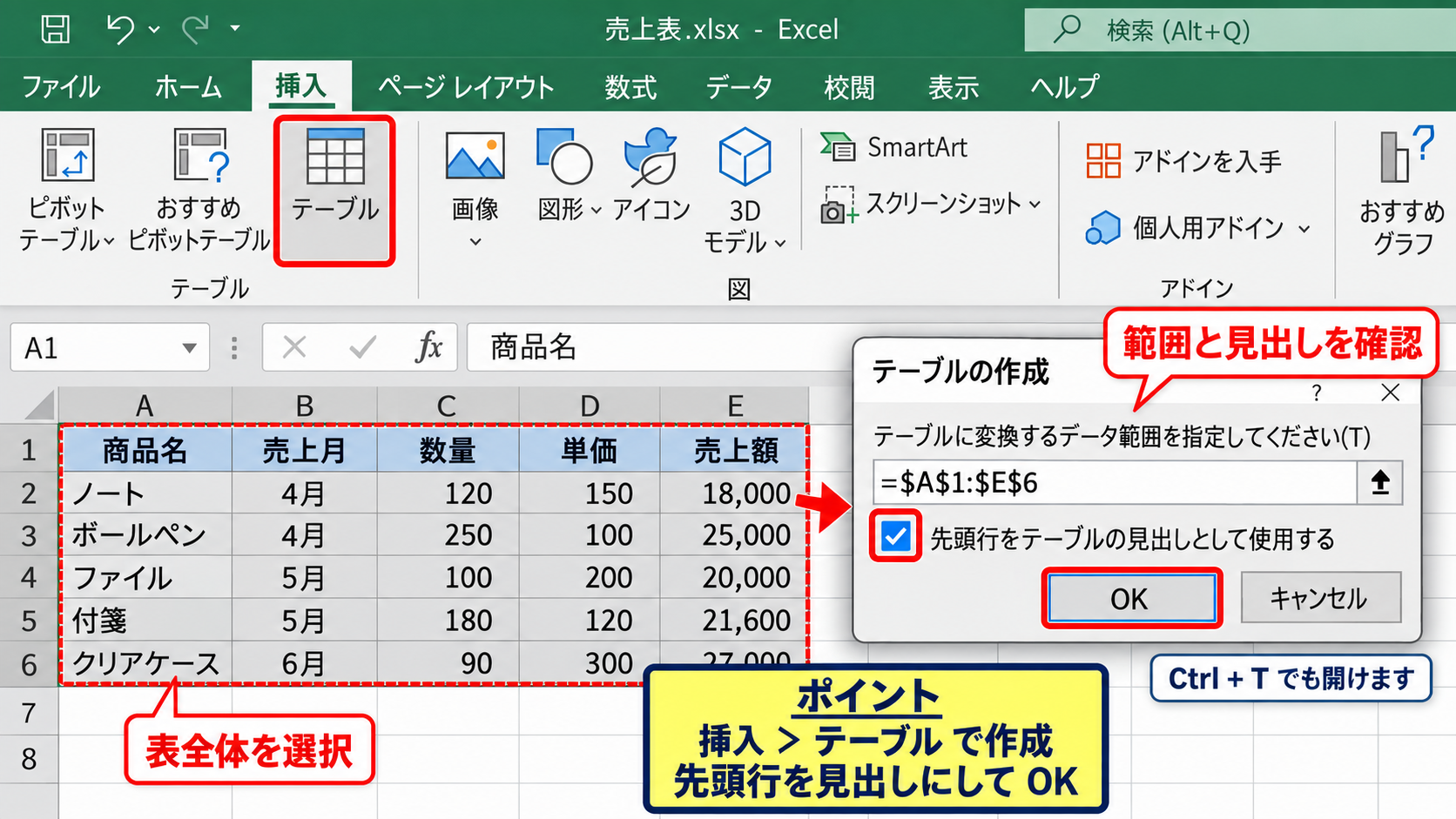
テーブルを作成すると、数式を入力した列に計算式が自動コピーされる点も便利です。
見出し行の有無を確認する方法
テーブル作成時に見出し行の設定を誤ると、最初のデータが項目名として扱われることがあります。
たとえば1行目が商品名、単価、数量なら、見出しとして使用する設定をオンにする必要があります。
一方で1行目からすべて数値データの場合は、Excelに標準の列見出しが割り当てられます。
作成後に見出し行を表示したいときは、テーブル内をクリックし、テーブル デザインのテーブルスタイルのオプションから見出し行を確認します。
見出し行は並べ替えやフィルターの基準になるため、データ管理では特に重要です。
表の途中に空白行や空白列があると、Excelが別の表と判断する場合があります。
テーブル化する前に、対象範囲内の不要な空白を整理すると失敗を減らせます。
テーブル名とスタイルの変更
テーブル デザインタブが表示されたら、左側にあるテーブル名で管理用の名前を変更できます。
テーブル名は数式やピボットテーブルで参照する場合に役立ちます。
たとえば売上データのテーブル名を売上一覧にすると、数式内でも内容を判別しやすくなります。
スタイルの一覧では、見出しの色、縞模様、最初の列、最後の列、集計行などの見た目を調整できます。
集計行をオンにすると、列の合計、平均、件数などを表の最終行で選択できます。
見た目だけの機能ではなく、データを追加したときに範囲が自動拡張されることもテーブルの大きな利点です。
【操作のポイント】普通のセル範囲にはテーブル デザインは出ません。
挿入タブのテーブルまたはCtrlキーとTキーでExcelテーブルに変換します。
グラフデザインタブの表示手順
続いては、グラフのデザインタブを表示し、グラフの見た目や種類を調整する方法を確認していきます。
| 月 | 売上 |
|---|---|
| 4月 | 120000 |
| 5月 | 145000 |
| 6月 | 138000 |
グラフ選択によるコンテキストタブ表示
グラフのデザインタブは、グラフ本体をクリックすると表示されます。
グラフが選択されると、周囲に枠線と丸いハンドルが表示され、リボンにはグラフのデザインと書式が追加されます。
棒グラフ、折れ線グラフ、円グラフ、散布図など、グラフの種類が異なっても基本操作は同じです。
グラフを選択してもタブが見えないときは、リボンが折りたたまれている可能性を確認しましょう。
また、ウィンドウ幅が狭いとコマンドが省略表示になり、タブやグループが見つけにくい場合があります。
グラフエリアの白い部分をクリックする操作が、最も確実な選択方法です。
グラフスタイルと配色の変更
グラフのデザインタブでは、グラフスタイルから見栄えを短時間で変えられます。
会議資料や報告書に使う場合は、背景や凡例、データラベルの見やすさを優先して選ぶとよいでしょう。
色の変更では、単色系、カラフルな配色、アクセントカラーを使った配色などを選択できます。
ただし、色だけで数値の違いを伝えようとすると、印刷や色覚特性によって読み取りにくくなることがあります。
必要に応じてデータラベルを追加し、数値そのものも表示する構成が安心です。
グラフの見た目を変えるだけなら、グラフのデザインにあるグラフスタイルと色の変更を使うと効率的です。
個別の文字サイズや枠線を細かく調整したい場合は、書式タブを併用します。
グラフ種類と元データの変更
グラフのデザインにあるグラフの種類の変更では、棒グラフから折れ線グラフへの切り替えなどができます。
月ごとの推移を見せるなら折れ線グラフ、項目間の大きさを比較するなら縦棒グラフが向いています。
データの選択では、グラフに含めるセル範囲、系列名、横軸ラベルを調整できます。
サンプルデータでA1が月、B1が売上の見出しである場合、A1からB4を選択してグラフを作成すると、月が横軸、売上が系列になります。
元データの入力範囲がずれていると、グラフの見え方も期待と異なります。
グラフが意図どおりにならない場合は、デザインタブからデータの選択を開き、参照範囲を再確認しましょう。
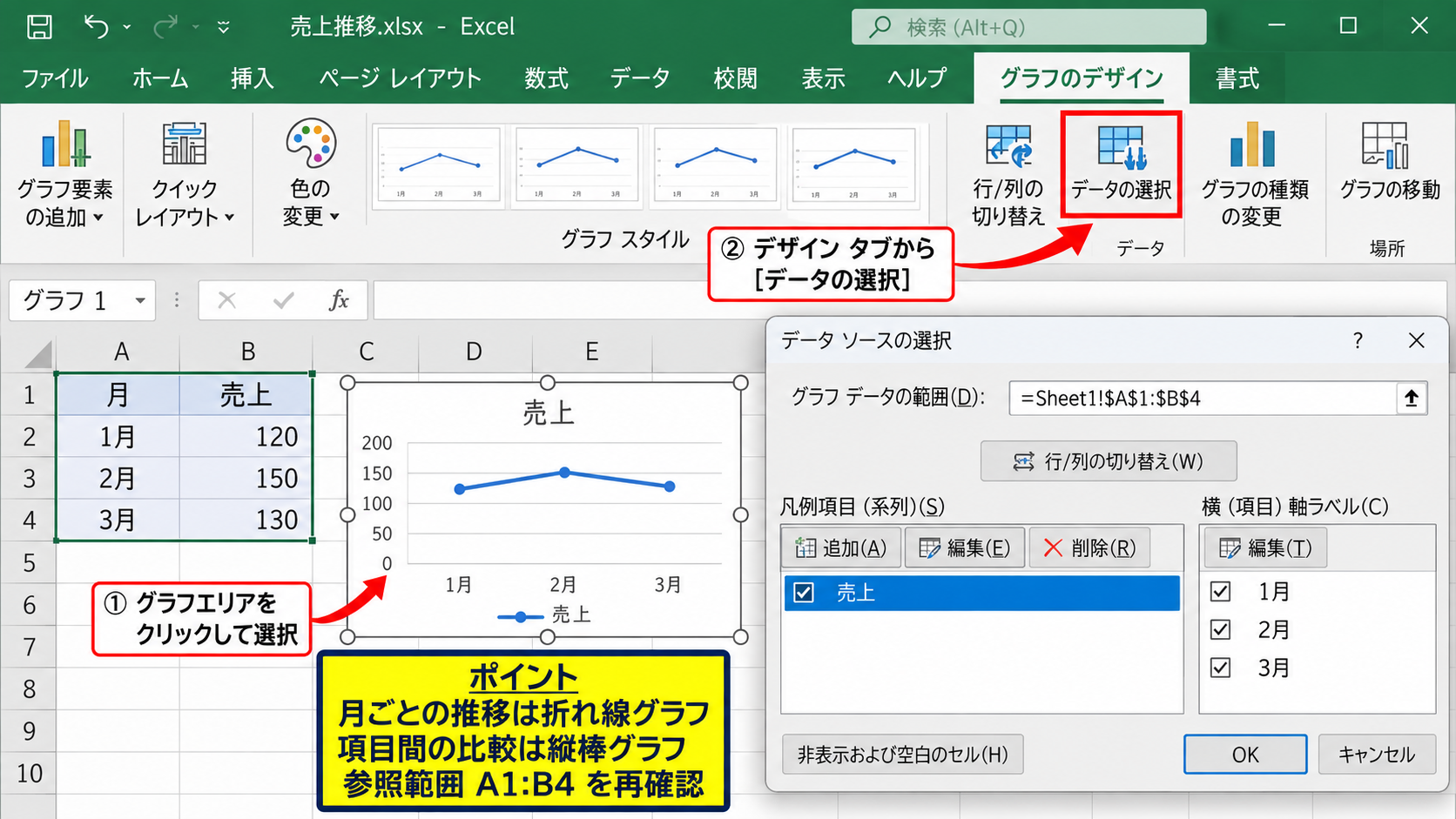
【操作のポイント】グラフを編集するときは、最初にグラフエリアをクリックして選択枠を表示させます。
リボン表示とExcel設定の確認
続いては、対象を選択してもデザインタブが見つからない場合に確認したい、リボンの表示状態とExcelの設定について解説していきます。
| 確認する項目 | 確認内容 | 対応 |
|---|---|---|
| リボンの表示 | タブのみ表示になっていないか | リボンを常に表示へ変更 |
| Excelの版 | 名称や位置が異なる可能性 | 対象を選んで右側を確認 |
| カスタマイズ | 通常タブが非表示になっていないか | リボンのユーザー設定を見直す |
リボンを常に表示する設定
Excelの右上には、リボンの表示オプションを切り替えるためのボタンがあります。
ここでタブのみを表示する設定になっていると、ホームや挿入などのタブ名だけが見え、コマンドが隠れます。
タブとコマンドの表示を選択すると、リボンを常に展開した状態にできます。
デザインタブ自体は対象選択時に表示されますが、コマンドまで確認したい場合はタブとコマンドの表示が便利です。
リボンが自動的に隠れる状態では、目的の機能が消えたように感じやすいため注意しましょう。
CtrlキーとF1キーを同時に押すと、リボンの折りたたみ表示を切り替えられます。
ショートカットで誤って折りたたんだ場合にも使える方法です。
リボンのユーザー設定の見直し
ホーム、挿入、データなどの通常タブが見当たらない場合は、リボンのユーザー設定を確認します。
ファイルタブからオプションを開き、リボンのユーザー設定を選択すると、右側に表示対象のタブ一覧が表示されます。
ここでは通常タブのチェックをオンまたはオフにできます。
なお、テーブル デザインやグラフのデザインは、常時表示する通常タブとは性質が異なります。
そのため、一覧に見つからなくても故障とは限りません。
コンテキストタブは、対応するオブジェクトの選択によって自動表示されるタブだと理解しておきましょう。
設定変更後はOKを押し、Excel画面に戻って表示を確認します。
ウィンドウ幅と表示倍率の確認
Excelのウィンドウを細くしている場合、リボン内のボタンが小さくまとめられることがあります。
特にノートパソコンや分割画面では、デザインタブ内のコマンドがアイコンだけの表示になる場合があります。
ウィンドウを最大化し、リボン右側にある追加タブまで確認してみましょう。
Windowsの表示倍率が高い環境では、リボンの表示領域が相対的に狭くなることもあります。
必要ならExcelの画面を最大化し、不要な作業ウィンドウを閉じることで操作しやすくなります。
【操作のポイント】対象を選択しても見つからないときは、リボンの折りたたみ、ウィンドウ幅、Excelオプションを順に確認します。
ピボットテーブルと図形のデザイン操作
続いては、ピボットテーブル、画像、図形などで表示されるデザイン関連タブの違いを確認していきます。
| オブジェクト | 主な表示タブ | 確認したい機能 |
|---|---|---|
| ピボットテーブル | ピボットテーブル分析、デザイン | レポートレイアウト、スタイル |
| 図形 | 図形の書式 | 塗りつぶし、枠線、効果 |
| 画像 | 図の形式 | トリミング、明るさ、サイズ |
ピボットテーブルのデザインタブ
ピボットテーブル内のセルをクリックすると、ピボットテーブル分析とデザインが表示されます。
デザインタブでは、レポートレイアウト、総計、空白行、ピボットテーブルスタイルなどを変更できます。
集計表の見た目を整えたい場合は、テーブル デザインではなくピボットテーブルのデザインを使います。
ピボットテーブルの外側のセルをクリックすると、これらのタブは表示されなくなります。
項目ごとの並び方を表形式にしたいときは、レポートレイアウトから表形式で表示を選択します。
データ分析の途中では、レイアウトを変える前に元データや更新状態も確認しておくと安心です。
図形と画像の書式タブ
Excelで挿入した四角形、矢印、テキストボックスなどをクリックすると、図形の書式タブが表示されます。
ここでは、図形の塗りつぶし、図形の枠線、影、サイズ、配置などを設定できます。
画像をクリックした場合は、図の形式というタブが表示されます。
画像のトリミングや透明度、色の補正を行う場合は、このタブを使いましょう。
図形や画像に対してテーブル デザインは表示されないため、対象に応じたタブ名を確認することが大切です。
Excelのデザイン系タブは、選択した対象に対応して切り替わります。
目的のタブが出ない場合は、編集したいオブジェクトを選択し直すことが解決の近道です。
オブジェクト選択を解除した場合の対処
セルをクリックした瞬間にデザインタブが消えるのは、選択対象が解除されたためです。
タブを表示したまま操作したい場合は、対象のテーブル、グラフ、図形を選択した状態を保ちます。
グラフのサイズ変更中や図形内の文字編集中に操作しづらいときは、Escキーで一度編集モードを終了します。
その後に外枠をクリックすると、オブジェクト全体を選択できます。
複数の図形を選択していると、表示される書式関連の機能が変わることもあります。
操作対象を一つに絞ってからリボンを確認すると、必要なコマンドを見つけやすくなります。
【操作のポイント】ピボットテーブル、グラフ、図形、画像では表示されるデザイン関連タブが異なります。
デザインタブがない場合の対処法
続いては、操作してもデザインタブが表示されないときに切り分けたい原因と対処法を確認していきます。
| 症状 | 主な原因 | 対処 |
|---|---|---|
| 表を選んでも表示されない | 通常のセル範囲 | テーブルとして書式設定 |
| グラフの機能がない | グラフを未選択 | グラフエリアをクリック |
| 解説と名称が違う | Excelのバージョン差 | 近い名称のタブを確認 |
通常の表をテーブルと誤認している場合
セルに罫線、背景色、オートフィルターを付けていても、それだけではExcelテーブルとは限りません。
テーブル デザインを使うには、対象範囲をテーブルとして書式設定する必要があります。
ホームタブのテーブルとして書式設定から好みのスタイルを選んでも、テーブルを作成できます。
作成時には、範囲と見出し行の設定を必ず見直しましょう。
見た目の表とExcel機能としてのテーブルは別物である点が、デザインタブが出ない原因として特に多い部分です。
Excelのバージョン差による名称の違い
Excelの種類や更新状況によって、表示名、アイコン、コマンドの順番が異なることがあります。
古い解説ではテーブルツールのデザインと紹介されていても、現在の画面ではテーブル デザインと表示される場合があります。
グラフについても、グラフツールのデザイン、グラフのデザインなど、近い名称で見つかることがあります。
ブラウザで使うExcel for the webでは、デスクトップ版と比較して一部の詳細機能が省略されることもあります。
必要な機能が見当たらない場合は、デスクトップアプリでファイルを開いて確認する方法もあります。
Excelの版による表示差があっても、対象を選択して関連タブを探す基本手順は共通です。
名称の完全一致にこだわらず、テーブル、グラフ、ピボットテーブルに対応したタブを確認しましょう。
ファイルの保護状態と編集モード
共有されたファイルやダウンロードしたファイルでは、保護されたビューで開かれる場合があります。
この状態では編集機能が制限され、リボンの操作が分かりにくくなることがあります。
信頼できるファイルであることを確認したうえで、画面上部の編集を有効にするを選ぶと編集可能になります。
また、シート保護やブック保護が設定されていると、デザイン変更やテーブル操作に制限がかかることがあります。
権限のない共有ファイルでは、保護を解除する前に所有者や管理者へ確認することが必要です。
ファイルの安全性を確認せずに編集を有効にする行為は避けましょう。
【操作のポイント】表がテーブル化されているか、対象を正しく選んでいるか、Excelの表示状態に問題がないかを順に確認します。
まとめ エクセルのデザインタブの出し方と表示設定
Excelのデザインタブは、通常のリボンに常時表示されるタブではなく、テーブル、グラフ、ピボットテーブル、図形などを選択したときに表示されるコンテキストタブです。
テーブルのデザインタブを出したい場合は、表をExcelテーブルとして設定し、その内部のセルをクリックします。
グラフを編集したい場合は、グラフエリアをクリックして選択枠を表示すると、グラフのデザインと書式タブが現れます。
ピボットテーブルではピボットテーブル分析やデザイン、図形では図形の書式、画像では図の形式が表示されます。
デザインタブがないと感じたときは、対象の選択状態を最初に見直すことが大切です。
それでも見つからない場合は、リボンの折りたたみ、ウィンドウ幅、Excelのバージョン差、テーブル化の有無、保護されたビューを確認しましょう。
対象に合ったタブを表示できれば、表やグラフの見た目だけでなく、集計、レイアウト、データ管理まで効率よく進められます。