Excelで数式を入力しているのに結果が変わらない、合計が古いまま表示される、セルを編集しても計算式が反映されないと困ることがあります。
この現象は、計算方法が手動になっているケースをはじめ、数式が文字列扱いになっているケース、循環参照、参照範囲のずれなど、複数の原因で起こります。
Excelが計算しないときは、まず計算方法を自動に戻し、F9キーで再計算を実行することが基本です。
それでも直らない場合は、数式の表示形式、参照先、エラー表示、計算オプションを順番に確認しましょう。
この記事では、Excelで計算されない原因を切り分けながら、再計算する方法と数式が更新されない場合の対処法を詳しく解説します。
サンプルデータは1行目を見出し行として、B列の単価とC列の数量からD列の金額を求める例で説明します。
エクセルで再計算する基本操作
それではまず、Excelで数式の結果をすぐ更新する再計算の基本操作について解説していきます。
| 商品名 | 単価 | 数量 | 金額 |
|---|---|---|---|
| ノート | 120 | 3 | =B2*C2 |
| ペン | 150 | 2 | =B3*C3 |
F9キーによる再計算
F9キーを押すと、開いているブック内の計算を再実行できます。
数値を変更した直後に合計や金額が更新されない場合は、まずキーボードのF9キーを1回押して再計算する方法を試しましょう。
ノートの数量を3から5へ変更したにもかかわらず、D2セルが360のままなら、F9キーを押すことで600に更新される可能性があります。
ノートパソコンでは、F9キーに音量などの機能が割り当てられている場合があります。
その場合はFnキーを押しながらF9キーを押すか、キーボードのファンクションキー設定を確認しましょう。
数式の例
D2セルに入力する式
=B2*C2
単価120円に数量5を掛けるため、再計算後の結果は600になります。
数式タブからの再計算
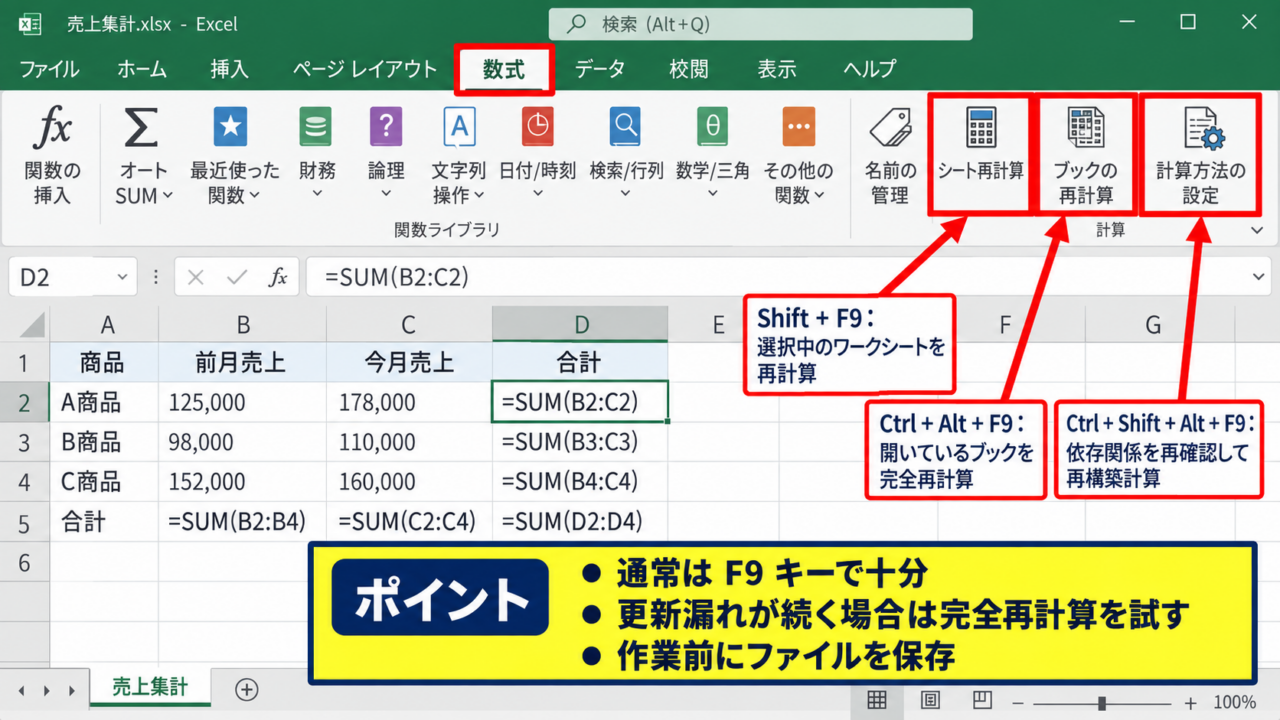
キーボード操作が難しいときは、リボンの数式タブから再計算を実行できます。
Excel上部の数式タブを開き、計算方法の設定や再計算のボタンを確認してください。
計算方法のグループには、再計算実行に関係する操作が用意されています。
数式が多い大きなファイルでは、計算に数秒から数十秒かかることもあります。
処理中はExcelの画面下部に計算中と表示されることがあるため、完了するまで待つことも大切です。
完全再計算と再構築計算
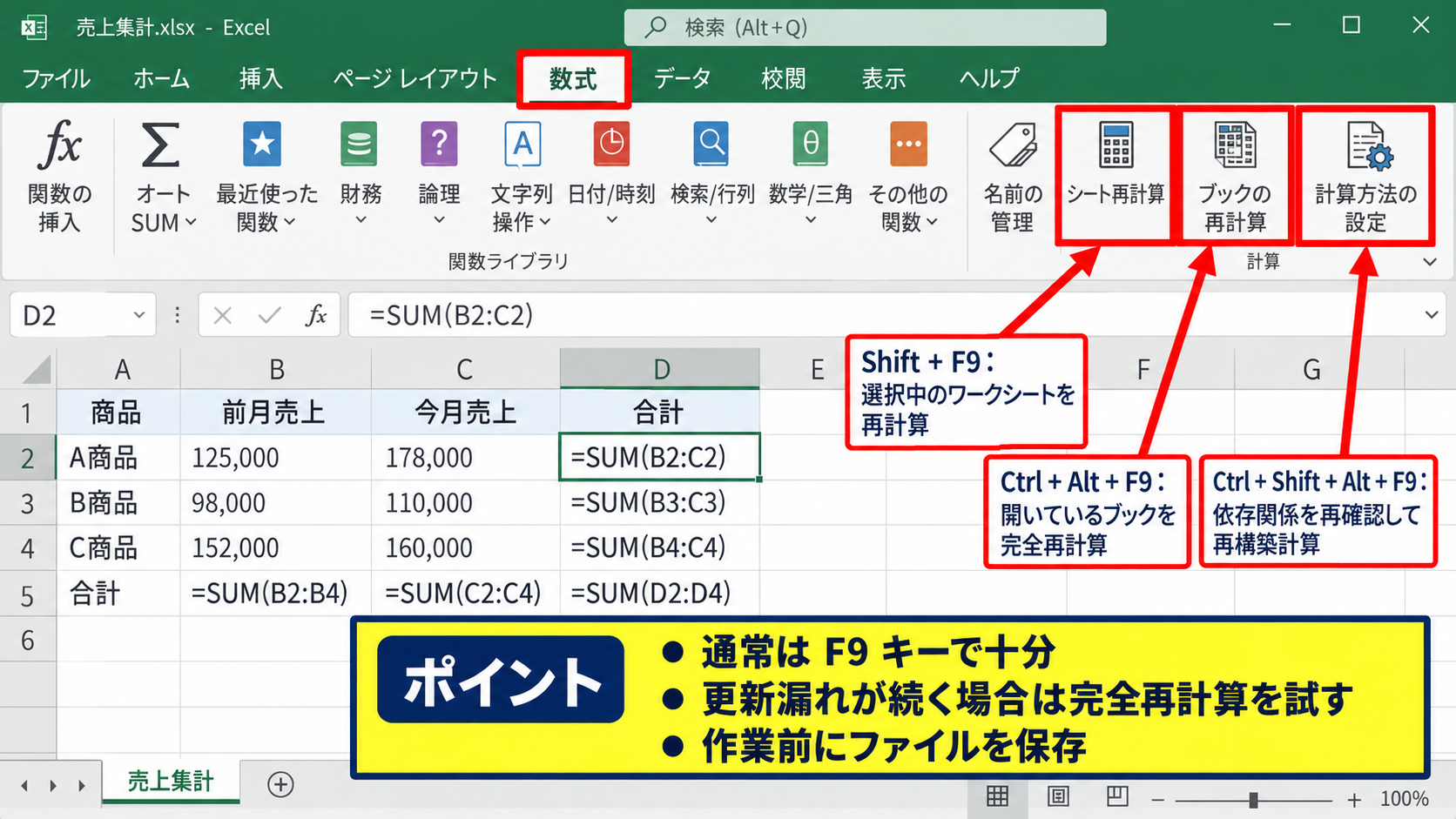
通常のF9で改善しない場合は、より強い再計算を実行します。
ShiftキーとF9キーを同時に押すと、選択中のワークシートを中心に再計算できます。
CtrlキーとAltキーとF9キーを同時に押すと、開いているブックの数式を完全再計算できます。
さらにCtrlキーとShiftキーとAltキーとF9キーを同時に押すと、数式の依存関係も確認し直して再構築計算を行います。
外部リンク、名前の定義、複雑な関数を使っていて更新が不自然な場合に有効な操作です。
【操作のポイント】通常はF9キーで十分ですが、更新漏れが続く場合は完全再計算を試し、作業前にファイルを保存しておきましょう。
計算方法を自動へ戻す設定
続いては、Excelの計算方法が手動になっている場合の設定を確認していきます。
| 操作項目 | 設定内容 | 期待できる結果 |
|---|---|---|
| 数式タブ | 計算方法の設定 | 自動を選択 |
| 再計算 | F9キー | 数式結果を更新 |
手動計算が起こす表示のずれ
計算方法が手動に設定されていると、入力値を変更しても数式の結果が自動更新されません。
たとえばB2セルの単価を120から200へ変えても、D2セルが以前の360のまま残ることがあります。
この状態では数式が壊れているように見えますが、実際には計算の実行タイミングが手動になっているだけかもしれません。
大容量の集計ブックを開いた際に、処理速度を優先して手動計算へ切り替えられることがあります。
別のブックを開いたあとも、その計算設定が引き継がれたように感じる場合があります。
計算方法の設定手順
Excel上部の数式タブをクリックします。
計算方法の設定を選び、表示される項目から自動を選択しましょう。
自動を選択した後、F9キーを押すと、すでに入力されている数式も更新しやすくなります。
自動以外の項目が選択されている場合は、入力内容と計算結果が一致しているかを必ず確認してください。
作業用ファイルで手動計算を使うときも、提出前や印刷前には自動へ戻して再計算する習慣が安心です。
確認の目安
数値を1つ変更しても関連セルが変化しなければ、計算方法の設定を優先して確認します。
反復計算の設定確認
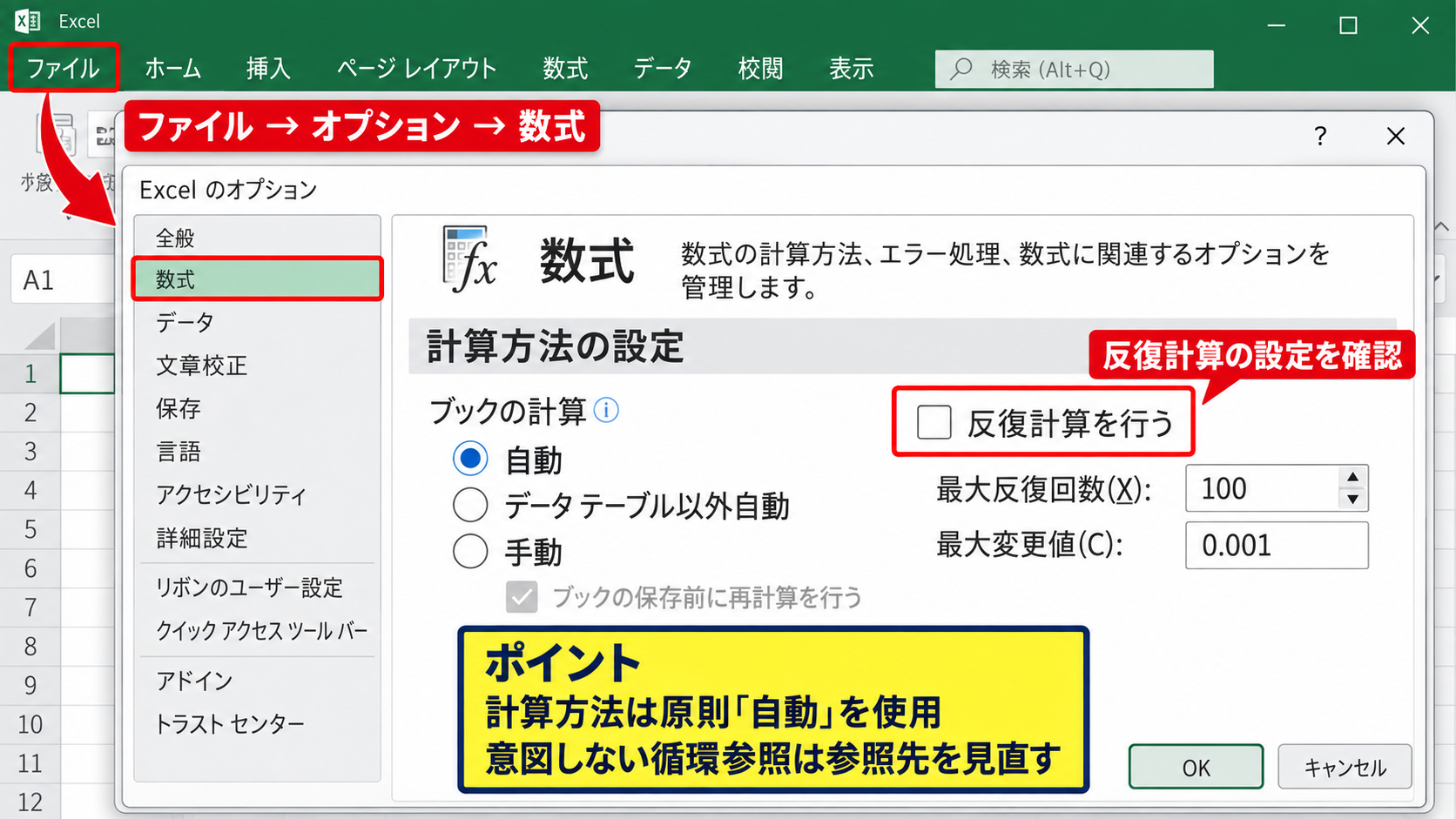
循環参照を利用するシミュレーションでは、反復計算の設定が関係することがあります。
反復計算とは、計算結果が安定するまで同じ数式を繰り返し計算する機能です。
ファイルタブからオプションを開き、数式の設定で反復計算に関する項目を確認できます。
ただし、通常の売上表や家計簿で循環参照が発生しているなら、反復計算を有効にする前に数式の参照先を見直すべきです。
意図しない循環参照は、正しい計算結果を妨げる原因になります。
【操作のポイント】計算方法は原則として自動を使用し、手動へ変更するのは処理の重いブックで作業目的が明確な場合に限りましょう。
数式が文字列になる原因と修正
続いては、数式が計算されず、そのまま文字として表示される原因を確認していきます。
| 入力内容 | 本来の表示 | 異常時の表示 |
|---|---|---|
| =B2*C2 | 360 | =B2*C2 |
| =SUM(D2:D4) | 合計値 | 数式文字列 |
先頭のアポストロフィ確認
セルの先頭にアポストロフィが入っていると、Excelは入力内容を文字列として扱います。
たとえば’=B2*C2のように入力すると、計算式ではなく文字として表示されます。
セルを選択し、数式バーで先頭に余分な記号がないか確認しましょう。
アポストロフィを削除してEnterキーを押すと、数式として再認識されることがあります。
数式は必ず半角のイコール記号から入力することが重要です。
セルの表示形式の変更
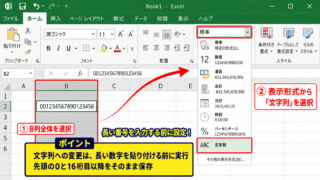
セルの表示形式が文字列になっている場合も、数式を入力しても計算されません。
対象セルを選択してホームタブを開き、表示形式を標準または数値へ変更します。
表示形式を変更しただけでは、すでに入力済みの数式が直ちに計算されないことがあります。
セルを選択してF2キーを押し、そのままEnterキーを押して入力を確定し直しましょう。
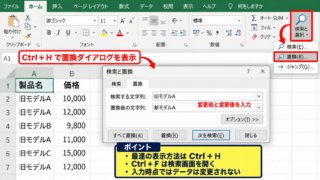
複数セルをまとめて直す場合は、表示形式を標準に変更したあと、各セルの数式を再入力するか、検索と置換を慎重に利用します。
修正例
対象セルの表示形式を文字列から標準へ変更します。
次に数式バーで=B2*C2を確定し直します。
結果が数値表示へ変われば修正完了です。
数式の表示モード解除
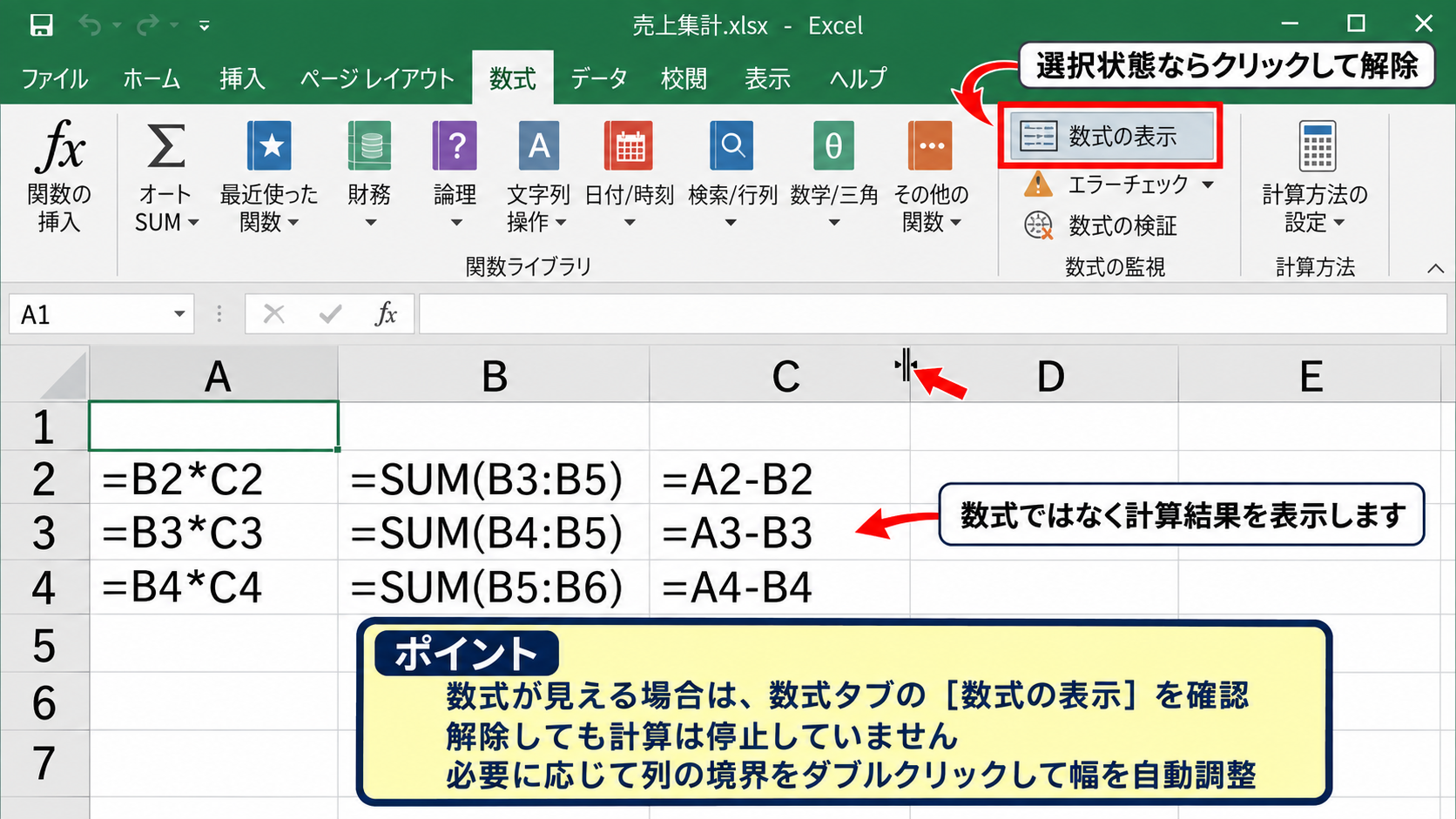
ワークシート内のすべてのセルに数式そのものが見えている場合は、数式の表示モードが有効かもしれません。
数式タブにある数式の表示を確認し、選択状態なら解除します。
CtrlキーとShiftキーと@キーの組み合わせでも、数式の表示モードを切り替えられる環境があります。
この状態では計算が停止しているのではなく、計算結果の代わりに入力済みの数式を見せる表示設定になっています。
解除後に列幅が変わることもあるため、必要に応じて列の境界をダブルクリックして幅を自動調整しましょう。
【操作のポイント】数式が見える場合は、先頭記号、表示形式、数式の表示モードの順に確認すると原因を絞り込みやすくなります。
参照範囲と数式エラーの確認
続いては、数式自体は計算されていても、参照範囲やエラーによって期待した結果にならないケースを確認していきます。
| 商品名 | 単価 | 数量 | 金額 |
|---|---|---|---|
| ノート | 120 | 3 | 360 |
| ペン | 150 | 2 | 300 |
| 合計 | =SUM(D2:D3) |
参照セルの色分け確認
数式が意図したセルを参照しているかは、数式バーから確認できます。
D4セルに=SUM(D2:D3)と入力されている場合、D2からD3までの金額だけが合計対象です。
新しい行を追加したのに合計が増えないときは、SUM関数の範囲が古いままになっている可能性があります。
数式セルをダブルクリックすると、参照先のセル範囲が色付きの枠線で表示されます。
合計対象に追加した行が色付きの枠内に含まれているかを目で確認しましょう。
合計式の例
=SUM(D2:D10)
D2セルからD10セルまでの金額を加算します。
データの行数が増えた場合は、末尾のD10を実際の最終行に合わせて変更します。
エラー値ごとの対処
セルに#VALUE!、#DIV/0!、#REF!などが表示される場合は、再計算ではなく数式やデータの修正が必要です。
#DIV/0!は、数値を0または空白セルで割っているときに表示されます。
#REF!は、数式が参照していたセルや列、シートが削除された場合に起こります。
#VALUE!は、数値として計算する場所に文字列が混ざっている場合などに発生します。
エラーセルを起点にして、数式バーと参照先を一つずつ確認することが確実な解決策です。
エラーを隠すためだけにIFERROR関数を使うのではなく、まず元の原因を把握しましょう。
オートフィル時の相対参照確認
数式を下方向へコピーしたときは、セル参照が自動で変わる相対参照が基本です。
D2セルの=B2*C2を下へコピーすると、D3セルでは=B3*C3になります。
一方で、税率のように常に同じセルを参照したい値は、$記号を使った絶対参照にします。
たとえばF1セルに税率を入力し、D2セルで金額に税率を掛けるなら、=B2*C2*$F$1のように入力します。
相対参照ではコピー先に応じてB2やC2が変化します。
絶対参照では$F$1のように列と行を固定します。
オートフィル後に同じセルだけを参照している場合は、$記号の位置を確認しましょう。
【操作のポイント】計算結果が合わない場合は、数式バーを見て参照範囲、エラー値、相対参照と絶対参照の使い分けを確認しましょう。
再計算されないブックの追加対処
続いては、基本設定や数式を確認しても計算が更新されない場合の追加対処を確認していきます。
| 確認対象 | 主な症状 | 対応 |
|---|---|---|
| 外部リンク | 他ファイルの値が古い | リンク元を確認 |
| テーブル | 追加行が集計外 | 範囲を確認 |
外部リンクと接続の更新
別のExcelファイルやCSVファイルを参照している数式では、リンク元の更新状態が結果に影響します。
ブックを開いたときに外部リンクの更新確認が表示された場合、信頼できるファイルであれば更新を選択します。
リンク元のファイルが移動、名前変更、削除されていると、参照先が見つからず正しい値を取得できません。
外部リンクを含むブックは、関連ファイルを同じ管理ルールで保存することが重要です。
データタブのクエリと接続を利用している場合は、更新の状態や読み込み先も確認しましょう。
Excelの再起動と保存
複雑なブックを長時間開いていると、画面表示と内部状態にずれが出たように感じる場合があります。
保存したうえでExcelを閉じ、再度ファイルを開くことで改善することがあります。
保存前にF9キーまたは完全再計算を行い、期待する数値になっていることを確認してください。
共同編集をしているファイルでは、ほかの利用者の変更が反映されるタイミングにも注意が必要です。
再起動は万能ではありませんが、一時的な表示不具合を切り分ける有効な手順です。
破損やアドインの影響確認
特定のファイルだけで計算が不安定な場合は、ブックの破損やアドインの影響も考えられます。
同じ数式を新しい空のブックへ入力し、正常に計算されるか試すと原因を分けやすくなります。
新規ブックでは正常なら、元ファイルの数式、名前の定義、外部リンク、条件付き書式などを確認します。
Excelのアドインを使っている場合は、一時的に無効にして動作を比較する方法もあります。
切り分けの考え方
新規ブックでも計算しない場合は、Excelの設定や入力内容を確認します。
元のブックだけで起こる場合は、ブック固有の設定や破損を疑います。
【操作のポイント】外部リンクや共同編集を使うブックでは、再計算だけでなく、リンク元、保存場所、更新日時も合わせて確認しましょう。
まとめ エクセルで再計算する方法と計算しない原因
Excelで計算しないときは、最初にF9キーを押して再計算を実行し、数式タブの計算方法が自動になっているか確認しましょう。
入力値を変えても結果が動かない場合は、手動計算の設定が原因であることが多いです。
数式そのものが表示されるときは、セルの表示形式が文字列になっていないか、先頭に余分なアポストロフィがないか、数式の表示モードが有効でないかを確認します。
結果は出ているものの値が正しくない場合は、SUM関数の範囲、セル参照、相対参照と絶対参照、エラー値を見直すことが必要です。
外部リンクやデータ接続を含むブックでは、参照元のファイルと更新状態も計算結果に影響します。
再計算の基本はF9キーです。
更新されない場合は計算方法を自動へ変更します。
文字列化、参照範囲、エラー、外部リンクを順番に確認すると、原因を効率よく特定できます。
計算結果を確認してから保存する習慣をつければ、集計ミスや提出前の見落としも防ぎやすくなるでしょう。