Excelで文字や数値を入力しようとしてもセルに表示されない、矢印キーを押しても選択セルが移動しない、ショートカットキーだけが効かないといった症状は、作業を急に止めてしまう困りごとです。
原因はキーボード本体の不具合だけではありません。
Scroll Lock、編集モード、保護ビュー、アドイン、Windows側の入力設定など、Excelの外側と内側の両方に確認すべき項目があります。
症状ごとに切り分けると、データを失わずに早く復旧しやすくなります。
確認する順番の目安です。
・ほかのアプリでキーボードが使えるか
・Excelでセル入力だけができないのか
・矢印キーだけが動かないのか
・特定のファイルだけで発生するのか
この記事では、エクセルでキーボードが反応しない原因と対処法を、Windows PCでの操作を中心に解説します。
エクセルでキーボード入力を復旧する基本操作
それではまず、キーボード入力をすぐに復旧するための基本操作について解説していきます。
| 症状 | 最初に試す操作 | 確認の目安 |
|---|---|---|
| 文字が入らない | Escを押してセルを選び直す | 数式バーにカーソルがあるか |
| 矢印キーが動かない | Scroll Lockを解除する | 画面だけがスクロールするか |
| 何も効かない | Excelを保存して再起動する | ほかのアプリでも再現するか |
Escキーによる編集モードの解除
セルをダブルクリックした直後やF2キーを押した後は、Excelがセルの編集モードになっています。
編集モードでは、矢印キーはセルの移動ではなく、セル内の文字列や数式のカーソル移動に使われます。
また、入力途中にエラー表示や候補一覧が出ていると、普段とは異なる挙動になることがあります。
この場合はEscキーを一度押し、セルの周囲に太い枠線が表示される通常の選択状態へ戻してください。
Escキーで編集を取り消したくない場合は、先にEnterキーで内容を確定してからセルを選び直すことが大切です。
数式バーにカーソルが点滅している状態でも、セル移動が期待どおりに行われないことがあります。
数式バーの入力を確定またはキャンセルし、ワークシートのセルをクリックしてから入力を試しましょう。
入力途中の値を残したいときはEnterキーで確定します。
入力を取り消して元の内容へ戻したいときはEscキーを使います。
Excelの再起動と保存の確認
一時的にExcelの処理が重くなり、キーボード入力を受け付けないように見える場合があります。
大量の数式、外部データ接続、ピボットテーブルの更新、VBAマクロの実行中には、画面が固まったように見えることもあります。
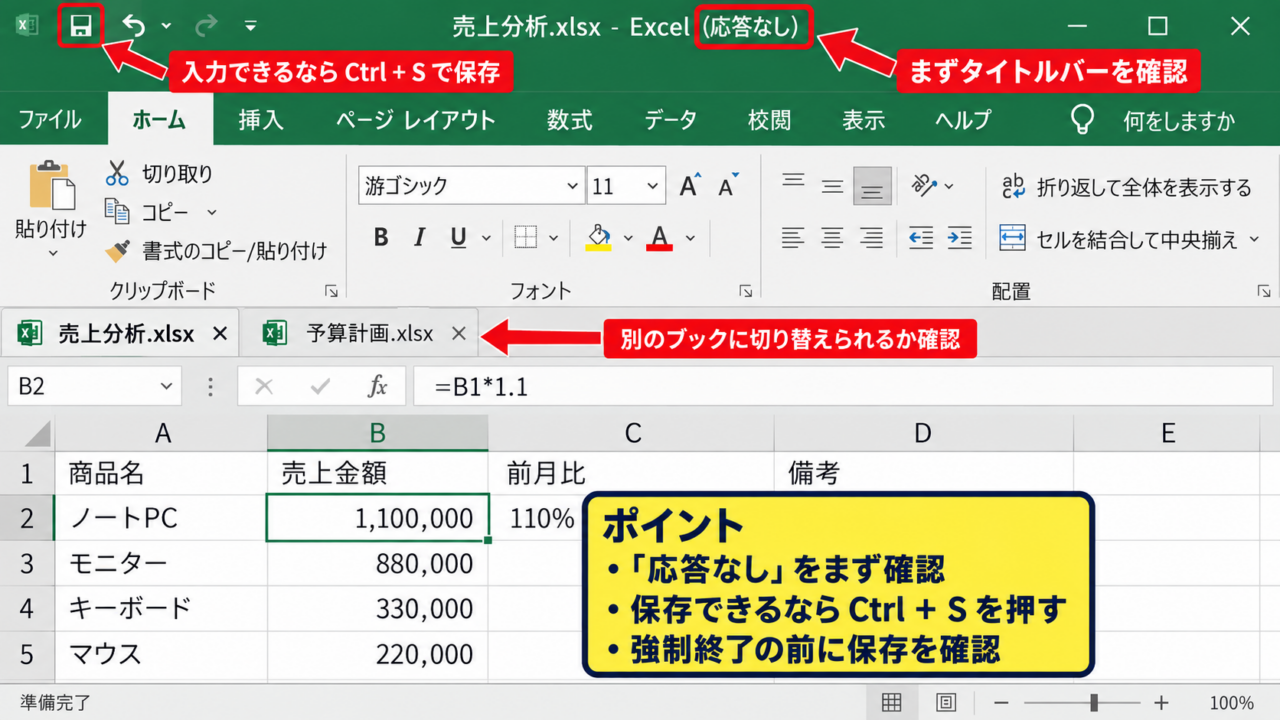
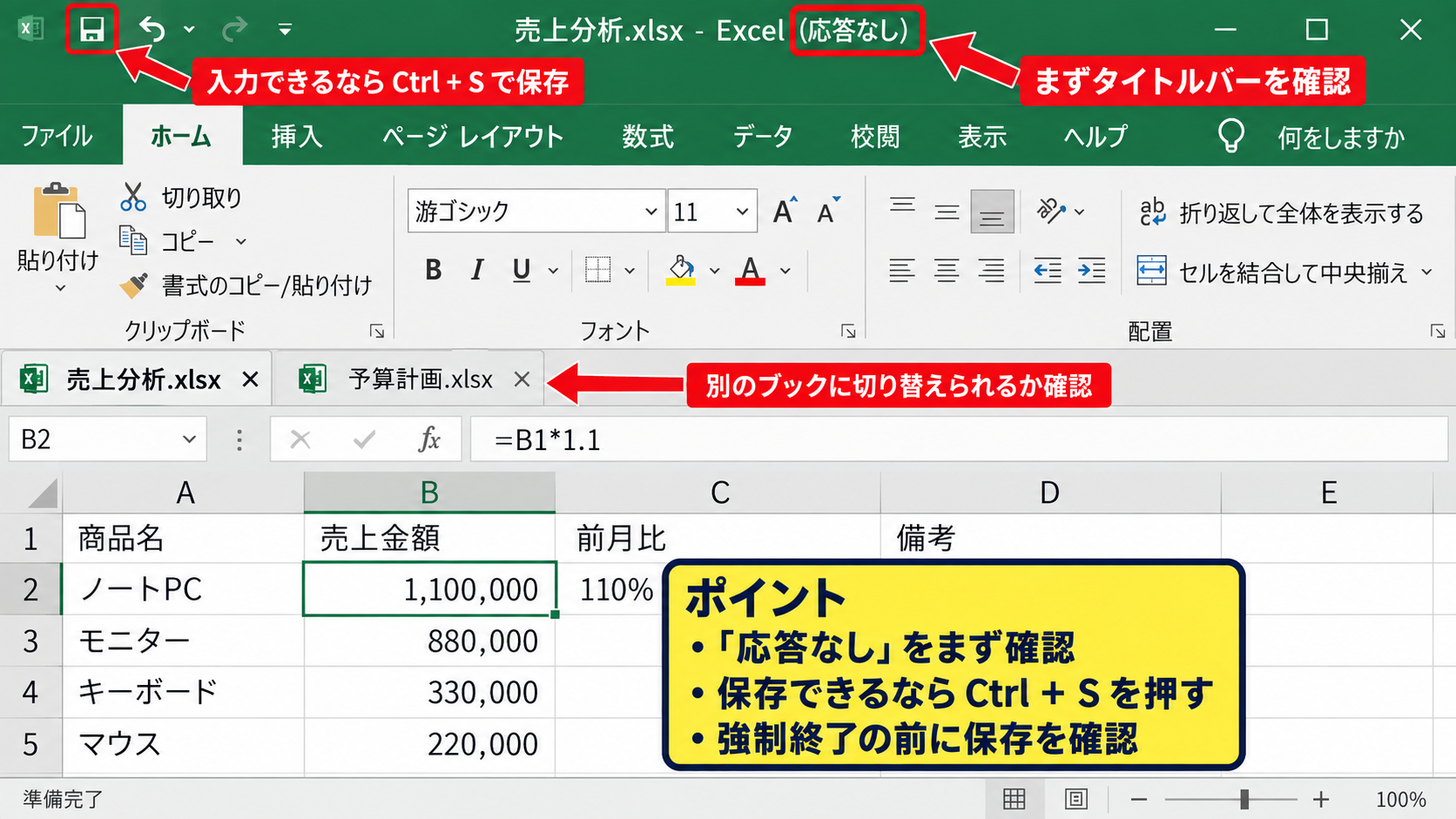
まずタイトルバーに「応答なし」と表示されていないかを確認してください。
数十秒待っても変化しない場合は、別の開いているブックに切り替えられるか試します。
入力できる状態であれば、CtrlキーとSキーを押して保存してからExcelを終了します。
強制終了は未保存の入力内容を失う可能性があるため、保存できるかを確認してから行うのが基本です。
再起動後に同じブックだけで症状が出るなら、ブックの保護、シート保護、ファイル破損、マクロなどを疑います。
一方、すべてのブックで同じなら、Excel本体、アドイン、Windows、キーボードの確認へ進みましょう。
ほかのアプリで行う動作確認
原因をExcelに絞り込む前に、メモ帳やブラウザーの検索欄で文字を入力してみてください。
メモ帳でも文字が入力できない場合は、Excelではなくキーボード本体、Bluetooth接続、USBポート、Windowsの入力機能に原因がある可能性が高いです。
ノートパソコンではFnキーとの組み合わせで、キーの動作が切り替わっていることもあります。
外付けキーボードなら、いったんUSBケーブルを抜き、別のポートへつなぎ直す方法も有効です。
Bluetoothキーボードでは電池残量、電源、ペアリング状態を確認しましょう。
【操作のポイント】Excelだけの不具合か、Windows全体で起きている不具合かを最初に分けると、不要な設定変更を避けられます。
Scroll Lockと矢印キーの動作
続いては、矢印キーを押してもセルが移動しない場合に多いScroll Lockについて確認していきます。
| キー操作 | 通常時 | Scroll Lock時 |
|---|---|---|
| ↓ | 選択セルが下へ移動 | 画面表示が下へスクロール |
| → | 選択セルが右へ移動 | 画面表示が右へスクロール |
Scroll Lockが有効になったときの症状
矢印キーを押すと画面全体だけが上下左右に動き、選択しているセルがA1やB2から移動しない場合は、Scroll Lockが有効になっている可能性があります。
Scroll Lockは表計算ソフトで画面をスクロールするためのキーですが、現在は意図せず有効になるケースが目立ちます。
選択セルが固定されたまま画面だけが移動する症状は、Scroll Lockを最優先で確認する目安です。
キーボードにScrLk、Scroll Lock、Scr Lockと書かれたキーがある場合は、そのキーを一度押してください。
キーボードによってはFnキーを押しながら該当キーを押す必要があります。
Excelの画面下部にあるステータスバーへScroll Lockと表示される環境では、表示が消えることも確認できます。
スクリーンキーボードによる解除
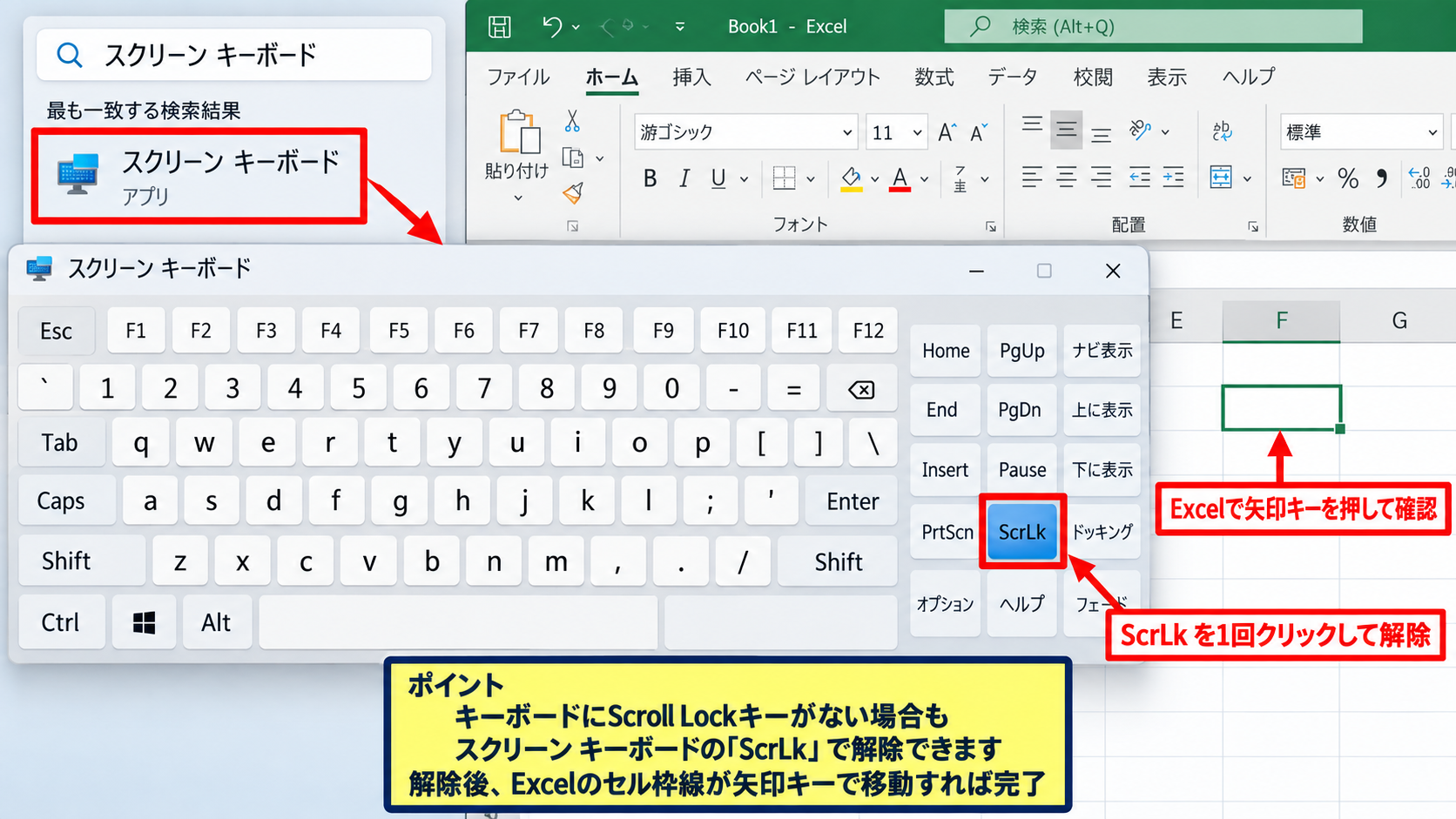
キーボードにScroll Lockキーがない場合は、Windowsのスクリーンキーボードを利用すると解除できます。
スタートメニューでスクリーンキーボードと検索し、表示されたアプリを開きます。
画面上のキーボードにScrLkというキーが表示されているため、色が変わって有効になっている場合は一度クリックしてください。
ノートパソコンの機種によっては、物理キーの表記が省略されているため、この方法が分かりやすい選択肢です。
Windowsキーを押しながらCtrlキーとOキーを押すと、スクリーンキーボードを開けるWindows環境があります。
ショートカットが使えない場合は、スタートメニューの検索から開きます。
解除後はExcelへ戻り、任意のセルを選んで矢印キーを押します。
セルの枠線が移動すれば、Scroll Lockによる問題は解消しています。
固定表示やフィルターとの見分け方
Scroll Lockではないのに移動しにくく感じる場合は、ウィンドウ枠の固定やフィルターが影響していることがあります。
ウィンドウ枠の固定は、特定の行や列を画面に残す機能であり、キーボード故障ではありません。
また、フィルターで行が絞り込まれていると、下矢印キーを押した際に見えていない行を飛び越えるように移動します。
選択セルが動いているかは、数式バー左側の名前ボックスを確認すると分かります。
名前ボックスの表示がA2からA3へ変化していれば、セル移動そのものは正常です。
【操作のポイント】画面が動く現象とセル番地が変わる現象を分けて見ると、Scroll Lockと表示設定を混同しません。
セル入力を妨げるシート保護と編集制限
続いては、キーボード自体は使えるのにセルへ入力できないときの、シート保護と編集制限を確認していきます。
| 状態 | 入力可否 | 確認場所 |
|---|---|---|
| シート保護 | ロックされたセルは不可 | 校閲タブ |
| 読み取り専用 | 保存や編集に制限 | タイトルバーと情報画面 |
| 保護ビュー | 原則として編集不可 | 画面上部の通知バー |
シート保護とロックされたセル
Excelで特定のセルを選択できても、文字や数字を入力した瞬間に警告が表示される場合は、シート保護が設定されているかもしれません。
シート保護は、数式や書式を誤って変更しないために使われる機能です。
保護されたシートでは、ロックされたセルへの入力、削除、並べ替えなどが制限されます。
入力できないセルが一部だけに限られる場合は、キーボード故障よりもシート保護を疑うのが自然です。
校閲タブを開き、リボンにシート保護の解除と表示されているか確認してください。
解除するにはパスワードが必要な場合があります。
他者から受け取ったファイルでは、作成者に編集可能なセルやパスワードを確認するほうが安全です。
保護ビューと読み取り専用の確認
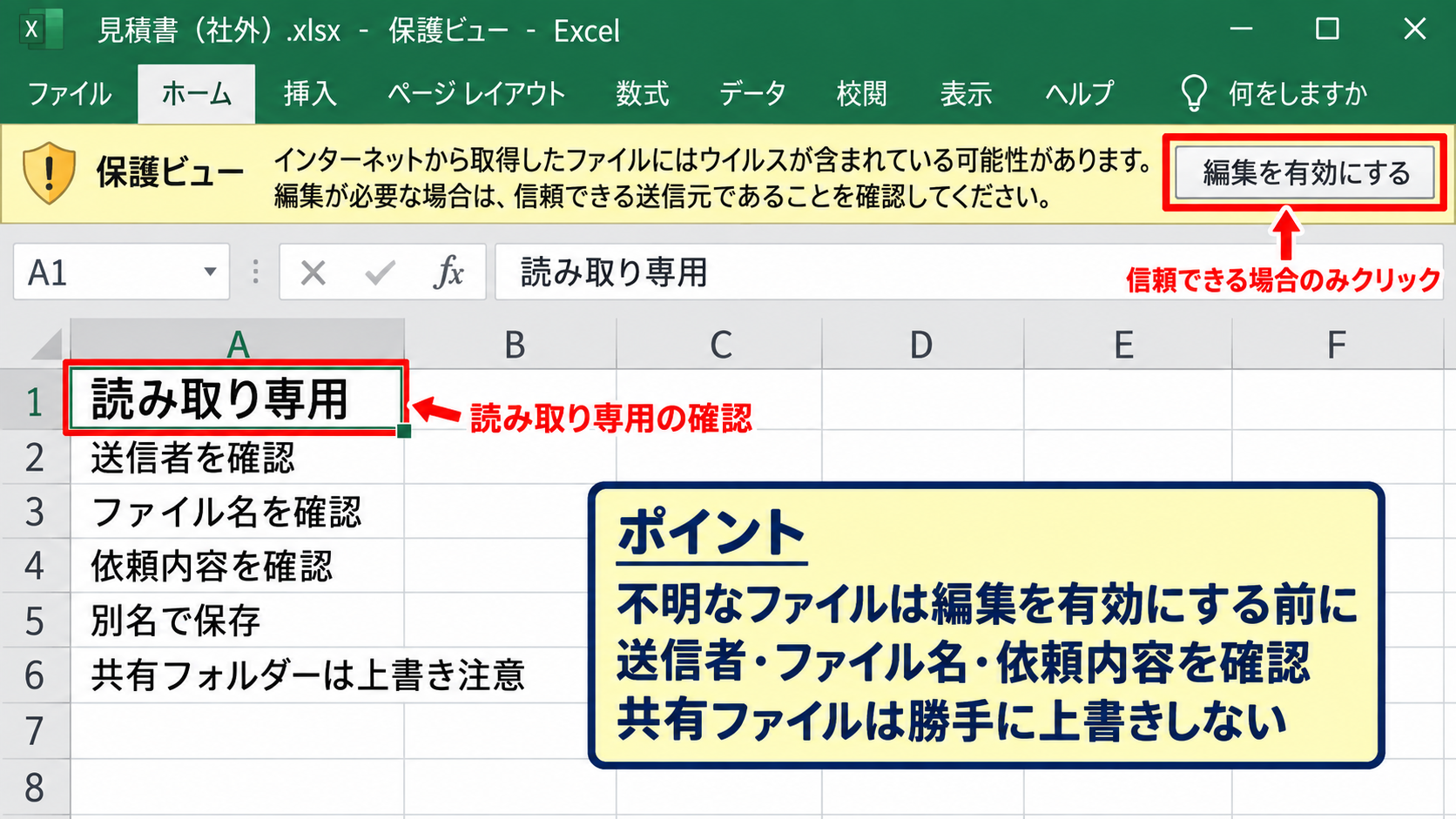
メール添付やインターネットからダウンロードしたExcelファイルでは、画面上部に黄色または赤色の通知バーが表示されることがあります。
これは保護ビューやセキュリティ上の警告であり、ファイルを安全に確認するため編集を制限している状態です。
信頼できる送信元と内容を確認できた場合のみ、編集を有効にする操作を行いましょう。
不明なファイルでは、編集を有効にする前に、送信者、ファイル名、依頼内容が正しいかを確認することが重要です。
読み取り専用の場合は、別名で保存して編集用のコピーを作成できることがあります。
ただし、共有フォルダー上の重要ファイルを勝手に上書きしないよう注意が必要です。
データの入力規則と結合セル
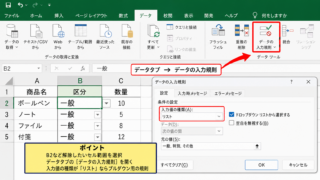
シート保護を解除しても入力できないように見える場合は、データの入力規則が設定されていることがあります。
入力規則では、リストにある値だけを許可したり、日付や数値の範囲を限定したりできます。
規則に合わない値を入力すると、エラー警告が出て確定できません。
また、結合されたセルでは、左上のセルだけが実際の入力先です。
結合範囲内の別の位置を選んだつもりでも、入力先が想定と異なることがあります。
データタブのデータの入力規則、ホームタブの結合して中央揃えを確認すると、原因を把握しやすくなります。
【操作のポイント】入力できないときは、エラー表示の文章を閉じずに読み、保護、入力規則、結合セルのどれに該当するかを判断しましょう。
Excelのセーフモードとアドイン設定
続いては、Excelの起動状態やアドインがキーボード操作へ影響している場合を確認していきます。
| 確認方法 | 目的 | 判断 |
|---|---|---|
| セーフモード起動 | 追加機能を抑えて起動 | 正常ならアドインを疑う |
| アドイン無効化 | 原因候補を絞る | 一つずつ戻して確認 |
セーフモードでの起動手順
Excelをセーフモードで起動すると、一部のアドインやカスタマイズを読み込まずに動作を確認できます。
Windowsキーを押しながらRキーを押して、ファイル名を指定して実行の画面を開きます。
入力欄へexcel /safeと入力し、Enterキーを押してください。
Excelのタイトルバーにセーフモードと表示されれば、通常とは異なる最小構成で起動できています。
この状態で新しい空白ブックを開き、文字入力、Enterキー、矢印キー、Ctrlキーを使うショートカットを確認します。
セーフモードでは正常に入力できる場合、キーボードではなくExcelの追加機能や設定が原因である可能性が高まります。
| A | B | C | D | |
|---|---|---|---|---|
| 1 | 確認用入力 | |||
| 2 |
COMアドインを一時的に無効にする方法
通常起動で不具合が出て、セーフモードでは問題が出ない場合は、アドインを確認します。
Excelでファイルを開き、オプション、アドインの順に進みます。
画面下部の管理でCOMアドインを選び、設定ボタンをクリックします。
一覧のチェックをいったん外し、Excelを再起動してキーボード操作を確認してください。
正常に戻った場合は、アドインを一つずつ有効にして、症状が再現する項目を特定します。
すべてのアドインを恒久的に無効にするのではなく、問題を起こす項目を切り分けてから判断することが重要です。
業務用のアドインには、帳票作成、会計連携、PDF変換、Web会議連携などがあります。
会社管理のPCでは、無効化前に社内の情報システム担当者へ確認すると安心です。
Officeの更新と修復機能
アドインを無効にしても改善しない場合は、Officeの更新や修復を検討します。
Windowsの設定からアプリを開き、インストールされているアプリの一覧でMicrosoft 365またはMicrosoft Officeを探します。
変更を選ぶと、クイック修復やオンライン修復が表示される環境があります。
クイック修復は比較的短時間で実行でき、Officeの基本ファイルを確認する手段です。
オンライン修復は再インストールに近い処理になることがあり、時間とインターネット接続が必要になる場合があります。
【操作のポイント】セーフモード、アドイン、Office修復の順に進めると、影響が小さい確認から安全に切り分けできます。
Windowsの入力設定とキーボード本体
続いては、Excel以外でも入力が不安定な場合に確認したいWindowsの設定とキーボード本体について解説していきます。
| 確認対象 | 代表的な症状 | 対処の方向性 |
|---|---|---|
| 日本語入力 | 半角英数のまま入力される | 入力モードを切り替える |
| 固定キー | 修飾キーが意図せず残る | アクセシビリティ設定を確認 |
| 外付け機器 | 一部キーだけが反応しない | 接続と別機器を確認 |
日本語入力モードとIMEの切り替え
Excelのセルには入力できるものの、日本語ではなく英数字だけが入力される場合は、キーボードの故障ではなくIMEの入力モードを確認します。
タスクバー右側の入力表示がAなら半角英数、あなら日本語入力の状態です。
半角全角キーやAltキーと半角全角キーの組み合わせで切り替えられる環境があります。
Excelでは数式入力中に日本語を入力すると、関数名や参照が崩れることがあります。
セルへ通常の文字列を入力したいのか、数式を入力したいのかを区別することも必要です。
数式は半角のイコールから始まり、文字列を入力する場合は数式バーの表示も確認すると誤入力を防げます。
固定キーとフィルターキーの設定
Shiftキー、Ctrlキー、Altキーを押していないのにショートカットのような動作になる場合は、固定キー機能が有効になっている可能性があります。
固定キーは、複数のキーを同時に押すことが難しい人のために、修飾キーを押し続けた状態にできるWindowsのアクセシビリティ機能です。
Windowsの設定を開き、アクセシビリティからキーボードを確認します。
固定キー、フィルターキー、切り替えキーが意図せず有効になっていないかを見ましょう。
フィルターキーでは、短いキー入力が無視されたり、連続入力の速度が変わったりすることがあります。
キーを何度押しても文字が一部しか入らない場合は、フィルターキーとキーボードの接触不良の両方を確認します。
USB接続とBluetooth接続の確認
外付けキーボードを使用している場合は、接続方法に応じた確認が必要です。
USB接続では、ハブを経由せずPC本体の別ポートへ接続すると、給電不足や接触不良を切り分けられます。
Bluetooth接続では、電池残量が少ないと入力遅延や入力漏れが発生することがあります。
WindowsのBluetoothとデバイス画面で、対象キーボードが接続済みになっているかを確認しましょう。
別のキーボードで正常に入力できるなら、Excelの設定よりも元のキーボード本体に原因がある可能性が高いです。
【操作のポイント】Excelを再インストールする前に、メモ帳と別キーボードでの比較を行うと、原因の範囲を大きく絞り込めます。
まとめ エクセルでキーボードが反応しない原因と対処法
エクセルでキーボードが反応しないと感じたときは、最初にExcelだけで起きている問題か、Windows全体で起きている問題かを確認します。
文字入力だけができない場合は、編集モード、シート保護、保護ビュー、読み取り専用、入力規則を確認してください。
矢印キーで選択セルが動かず、画面だけが移動する場合は、Scroll Lockを解除することが最も早い対処法です。
Excelを再起動しても改善せず、セーフモードでは正常に動く場合は、COMアドインやOfficeの設定が影響している可能性があります。
Excel以外のアプリでも入力できない場合は、IME、固定キー、フィルターキー、USB接続、Bluetooth接続、キーボード本体を確認しましょう。
原因の切り分けは、軽い確認から進めることが基本です。
Escキー、Scroll Lock、保護設定、セーフモード、別アプリ、別キーボードの順に確認すると、業務への影響を抑えながら対処できます。
重要なブックを操作中なら、強制終了や設定変更の前に、保存できる状態かを確認することも忘れないでください。