Excelで金額、売上、人数、数量などの大きな数値を扱うと、桁数が増えるほど値を一目で読み取りにくくなります。
たとえば1234567という数値は、1,234,567と表示するだけで百万単位までの区切りが分かりやすくなり、表の確認ミスも減らせます。
エクセルの桁区切りは、ホームタブのボタン、セルの書式設定、表示形式、数式の結果など、目的に合わせて複数の方法で設定できます。
また、カンマを付けてもセルに保存される元の値は数値のままであり、計算や並べ替えに使える点も重要です。
見た目だけを3桁ごとのカンマ表示にしたい場合は、桁区切りスタイルを使う方法が基本です。
小数点の桁数、通貨記号、マイナス表示、ゼロの表示も表示形式で調整できます。
この記事では、Excelで桁区切りを設定する基本操作から、ユーザー定義の表示形式、数式で文字列としてカンマを付ける場合まで詳しく解説します。
サンプルデータは1行目に見出しがある表を前提に進めましょう。
エクセルで桁区切りスタイルを設定する方法
それではまず、3桁ごとのカンマを簡単に表示する桁区切りスタイルについて解説していきます。
| A | B | C |
|---|---|---|
| 1 | 商品名 | 売上金額 |
| 2 | ノートPC | 1234567 |
| 3 | モニター | 987654 |
この表では、B列が商品名、C列が売上金額です。
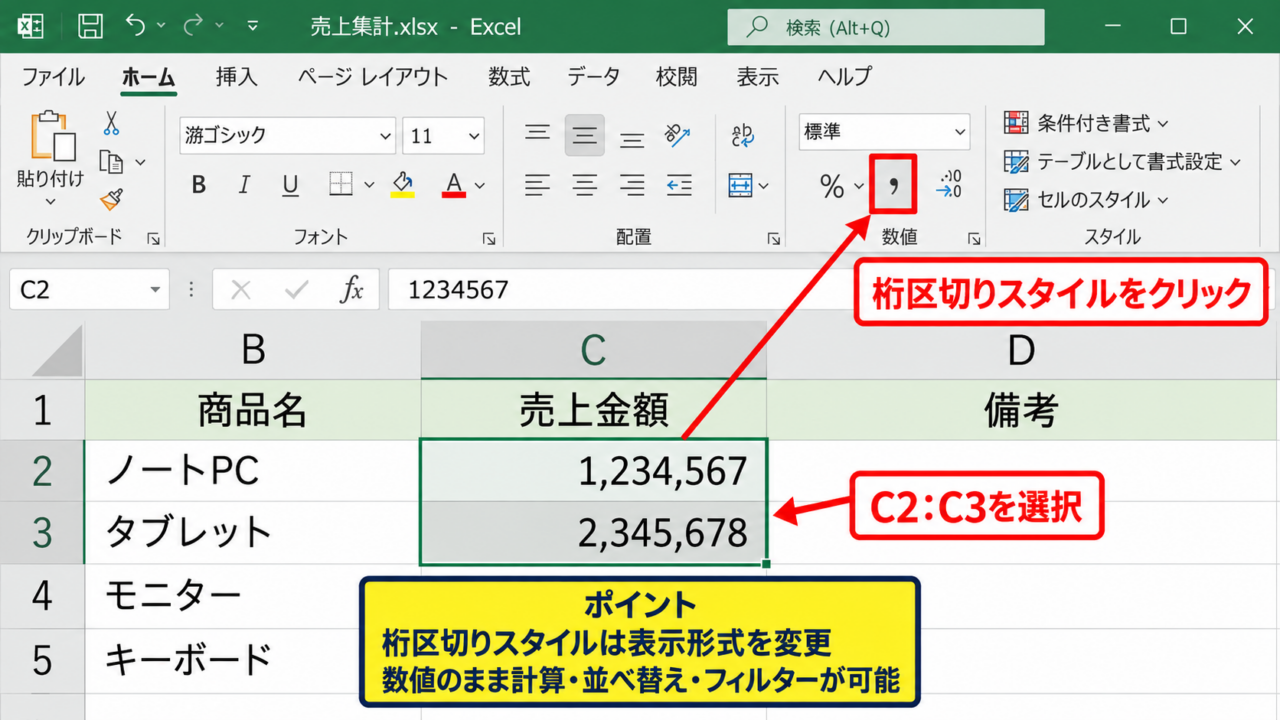
C2からC3を選択して桁区切りスタイルを実行すると、1234567は1,234,567、987654は987,654と表示されます。
ホームタブの桁区切りスタイルボタン
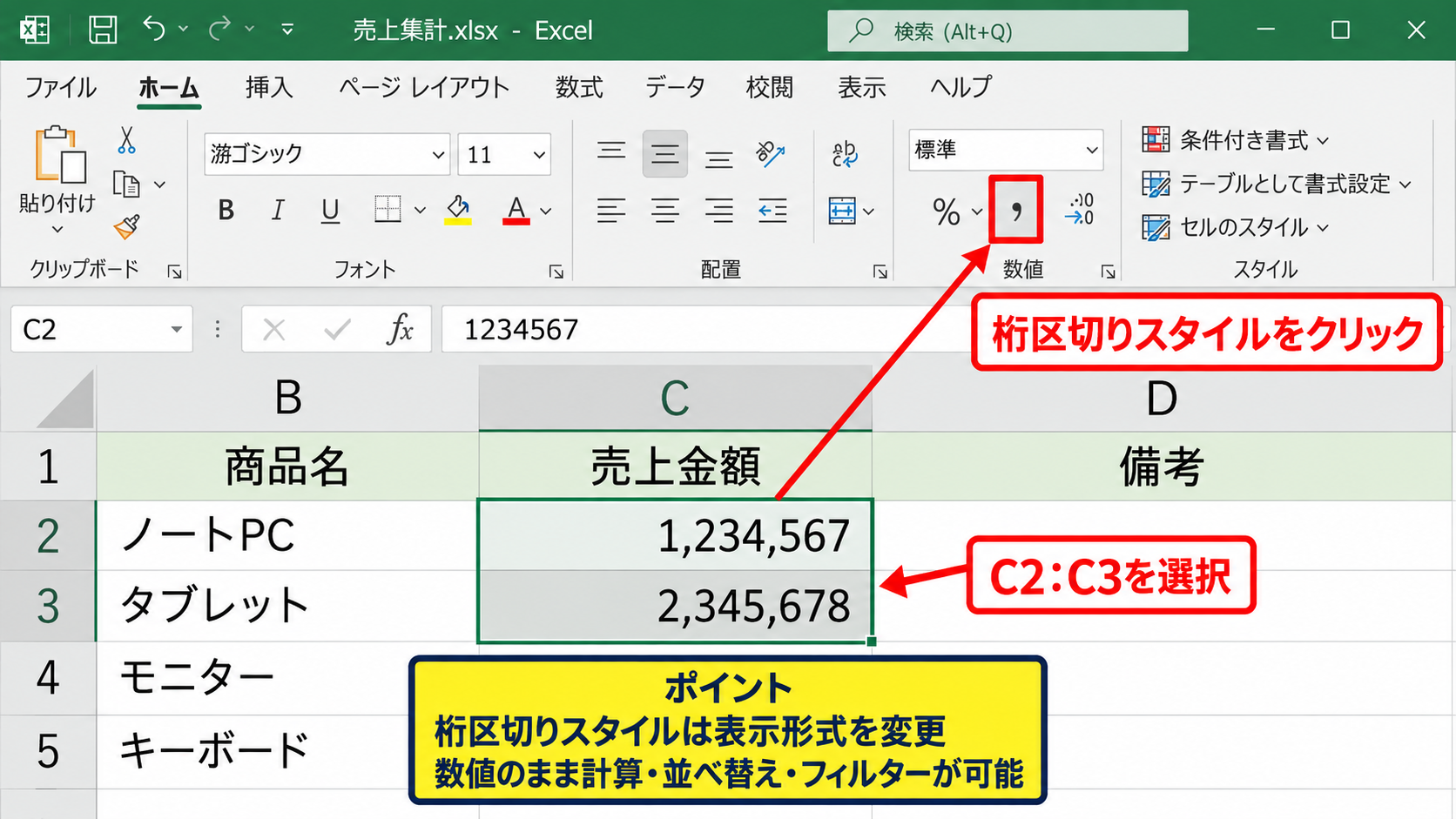
最も手軽な方法は、ホームタブにある桁区切りスタイルのボタンを使う操作です。
まず、カンマを付けたい数値が入力されたセル範囲を選択します。
サンプルではC2からC3をドラッグして選択しましょう。
次に、リボンのホームタブを開き、数値グループにある桁区切りスタイルのボタンをクリックします。
このボタンはカンマの記号で表示されており、数値を3桁単位で区切るための機能です。
クリック後、選択したセルには自動的にカンマが入り、通常は小数点以下が表示されない形式になります。
元のセルの値が1234567であれば、見た目は1,234,567に変化します。
ただし、数式バーを確認すると、内部の値は1234567のままです。
そのため、SUM関数による合計、AVERAGE関数による平均、並べ替え、フィルターなどの数値処理に影響しません。
数字が文字列化してしまう心配がないため、売上表や請求書の一覧でも使いやすい方法です。
【操作のポイント】桁区切りスタイルは表示形式を変更する操作です。
セルにカンマを直接入力する方法とは異なり、数値として計算できる状態を維持します。
小数点以下の表示桁数の調整
桁区切りスタイルを設定した後、少数を含むデータでは小数点以下の桁数を調整することがあります。
たとえばC2に1234567.89が入っている場合、桁区切りスタイルの初期設定では1,234,568のように整数表示になることがあります。
小数点以下を残したいときは、ホームタブの小数点以下の表示桁数を増やすボタンをクリックします。
ボタンを1回押すごとに、1,234,567.9、1,234,567.89というように表示桁数を増やせます。
金額では整数表示、単価や重量では小数第2位まで表示するなど、データの意味に応じて設定を分けることが大切です。
必要以上に小数点以下を表示すると、表が細かく見えすぎて重要な値を把握しにくくなるかもしれません。
一方で、小数を非表示にしても値そのものが丸められるわけではありません。
表示が1,235でも、元の値が1234.56であれば計算には1234.56が使われます。
表示値と実際の計算値を一致させたい場合は、ROUND関数などで値そのものを丸める処理を検討しましょう。
表示形式による丸めは見た目の調整です。
ROUND関数による丸めは計算に使う値自体の調整です。
【操作のポイント】小数点以下の表示桁数は、桁区切りを設定した後でも数値グループのボタンから変更できます。
桁区切りを解除して元の表示に戻す手順
設定したカンマを外したいときは、対象セルを選択してから表示形式を標準に戻します。
ホームタブの数値グループにある表示形式の一覧から標準を選択する方法が分かりやすいでしょう。
セルを右クリックし、セルの書式設定を開いて表示形式を標準にする方法でも解除できます。
桁区切りスタイルのボタンをもう一度クリックしても、必ずしも元の表示形式へ完全に戻るとは限りません。
特に小数点以下の桁数や通貨表示を組み合わせている場合は、セルの書式設定で現在の形式を確認するのが確実です。
桁区切りを外しても、セル内の数値は変わりません。
1234567と表示されるようになっても、以前から数値として保存されていた場合は計算結果も変化しません。
見た目の統一を優先したい表では、数値列全体を選択して同じ表示形式をまとめて設定する方法が便利です。
【操作のポイント】解除時は表示形式を標準へ戻し、入力値そのものを削除したり入力し直したりしないようにしましょう。
セルの書式設定によるカンマ表示
続いては、セルの書式設定で桁区切りと小数点以下の表示を細かく調整する方法を確認していきます。
| A | B | C |
|---|---|---|
| 1 | 項目 | 単価 |
| 2 | 部品A | 12345.6 |
| 3 | 部品B | 9876.54 |
この例では、単価を1,2345.60のように小数第2位まで表示する設定を考えます。
数値カテゴリで1000区切りを付ける操作
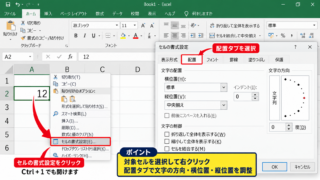
対象のセルを選択し、右クリックからセルの書式設定を選びます。
ショートカットキーでは、Ctrlキーと1キーを同時に押してもセルの書式設定を開けます。
表示形式タブを開いたら、分類から数値を選択しましょう。
右側にある1000桁区切りを使用するチェックボックスをオンにすると、カンマ表示を適用できます。
小数点以下の桁数には、表示したい桁数を入力または指定します。
小数を表示しないなら0、小数第1位までなら1、小数第2位までなら2を指定します。
この画面では、設定前にサンプルの表示結果を確認できるため、意図しない丸め表示を防ぎやすくなります。
設定内容を確認してOKをクリックすれば、選択した範囲に一括で適用されます。
数字の左側に空白が見える場合は、会計形式が設定されている可能性があります。
単純にカンマ付き数値を表示したいだけなら、分類は数値を選ぶと管理しやすいでしょう。
【操作のポイント】数値カテゴリでは、カンマの有無と小数点以下の桁数を別々に指定できます。
負の数とゼロの見え方の確認
桁区切りを設定するときは、プラスの数値だけでなく、マイナスの数値とゼロの表示も確認する必要があります。
セルの書式設定の数値カテゴリでは、負の数の表示形式を複数の候補から選べます。
たとえば-123456なら、-123,456と黒字で表示する方法や、赤字の123,456と表示する方法があります。
損失額、差額、在庫の過不足などを扱う表では、負の数を赤色にすると視認性が高まります。
ただし、赤字が多い表ではかえって目が疲れることもあります。
社内資料や提出先のルールがある場合は、マイナス記号、赤字、括弧表記のどれを採用するか統一しましょう。
ゼロは0と表示するほか、横棒や空白のように見せる表示形式も設定できます。
数値が存在しないことと、計算結果がゼロであることは意味が異なるため、表示だけで判断しない注意も必要です。
特に集計表では、ゼロを空白にすると未入力と誤解される可能性があります。
負の数の表示は、数値そのものを変更しません。
赤字の表示にしても、SUM関数などではマイナス値として正しく計算されます。
【操作のポイント】カンマを付けた後は、正の数、負の数、ゼロの3種類を確認して表示ルールをそろえます。
会計表示形式と通貨表示形式の違い
金額にカンマを付ける際、会計表示形式と通貨表示形式のどちらを使うべきか迷うことがあります。
通貨表示形式は、数値の近くに¥やドル記号を付けて金額であることを示す形式です。
一方、会計表示形式は通貨記号や小数点の位置を列内でそろえ、帳票のように見やすく整える形式です。
たとえば請求額、予算、実績などを縦に並べる表では、会計表示形式が役立ちます。
ただし、会計表示形式はセル内に余白が入ったように見えることがあります。
単に1,234,567のような数字を表示したい場合は数値カテゴリ、金額の列を帳票風に整える場合は会計表示形式が向いています。
通貨記号を付けるかどうかは、表の見出しに単位を明記しているかにも関係します。
見出しが売上金額、単位が円と明確なら、各セルに¥を繰り返し表示しなくても内容を伝えられます。
反対に、単独でコピーされる可能性がある表や、通貨が混在する資料では通貨記号が有効です。
【操作のポイント】会計表示形式は通貨記号の位置をそろえる帳票向けの形式であり、通常のカンマ表示とは用途が異なります。
ユーザー定義による桁区切りと表示形式
続いては、ユーザー定義でカンマ、小数点、単位、負の数の見え方を自由に設定する方法を確認していきます。
| A | B | C |
|---|---|---|
| 1 | 月 | 販売数 |
| 2 | 4月 | 12500 |
| 3 | 5月 | 9800 |
販売数を12,500個、9,800個のように表示したい場合は、ユーザー定義が便利です。
基本となるカンマ付き数値の書式コード
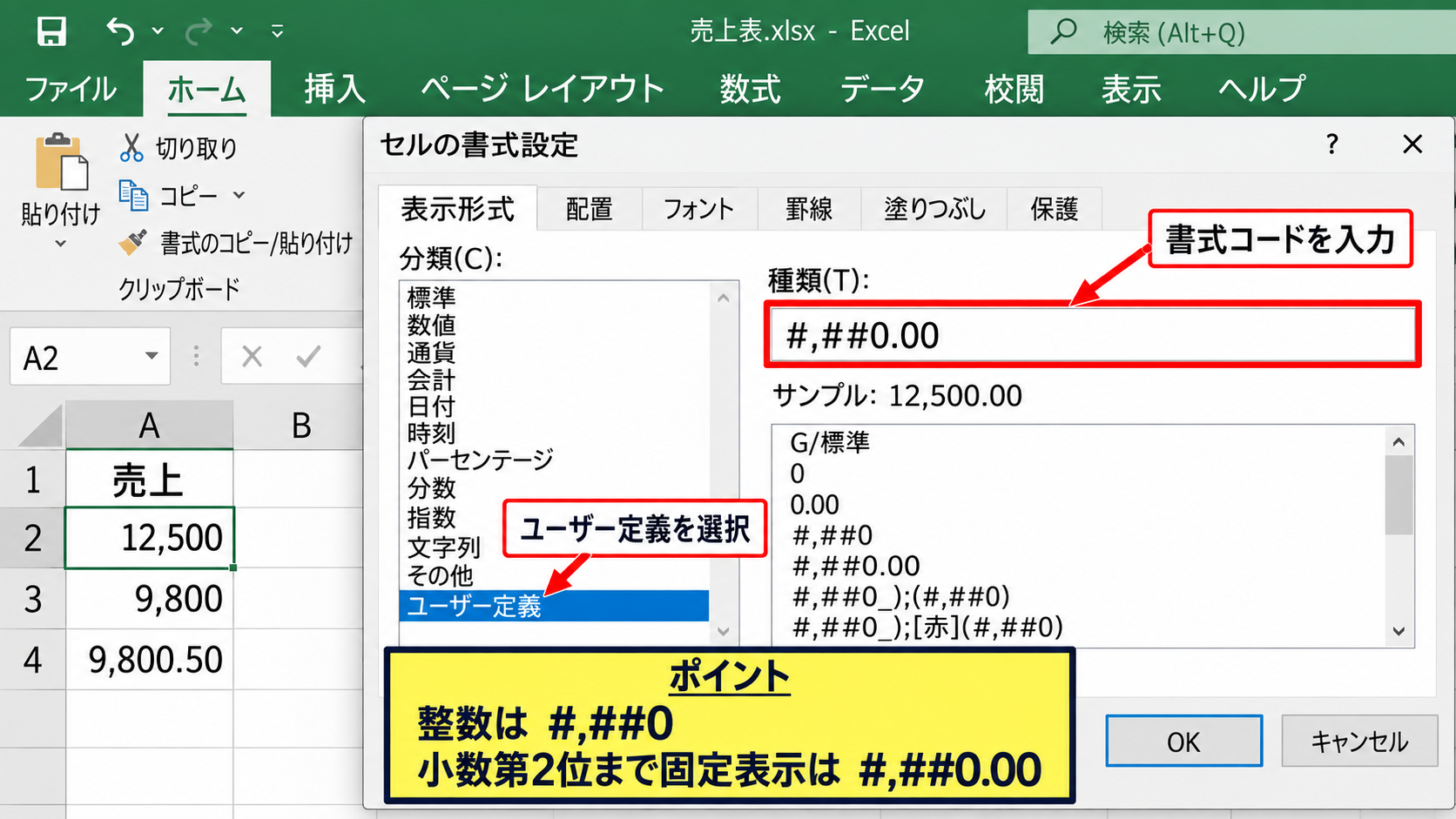
セルの書式設定を開き、表示形式タブの分類からユーザー定義を選択します。
種類の入力欄に、カンマ付き数値の書式コードを入力します。
#,##0
この書式コードを設定すると、12500は12,500、9800は9,800と表示されます。
シャープ記号は、数値がある場合に桁を表示するプレースホルダーです。
ゼロは、必要な桁を0として表示するためのプレースホルダーです。
カンマは3桁ごとの区切りを示します。
#,##0は整数をカンマ付きで表示する基本形であり、売上、数量、人数、アクセス数など幅広い数値に使えます。
小数第2位まで常に表示したい場合は、次のように小数点以下を追加します。
#,##0.00
この場合、12500は12,500.00、9800は9,800.00と表示されます。
値が9800.5なら9,800.50となり、小数第2位がゼロでも省略されません。
【操作のポイント】整数なら#,##0、小数第2位まで固定表示するなら#,##0.00を使うと覚えやすいでしょう。
単位を付けた数値の表示
ユーザー定義では、数値の後ろに円、個、件、名などの単位を付けたように表示できます。
販売数に個を表示したい場合は、種類の欄に次の書式コードを入力します。
#,##0″個”
この設定では、セルの値が12500なら12,500個と表示されます。
セルに個という文字を入力しているわけではないため、内部では数値として扱われます。
したがって、SUM関数で合計を求めても問題ありません。
金額の末尾に円を付ける場合は、#,##0″円”の形式を使えます。
単位を見せながら計算可能な状態を保てることが、ユーザー定義の大きな利点です。
一方、セルに1,000円と文字として入力すると、数値として認識されず、合計や並べ替えが想定どおりに動かない場合があります。
単位付きの一覧表を作るときほど、値と表示を分けて管理する意識が重要です。
見出し側に単位を記載する方法もあります。
たとえばC1を販売数 個、C2以降を#,##0とする構成なら、表全体をすっきり見せられます。
【操作のポイント】単位は二重引用符で囲んで書式コードに追加すると、数値の計算機能を保ったまま表示できます。
正数・負数・ゼロを分ける書式コード
ユーザー定義では、正の数、負の数、ゼロ、文字列に対して異なる表示を設定できます。
表示形式はセミコロンで区切り、順に正の数、負の数、ゼロ、文字列を指定します。
#,##0;[赤]-#,##0;0
この形式では、正の数は1,234、負の数は赤字の-1,234、ゼロは0と表示されます。
負の数を括弧で表示したい場合は、負の数の部分を変更します。
#,##0;[赤](#,##0);0
この表示では、-1234という値が赤字の(1,234)となります。
経理資料では、負数を括弧で示す表記が採用されることがあるため、既存資料のルールに合わせると読み手に親切です。
ゼロを横棒のように見せたい場合は、3番目の区分を変更できます。
ただし、ゼロを非表示にすると、未入力セルとの違いを判断しにくくなる場合があります。
重要な一覧では、表示を工夫する前に、ゼロが何を意味するデータなのか確認しましょう。
【操作のポイント】ユーザー定義の書式は、正数、負数、ゼロの順にセミコロンで分けて設定します。
数式結果にカンマを表示するTEXT関数
続いては、計算結果を文章や帳票の文中に表示するために、TEXT関数で桁区切りを付ける方法を確認していきます。
| A | B | C |
|---|---|---|
| 1 | 商品名 | 売上金額 |
| 2 | ノートPC | 1234567 |
| 3 | 合計 | =SUM(C2:C2) |
TEXT関数を使うと、数値をカンマ付きの文字列に変換し、文章とつなげて表示できます。
TEXT関数で3桁区切りを付ける数式
TEXT関数の基本構文は、TEXT関数の中に数値またはセル参照と表示形式を指定する形です。
=TEXT(C2,”#,##0″)
この数式をD2に入力すると、C2の1234567を1,234,567という文字列として表示します。
表示形式の部分には、セルのユーザー定義で使う形式と似たコードを指定できます。
小数第2位まで表示するなら、次の数式を使用します。
=TEXT(C2,”#,##0.00″)
TEXT関数は、数値を見やすい文字列に変換する関数です。
TEXT関数の結果は数値ではなく文字列になるため、その後にSUM関数などで計算する用途には向きません。
計算用の列には元の数値または数値を返す数式を置き、報告文やラベル用の列にTEXT関数を使うと役割を分けられます。
たとえば報告書の文章を自動作成するセル、グラフの注記、メール本文用の文字列などで活用できます。
【操作のポイント】TEXT関数は表示専用の文字列を作る関数です。
集計に使う数値列へ直接置き換えないようにしましょう。
文章と結合して金額を表示する数式
TEXT関数は、アンパサンド記号を使って文章と結合すると便利です。
たとえばC2の売上金額を含む文章を表示するには、次の数式を入力します。
=”売上金額は”&TEXT(C2,”#,##0″)&”円です”
この数式の結果は、売上金額は1,234,567円ですという文章になります。
セル内の数値が更新されると、文章内の金額も自動で更新されます。
報告文へ数字を手入力すると更新漏れが起こりやすいため、TEXT関数による自動表示は実務でも役立ちます。
単価と数量から金額を計算し、その結果を文章にすることもできます。
=”合計は”&TEXT(C2*D2,”#,##0″)&”円です”
この例では、C2とD2の積を計算してから、カンマ付きの文字列に変換しています。
数式の途中でTEXT関数を使うため、最終的な結果は文章です。
後から金額だけを抽出して再計算する必要がある場合は、別のセルに数値の計算式も用意しておくと安全です。
【操作のポイント】文章中の数値にカンマを付けるときは、数値を先にTEXT関数で整えてから文字列と結合します。
数式バーとオートフィルによる入力
同じ形式の数式を複数行へ入力するときは、先頭セルに数式を入力してオートフィルを使います。
たとえばD2へ=TEXT(C2,”#,##0″)を入力し、D2の右下にあるフィルハンドルを下へドラッグします。
するとD3では自動的に=TEXT(C3,”#,##0″)となり、各行の数値にカンマが付きます。
| A | B | C | D | |
|---|---|---|---|---|
| 1 | 商品名 | 売上金額 | 表示用 | |
| 2 | ノートPC | 1234567 | 1,234,567 | |
| 3 | モニター | 987654 | 987,654 |
数式をコピーするときは、参照先が行ごとに変わる相対参照になっていることを確認します。
固定したセルを参照したい場合は、ドル記号を使った絶対参照を設定します。
たとえば税率をF1に入力している場合は、=TEXT(C2*$F$1,”#,##0″)のように指定します。
オートフィルの前に先頭セルの数式バーを確認すると、参照セルや表示形式の入力ミスを早く発見できます。
【操作のポイント】先頭セルだけに正しい数式を作成し、フィルハンドルで下方向へコピーすると入力作業を短縮できます。
カンマが表示されない原因と対処
続いては、桁区切りを設定してもカンマが付かない場合や、表示が期待どおりにならない場合の原因を確認していきます。
| A | B | C |
|---|---|---|
| 1 | 確認項目 | 例 |
| 2 | 数値として認識 | 1234567 |
| 3 | 文字列として認識 | ‘1234567 |
同じように見える数字でも、Excelが数値として扱っているか文字列として扱っているかで結果が変わります。
数値が文字列として入力されているケース
桁区切りスタイルをクリックしてもカンマが付かない場合、対象セルが文字列になっている可能性があります。
セルの左上に緑色の三角形が表示されている場合は、数値が文字列として保存されているという警告のことがあります。
文字列として入力された数字は、見た目が1234567でも、通常の数値計算に使えません。
先頭にアポストロフィが付いている数字、全角数字、コピー元に含まれていた空白は、文字列化の原因になりやすい要素です。
セルを選択したときに警告マークが出る場合は、数値に変換を選択して修正できることがあります。
また、データタブの区切り位置機能を使い、区切り位置指定ウィザードの最終画面で標準を選んで完了する方法もあります。
VALUE関数を使う場合は、別のセルに=VALUE(C2)と入力して数値へ変換します。
変換後の結果を値として貼り付ければ、桁区切りスタイルを適用できます。
インポートしたCSVデータでは、文字列扱いの数字が混ざることがあるため、表全体を確認しましょう。
【操作のポイント】カンマを付ける前に、数式バーとセルの警告マークで数値として認識されているか確認します。
セル幅が足りずにシャープ記号になるケース
カンマを設定した後、セル内に####と表示されることがあります。
この表示は、多くの場合で列幅が足りず、Excelが数値全体を表示できない状態を示します。
数値そのものが壊れたわけではないため、慌てて削除する必要はありません。
列見出しの境界線をダブルクリックすると、その列の内容に合わせて幅を自動調整できます。
列見出しの右端をドラッグし、幅を手動で広げる方法でも構いません。
桁区切りを付けるとカンマの分だけ表示に必要な横幅が増えるため、列幅の調整が必要になることがあります。
金額の列が多い場合は、単位を見出しへ移す、不要な小数点以下を表示しないなどの工夫も有効です。
ただし、表示を短くするために値を四捨五入するかどうかは、資料の目的に応じて判断しましょう。
単に列幅を広げれば済む場面では、計算値を変えないことが安全です。
【操作のポイント】####が表示されたときは、まず列幅を広げてください。
表示形式や数値の再入力を行う前に確認する項目です。
地域設定と表示形式の違い
Excelのカンマや小数点の記号は、WindowsやOfficeの地域設定の影響を受けることがあります。
日本の一般的な設定では、3桁区切りにカンマ、小数点にピリオドが使われます。
一方、地域によっては、3桁区切りがピリオド、小数点がカンマになる場合もあります。
海外の利用者へ送るファイルや、多言語環境で共有するファイルでは注意が必要です。
表示上のカンマとピリオドが違っても、数値として正しく管理されていれば計算機能そのものは利用できます。
データをCSV形式で保存する場合は、区切り文字と小数点記号の違いによって、他の環境で列がずれることがあります。
数値の表示形式だけでなく、保存形式と受け取り側の環境も確認しましょう。
社外提出用の資料はPDFに変換して見た目を固定する方法もあります。
【操作のポイント】海外環境との共有では、表示形式だけでなく、CSVの区切り文字や受信側の地域設定まで確認します。
まとめ エクセルの桁区切りを設定する方法とカンマ表示
Excelの桁区切りは、大きな数字を読みやすくするための基本的な表示設定です。
数値を選択してホームタブの桁区切りスタイルをクリックすれば、1234567を1,234,567のように簡単に表示できます。
桁区切りスタイルは見た目を変える機能であり、セル内の値を文字列に変換しないため、合計や平均などの計算を続けられます。
小数点以下の桁数、負の数、ゼロの表示を整えたい場合は、セルの書式設定の数値カテゴリを使うと便利です。
円、個、件などの単位を数値の後ろに表示したい場合は、ユーザー定義で#,##0″個”のような書式コードを設定できます。
文章の中へカンマ付きの数値を入れたい場合は、TEXT関数を使う方法が役立ちます。
ただし、TEXT関数の結果は文字列になるため、集計に使う元データとは分けて管理しましょう。
カンマが付かないときは、数字が文字列として入力されていないか、列幅が足りず####表示になっていないかを確認します。
数値の意味に合う表示形式を選び、読みやすく計算しやすいExcel表に整えていきましょう。