Excelでセルに「=SUM(B2:B10)」のような数式そのものが表示され、合計や計算結果が出ないことがあります。
数式の表示設定、セルの表示形式、先頭のアポストロフィ、計算方法の設定など、原因は複数あります。
作業中の表が壊れたように見えても、設定を元に戻すだけで解決できるケースが大半です。
数式が表示されるときの確認ポイントは、数式の表示モード、セルの書式設定、数式バーの入力内容、自動計算の設定です。
この記事では、数式が計算結果にならない原因を切り分けながら、Windows版Excelで元に戻す操作を詳しく解説します。
数式を入力したセルだけでなく、ブック全体で計算が止まっている場合にも対応できる内容です。
エクセルで数式の表示を解除する方法
| A | B | C |
|---|---|---|
| 商品 | 数量 | 金額 |
| りんご | 3 | =B2*120 |
それではまず、数式表示モードを解除して計算結果へ戻す方法について解説していきます。
複数のセルで一斉に数式が見えている場合は、個別のセルではなくワークシート全体が数式表示モードになっている可能性が高いです。
数式の表示ボタンによる切り替え
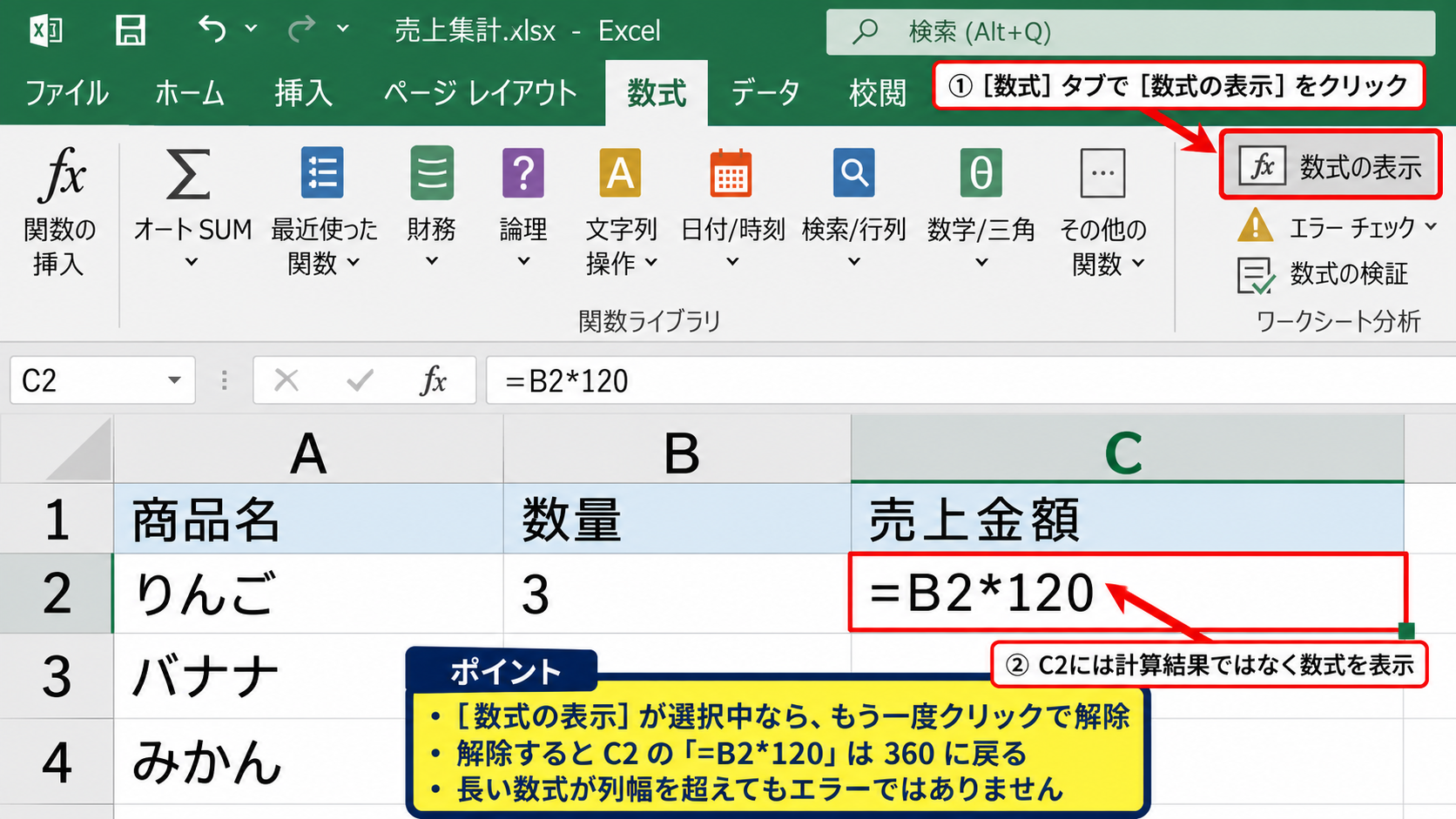
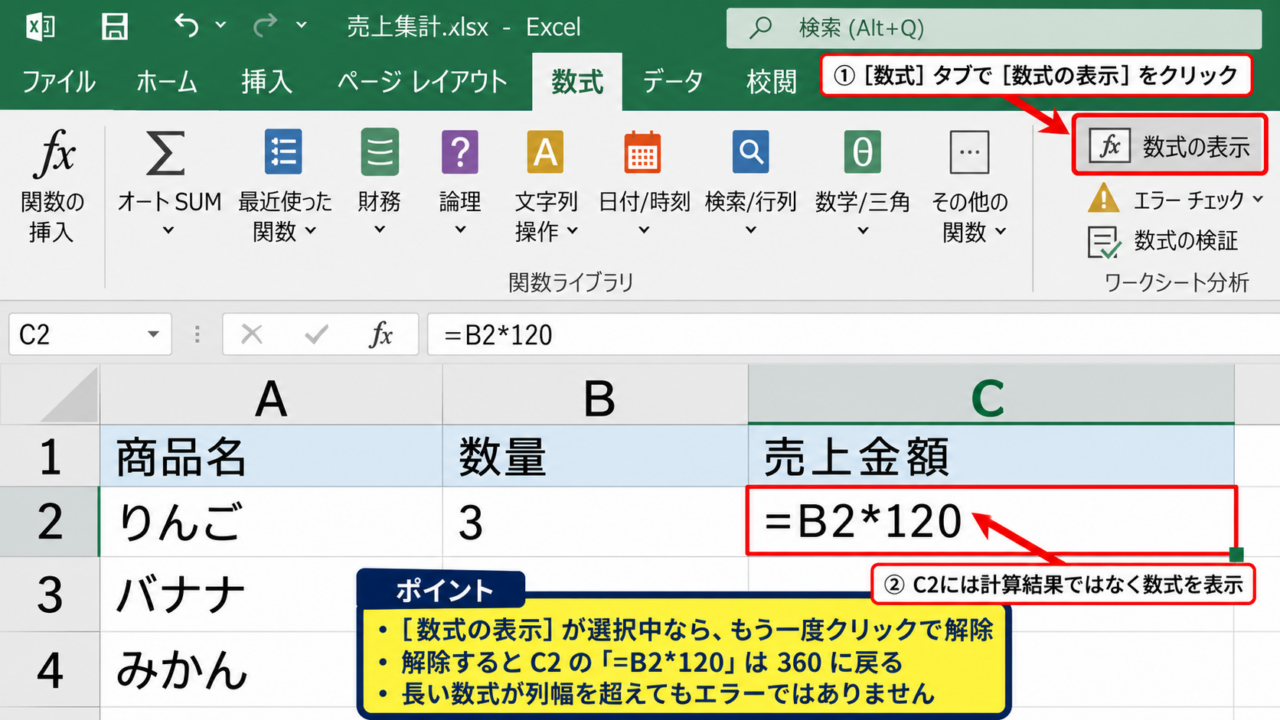
Excelには、セルの計算結果ではなく入力済みの数式を一覧表示する機能があります。
この機能が有効になると、通常は金額や日付が出るセルにも、イコールから始まる式がそのまま表示されます。
解除するには、リボンの「数式」タブを開き、「数式の表示」をクリックします。
ボタンが選択状態になっている場合は、もう一度クリックすることで解除できます。
表示を切り替えると、C2セルの「=B2*120」は計算され、360という結果に戻ります。
数式が長いと列幅を超えて見えることもありますが、これはエラーではなく数式を確認するための表示です。
画面の多くのセルに同じ症状が出ているなら、最初にこの設定を確認しましょう。
Ctrlキーと半角キーによるショートカット
数式の表示は、キーボード操作でも切り替えられます。
日本語キーボードでは、通常はCtrlキーを押しながら半角全角キー付近の「^」キーを押すと切り替わります。
キーボード配列やExcelのバージョンによっては、Ctrlキーと「`」キーとして案内されることがあります。
意図せずショートカットを押した直後から数式が見え始めた場合は、同じキー操作で元へ戻せることがあります。
ただし、セルを編集している途中に押すと期待どおりに動かない場合があります。
Escキーで編集状態を終了してから、ワークシート上のセルを選択して操作するのが安全です。
数式表示モードはセル単位ではなく、基本的にワークシート単位で切り替わります。
一部のセルだけに数式が見える場合は、書式設定や文字列化を疑う流れが適切です。
数式表示モードと数式バーの違い
数式バーに式が見えることと、セル上に式が見えることは別の状態です。
通常のExcelでは、セルには計算結果が表示され、数式バーには選択セルに入力された数式が表示されます。
たとえばC2を選択したとき、セルには360、数式バーには「=B2*120」と出る状態が正常です。
セルと数式バーの両方に式が見える場合は数式表示モード、セルだけに式が見える場合は文字列扱いを確認します。
この違いを押さえると、操作前に原因をかなり絞り込めます。
【操作のポイント】ワークシート全体に数式が表示されるなら、「数式」タブの「数式の表示」を最優先で確認します。
セルの表示形式を標準に戻す操作
| A | B | C |
|---|---|---|
| 商品 | 単価 | 売上 |
| ノート | 150 | =B2*2 |
続いては、セルの表示形式が「文字列」になっている場合を確認していきます。
数式を入力したセルだけに式が表示されるときは、この原因がよく見つかります。
文字列形式で数式が計算されない理由
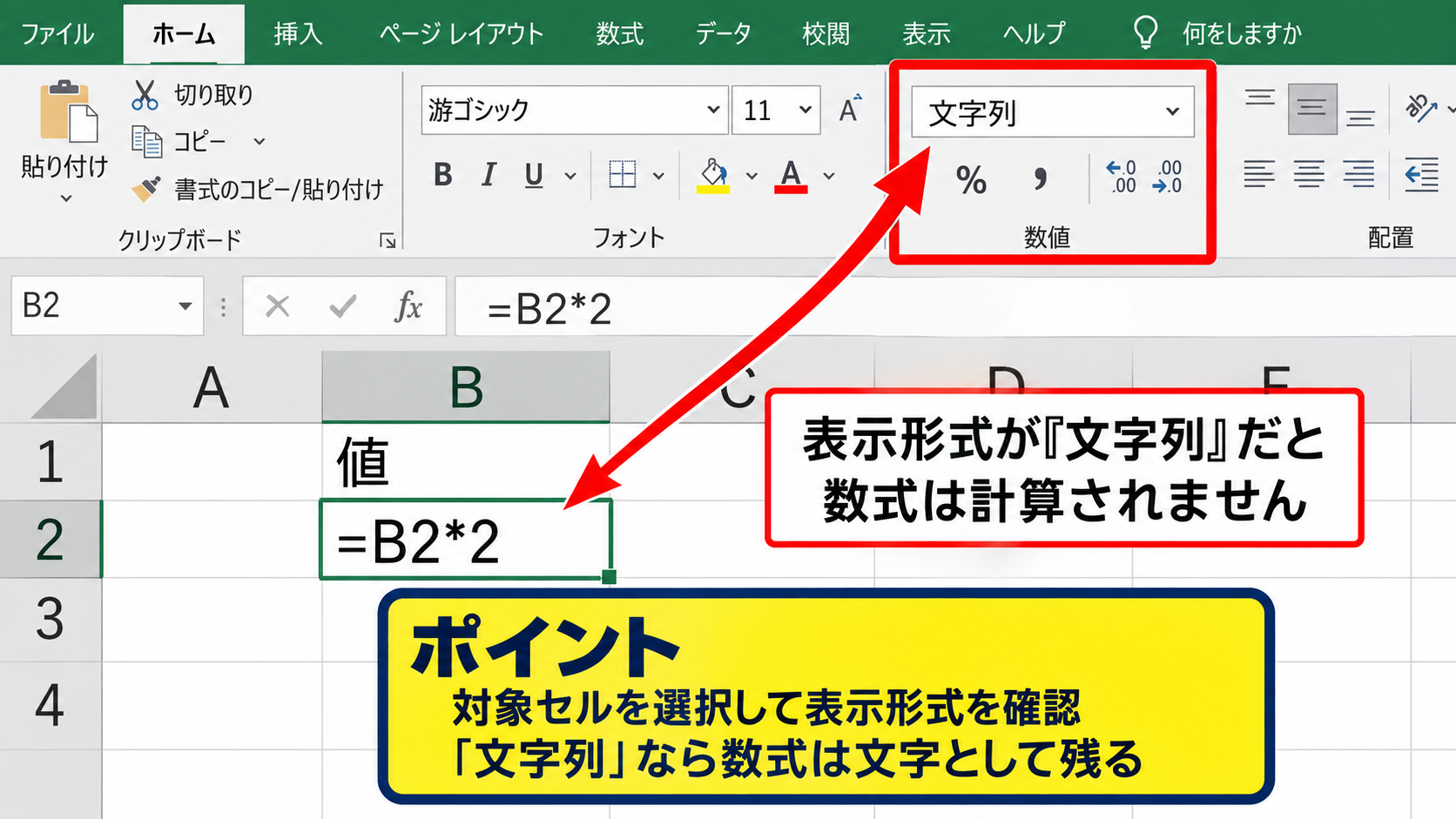
セルの表示形式が文字列になっていると、Excelは入力内容を計算式ではなく文字として扱います。
そのため、「=B2*2」と入力しても演算せず、画面には入力した文字列が残ります。
数式は先頭がイコールでも、入力前からセルが文字列形式なら自動計算されないことがあります。
表示形式は「ホーム」タブの数値グループで確認できます。
対象セルを選択し、表示形式の一覧が「文字列」となっていないか見てください。
特にCSVファイルを編集した後や、他のシステムから貼り付けた表では、文字列形式が引き継がれることがあります。
標準形式へ変更して再入力する手順
文字列形式を直すには、対象セルを選択して「ホーム」タブの表示形式一覧から「標準」を選びます。
ただし、書式を標準へ変更しただけでは、すでに入力されている数式が自動で再計算されないことがあります。
セルを選択してF2キーを押し、数式の末尾で何も変更せずEnterキーを押しましょう。
または、数式バーをクリックしてからEnterキーを押しても再入力できます。
標準形式への変更と、数式の再確定をセットで行うことが大切です。
例としてC2セルに「=B2*2」が文字列として入っている場合、C2の表示形式を標準に変更し、F2、Enterの順に操作すると、B2が150なら結果は300になります。
対象が複数セルなら、まず範囲全体を標準形式に変更し、必要に応じて数式をコピーし直す方法も有効です。
貼り付け時の文字列化を防ぐ設定
Webサイト、メール、CSV、業務ソフトからデータをコピーすると、数式の先頭に空白が入ったり、セルの書式が文字列として貼り付けられたりすることがあります。
貼り付け後に数式が動かない場合は、数式バーの先頭に余計な空白がないか確認しましょう。
書式を持ち込ませたくないときは、貼り付け先で右クリックし、「値の貼り付け」や「数式の貼り付け」を用途に応じて選びます。
計算式を維持したい表では、貼り付ける内容と貼り付ける形式を分けて考えることが重要です。
なお、値の貼り付けは数式を結果の数値へ置き換える操作です。
後から再計算したいセルに対して、値の貼り付けを使わないよう注意しましょう。
【操作のポイント】文字列形式を標準へ変えた後は、F2キーとEnterキーで数式を再確定します。
アポストロフィと空白を削除する対処
| A | B | C |
|---|---|---|
| 担当 | 件数 | 目標達成率 |
| 田中 | 8 | ‘=B2/10 |
続いては、先頭に付いたアポストロフィや空白によって数式が文字列になるケースを確認していきます。
見た目では気付きにくいため、数式バーで実際の入力内容を確認することが近道です。
先頭のアポストロフィによる文字列指定
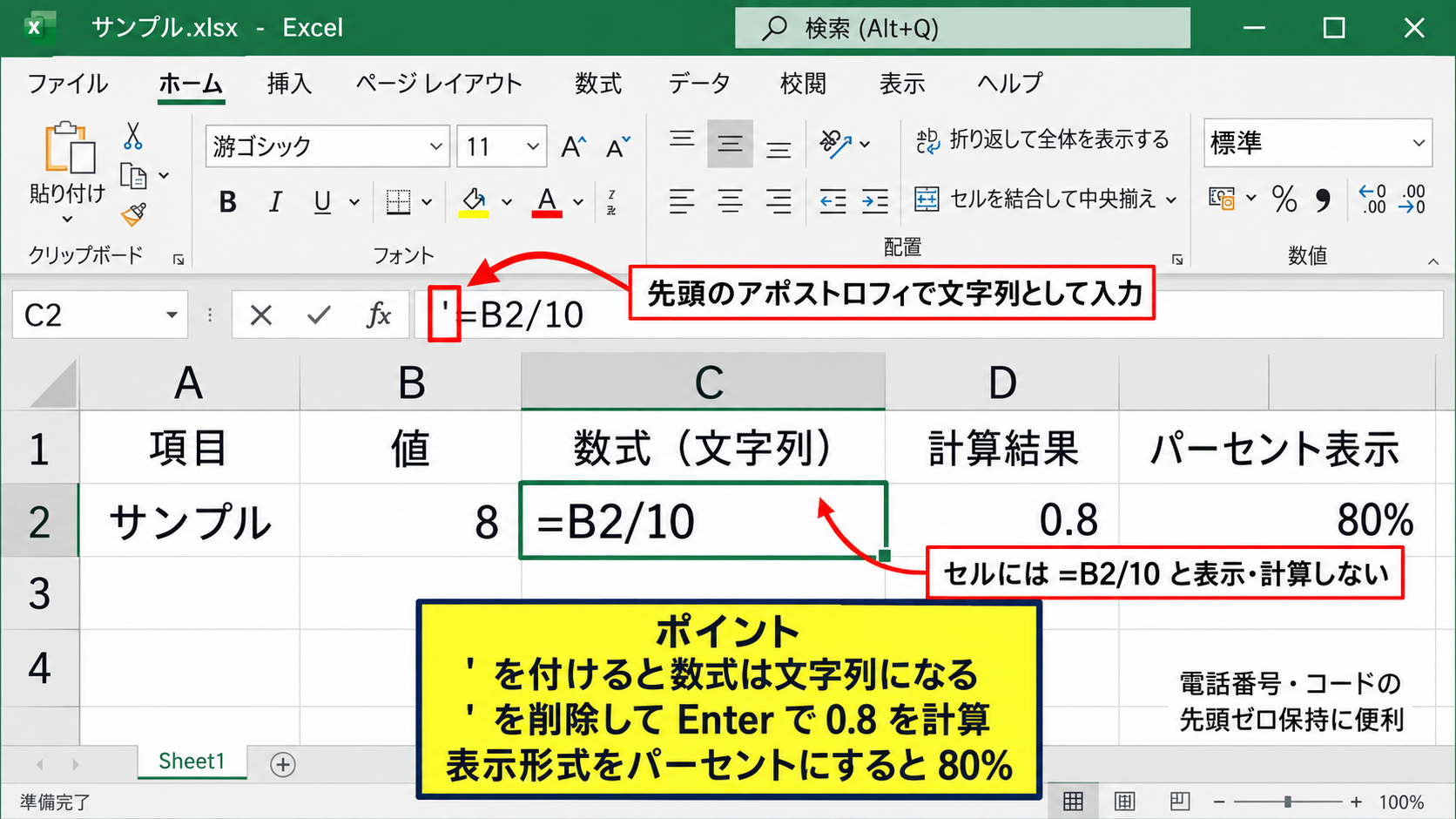
Excelでは、先頭にアポストロフィを入力すると、その後の内容を文字列として表示できます。
たとえば「’=B2/10」と入力すると、セルには「=B2/10」と見えても計算は実行されません。
アポストロフィはセル上では通常見えず、数式バーを選択したときにだけ確認しやすい記号です。
アポストロフィを削除してEnterキーを押せば、B2が8の場合は0.8が計算されます。
表示形式をパーセンテージに設定すれば、同じ値を80パーセントとして表示することも可能です。
電話番号やコード番号の先頭ゼロを残す目的ではアポストロフィが役立ちますが、計算式には不要です。
先頭と末尾の空白を確認する方法
イコールの前に半角スペースや全角スペースが入っている場合も、Excelは数式として認識しません。
セル内では空白が見えにくく、「=SUM(B2:B10)」がそのまま表示される原因になります。
対象セルをダブルクリックするか、F2キーを押して編集状態にし、カーソルを先頭へ移動します。
イコールより前に空白があればBackspaceキーで削除し、Enterキーで確定してください。
コピー元に見えない空白が含まれることもあるため、式を入力し直す操作が確実です。
数式を手入力したのに計算されない場合は、IMEの入力状態や全角記号になっていないかも確認しましょう。
一括置換による複数セルの修正
同じ列の数式にアポストロフィや空白が付いているなら、1セルずつ直すより置換機能を利用すると効率的です。
対象範囲を選択してCtrlキーとHキーを押し、「検索する文字列」に不要な文字を入力します。
ただし、アポストロフィを一括置換する前には、コードや郵便番号など文字列として保持したいデータが範囲に含まれていないか確認してください。
数式列だけを選択し、置換後に数式が正しく再計算されたか確認する流れが安全です。
数式が文字列化している原因は、文字列表示形式、アポストロフィ、空白の三つを順に確認すると効率的です。
【操作のポイント】数式バーを見て、イコールの直前にアポストロフィや空白がないか確認します。
自動計算を有効にする設定
| A | B | C |
|---|---|---|
| 月 | 売上 | 累計 |
| 4月 | 120000 | =SUM($B$2:B2) |
続いては、数式は表示されていないものの、入力値を変えても計算結果が更新されない場合を確認していきます。
この症状は、Excelの計算方法が手動になっているときに起こります。
計算方法が手動になる仕組み
Excelは通常、参照元のセルを変更すると、関連する数式を自動で再計算します。
しかし、ファイルの容量が大きい場合や、他のブックを開いた影響などで、計算方法が手動に設定されることがあります。
手動計算では数式そのものは正しくても、古い計算結果が画面に残るため、自動計算されないように見えます。
ステータスバーに「計算」と表示される場合や、値を変えても合計が動かない場合は計算設定を確認しましょう。
累計を求める式は、C2に「=SUM($B$2:B2)」を入力し、下方向へオートフィルする形が基本です。
サンプルデータの1行目をヘッダーとした場合、C2へ「=SUM($B$2:B2)」を入力します。
この式は開始位置B2を絶対参照にし、終点だけを行ごとに変化させるため、月別売上の累計を計算できます。
計算方法のオプションによる変更
「数式」タブを開き、「計算方法の設定」から「自動」を選択します。
「手動」が選択されている場合は、「自動」へ切り替えた直後にブック全体の計算が更新されます。
自動設定に戻しても一部の結果が変わらないときは、数式に参照ミスやエラーがないか確認します。
たとえば「#VALUE!」や「#REF!」が表示されている場合は、計算方法ではなく数式の内容そのものを修正する必要があります。
外部参照や大量の関数を使うファイルでは、再計算に時間がかかることもあります。
計算実行と再計算キーの使い分け
計算方法を自動に変更できない場合や、今だけ結果を更新したい場合は、F9キーで再計算できます。
F9キーは開いているブックの再計算、ShiftキーとF9キーはアクティブシートの再計算に使われます。
数式を修正した直後に結果を確認したいときにも便利な操作です。
F9キーで一時的に更新できても、設定が手動のままなら次回の編集では再び計算が止まる可能性があります。
根本的には「計算方法の設定」を自動に戻しておくことをおすすめします。
【操作のポイント】値を変えても結果が動かないときは、「数式」タブから計算方法を「自動」に設定します。
数式エラーと参照先を確認する手順
| A | B | C |
|---|---|---|
| 商品 | 数量 | 合計 |
| ペン | 5 | #VALUE! |
続いては、数式が表示される問題を直した後も結果が出ない場合に、エラーと参照先を確認していきます。
計算設定が正しくても、式の構造や参照セルに問題があれば期待した数値にはなりません。
代表的なエラー表示の意味
「#VALUE!」は文字列など、計算に使えない値が含まれているときに出やすいエラーです。
「#DIV/0!」はゼロまたは空白のセルで割り算をしている状態を示します。
「#REF!」は参照していたセルや列、シートを削除したときに発生します。
エラー表示は計算が壊れたというより、どこを見直すべきかを示すExcelからのメッセージです。
エラーが出たセルを選択し、数式バーと参照色を確認すると、問題の位置を追いやすくなります。
相対参照と絶対参照の確認
数式を下へコピーしたときに参照先がずれる場合は、相対参照と絶対参照を使い分けます。
「B2」はコピー先に応じて変わる相対参照です。
「$B$2」は行と列を固定する絶対参照です。
たとえば消費税率がF1セルに入っている表では、C2に「=B2*$F$1」と入力し、下へオートフィルします。
この式では商品ごとに変わる金額B2は相対参照、共通の税率F1は絶対参照です。
F1を固定しないと、コピー先ではF2、F3へ参照がずれ、正しく計算できません。
セル参照を入力中にF4キーを押すと、絶対参照と相対参照の形式を切り替えられます。
循環参照と計算停止の確認
数式が自分自身のセルを参照している状態を循環参照と呼びます。
たとえばC2セルに「=B2+C2」と入力すると、C2の計算結果をC2自身の計算に使うため、通常の計算では確定できません。
Excelは警告を出し、ステータスバーや「数式」タブのエラーチェックから該当セルを確認できます。
意図しない循環参照は、合計範囲に合計セル自身を含めたときにも発生します。
SUM関数の範囲を選び直し、合計セルを含めないよう修正してください。
【操作のポイント】エラーが出るときは、数式バーで参照先を確認し、絶対参照と循環参照を見直します。
まとめ エクセルで数式が表示される原因と計算結果に戻す方法
エクセルで数式が表示されるときは、まずワークシート全体に数式が見えているか、特定のセルだけに見えているかを確認します。
すべての数式が表示されるなら、「数式」タブの「数式の表示」を解除する方法が第一候補です。
一部のセルだけに式が表示されるなら、表示形式が文字列になっていないか、先頭にアポストロフィや空白がないかを確認しましょう。
数式が見える場合は表示モードと文字列化を確認します。
数式は見えないのに値が更新されない場合は、計算方法を「自動」に変更します。
エラーが残る場合は、参照先、絶対参照、循環参照を順番に見直します。
数式バーに式が見えること自体は正常であり、セルに計算結果が表示される状態が基本です。
慌てて数式を削除する前に、表示設定、セル書式、入力内容、計算設定を順に確認すれば、データを失わずに復旧しやすくなります。
特に売上表や請求書のような重要なブックでは、修正前に別名で保存してから操作すると安心です。