Excelで金額、売上、個数などの大きな数字を扱う際は、桁区切りのカンマを表示すると数値を一目で読み取れるようになります。
たとえば1234567のままでは桁を数えなければなりませんが、1,234,567と表示されていれば百万単位の数値だとすぐに判断できます。
この記事では、エクセルで数字にカンマをつけるショートカット、ホームタブの桁区切りスタイル、ユーザー定義、TEXT関数を使う方法を、数値の扱い方や注意点も含めて解説します。
カンマを表示するだけなら、数値のまま書式設定する方法が最適です。
計算結果を文字列として整形したい場合は、TEXT関数を使いましょう。
エクセルで数字にカンマをつけるショートカット
それではまず、最も素早く数字へカンマを表示するショートカットについて解説していきます。
| A | B | C |
|---|---|---|
| 商品名 | 売上 | 表示例 |
| 商品A | 1234567 | 1,234,567 |
| 商品B | 98000 | 98,000 |
CtrlキーとShiftキーと数字キーを使う操作
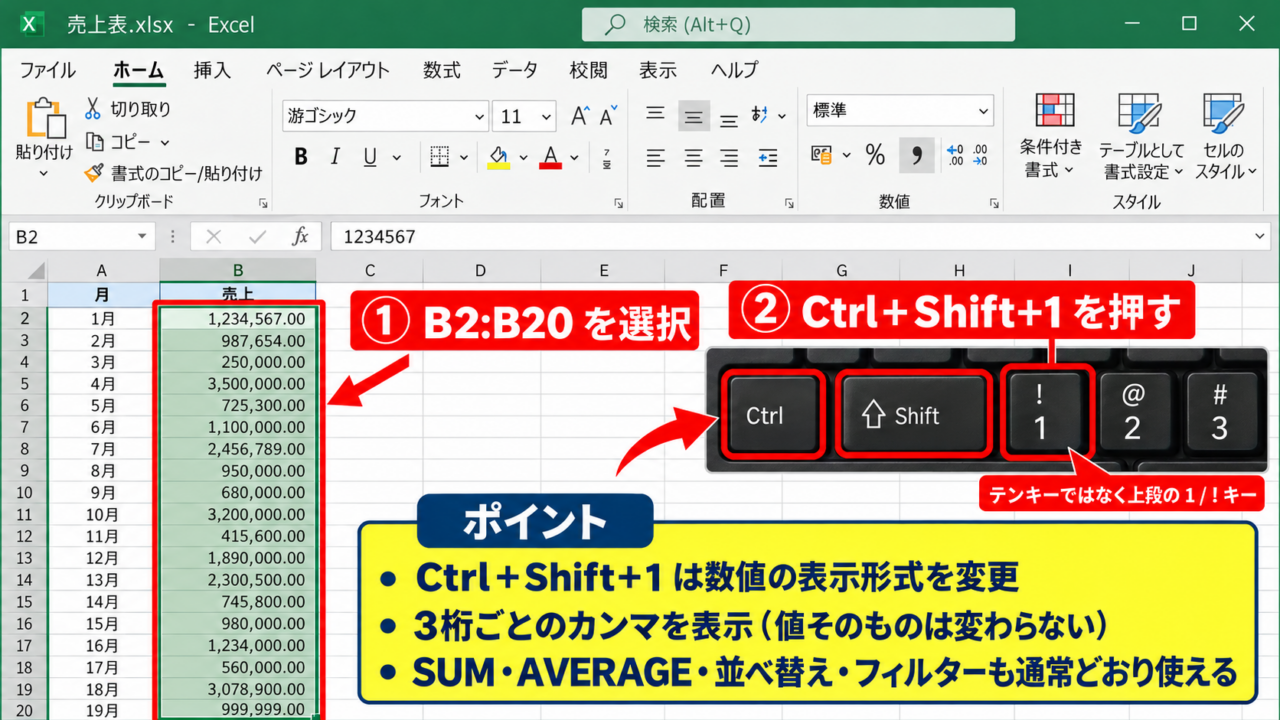
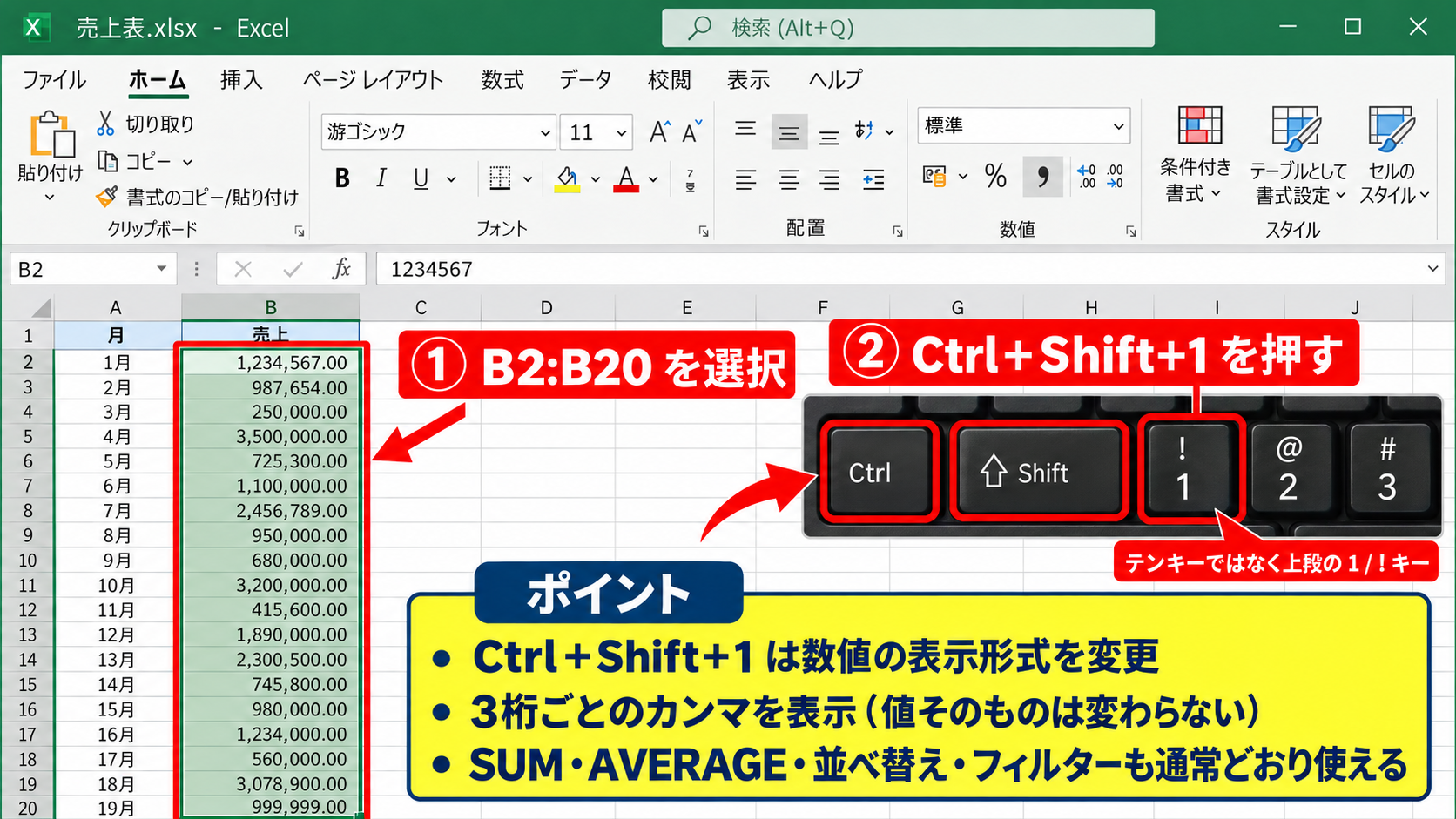
ショートカットで桁区切りを付けるには、対象セルを選択してからCtrlキーとShiftキーを押したまま、キーボード上段の数字キーの1を押します。
テンキーの1ではなく、記号の感嘆符も入力できる上段の1キーを使う点が重要です。
この操作は、Excelの桁区切りスタイルを適用するショートカットであり、選択中の数値に3桁ごとのカンマを表示します。
入力されている値そのものを1,234,567という文字列へ変換するわけではなく、数値に表示形式を設定する操作です。
そのため、表示にカンマが付いた後もSUM関数、AVERAGE関数、四則演算、並べ替え、フィルターを通常どおり利用できます。
売上表のB2からB20までをまとめて選び、Ctrl+Shift+1を一度実行すれば、範囲内の数値へ一括で桁区切りを設定できます。
連続していないセルを対象にする場合は、Ctrlキーを押しながら各セルまたは各範囲を選択してからショートカットを実行します。
列全体へ設定したいときは、列見出しのBをクリックして列を選択する方法も便利です。
ただし、列全体に設定すると、後から入力する数値にも同じ書式が適用されるため、コード番号や郵便番号などカンマを付けたくないデータが混在しないか確認しましょう。
ショートカットを実行すると、通常は小数点以下2桁を含む数値書式が設定されることがあります。
整数の売上金額に対して1,234,567.00と表示された場合は、後述する小数点以下の表示桁数を減らす操作で調整できます。
カンマだけを急いで表示したい場面では非常に便利ですが、通貨記号、単位、負数の表示ルールまで細かく整えたい場合には、ユーザー定義を選ぶのが適しています。
【操作のポイント】Ctrl+Shift+1は数値の表示形式を変更するショートカットです。テンキーではなく、キーボード上段の1キーを使い、必要に応じて小数点以下の桁数も確認しましょう。
小数点以下の桁数を調整する操作
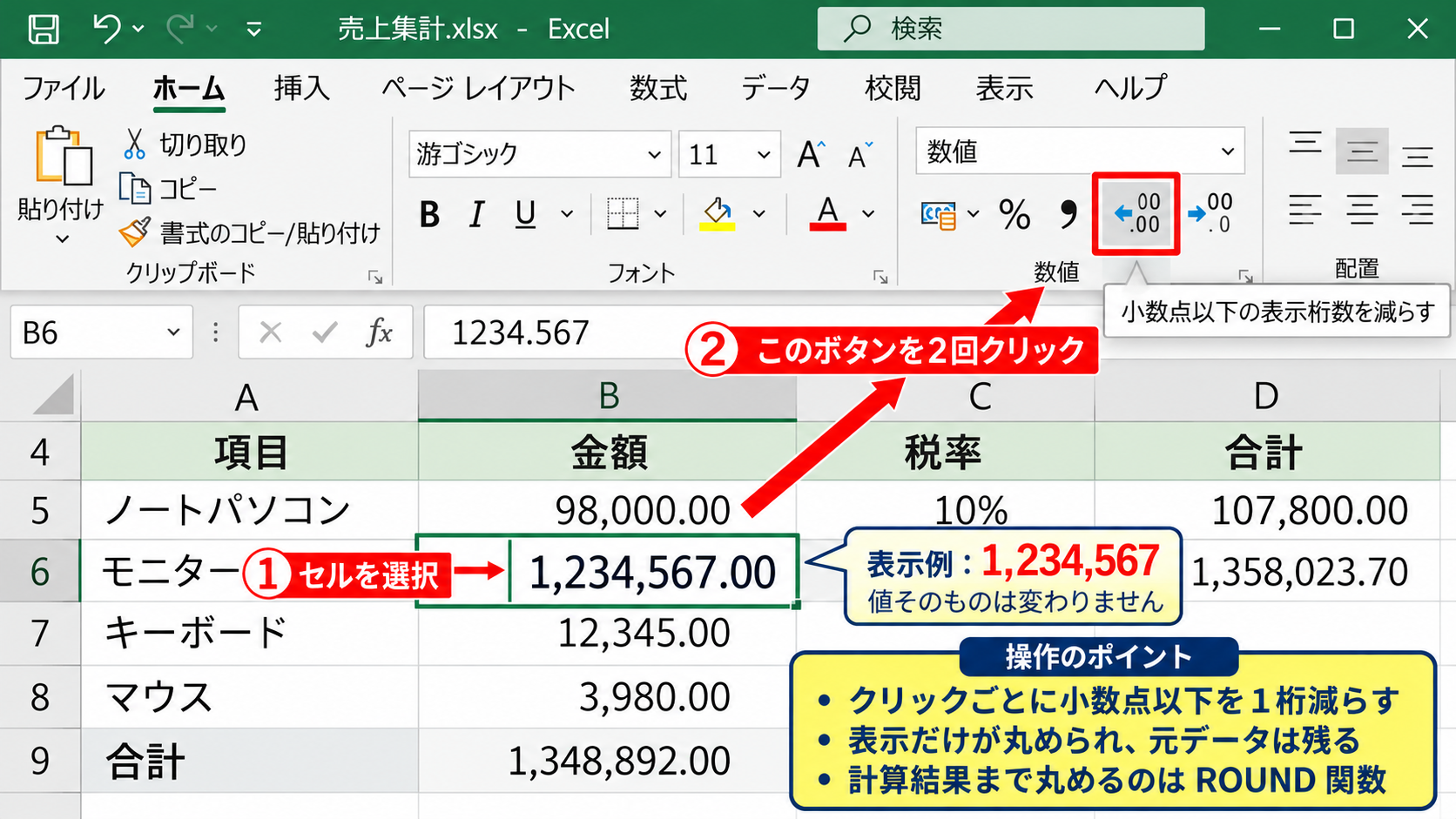
ショートカットを適用した後に小数点以下が不要なら、ホームタブの数値グループにある小数点以下の表示桁数を減らすボタンを使用します。
ボタンは左右向きの矢印と小数点を模したアイコンで表示され、クリックするたびに小数点以下の表示桁数が1桁ずつ減ります。
たとえば1,234,567.00と表示されているセルでこのボタンを2回押すと、表示は1,234,567になります。
ここでも元の値が丸められるわけではありません。
セルに1234.567という値が入っている場合、表示桁数を0にすると1,235と見えますが、数式バーには1234.567が保持され、計算にも元の値が使われます。
表示上の丸めと、ROUND関数で値そのものを丸める処理は別物です。
請求書の金額のように整数表示で問題ない表では表示桁数を0にできますが、単価、税率、割合など小数値に意味がある列まで同じ設定にしないよう注意が必要です。
選択範囲を誤った場合は、CtrlキーとZキーで直前の書式変更を元に戻せます。
また、表示桁数を減らしただけでは、印刷時の合計と明細の見た目に差が生じることがあります。
明細を小数なしで印刷するなら、合計セルも同じ表示ルールにするか、計算用と表示用の列を分ける運用を検討しましょう。
表示形式をコピーしたい場合は、書式を整えたセルを選び、ホームタブの書式のコピーと貼り付けを使う方法もあります。
コピー元を選んで刷毛のアイコンをクリックし、対象範囲をドラッグすると、値や数式を変えずにカンマ表示だけを移せます。
定型表を毎月使う場合は、見出しを含む表全体をテンプレートとして保存しておくと、毎回書式を設定する手間を減らせます。
【操作のポイント】小数点以下の表示桁数を減らしても、セル内の元データは残ります。計算結果まで四捨五入したいときだけROUND関数を使いましょう。
ショートカットでカンマが付かない場合の確認
Ctrl+Shift+1を押してもカンマが表示されないときは、セル内のデータが数値ではなく文字列になっている可能性があります。
文字列の数字は通常、セル内で左寄せになり、左上に緑色の三角形が表示されることがあります。
たとえば先頭にアポストロフィが付いた’1234567、全角数字の1234567、空白を含む1 234 567などは、数値として認識されない場合があります。
文字列を数値に戻すには、警告マークが表示されているセルを選択し、表示されたメニューから数値に変換を選びます。
複数のセルをまとめて処理したい場合は、対象範囲を選択して警告アイコンから数値に変換を実行できます。
見た目が数字でも、Excel内部で文字列として保存されていると、書式設定や合計計算が期待どおりに働きません。
区切り位置機能を使う方法もあります。
対象列を選び、データタブから区切り位置を開き、設定を変更せずに完了を押すと、文字列の数字が数値へ変換されることがあります。
ただし、商品コード001234のように先頭のゼロが重要なデータでは、数値へ変換すると001234ではなく1234になるため注意が必要です。
数式で作られた結果にカンマが付かない場合は、数式の結果が数値であるかを数式バーで確認しましょう。
IF関数で空文字列を返す式と数値を混在させている列でも、数値が返るセルには書式を適用できます。
一方で、数式内でTEXT関数を既に使用している場合は結果が文字列になるため、セル書式ではなくTEXT関数の書式指定を修正する必要があります。
【操作のポイント】カンマが付かないときは、最初にセルが数値か文字列かを確認します。先頭のゼロを残す必要があるコード類は、安易に数値へ変換しないことが大切です。
ホームタブの桁区切りスタイルによる設定
続いては、マウス操作で桁区切りを設定できるホームタブの桁区切りスタイルを確認していきます。
| A | B | C |
|---|---|---|
| 月 | 売上金額 | 経費 |
| 4月 | 2458000 | 765000 |
| 5月 | 3189000 | 1025000 |
桁区切りスタイルのボタンをクリックする手順
ショートカットを覚える前でも、ホームタブから桁区切りスタイルを使えば直感的にカンマを付けられます。
まず、カンマを表示したいセルまたはセル範囲を選択します。
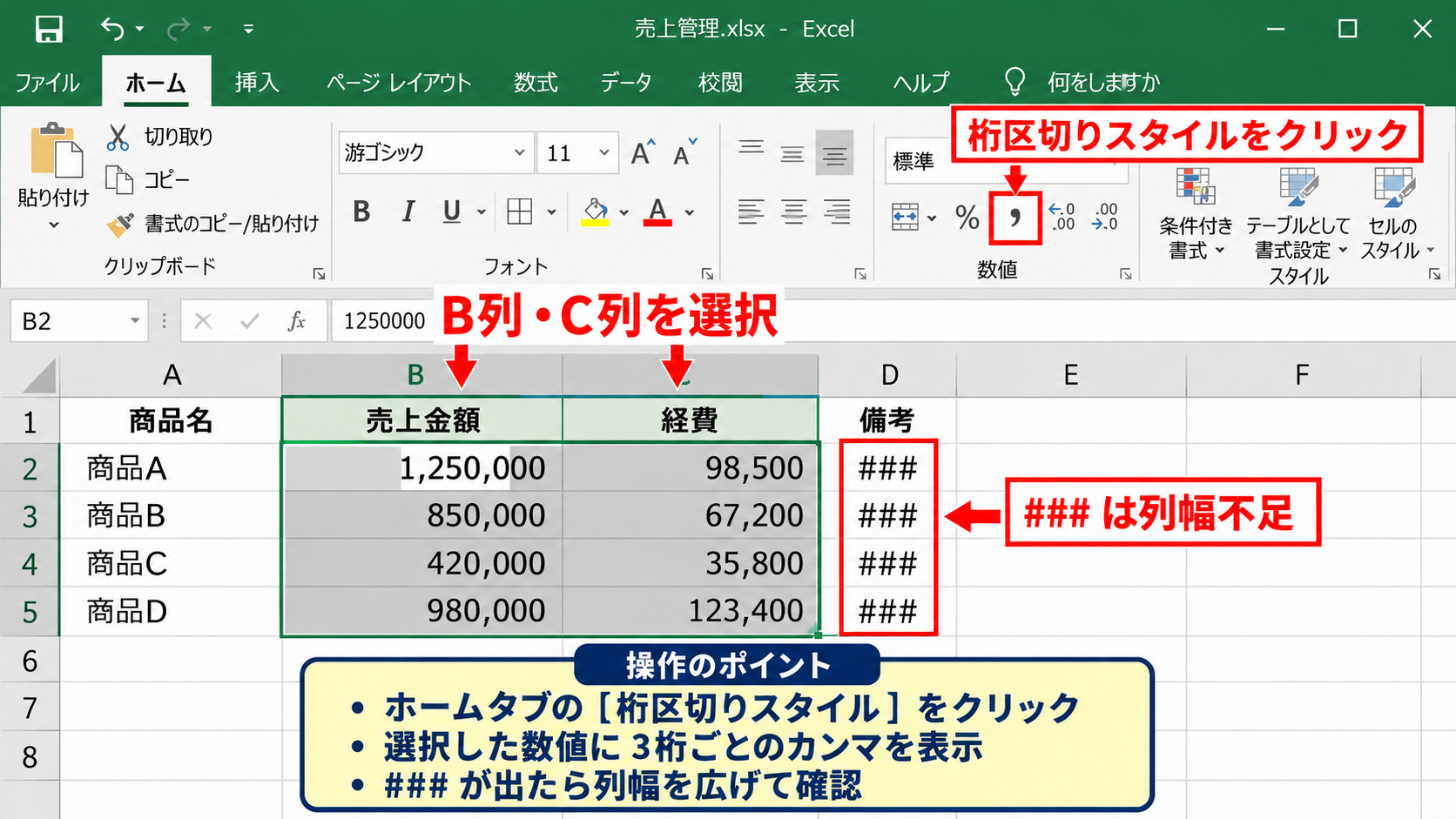
次にExcel画面上部のホームタブを開き、数値グループ内にあるカンマの形をした桁区切りスタイルのボタンをクリックします。
選択したセルには3桁ごとの区切り記号が入り、標準的な数値書式が適用されます。
売上金額と経費のように複数の列を同時に選択して実行すれば、表の見た目を一度に整えられます。
列見出しBをクリックした後、Ctrlキーを押しながら列見出しCをクリックすれば、離れた2列を選択できます。
桁区切りスタイルは、数値を読みやすくするための表示設定なので、合計やグラフの元データとしてもそのまま利用できます。
ボタンをクリックした後、金額が###と表示される場合は、数値が長すぎて列幅に収まっていません。
この状態は数値や数式のエラーではなく、列幅不足のサインです。
列見出しの右端をダブルクリックすると、入力値に合わせて列幅を自動調整できます。
金額列で円記号も表示したい場合は、桁区切りスタイルの右側にある表示形式の選択肢から通貨または会計を選びます。
通貨は数値のすぐ横に¥を表示する形式で、会計は列内で通貨記号や小数点をそろえて表示しやすい形式です。
社内の一覧表なら桁区切りのみ、請求書や予算書なら会計形式というように、書類の用途に応じて使い分けると読み手に親切です。
【操作のポイント】ホームタブの桁区切りスタイルは、ショートカットと同様に数値書式を設定します。###が表示されたときは、列幅を広げて確認しましょう。
セルの書式設定ダイアログによる詳細設定
カンマを付ける対象や小数点以下の桁数を細かく指定したい場合は、セルの書式設定ダイアログを使います。
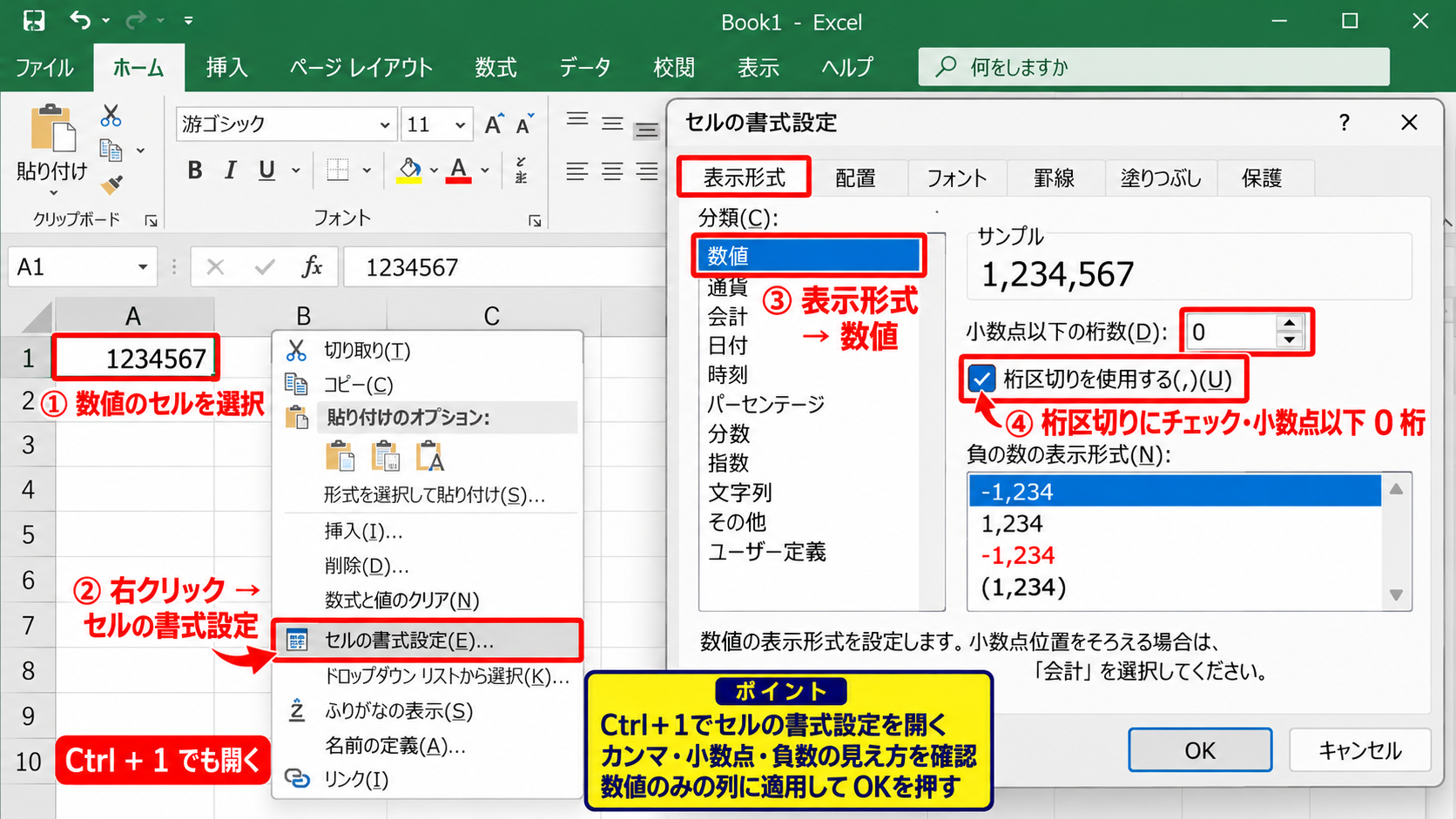
対象セルを選択し、右クリックしてセルの書式設定を選ぶか、Ctrlキーと1キーを押してダイアログを開きます。
表示形式タブの分類から数値を選択すると、小数点以下の桁数、桁区切りを使用するかどうか、負の数の表示方法を選べます。
桁区切りを使用するのチェックを入れ、小数点以下の桁数を0に設定すれば、1234567は1,234,567と表示されます。
小数点以下の桁数を2にすれば1,234,567.00、1にすれば1,234,567.0という表示になります。
数量なら小数なし、重量なら小数第1位、単価なら小数第2位というように、列の意味に沿って設定するのが基本です。
表示形式タブの数値分類では、負の数の表示も同時に整えられるため、収支表や差額表の見栄えを統一できます。
たとえば赤字を-1,234と赤字で示すか、(1,234)と括弧で示すかは、経理資料や社内ルールに合わせて選択できます。
負の値がある表では、マイナス記号だけでは見落としやすいこともあります。
会議資料では、負数を赤字または括弧表示にして視認性を高めるとよいでしょう。
日付や時刻を含む列に数値書式を適用すると、日付のシリアル値が表示されることがあります。
設定する前に対象範囲をよく確認し、数値のみの列へ適用することが安全です。
書式設定ダイアログのプレビューには変更後の見た目が表示されるため、OKを押す前にカンマ、小数点、負数の形式を確認しましょう。
【操作のポイント】Ctrl+1で開くセルの書式設定では、カンマだけでなく小数点と負数の見え方も決められます。表全体で表示ルールをそろえると集計資料が読みやすくなります。
会計形式と通貨形式の使い分け
金額へカンマを付ける際、通貨形式と会計形式のどちらを選ぶべきか迷うことがあります。
通貨形式は、各セルの数値の近くに¥などの通貨記号を表示する形式です。
一方、会計形式は通貨記号を列の左側にそろえ、数値を右側にそろえる特徴があります。
会計形式ではゼロをハイフンで表示する設定になる場合があり、損益計算書や予算実績表のような帳票でよく使われます。
商品ごとの単価一覧や、税込価格を示す簡潔な表では通貨形式が分かりやすいでしょう。
複数行の金額を比較し、合計行を含む表では会計形式のほうが桁や記号がそろい、縦方向に数字を追いやすくなります。
カンマの有無だけでなく、円記号、ゼロ、負数の扱いまで含めて書式を選ぶと、表の意味が伝わりやすくなります。
ただし、円という単位が見出しに明記されている表では、すべてのセルへ¥を表示すると情報量が多く感じられることもあります。
その場合は見出しを売上高(円)とし、データセルには桁区切りのみを設定する方法がすっきりします。
単位を千円にする資料では、元の数値を1000で割った計算列を用意するか、ユーザー定義で表示を縮小する方法があります。
ただし、表示だけを千円単位に縮小する設定では、数式バーに出る元の値は円単位のままです。
資料の利用者がコピーして再計算する可能性がある場合は、単位の扱いを見出しや注記で明確にしましょう。
【操作のポイント】単価や価格には通貨形式、帳票の金額列には会計形式が向きます。単位を見出しで示す場合は、カンマだけの表示も読みやすい選択肢です。
ユーザー定義によるカンマと単位の表示
続いては、カンマのほかに円、個、千円、負数の表現まで自由に整えられるユーザー定義を確認していきます。
| A | B | C |
|---|---|---|
| 商品名 | 在庫数 | 表示形式 |
| 商品A | 12500 | 12,500個 |
| 商品B | 3200 | 3,200個 |
基本のユーザー定義書式を入力する手順
ユーザー定義は、既存の数値書式では表現しにくい単位や表示ルールを設定したいときに役立ちます。
対象セルを選択してCtrl+1を押し、表示形式タブからユーザー定義を選びます。
種類の入力欄に#,##0と入力してOKを押すと、整数へカンマを表示できます。
#は数字がある場合だけ表示する桁、0は数字がなくてもゼロを表示する桁を表します。
このため#,##0は1234567を1,234,567と表示し、0という値は0と表示します。
小数第2位まで常に表示したい場合は、#,##0.00を使います。
この書式では1234は1,234.00、1234.5は1,234.50と表示され、桁数をそろえた単価表に向いています。
ユーザー定義の書式記号は値を変えるものではなく、セルに保存された数値をどのように見せるかを指定するルールです。
末尾に単位を加えたいときは、#,##0″個”のように入力します。
12500という数値は12,500個と表示されますが、セルには12500という数値が保持されるため、在庫数の合計も正しく計算できます。
整数へカンマを付ける書式は #,##0 です。
小数第2位まで表示する書式は #,##0.00 です。
個数を表示する書式は #,##0″個” です。
| A | B | C | |
|---|---|---|---|
| 1 | 商品名 | 在庫数 | 備考 |
| 2 | 商品A | 12,500個 |
単位の文字列は二重引用符で囲むと、Excelが書式記号ではなく固定文字として扱います。
引用符を忘れると、意図しない表示になったり、入力が受け付けられなかったりするため、単位を加える際は必ず確認しましょう。
【操作のポイント】ユーザー定義はCtrl+1から開きます。#,##0でカンマのみ、#,##0″個”で単位付き表示となり、どちらもセルの数値は変わりません。
千円単位とマイナス値を整える書式
予算表や実績表では、円単位の数字を千円単位で見せると、列幅を抑えながら比較しやすくなります。
ユーザー定義で#,##0,と入力すると、末尾のカンマが1つあるため、数値を1000で割ったように表示できます。
たとえば1234567は1,235と表示されます。
これは表示上の丸めを伴うため、数式バーには1234567という元の値が残っています。
さらに#,##0,”千円”と入力すれば、1,235千円のように単位を明示できます。
千円表示は値そのものを1000で割る処理ではないため、別セルで計算するときは元の円単位の数値が使われます。
資料の見出しに単位千円と記載する場合は、各セルへ千円という文字を繰り返し付けず、#,##0,だけで表示する方法もあります。
負数を赤字の括弧付きで表示するには、#,##0;[赤](#,##0)のように設定します。
セミコロンで区切られた前半は正の数、後半は負の数の表示ルールです。
この設定では1234は1,234、-1234は赤い(1,234)と表示されます。
ゼロだけをハイフンで表示したい帳票では、#,##0;[赤](#,##0);-という書式が使えます。
第3の区切りまで指定すると、正の数、負の数、ゼロの順に表示形式を定義できます。
千円単位の表示形式は #,##0, です。
正数、負数、ゼロを分ける場合は #,##0;[赤](#,##0);- のようにセミコロンで区切ります。
ただし、負数を赤色にする設定は、印刷を白黒で行う場合に意味が伝わりにくいことがあります。
色だけに依存せず、マイナス記号や括弧も併用する書式にすると、画面と印刷のどちらでも判断しやすくなります。
千円単位にした表で合計欄だけ元の円単位になっていると、資料として誤解を招きます。
対象範囲を選択する際は、明細、合計、平均との差など関連する金額セルに同じ書式が適用されているかを確認しましょう。
【操作のポイント】末尾のカンマは表示を千単位へ縮小します。元の値は円単位のままなので、表の見出しや注記で単位を必ず明示しましょう。
ゼロや空白を見やすくする表示ルール
在庫表や実績表では、ゼロを0と表示するよりも、ハイフンまたは空白にしたほうが表を見やすくできる場合があります。
ユーザー定義では、正の数、負の数、ゼロ、文字列の順に最大4つの表示ルールを指定できます。
たとえば#,##0;[赤]-#,##0;-と入力すると、正の数は1,234、負の数は赤い-1,234、ゼロはハイフンとして表示されます。
0を空欄に見せたい場合は、3番目の区分を空白にする書式を設定できますが、空欄と未入力セルが区別しづらくなる点には注意が必要です。
ゼロを非表示にしても、セルに0という数値が入っている事実は変わらず、SUM関数などの計算対象にも残ります。
在庫ゼロを欠品として目立たせたいなら、ゼロを隠すより、条件付き書式で背景色を変える方法が適しています。
反対に、売上のない月を簡潔に示す月次表では、ゼロをハイフンにすると数字の並びを読みやすくできます。
文字列を含むセルへ同じユーザー定義を適用する場合は、4番目の区分に@を指定します。
たとえば#,##0;[赤]-#,##0;-;@と設定すれば、数値には指定した書式を適用し、文字列はそのまま表示できます。
表の途中に小計、未確定、確認中などの文字が混在するケースでは、この設定が役立ちます。
ただし、数値列に文字列を混在させると合計や並べ替えで問題が起こることもあります。
未確定データは別列に注記する、または空欄として扱うなど、表の設計段階でルールを決めておくと安全です。
【操作のポイント】ゼロをハイフンや空白にする表示は、帳票を読みやすくします。ただし未入力との違いが分かるよう、表の目的に合ったルールを選びましょう。
TEXT関数によるカンマ付き文字列の作成
続いては、計算結果を文章や別の文字列と組み合わせて表示したい場面で使うTEXT関数を確認していきます。
| A | B | C |
|---|---|---|
| 商品名 | 売上 | メッセージ |
| 商品A | 1234567 | 売上は1,234,567円です |
TEXT関数の基本構文と数式
TEXT関数は、数値を指定した表示形式の文字列へ変換する関数です。
基本構文はTEXT(値,表示形式)で、値にはセル参照や計算式、表示形式にはカンマを含む書式コードを指定します。
たとえばB2に1234567が入力されている場合、別セルに=TEXT(B2,”#,##0″)と入力すると、1,234,567という文字列を返します。
=TEXT(B2,”#,##0″)
B2の数値へカンマを付け、整数の文字列として表示する数式です。
1行目がヘッダーで、B列に売上金額が入力されている表なら、C2へこの数式を入力し、フィルハンドルを下へドラッグすれば各行の値をカンマ付きで表示できます。
小数第2位まで必要な場合は、=TEXT(B2,”#,##0.00″)とします。
この式では1234.5が1,234.50となり、小数の桁数がそろいます。
TEXT関数の結果は数値ではなく文字列です。そのため、結果セルをさらに合計したい用途には向きません。
計算用の列では元の数値を保持し、見出し、帳票用メッセージ、メール本文用の文面を作る列にTEXT関数を使うのが基本的な使い分けです。
TEXT関数の書式コードはユーザー定義と似ていますが、数式の中では必ず二重引用符で囲みます。
書式コードの引用符を省略すると数式エラーになるため、=TEXT(B2,#,##0)のようには書けません。
また、Excelの地域設定によっては、関数の引数区切りがカンマではなくセミコロンになる環境もあります。
日本語版の一般的な設定ではカンマを使用しますが、入力時にエラーになる場合は、ご自身のExcelが示す入力候補に従いましょう。
【操作のポイント】TEXT関数は=TEXT(B2,”#,##0″)の形で使います。計算結果を文字列として見せたいときに便利で、集計用の数値列とは分けて使うのが安全です。
文章へ金額や個数を差し込む数式
TEXT関数は、数値を文章の一部として自然に表示したいときに特に便利です。
たとえばB2の売上金額を使って売上は1,234,567円ですという文章を作るには、=”売上は”&TEXT(B2,”#,##0″)&”円です”という数式を入力します。
アンパサンドは文字列を連結する演算子で、固定の文章とTEXT関数の結果をつなぐ役割を持ちます。
=”売上は”&TEXT(B2,”#,##0″)&”円です”
B2が1234567なら、売上は1,234,567円ですと表示されます。
この方法は、見積書のコメント欄、個別連絡用の文面、ダッシュボードの説明文、グラフタイトルの補足などで活用できます。
在庫数であれば、=”現在の在庫は”&TEXT(B2,”#,##0″)&”個です”と書けます。
割合を付ける場合は、B2に0.1234が入っているとして、=TEXT(B2,”0.0%”)を使うと12.3%のように表示されます。
数値の単位を文章に含める場合、TEXT関数で数値だけを整え、円や個などの文字は連結して加えると数式を読み返しやすくなります。
セル参照が空欄のときに、売上は0円ですと表示させたくないこともあります。
その場合は=IF(B2=””,””, “売上は”&TEXT(B2,”#,##0″)&”円です”)のようにIF関数と組み合わせます。
これによりB2が空欄なら結果も空欄になり、数値が入力された行だけ文章が表示されます。
なお、B2が数式による空文字列の場合も、B2=””という条件で判定できます。
文章を作る列は、並べ替えや印刷の際に幅が不足しやすいため、折り返して全体を表示する設定を有効にすることも検討しましょう。
文章列のセルを選び、ホームタブの折り返して全体を表示するボタンをクリックすると、列幅を必要以上に広げずに内容を見せられます。
【操作のポイント】文字列の連結には&を使います。数値をTEXT関数で整え、固定文字を前後へつなぐと、カンマ付きの金額や個数を含む文章を自動作成できます。
TEXT関数とセル書式の違い
カンマを付ける方法として、セル書式とTEXT関数は似て見えますが、結果のデータ型が異なります。
セル書式で#,##0を設定した場合、セルの内容は数値のままです。
たとえば1,234,567と表示されていても、SUM関数で合計でき、数値の大きい順に並べ替えられます。
一方、=TEXT(B2,”#,##0″)の結果は文字列です。
見た目は1,234,567でも、数値としての計算や並べ替えでは期待どおりに扱えないことがあります。
文字列の1,000、20,000、3,000を並べ替えると、先頭文字を基準に並び、20,000より1,000が先になるなど、数値順と異なる結果になる場合があります。
表の集計や分析が目的ならセル書式、数値を含む文言の作成が目的ならTEXT関数という使い分けが基本です。
TEXT関数の結果を再び数値として使いたい場合は、VALUE関数で変換できます。
ただし、初めから計算用セルへTEXT関数を使わなければ、再変換の手間や誤りを避けられます。
関数の結果を他システムへ貼り付ける場合も注意が必要です。
カンマ付き文字列をCSVへ出力すると、データの区切りと見なされる場合があります。
CSVではフィールドを二重引用符で囲む処理が必要になることがあるため、データ連携用の元表ではカンマ表示をセル書式にとどめるほうが安全です。
画面で読みやすくするための表と、他システムへ渡すためのデータを分けることが、Excel作業のミスを防ぐコツです。
【操作のポイント】セル書式は数値のまま、TEXT関数は文字列になります。合計、並べ替え、CSV出力が必要な列では、原則としてセル書式を使いましょう。
まとめ エクセルで数字にカンマをつける方法
エクセルで数字にカンマをつけるもっとも手軽な方法は、対象セルを選択してCtrl+Shift+1を押す操作です。
ホームタブの桁区切りスタイルでも同じように設定でき、マウス操作で書式を整えたい場合に向いています。
小数点以下の桁数、負数、ゼロ、円や個といった単位まで調整したいときは、セルの書式設定からユーザー定義を利用しましょう。
#,##0はカンマ付き整数、#,##0.00は小数第2位まで、#,##0″個”は単位付きの基本書式です。
千円単位の資料では末尾にカンマを加えた#,##0,を使えますが、元の数値は円単位のままである点を理解しておくことが大切です。
数値を文章へ差し込みたい場合には、=TEXT(B2,”#,##0″)のようにTEXT関数を使います。
ただしTEXT関数の結果は文字列になるため、計算や集計を続ける列にはセル書式を使い、表示用の文章列だけにTEXT関数を使い分けましょう。
カンマが付かないときは、セルが文字列として入力されていないか、列幅が不足して###になっていないかを確認します。
金額、数量、割合、単位の表示を表全体で統一すると、数字を読み間違えにくく、集計結果も伝わりやすくなります。