【パソコン】全画面・フルスクリーンの解除方法(拡大鏡・ズーム・虫眼鏡・拡大の解除方法も)
パソコンを使っていると、突然画面が全画面表示(フルスクリーン)になってしまったり、拡大鏡(虫眼鏡・ズーム機能)が起動して画面が拡大されたまま元に戻せなくなった経験はないでしょうか。
特に操作に不慣れな方にとっては、どのボタンを押せばいいのか分からず焦ってしまうことも少なくありません。
この記事では、Windowsパソコンにおける全画面・フルスクリーンの解除方法をはじめ、拡大鏡・ズーム・虫眼鏡・拡大表示の解除方法まで、場面ごとにわかりやすく解説していきます。
ショートカットキーやメニュー操作など複数の方法をご紹介しますので、ご自身の状況に合った方法をぜひ試してみてください。
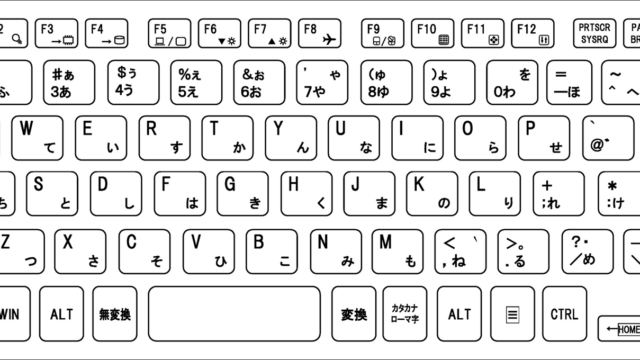
全画面・フルスクリーンの解除は「F11キー」または「Escキー」が基本
それではまず、全画面・フルスクリーン解除の基本的な方法について解説していきます。
パソコンで全画面(フルスクリーン)状態を解除するには、「F11キー」または「Escキー」を押すのが最も基本的な操作です。
多くのブラウザやアプリケーションでは、この2つのキーがフルスクリーンの切り替えや解除に対応しています。
全画面解除の最重要ポイント
・ブラウザの全画面表示 → 「F11キー」を押すと解除できます。
・動画プレイヤーなどの全画面 → 「Escキー」で解除できることが多いです。
・どちらを押しても解除できない場合は、マウスカーソルを画面上部に移動してメニューを表示させましょう。
ブラウザ(Chrome・Edge・Firefox)の全画面解除方法
Google Chrome・Microsoft Edge・Firefoxなどの主要ブラウザでは、「F11キー」を押すことでフルスクリーンモードのオン・オフを切り替えられます。
全画面中にマウスを画面最上部へ移動させると、ブラウザのタブバーやメニューバーが一時的に表示されることもあります。
その状態で右上の「×(閉じるボタン)」付近にある「縮小表示ボタン」をクリックする方法も有効です。
また、Chromeの場合はアドレスバー右側の「…(メニュー)」から全画面モードを解除できる場合もあります。
動画・映像再生時の全画面解除方法
YouTubeやWindowsのメディアプレイヤーなどで動画を全画面再生している場合は、「Escキー」を押すことで通常表示に戻れます。
動画プレイヤーによっては、画面右下に表示されているフルスクリーンアイコン(四隅の矢印マーク)をクリックすることでも解除可能です。
再生コントロールバーが非表示になっている場合は、マウスを動かすと数秒間コントロールバーが表示されますので、その間にアイコンをクリックしましょう。
ゲームやアプリの全画面解除方法
ゲームや一部のアプリケーションでは、フルスクリーンモードが標準設定になっている場合があります。
この場合は「Alt+Enter」キーの組み合わせが、フルスクリーンとウィンドウ表示の切り替えに対応していることが多いです。
アプリ側の設定メニューから「表示モード」や「画面モード」を「ウィンドウ表示」に変更する方法も覚えておくと便利でしょう。
どうしても解除できない場合は、「Ctrl+Alt+Delete」でタスクマネージャーを開き、該当アプリを終了させる手段もあります。
拡大鏡(虫眼鏡・ズーム)の解除方法を確認しよう
続いては、拡大鏡(虫眼鏡・ズーム機能)の解除方法を確認していきます。
Windowsには「拡大鏡」という標準のアクセシビリティ機能が搭載されており、意図せずこの機能が起動してしまい、画面全体または一部が拡大表示されてしまうケースが少なくありません。
「虫眼鏡」「ズーム」「拡大」などと呼ばれることもありますが、いずれも同じ機能を指しています。
Windowsの拡大鏡をショートカットキーで解除する方法
Windowsの拡大鏡を素早く解除するには「Windowsキー+Escキー」を同時に押すのが最も手軽な方法です。
拡大鏡が起動している状態でこのショートカットを押すと、即座に拡大鏡が終了し、通常の表示に戻ります。
また、拡大鏡が起動している状態では、以下のショートカットキーも活用できます。
拡大鏡に関連する主なショートカットキー一覧
・Windowsキー+「+(プラス)」 → 拡大鏡を起動・拡大
・Windowsキー+「-(マイナス)」 → 縮小(表示を小さくする)
・Windowsキー+Esc → 拡大鏡を終了・解除
これらのキー操作を覚えておくことで、突然拡大鏡が起動してしまった際もあわてずに対処できるでしょう。
タスクバーやスタートメニューから拡大鏡を閉じる方法
ショートカットキーが効かない場合は、タスクバーの通知領域(システムトレイ)に拡大鏡のアイコンが表示されていることがあります。
そのアイコンを右クリックして「終了」を選択することでも拡大鏡を閉じられます。
また、スタートメニューから「設定」→「アクセシビリティ(またはコンピューターの簡単操作)」→「拡大鏡」を開き、「拡大鏡をオフにする」のトグルをオフにする方法もあります。
Windows 11の場合は「設定」→「アクセシビリティ」→「拡大鏡」の順に進んでください。
ブラウザのズーム(拡大・縮小)を解除する方法
Windowsの拡大鏡とは別に、ブラウザ自体のズーム倍率が変わってしまっているケースもあります。
ブラウザのズームは「Ctrl+0(ゼロ)」を押すことで100%(標準表示)にリセットできます。
これはChrome・Edge・Firefoxなど主要ブラウザ共通のショートカットです。
また、「Ctrl++(プラス)」で拡大、「Ctrl+-(マイナス)」で縮小もできますので、調整したいときに活用してみましょう。
場面・状況別の全画面・拡大解除方法まとめ表
続いては、場面ごとの解除方法を一覧表で整理して確認していきます。
状況によって解除の操作方法が異なりますので、自分がどの状況にあるのかを確認した上で、対応する方法を試してみてください。
| 状況・場面 | 解除方法 | 補足 |
|---|---|---|
| ブラウザの全画面表示 | F11キー | Chrome・Edge・Firefox共通 |
| 動画プレイヤーの全画面 | Escキー | YouTubeなどにも対応 |
| ゲーム・アプリの全画面 | Alt+Enterキー | アプリ設定から変更も可能 |
| Windows拡大鏡の起動中 | Windowsキー+Escキー | 最も素早く解除できる方法 |
| ブラウザのズーム拡大 | Ctrl+0(ゼロ) | 100%表示にリセット |
| タッチパッドの誤操作による拡大 | Ctrl+0 または Ctrl+マイナス | ピンチアウト操作で拡大した場合 |
この表を参考に、今の状況に合った解除方法を試してみてください。
複数の方法を試してもうまくいかない場合は、一度パソコンを再起動することで解決するケースもあります。
タッチパッド操作による意図しない拡大への対処
ノートパソコンをお使いの方に多いのが、タッチパッド(トラックパッド)の誤操作によって画面が拡大されてしまうケースです。
タッチパッドで二本指を広げる「ピンチアウト」操作をしてしまうと、ブラウザの表示倍率が上がることがあります。
この場合は「Ctrl+0」でズームをリセットするか、「Ctrl+マイナス」で倍率を下げましょう。
タッチパッドのジェスチャー設定を変更したい場合は、「設定」→「Bluetoothとデバイス」→「タッチパッド」から調整できます。
Windowsの設定から表示スケールを確認する方法
全画面や拡大鏡とは別に、Windowsのディスプレイ設定でテキストやアプリのサイズが大きくなっている場合もあります。
「設定」→「システム」→「ディスプレイ」→「拡大縮小とレイアウト」から、スケール(拡大率)を100%に戻すことで解決できることがあります。
特に高解像度ディスプレイでは125%や150%に設定されていることも多いため、標準に戻したい場合は100%に設定し直してみましょう。
なお、スケール変更後はパソコンを再起動またはサインアウトすることで設定が反映されます。
アクセシビリティ機能が自動起動している場合の対処法
Windowsの「アクセシビリティ」設定では、特定のキー操作によって拡大鏡やその他の支援機能が自動的に起動する設定になっている場合があります。
拡大鏡が頻繁に勝手に起動する場合は、「設定」→「アクセシビリティ」→「拡大鏡」で「ログイン前に拡大鏡を起動する」や「ログイン後に拡大鏡を起動する」の設定がオンになっていないか確認してみましょう。
これらの設定をオフにすることで、起動時や操作中に拡大鏡が意図せず立ち上がるのを防ぐことができます。
また、「Windowsキー++(プラス)」に気づかずに触れていることが多いため、キーボード操作に注意するだけで解決するケースも少なくありません。
全画面・拡大表示が解除できないときのトラブル対処法
続いては、それでも解除できないときのトラブル対処法を確認していきます。
上記の方法を試しても全画面や拡大表示が解除できない場合、いくつかの原因と対処法が考えられます。
タスクマネージャーからアプリを強制終了する方法
全画面のアプリが操作不能になっている場合は、「Ctrl+Alt+Delete」キーを押してタスクマネージャーを起動し、対象のアプリを強制終了させましょう。
タスクマネージャーが開いたら「プロセス」タブから対象アプリを選択し、右クリック→「タスクの終了」を選ぶことで強制終了できます。
なお、保存していないデータがある場合は失われる可能性がありますので、注意が必要です。
パソコンを再起動して設定をリセットする方法
ショートカットキーや設定変更でも解決しない場合、パソコンを一度再起動することで問題が解消されるケースが多くあります。
再起動によって一時的な設定の乱れやソフトウェアの誤動作がリセットされるため、まずは試してみましょう。
全画面状態から再起動する場合は、「Ctrl+Alt+Delete」→「電源ボタン」→「再起動」の順に操作すると画面を切り替えずに実行できます。
ドライバーやソフトウェアの更新を確認する方法
特定のアプリやゲームで全画面が解除できない問題が続く場合は、グラフィックドライバーやアプリ自体のアップデートが有効な場合があります。
「設定」→「Windows Update」から最新の更新プログラムを適用するとともに、グラフィックドライバーの更新も確認しておきましょう。
アプリの設定メニューから「アップデートを確認」できる場合は、最新バージョンに更新することで不具合が修正されることもあります。
まとめ
この記事では、【パソコン】全画面・フルスクリーンの解除方法(拡大鏡・ズーム・虫眼鏡・拡大の解除方法も)について解説しました。
全画面・フルスクリーンの解除は「F11キー」や「Escキー」が基本であり、ゲームやアプリでは「Alt+Enter」が有効です。
Windows拡大鏡の解除には「Windowsキー+Escキー」を、ブラウザのズームリセットには「Ctrl+0」を使うと素早く対処できます。
それでも解決しない場合は、タスクマネージャーからの強制終了や再起動、ドライバーの更新なども試してみてください。
状況に応じた方法を知っておくだけで、突然のトラブルにも慌てずに対応できるようになるでしょう。
ぜひこの記事を参考に、快適なパソコン操作を実現してみてください。