Excelで売上、テスト結果、作業時間などのデータを集計すると、平均値だけでは数値のばらつきまで把握できません。
そこで役立つのが標準偏差です。
標準偏差を使うと、各データが平均値からどの程度散らばっているかを数値で確認できます。
Excelでは、母集団全体を扱う場合はSTDEV.P関数、標本から全体を推定する場合はSTDEV.S関数を使い分けるのが基本です。
全数のデータならSTDEV.P関数、抽出した一部のデータならSTDEV.S関数を選ぶと、標準偏差を適切に計算しやすくなります。
この記事では、関数の入力方法、平均値との関係、標本標準偏差で使うn-1の意味、計算式の見方まで順番に解説します。
サンプルデータは1行目を見出しとして、2行目以降に数値が入力されているものとして説明します。
エクセルで標準偏差を求める方法【STDEV.P関数とSTDEV.S関数】
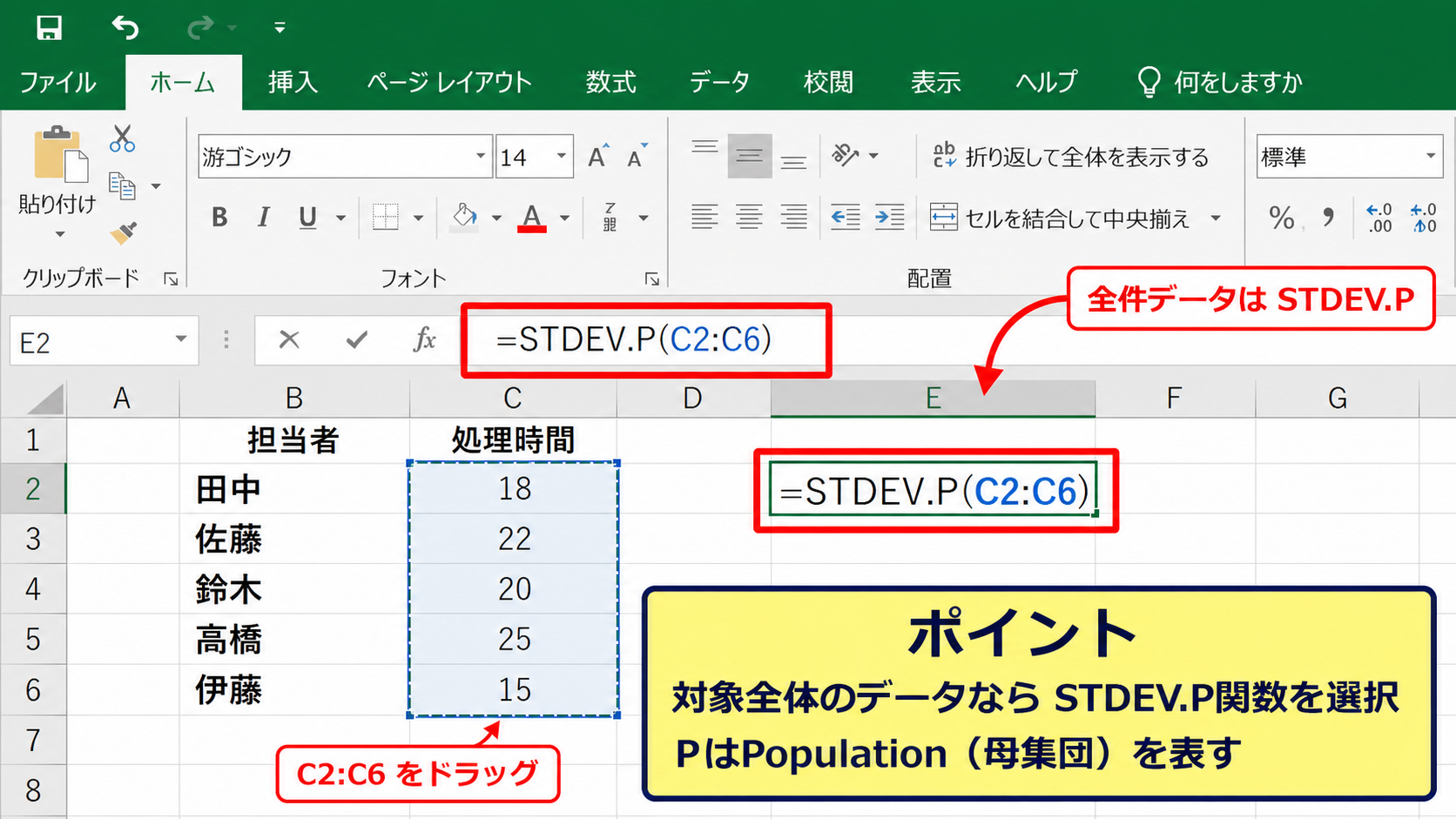
それではまず、Excelで標準偏差を求める基本操作について解説していきます。
| A | B | C |
|---|---|---|
| 1 | 担当者 | 処理時間 |
| 2 | 田中 | 18 |
| 3 | 佐藤 | 22 |
| 4 | 鈴木 | 20 |
| 5 | 高橋 | 25 |
| 6 | 伊藤 | 15 |
STDEV.P関数による母標準偏差
母集団に含まれるデータをすべて入力している場合は、STDEV.P関数で母標準偏差を求めます。
たとえば、部署に所属する全員の処理時間を調べ、その部署全体のばらつきを確認するケースが該当します。
=STDEV.P(C2:C6)
上の数式を結果表示用のセルへ入力すると、C2からC6までの数値を対象に母標準偏差が計算されます。
セル範囲は手入力しても構いませんが、数式を入力した後にマウスでC2からC6をドラッグすると、参照範囲の指定ミスを減らせます。
STDEV.PのPはPopulationの頭文字で、母集団を表します。
ここでいう母集団とは、分析したい対象全体です。
会社の全従業員、店舗の全商品の売上、実施済みの全試験結果など、対象を漏れなく集めたデータがあるときに使います。
母集団であるにもかかわらずSTDEV.Sを使うと、ばらつきが少し大きめに計算されるため注意しましょう。
【操作のポイント】全件を集計したデータかどうかを先に確認し、対象全体ならSTDEV.P関数を選択します。
STDEV.S関数による標本標準偏差
調査対象の一部だけを抜き出したデータでは、STDEV.S関数を使って標本標準偏差を求めます。
たとえば、全国の顧客全員を調べる代わりに100人へアンケートを実施し、全体の傾向を推定する場合が代表例です。
=STDEV.S(C2:C6)
STDEV.S関数は、標本データから母集団のばらつきを推定するための関数です。
STDEV.SのSはSampleの頭文字で、標本を意味します。
標本標準偏差では、分散を求める途中でデータ件数nではなくn-1で割る計算を行います。
この補正により、限られた標本から全体を推定したときに、ばらつきを過小評価しにくくなります。
実務では、抜き取り検査、顧客アンケート、品質サンプル、試験の抽出データなどでSTDEV.S関数を使う場面が多くあります。
どちらを選べばよいか迷うときは、その表に分析対象の全件が入っているかを考えると判断しやすいでしょう。
【操作のポイント】一部のデータから全体を推定する目的なら、n-1で補正するSTDEV.S関数を使用します。
関数の入力手順と結果の確認
関数を入力するセルを選択し、数式バーまたはセルへイコール記号から入力します。
例としてE2セルに結果を出すなら、=STDEV.P(C2:C6)または=STDEV.S(C2:C6)と入力してEnterキーを押します。
数値が表示されたら、参照範囲に見出し行や文字列が含まれていないかを確認しましょう。
STDEV.P関数とSTDEV.S関数は、参照範囲にある文字列や空白セルを基本的に計算対象から外します。
ただし、数値に見える文字列、エラー値、意図しない別表の数値が混在すると、期待した結果にならないことがあります。
1行目がヘッダーなら、数式の範囲はC1ではなくC2から指定することが重要です。
表示される小数点以下の桁数は、ホームタブの小数点表示桁数を増減するボタンで見やすく調整できます。
桁数を変えても元の計算精度は保たれるため、報告書では表示形式だけを整える方法が便利です。
【操作のポイント】結果セルには数式を残し、表示形式だけで小数点以下の見え方を調整します。
標準偏差と平均値によるばらつきの判断
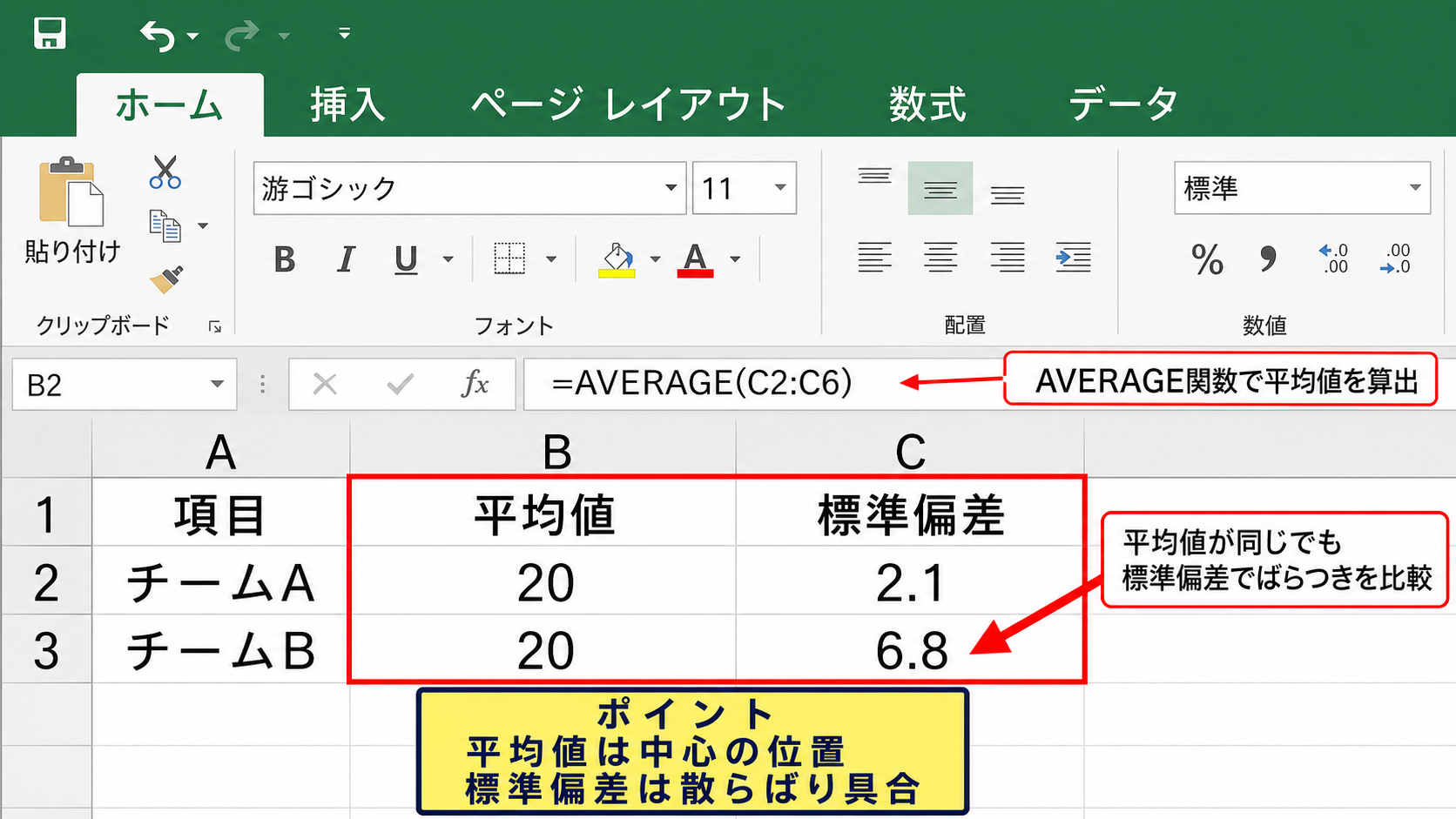
続いては、平均値と標準偏差を組み合わせてデータを読み取る考え方を確認していきます。
| A | B | C | |
|---|---|---|---|
| 1 | 項目 | 平均値 | 標準偏差 |
| 2 | チームA | 20 | 2.1 |
| 3 | チームB | 20 | 6.8 |
AVERAGE関数による平均値
平均値は、すべての数値を合計して件数で割った代表値です。
ExcelではAVERAGE関数で簡単に算出できます。
=AVERAGE(C2:C6)
平均値が同じデータ群でも、個々の値が平均の近くに集まっている場合と、大きく散らばっている場合があります。
その違いを数字で表す指標が標準偏差です。
平均値は中心の位置、標準偏差は中心からの散らばり具合を示します。
平均値だけを見て判断すると、安定したチームと成績差が大きいチームを同じように評価してしまうかもしれません。
売上、納期、テスト得点、製品重量など、安定性が重要なデータでは両方を確認しましょう。
【操作のポイント】平均値のセルと標準偏差のセルを並べて配置すると、中心とばらつきを比較しやすくなります。
標準偏差の大小による比較
標準偏差が小さいほど、数値は平均値の近くに集まっています。
反対に標準偏差が大きいほど、数値の開きが大きく、ばらつきがある状態です。
先ほどの表ではチームAとチームBの平均値はいずれも20ですが、チームBの標準偏差は大きくなっています。
これは、チームBの各データには平均値から離れた値が多い可能性を示します。
同じ単位で比較する場合、標準偏差が小さいグループほど結果が安定していると読めます。
ただし、標準偏差だけで良し悪しを決めることはできません。
売上では大きなばらつきが成長機会を示すこともあり、品質管理では小さなばらつきが求められることもあります。
目的に合わせて、平均値、最大値、最小値、件数なども一緒に確認する視点が大切です。
【操作のポイント】比較する列の単位をそろえ、平均値が近いグループ同士で標準偏差を見比べます。
平均値の前後にある範囲
データがおおむね正規分布に近い場合、平均値の前後1標準偏差の範囲には約68パーセントのデータが入るとされています。
平均値の前後2標準偏差では約95パーセント、前後3標準偏差では約99.7パーセントが目安です。
この考え方を使うと、通常の範囲から大きく離れた値を見つける手がかりになります。
下限の目安は平均値-標準偏差です。
上限の目安は平均値+標準偏差です。
たとえば平均値が20、標準偏差が2なら、18から22付近が平均的な範囲の一つの目安になります。
ただし、この割合は分布の形によって変わるため、絶対的な判定基準ではありません。
極端な値を見つけたときは、入力ミス、測定条件の違い、特別な要因がなかったかを元データまで戻って確認しましょう。
【操作のポイント】平均値プラスまたはマイナス標準偏差を補助列で計算すると、確認すべき値を探しやすくなります。
標本標準偏差とn-1による補正
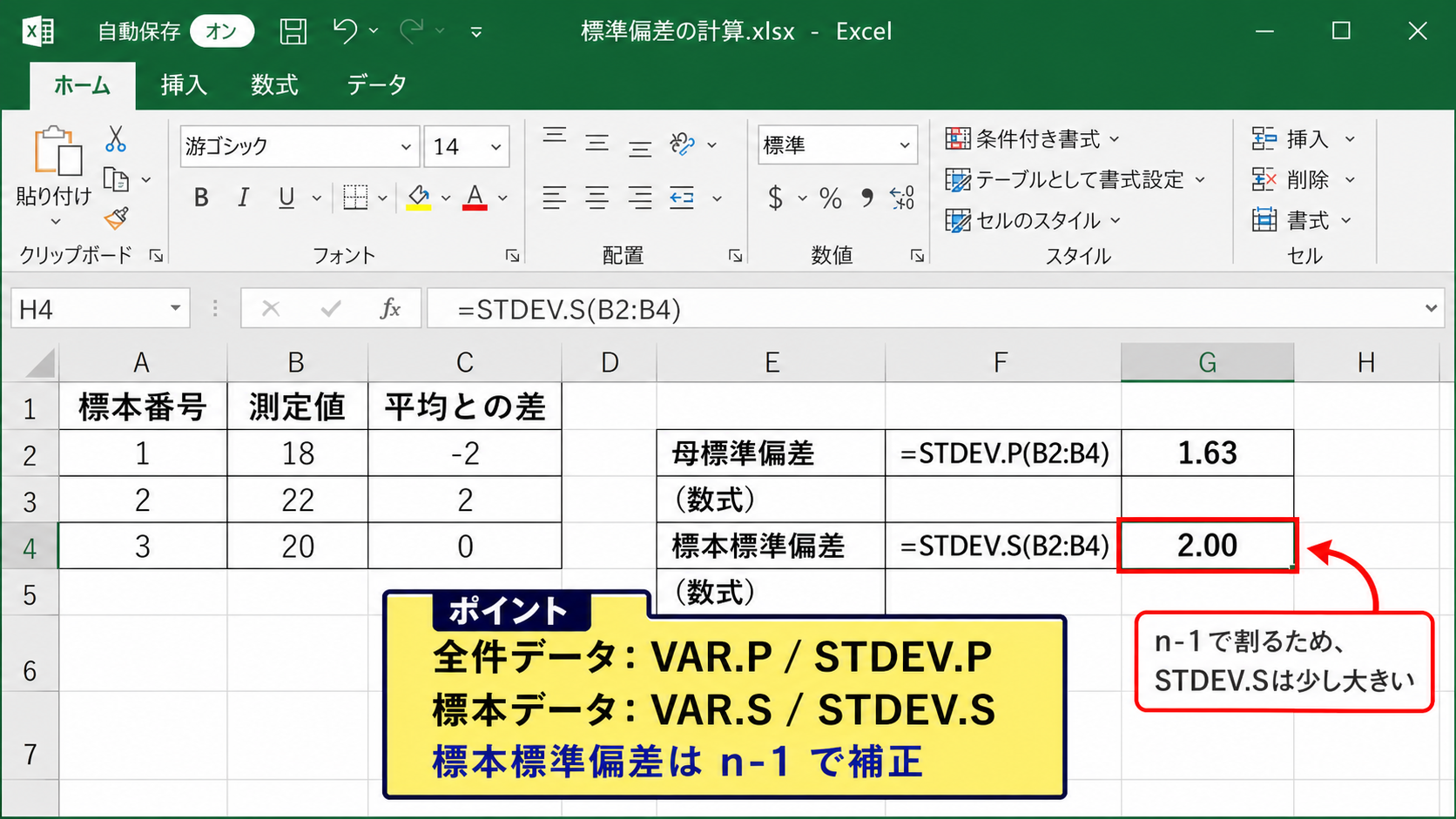
続いては、STDEV.S関数で使われるn-1の意味と、母標準偏差との違いを確認していきます。
| A | B | C | |
|---|---|---|---|
| 1 | 標本番号 | 測定値 | 平均との差 |
| 2 | 1 | 18 | -2 |
| 3 | 2 | 22 | 2 |
| 4 | 3 | 20 | 0 |
母分散と母標準偏差の計算式
母標準偏差は、各データと平均値との差を二乗し、その合計をデータ数nで割った値の平方根です。
母標準偏差は、平均との差の二乗和をnで割り、その平方根を求める計算です。
差を二乗するのは、平均との差の正負が打ち消し合わないようにするためです。
平均との差をそのまま合計すると、平均値の性質上、原則として合計はゼロになります。
そこで二乗して大きさとして扱い、平均を取った後に平方根を求めることで、元の単位に戻します。
標準偏差は分散の平方根であり、元データと同じ単位で解釈できる点が特徴です。
時間の標準偏差なら時間、金額の標準偏差なら金額として読めるため、報告資料でも扱いやすい指標です。
【操作のポイント】全件データの分散を確認したいときはVAR.P関数、標準偏差を確認したいときはSTDEV.P関数を使います。
標本分散におけるn-1
標本標準偏差では、平均との差の二乗和をデータ数nではなくn-1で割ります。
このn-1は自由度とも呼ばれ、標本から母集団を推定するときの補正に関係します。
標本標準偏差は、平均との差の二乗和をn-1で割り、その平方根を求める計算です。
標本内で計算した平均値は、その標本に合わせて決まった値です。
そのため、平均との差には自由に変わることができない関係が一つ生じます。
そこでn-1を使うと、標本だけで算出したばらつきが小さく見積もられすぎる傾向を補えます。
同じデータ範囲なら、通常はSTDEV.S関数の結果がSTDEV.P関数より少し大きくなります。
データ件数が多くなるほど、nとn-1の差は小さくなるため、両関数の結果の差も小さくなります。
一方で件数が少ないデータでは違いが目立つため、関数選びを曖昧にしないことが重要です。
【操作のポイント】n-1は手作業で入力する必要はなく、STDEV.S関数が自動で標本用の補正を行います。
関数選択を誤らないための基準
STDEV.PとSTDEV.Sの判断では、データ量の多さではなく、対象全体か一部かを基準にします。
5件しかデータがなくても、それが調べたい全件ならSTDEV.P関数です。
反対に1万件あっても、さらに大きな対象から抽出した一部ならSTDEV.S関数になります。
たとえば、ある工場の当日生産分すべての重量を記録しているなら、その日の母標準偏差としてSTDEV.P関数が適します。
一方、長期的な品質傾向を推定するために一部を抜き取った検査値なら、STDEV.S関数が適します。
データの収集目的まで含めて判断すると、標本と母集団を取り違えにくくなります。
社内資料で用いる場合は、表の近くに全件集計か標本調査かを記載しておくと、後から見直す人にも計算意図が伝わります。
【操作のポイント】関数名だけで判断せず、データが何を代表しているのかを表の作成時に明記します。
Excel関数の入力画面とオートフィル操作
続いては、Excelの数式バーを使った入力と、数式をコピーする操作を確認していきます。
| A | B | C | |
|---|---|---|---|
| 1 | 月 | 売上 | 標準偏差 |
| 2 | 4月 | 120 | =STDEV.S(B2:B6) |
| 3 | 5月 | 135 | |
| 4 | 6月 | 110 |
数式バーへの関数入力
結果を表示したいセルを選択してから、数式バーへSTDEV.P関数またはSTDEV.S関数を入力します。
関数名を途中まで入力すると、Excelが候補を表示するため、候補から選ぶ方法も便利です。
関数の開始かっこを入力した後、対象セルをドラッグして閉じかっこを入力し、Enterキーを押します。
数式を直接入力するときは、半角のイコール記号、関数名、半角かっこを使う必要があります。
日本語入力モードのまま全角記号を使うと、数式として認識されないことがあるため注意しましょう。
数式バーに表示される参照範囲を確認すれば、意図しない行まで選択したミスに気づけます。
特に集計表の末尾に合計行がある場合、その合計セルまで範囲に含めないように確認してください。
【操作のポイント】数式確定前に、色付きで示されるセル範囲と数式バーの番地を確認します。
オートフィルによる数式コピー
複数の列で同じ形式の標準偏差を求める場合は、最初の数式を作成してからオートフィルでコピーします。
数式が入力されたセルを選択すると、右下に小さな四角形のフィルハンドルが表示されます。
このフィルハンドルを下方向または横方向へドラッグすると、参照先を自動調整しながら数式がコピーされます。
たとえばB列、C列、D列に月別データが並ぶ表では、最初にB列向けの数式を作成し、右方向へコピーできます。
コピー後は、参照範囲が意図どおりにB列からC列、D列へ移動しているか確認しましょう。
常に同じセル範囲を参照したい場合は、F4キーでドル記号を付けた絶対参照を使う方法もあります。
ただし、標準偏差を複数列で比較する通常のケースでは、相対参照のままコピーする方が自然です。
【操作のポイント】最初のセルだけ数式を正しく作成し、コピー後は数式バーで参照先の移動を確認します。
エラー表示と空白セルへの対応
STDEV.P関数やSTDEV.S関数でエラーが出た場合は、まず対象範囲の数値件数を確認します。
STDEV.S関数は標本標準偏差を求めるため、数値が1件しかない場合は計算できません。
標本では少なくとも2件以上の数値が必要です。
一方、STDEV.P関数は数値が1件の場合にゼロを返しますが、ばらつきを判断する材料としては十分ではありません。
セル内に#DIV/0!や#VALUE!などのエラー値が含まれる場合、標準偏差の結果にもエラーが表示されることがあります。
空白セルは通常無視されますが、欠損なのか未入力なのかを区別しておくと分析の精度が高まります。
欠損値をゼロとして入力すると、本来は存在しない低い値として計算され、平均値や標準偏差が変わってしまうため慎重に扱いましょう。
【操作のポイント】エラーが出たら関数を作り直す前に、対象範囲の数値件数とエラー値の有無を確認します。
標準偏差の計算式と関連関数
続いては、標準偏差の計算式と、Excelで併用しやすい関連関数について確認していきます。
| A | B | C | |
|---|---|---|---|
| 1 | 指標 | 数式 | 用途 |
| 2 | 平均値 | =AVERAGE(B5:B14) | 中心の確認 |
| 3 | 標本標準偏差 | =STDEV.S(B5:B14) | 抽出データの分析 |
VAR.P関数とVAR.S関数
分散を直接求めたい場合は、VAR.P関数またはVAR.S関数を使用します。
VAR.P関数は母分散、VAR.S関数は標本分散を求める関数です。
=VAR.P(C2:C6)
=VAR.S(C2:C6)
分散は平均との差を二乗して扱うため、元データの単位が二乗された値になります。
たとえば長さをセンチメートルで測った場合、分散は平方センチメートルのような扱いになります。
そのため、現場の報告では標準偏差の方が直感的に理解しやすいことが多いでしょう。
分散の平方根が標準偏差であり、両者は同じばらつきを別の形で表した指標です。
統計的な計算過程や分析手法では分散を使うことも多いため、目的に応じて使い分けます。
【操作のポイント】結果を現場で説明する資料には標準偏差、統計処理の途中計算には分散を使うと整理しやすくなります。
STDEVA関数と数値以外の扱い
STDEVA関数は、論理値や文字列を含めて標準偏差を求める場面で使う関数です。
通常のSTDEV.P関数やSTDEV.S関数とは、数値以外の値の扱いが異なります。
一般的な売上表や得点表では、数値のみを対象にするSTDEV.P関数またはSTDEV.S関数で十分です。
アンケート結果をTRUEやFALSEで管理している場合などは、STDEVA関数の扱いを確認する必要があるかもしれません。
ただし、文字列を無理に数値計算へ含めると、集計意図が分かりにくくなることがあります。
分析用の列には原則として数値だけを入力し、判定用の文字列は別列に分けると安全です。
データ構造を整えてから関数を使うと、関数の違いによる誤解を避けやすくなります。
【操作のポイント】数値以外のデータを含める必要があるかを確認し、不要なら通常のSTDEV.PまたはSTDEV.Sを使います。
大きな数値と表示形式の工夫
売上やアクセス数のように数値が大きい場合、標準偏差も大きな値で表示されます。
このときは桁区切り表示を設定すると、数値の大きさを読み取りやすくなります。
ホームタブの数値グループから桁区切りスタイルを選ぶか、セルの書式設定で表示形式を整えます。
小数点以下の桁数は、測定精度や用途に合わせて決めましょう。
たとえば金額なら小数点以下を表示しないことが多く、時間や品質測定値では小数点以下2桁程度まで必要になる場合があります。
表示を丸めても、セル内部では元の計算値が保持されるため、必要に応じて計算精度を維持できます。
ただし、ROUND関数で値そのものを丸める場合は、後続の計算結果にも影響することを理解して使いましょう。
【操作のポイント】見やすさの調整は表示形式で行い、計算値を変更するROUND関数とは区別します。
標準偏差を使う場面と集計時の注意点
続いては、標準偏差を実務で活用する場面と、データ集計時に意識したい注意点を確認していきます。
| A | B | C | |
|---|---|---|---|
| 1 | 用途 | 確認する値 | 関数例 |
| 2 | 品質管理 | 寸法の安定性 | =STDEV.P(B2:B31) |
| 3 | アンケート | 回答の散らばり | =STDEV.S(B2:B101) |
品質管理における活用
製品の長さ、重さ、厚み、処理時間などの品質管理では、標準偏差が安定性の確認に役立ちます。
平均値が目標値に近くても、標準偏差が大きければ製品ごとの違いが大きい状態です。
反対に平均値が少しずれていても、標準偏差が小さければ、工程は安定している可能性があります。
この場合は、工程のばらつき対策と中心値の調整を分けて考えることができます。
平均値と標準偏差を同時に追うことで、目標からのずれと安定性を別々に把握できます。
日別、設備別、担当者別などに分けて標準偏差を比較すると、ばらつきが発生しやすい条件を探す手がかりにもなります。
【操作のポイント】品質データは測定単位と測定条件をそろえ、比較対象ごとに標準偏差を算出します。
売上や成績データにおける活用
売上や得点の分析では、平均値だけでは個人差や月ごとの変動を見落とすことがあります。
標準偏差を算出すると、成績が平均付近に集まっているのか、一部の高い値や低い値によって平均が作られているのかを読み取りやすくなります。
たとえば平均売上が同じ二つの店舗でも、標準偏差が大きい店舗は日ごとの売上変動が大きいと考えられます。
販促施策、天候、曜日、在庫などと突き合わせると、変動の要因を探る材料になるでしょう。
標準偏差は評価の結論ではなく、追加で確認すべきデータを見つけるための指標です。
特定の月だけ極端な値があるときは、その月のイベントや集計方法の変更も確認してみましょう。
【操作のポイント】売上や成績では平均値と標準偏差に加え、最大値と最小値も確認して背景を読み取ります。
外れ値と入力ミスの確認
標準偏差が想定より大きい場合、実際にばらつきが大きいとは限りません。
桁を一つ多く入力した、単位が混在している、集計期間が違うなどの入力ミスが原因になることもあります。
まずは並べ替えを行い、極端に大きい値や小さい値を目視で確認するとよいでしょう。
フィルター機能や条件付き書式を使って、平均値から大きく離れたセルを強調する方法もあります。
外れ値を削除する前には、入力ミスか重要な事実かを必ず確認することが必要です。
正しい異常値は、問題の発見や改善につながる重要なデータです。
削除や修正の判断を行った場合は、その理由を記録しておくと、集計結果の説明がしやすくなります。
【操作のポイント】極端な値はすぐに除外せず、元データ、単位、測定条件を確認してから扱いを決めます。
まとめ エクセルで標準偏差(n-1・母標準偏差・STDEV.S・STDEV.P)を求める方法
Excelで標準偏差を求めるときは、データが母集団全体か、母集団から抽出した標本かを最初に判断します。
全件データのばらつきを確認するならSTDEV.P関数を使い、抽出データから全体を推定するならSTDEV.S関数を使います。
STDEV.S関数ではn-1による補正が自動で行われるため、手作業で計算式を組み立てる必要はありません。
全件集計なら=STDEV.P(範囲)です。
標本調査なら=STDEV.S(範囲)です。
平均値は=AVERAGE(範囲)で確認します。
標準偏差は小さいほど平均値の近くにデータが集まり、大きいほどデータの散らばりが大きいことを示します。
平均値と組み合わせて確認することで、数値の中心だけでなく、安定性や個人差、変動の大きさまで把握できます。
数式の参照範囲には1行目のヘッダーや合計行を含めないようにし、空白、エラー値、単位の混在にも注意しましょう。
関数の使い分けと元データの確認を徹底すれば、Excelで標準偏差を正確かつ実用的に活用できます。