Excelでマウスホイールやスクロールバーを動かした際、画面がセル単位でカクカク移動してしまい、思った位置を見つけにくいと感じることがあります。
この現象は、Excelの標準的な表示動作、ズーム倍率、ウィンドウ枠の固定、またはタッチパッドとマウスの設定が関係している場合があります。
スクロールを完全にピクセル単位へ変える専用設定はExcelにはありませんが、ズーム倍率や表示設定を調整すると、セルに吸い付くように見える動きを大幅にやわらげられます。
この記事で確認するポイント
・ズーム倍率を変更して表示移動を細かく感じさせる方法
・ウィンドウ枠の固定や分割を見直す方法
・マウスホイール、タッチパッド、横スクロールの設定を整える方法
作業表や大量のデータを扱うときほど、見たい行や列へ自然に移動できる環境が重要です。
それでは、セル単位の移動を解除したいときに役立つ設定と確認方法を順に見ていきましょう。
エクセルのスクロールをなめらかに見せる設定
| A | B | C |
|---|---|---|
| 商品 | 数量 | 金額 |
| りんご | 12 | 1800 |
| みかん | 8 | 1200 |
それではまず、スクロールをセルに合わせない感覚へ近づける基本設定について解説していきます。
ズーム倍率の調整
Excelのワークシートはセルの格子で構成されているため、画面の移動もセルの境界を基準にして見えることがあります。
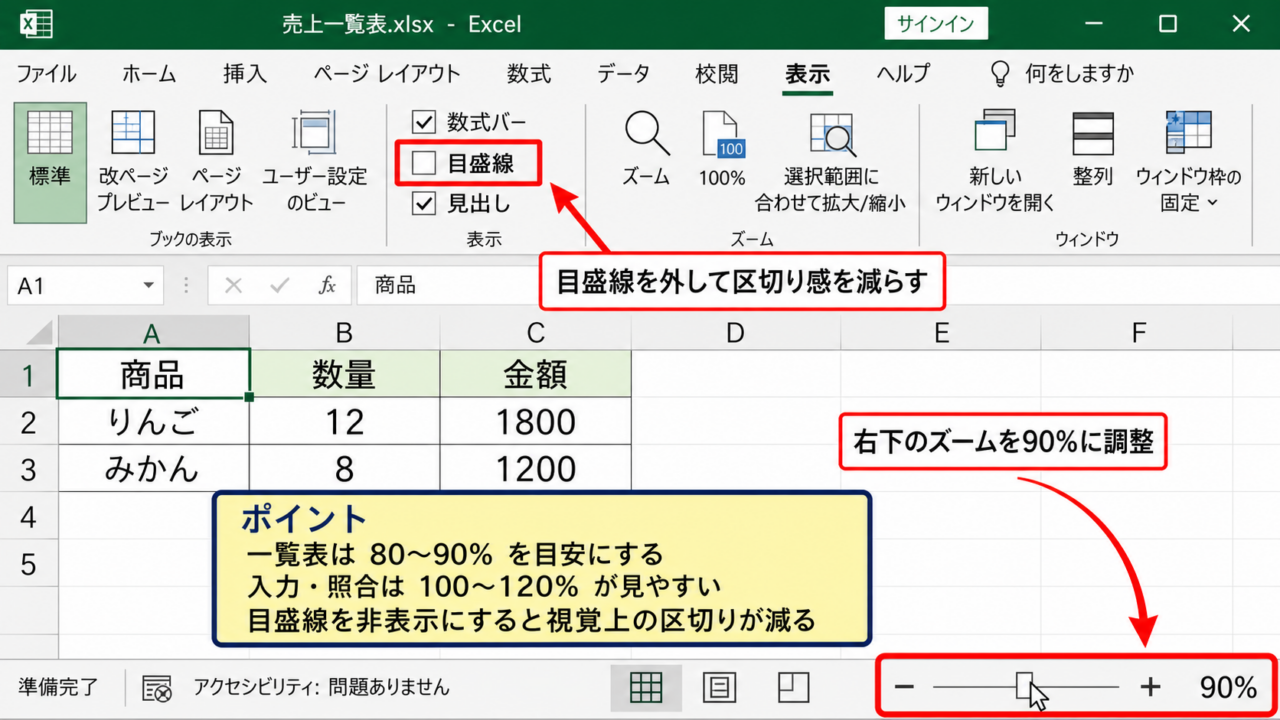
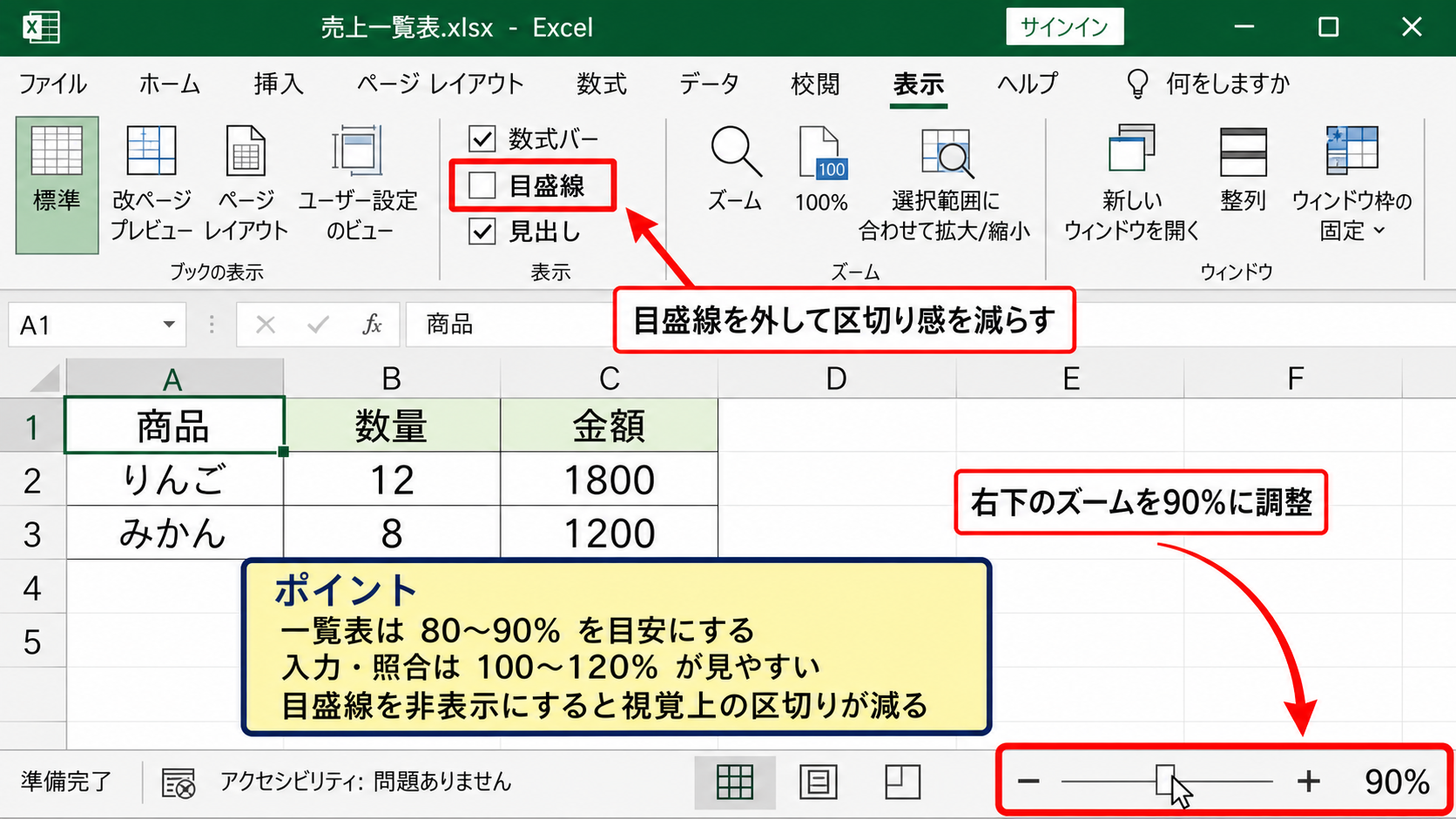
最初に試したい方法は、右下にあるズームスライダーで表示倍率を変更することです。
倍率が100パーセントのままでは1行や1列の変化が大きく見える表でも、90パーセントや80パーセントに下げると、1回のホイール操作で見える範囲が広がります。
逆に細かな確認をしたいときは110パーセントから125パーセント程度へ上げると、行の高さや列幅を確認しやすくなります。
おすすめの考え方
一覧表を見渡す作業では80パーセントから90パーセント、入力や照合では100パーセントから120パーセントを目安にすると操作しやすくなります。
ズーム倍率はスクロール方式そのものを変更する機能ではありません。
ただし、画面内に表示できるセル数が変わるため、移動量の印象を調整する実用的な方法になります。
表示タブの設定確認
リボンの表示タブには、数式バー、目盛線、見出し、ズームなど、画面の見え方に関係する項目があります。
目盛線を表示しているとセルの境界が常に目に入るため、スクロール時の区切りを強く意識しやすくなります。
資料として見せるシートや、図表中心のシートでは、表示タブの目盛線チェックを外す選択も有効です。
目盛線を消してもセルやデータが削除されることはなく、罫線を設定している箇所はそのまま表示されます。
セル単位の動きが気になる場合は、目盛線を非表示にして視覚上の区切りを減らすと、シート全体をなめらかに見渡しやすくなります。
画面表示とスクロール量の関係
マウスホイールを一度回したときの移動量は、ExcelだけでなくWindows側の設定や使用しているマウスのドライバーにも影響されます。
移動量が大きすぎると、目的の見出し行を通り過ぎてしまい、何度も上下へ戻る作業になりがちです。
セルに合わせない設定を探している場合、実際にはスクロール量を少なくしたいケースも少なくありません。
Windowsの設定からBluetoothとデバイス、マウスへ進み、一度にスクロールする行数を少なめに設定すると、ホイール操作を細かくできます。
Excelでの操作感はアプリ内の設定だけで決まらないため、Windows側も合わせて確認しましょう。
【操作のポイント】倍率だけを極端に下げるのではなく、マウスのスクロール行数も少なくすると、一覧を見失いにくくなります。
マウスホイールとスクロールバーの操作
| 行番号 | A 商品 | B 売上 |
|---|---|---|
| 1 | 商品 | 売上 |
| 2 | コーヒー | 5400 |
| 3 | 紅茶 | 3200 |
続いては、マウスとスクロールバーを使った移動方法を確認していきます。
ホイール操作による縦方向の移動
通常のマウスホイールでは、ワークシートを上下方向へ移動できます。
Excelは行を基準に表示を更新するため、わずかに回した場合でも、画面の上端が行の境界にそろって見えることがあります。
これは異常ではなく、表計算ソフトとしてセルの位置を把握しやすくするための基本動作です。
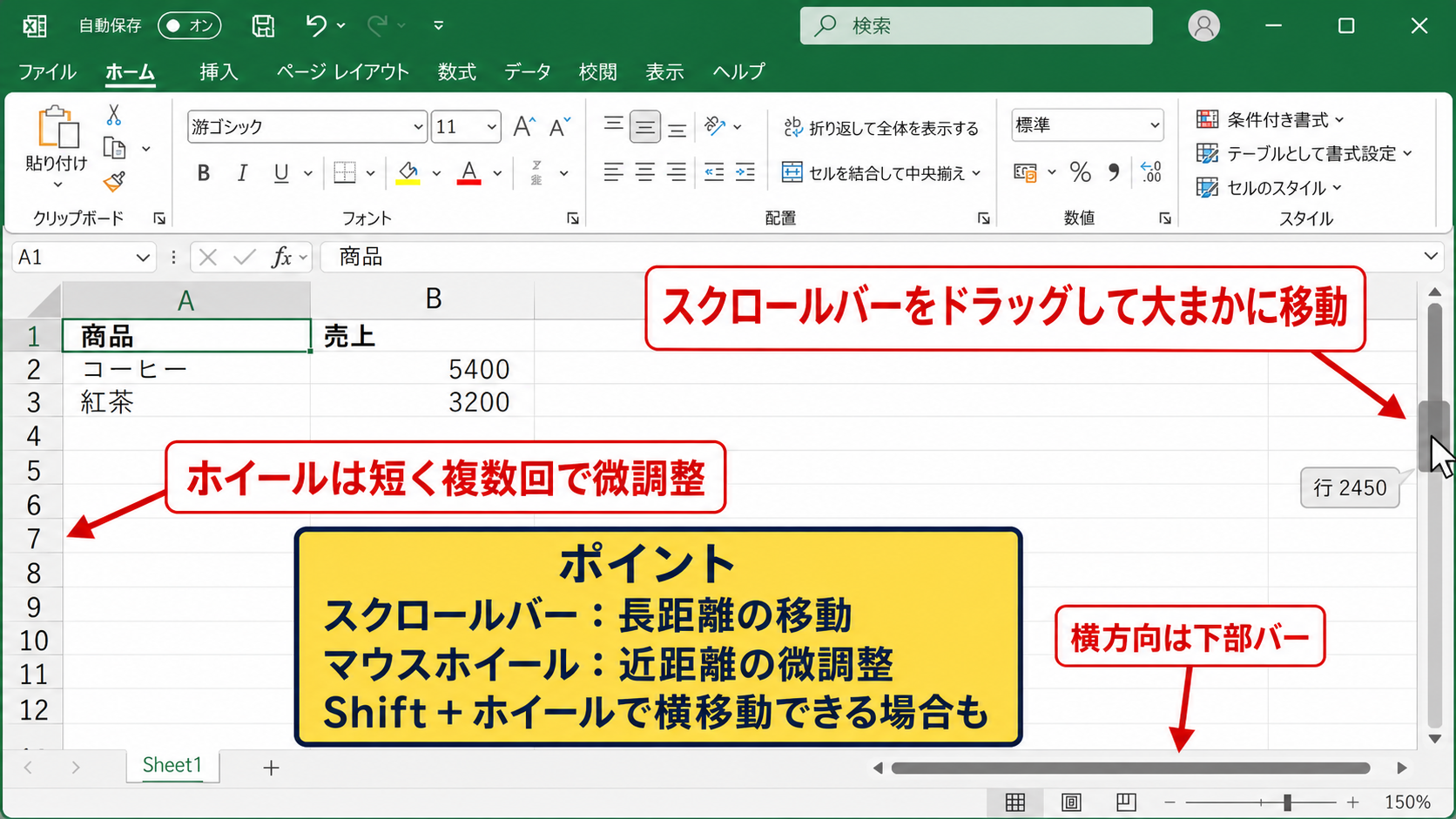
ホイールを勢いよく回すより、短く複数回に分けて回すと、目的の位置で止めやすくなります。
マウスに専用ソフトが付属している場合は、スクロール速度や高速スクロール機能が有効になっていないかも確認してください。
スクロールバーによる位置指定
縦スクロールバーのつまみをドラッグすると、数千行あるシートでも大まかな位置へ素早く移動できます。
つまみを動かしたときに行番号のヒントが表示される環境では、目的の行付近まで移動してからホイールで微調整すると効率的です。
右端の上下矢印は一度に少しずつ移動したい場合に向いています。
スクロールバーは長距離の移動、ホイールは近距離の微調整という使い分けが便利です。
横に長い表では、下部の横スクロールバーも同じ考え方で利用できます。
Shiftキーを使う横方向の移動
横に項目が多い表では、列をまたぐ移動が頻繁に発生します。
一般的なマウスでは、Shiftキーを押しながらホイールを回すと横スクロールできる場合があります。
ただし、マウスの種類、ドライバー、Excelのバージョンによって動作が異なることがあります。
横方向へ移動できない場合は、下部の横スクロールバーをドラッグするか、Shiftキーとホイールの組み合わせを別のアプリでも確認すると原因を切り分けやすくなります。
【操作のポイント】横長の表では、先頭列を固定してから横スクロールすると、項目名とデータの対応を見失いにくくなります。
ウィンドウ枠の固定と分割表示の見直し
| A | B | C |
|---|---|---|
| 月 | 担当者 | 進捗 |
| 4月 | 田中 | 完了 |
| 5月 | 佐藤 | 確認中 |
続いては、スクロール時の見え方を大きく変えるウィンドウ枠の固定と分割表示を確認していきます。
ウィンドウ枠固定の影響
先頭行や先頭列を固定しているシートでは、一部だけが動かず、残りの範囲だけがスクロールします。
この状態では、画面がセルに合わせて大きく動くように感じたり、スクロール位置が意図と違うと感じたりすることがあります。
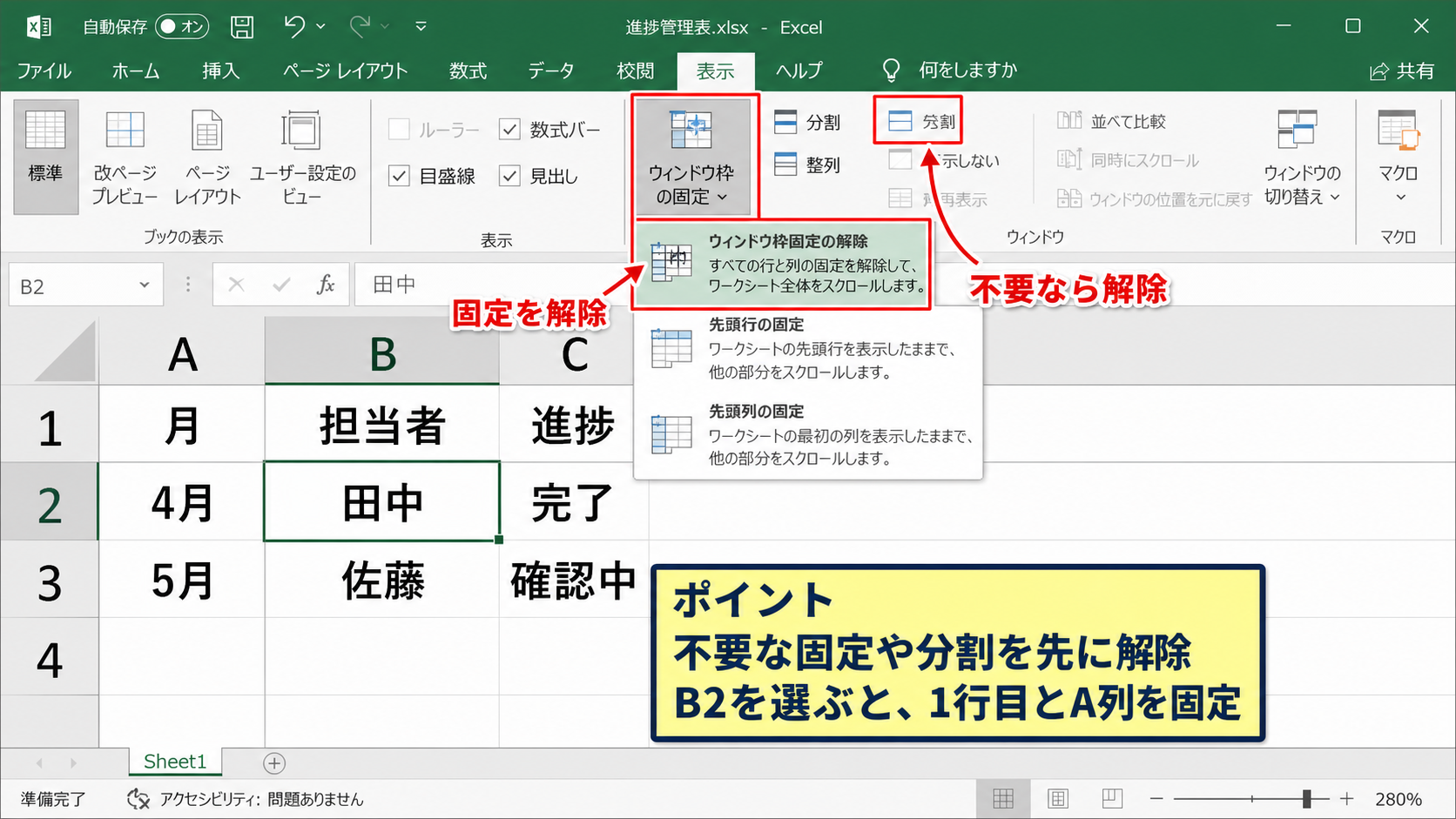
見出しを固定する必要がない場面では、ウィンドウ枠の固定を解除して挙動を確認しましょう。
表示タブからウィンドウ枠の固定を選び、ウィンドウ枠固定の解除を実行すると、シート全体を一体としてスクロールできます。
分割表示の確認
シートが上下または左右に分かれている場合は、分割表示が有効になっている可能性があります。
分割された各領域は個別にスクロールできるため、操作中の領域によって表示位置が変わります。
分割の境界線が目立たなくても、マウスカーソルの位置によってスクロール対象が変わるため注意が必要です。
表示タブの分割ボタンを確認し、不要なら解除することで、画面移動の違和感を減らせます。
固定位置を変更する手順
先頭行だけを固定したいときは、表示タブからウィンドウ枠の固定を選び、先頭行の固定を実行します。
左端列だけを残したい場合は、先頭列の固定を選択します。
任意の行と列を同時に固定する場合は、固定したい範囲の右下にあるセルを選んでから、ウィンドウ枠の固定を実行します。
たとえばA列と1行目を固定するなら、B2セルを選択する考え方です。
固定位置の基本
選択セルより上の行と、選択セルより左の列が固定対象になります。
【操作のポイント】固定を設定する前に不要な固定や分割を解除すると、意図しない範囲が動かないトラブルを避けられます。
タッチパッドとExcel表示画面の調整
| A | B | C |
|---|---|---|
| 日付 | 部門 | 実績 |
| 4月1日 | 営業 | 150 |
| 4月2日 | 開発 | 180 |
続いては、ノートパソコンで起こりやすいタッチパッド操作と表示画面の調整を確認していきます。
| A | B | C | |
|---|---|---|---|
| 1 | 日付 | 部門 | 実績 |
| 2 | 4月1日 | 営業 | 150 |
| 3 | 4月2日 | 開発 | 180 |
二本指スクロールの感度
ノートパソコンでは、タッチパッドを二本指でなぞってスクロールする操作が一般的です。
指を少し動かしただけで大きく行が移動する場合、Windowsのタッチパッド設定でスクロール方向や感度を見直すと改善することがあります。
設定からBluetoothとデバイス、タッチパッドを開き、スクロールとズームの項目を確認してください。
タッチパッドは指の移動量を連続的に検出しますが、Excelの表示は行列を基準に更新されます。
この二つの動作の違いが、セル単位へ吸着するような感覚につながることがあります。
表示倍率とウィンドウサイズ
小型画面では、Excelのウィンドウを最大化し、表示倍率を下げすぎないことも大切です。
画面が狭い状態で倍率を上げると、数行だけが表示され、少しの移動でも大きく画面が切り替わったように感じます。
ウィンドウを広く使い、列幅や行高を必要以上に大きくしないと、スクロール中の見失いを防げます。
特に結合セルが多い帳票では、行高が不規則になり、移動量の感覚がつかみにくくなることがあります。
数式バーとアクティブセルの確認
スクロールしているつもりで、実際には矢印キーやPage Downキーによってアクティブセルを移動していることもあります。
アクティブセルが画面外へ移動すると、Excelは選択セルが見えるように表示を自動で追従させます。
この追従はホイールによるスクロールとは異なるため、突然セル単位で画面が飛んだように見える原因になります。
数式バーの左にある名前ボックスで選択中のセル番地を確認すると、画面移動なのかセル選択なのかを判断できます。
【操作のポイント】画面が急に移動したときは、スクロールではなくアクティブセルの移動が起きていないか確認しましょう。
セル単位の移動とキーボード操作の違い
| A | B | C |
|---|---|---|
| 氏名 | 目標 | 達成率 |
| 山田 | 100 | 95% |
| 鈴木 | 120 | 102% |
続いては、セル単位で動く原因になりやすいキーボード操作との違いを確認していきます。
矢印キーによる選択セルの移動
矢印キーは画面をスクロールするキーではなく、基本的には選択セルを上下左右へ一つずつ移動するキーです。
セルの選択位置が画面の端に到達すると、Excelは次のセルを表示するためにワークシートをスクロールします。
矢印キーでの移動は、必ずセル単位になる操作です。
セルに合わせない移動をしたいときは、矢印キーではなくマウスホイールやスクロールバーを使うと目的に合います。
Scroll Lockの状態
Scroll Lockが有効な場合、矢印キーを押してもアクティブセルが移動せず、ワークシート表示だけがスクロールします。
この状態では、通常と異なる挙動に戸惑うことがあります。
ステータスバーにScroll Lockと表示されている場合は、キーボードのScroll Lockキー、またはWindowsのスクリーンキーボードで解除できます。
矢印キーの操作感が急に変わった場合はScroll Lockを確認してください。
Scroll Lockは、選択セルを固定したまま表示だけを移動したいときに使われる機能です。
普段のセル入力では不要なことが多いため、意図せず有効になっていないか確認すると安心です。
Page UpとPage Downの活用
Page Downキーは画面単位で下へ、Page Upキーは画面単位で上へ移動します。
矢印キーより大きく、ホイールより一定量で移動したいときに便利です。
AltキーとPage Downキーを組み合わせると右方向へ、AltキーとPage Upキーを組み合わせると左方向へ画面を移動できます。
長い表を確認するときは、セル選択を変えずに表示範囲を移動したい目的に合うキー操作を選びましょう。
【操作のポイント】入力中は矢印キー、表を見渡すときはホイールやPage UpとPage Downというように、目的ごとに操作を分けると快適です。
スクロールをセルに合わせない設定のまとめ
Excelのスクロールは表計算に適したセルや行列を基準とする表示が基本であり、専用の設定だけで完全なピクセル単位の移動へ変更することはできません。
ただし、ズーム倍率、マウスのスクロール行数、タッチパッド感度、目盛線の表示を整えることで、セルに吸い付くような感覚は軽減できます。
ウィンドウ枠の固定や分割表示が有効だと、画面の一部だけが動くため、操作の違和感につながることがあります。
まずは表示タブから固定と分割の状態を確認し、不要な設定を解除しましょう。
また、矢印キーはセル選択を移動する操作であり、マウスホイールやスクロールバーとは役割が異なります。
スクロール量が大きすぎる場合はWindows側のマウス設定も調整し、見たい行や列へ止まりやすい環境を作ることが大切です。
快適に操作するための確認順序
・ズーム倍率を調整する
・Windowsのマウスまたはタッチパッド設定を確認する
・ウィンドウ枠の固定と分割を見直す
・Scroll Lockや矢印キーの操作状態を確認する
用途に合った操作方法へ整えれば、行数や列数が多いExcelファイルでも、必要なデータをスムーズに確認できるようになります。