エクセルで表を印刷した際に、途中で列が切れたり、見出しだけが別ページになったりして困ることがあります。
このような印刷範囲やページ区切りの確認には、ページごとの境界線を画面上で把握できる改ページプレビューが便利です。
改ページプレビューでは、印刷されるページの区切りを青い線で確認し、ドラッグ操作で調整できます。
印刷前にページ数や表の収まりを確認しておけば、不要な空白ページや読みづらいレイアウトを減らせるでしょう。
改ページプレビューで確認できる主な内容です。
・印刷範囲に含まれるセル
・ページごとの境界線とページ番号
・横方向と縦方向のページ分割
・手動で追加した改ページ位置
この記事では、エクセルの改ページプレビューを表示する方法から、ページ区切りを調整する手順、印刷設定との関係までを順番に解説します。
なお、ここではWindows版Excelを想定し、サンプルデータは1行目に見出しがある表として説明します。
エクセルで改ページプレビューを表示する方法
それではまず、改ページプレビューを開いて印刷ページの境界を確認する基本操作について解説していきます。
| A | B | C | D | |
|---|---|---|---|---|
| 1 | 商品名 | 単価 | 数量 | 売上 |
| 2 | りんご | 120 | 15 | 1800 |
| 3 | みかん | 100 | 20 | 2000 |
表示タブから切り替える手順
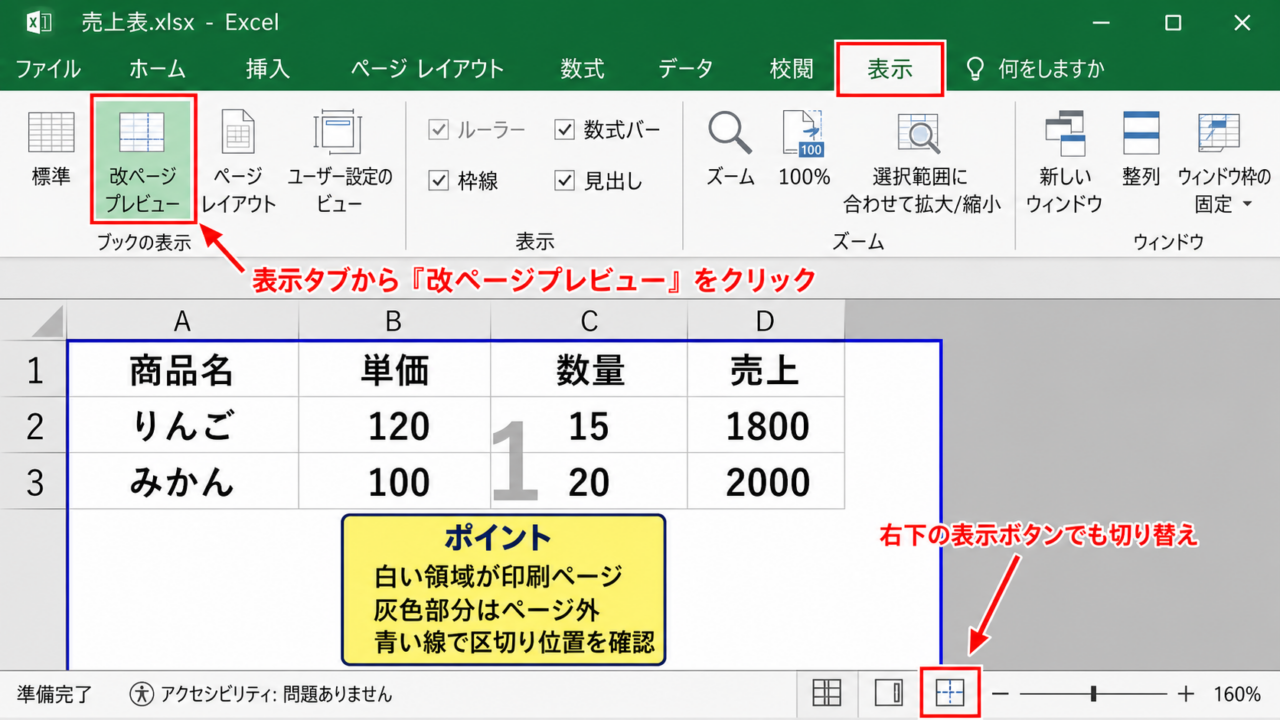
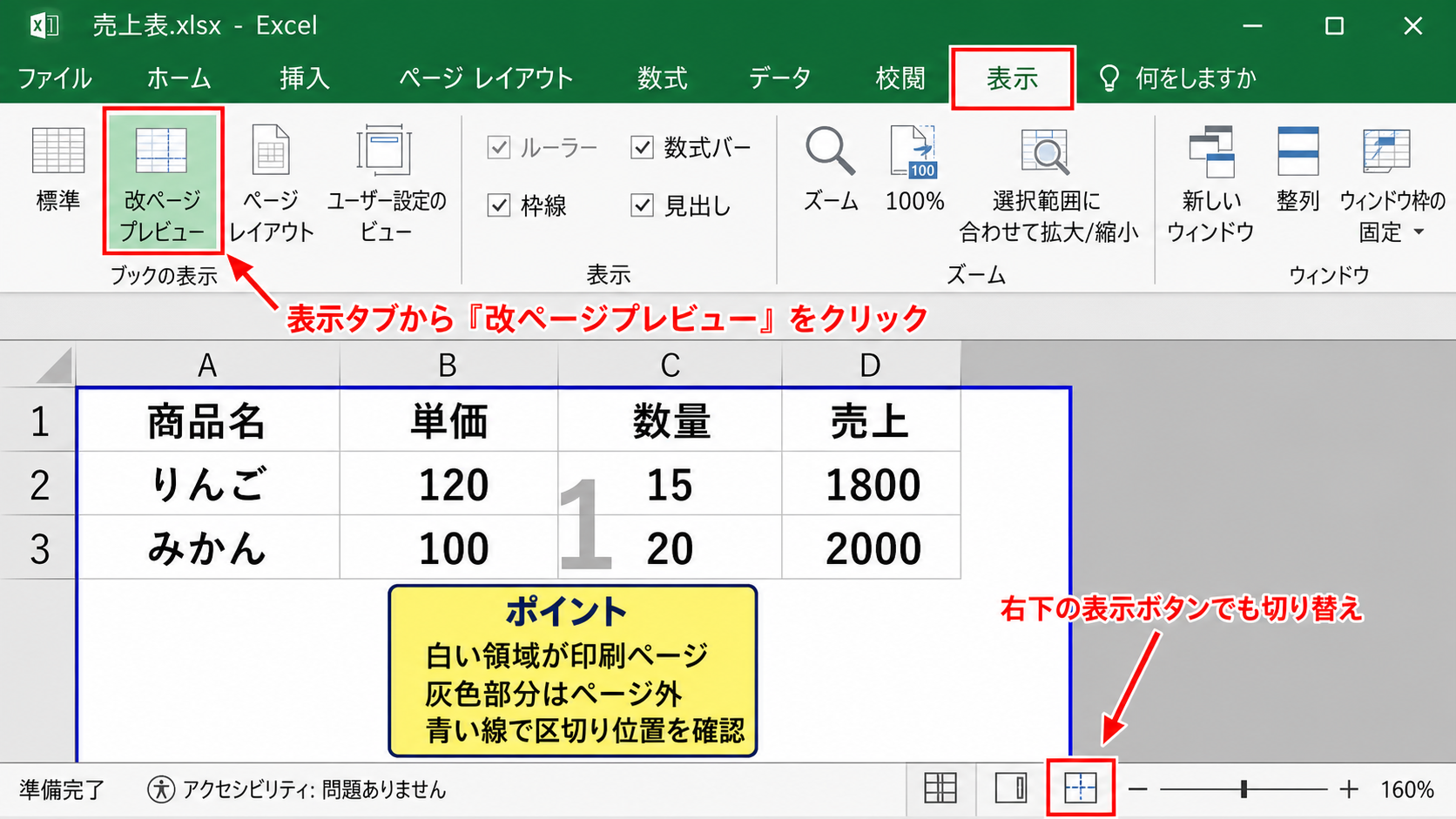
改ページプレビューを開く代表的な方法は、リボンの表示タブを利用する手順です。
ワークシートを開いたら、画面上部の表示タブを選択し、ブックの表示にある改ページプレビューをクリックします。
通常表示から切り替わると、印刷対象のページが白く表示され、ページ外の領域は灰色で表示されます。
白い領域にはページ番号が大きく表示されるため、何ページに分かれるかを直感的に判断できます。
表の右端や下端がどこで切れているかを見たいときは、スクロールしながら青い境界線を確認しましょう。
通常の入力作業に戻したい場合は、同じ表示タブから標準をクリックします。
画面右下の表示切り替えボタン
より手早く切り替えたい場合は、Excel画面の右下にある表示ショートカットを使います。
ステータスバーの右側には、標準、ページレイアウト、改ページプレビューの順に表示モードのボタンが並んでいます。
一番右側の改ページプレビューのアイコンをクリックすれば、表示タブを開かなくても切り替え可能です。
資料作成中に印刷の収まりを何度も確認するなら、右下の表示ボタンを使うほうが操作回数を抑えられます。
ただし、表示が変わるだけで印刷設定が自動的に最適化されるわけではありません。
ページ数を減らしたい場合は、後述する境界線の調整や拡大縮小印刷をあわせて行う必要があります。
初回表示時に出る案内メッセージ
改ページプレビューを初めて開くと、Excelから説明メッセージが表示される場合があります。
これは青い線をドラッグしてページ区切りを変更できることを案内する画面です。
内容を確認してOKをクリックすれば、以後は実際のシートを操作できます。
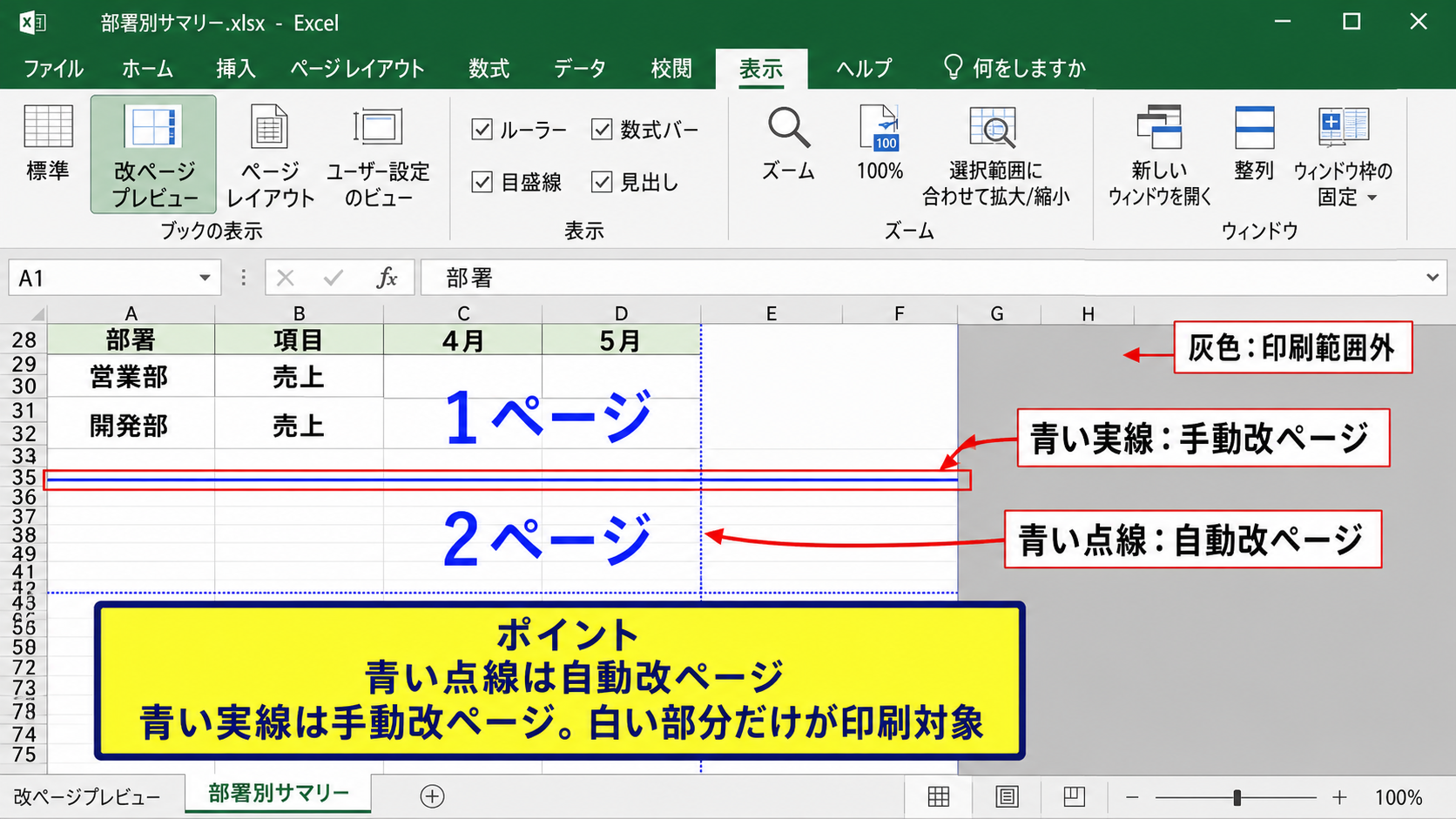
プレビュー上では、実線の青い線と点線の青い線が見えることがあります。
一般に、実線はユーザーが調整した区切り、点線はExcelが自動的に計算した区切りとして扱われます。
最初は線の意味をすべて覚えようとせず、印刷したい表が白いページ領域に収まっているかを見るところから始めると分かりやすいでしょう。
【操作のポイント】改ページプレビューは印刷結果を完全に再現する画面ではなく、ページ分割を調整するための表示モードです。余白やヘッダーも確認したい場合は、印刷プレビューも併用しましょう。
改ページプレビューの青い線とページ区切り
続いては、青い境界線が示す意味と、自動改ページと手動改ページの違いを確認していきます。
| ページ | 印刷範囲 | 区切り線 |
|---|---|---|
| 1ページ目 | A1からD35 | 横方向の区切り |
| 2ページ目 | A36からD70 | 自動または手動の改ページ |
自動改ページの見方
Excelは、用紙サイズ、余白、列幅、行の高さ、拡大縮小率などをもとに、印刷時のページ区切りを自動で決めます。
この自動設定による区切りは、改ページプレビューでは多くの場合に青い点線として表示されます。
たとえばA列からH列までの表を横向きで印刷する設定でも、列幅の合計が用紙幅を超えていれば、途中の列で縦の点線が入ります。
点線が入った位置より右側は、次の横ページに印刷される可能性があります。
行についても同じ考え方で、横の点線より下側のデータは次ページへ送られます。
そのため、点線の位置を見れば、明細表がどの行で分割されるかを印刷前に把握できます。
手動改ページの見方
特定の行や列で必ずページを切り替えたい場合は、手動改ページを設定します。
手動で入れた改ページは、改ページプレビュー上で青い実線として表示されます。
たとえば部署別の集計表を印刷する際、次の部署のデータが同じページの下部に続くと見づらいことがあります。
このような場合は、部署の先頭行の直前に改ページを入れることで、部署単位でページを分けた帳票にできます。
実線はユーザーの意図で設定した位置なので、用紙設定を変えたあとも影響を受けることがあります。
設定後は印刷プレビューで余白や改ページ後の見出し位置を確認することが重要です。
ページ外の灰色領域
改ページプレビューで灰色に表示される領域は、現在の印刷範囲の外側です。
白いページ領域だけが印刷対象であり、灰色部分に入力済みのセルがあっても、そのままでは印刷されないことがあります。
印刷したいデータが灰色になっている場合は、印刷範囲が狭く設定されている可能性を確認しましょう。
印刷範囲は、ページレイアウトタブの印刷範囲から設定またはクリアできます。
表の一部だけを印刷したいときは印刷範囲を固定し、毎回データ量が変わる表では不要な印刷範囲をクリアする方法が向いています。
灰色領域を単に広げようとするより、まず何を印刷したいのかを決めることが整ったレイアウトへの近道です。
改ページプレビューの色分けの目安です。
青い点線はExcelが自動で決めたページ区切りです。
青い実線は手動で調整したページ区切りです。
灰色の領域は、現在の印刷範囲の外側です。
【操作のポイント】青い線を動かす前に、用紙の向きと印刷範囲を決めておくと、後から調整し直す回数を減らせます。
ドラッグによるページ区切りの調整
続いては、改ページプレビューで境界線をドラッグし、印刷ページの区切りを調整する方法を確認していきます。
| A | B | C | D | E | |
|---|---|---|---|---|---|
| 1 | 月 | 担当者 | 商品名 | 数量 | 金額 |
| 2 | 4月 | 田中 | 商品A | 12 | 24000 |
横方向の境界線を動かす操作
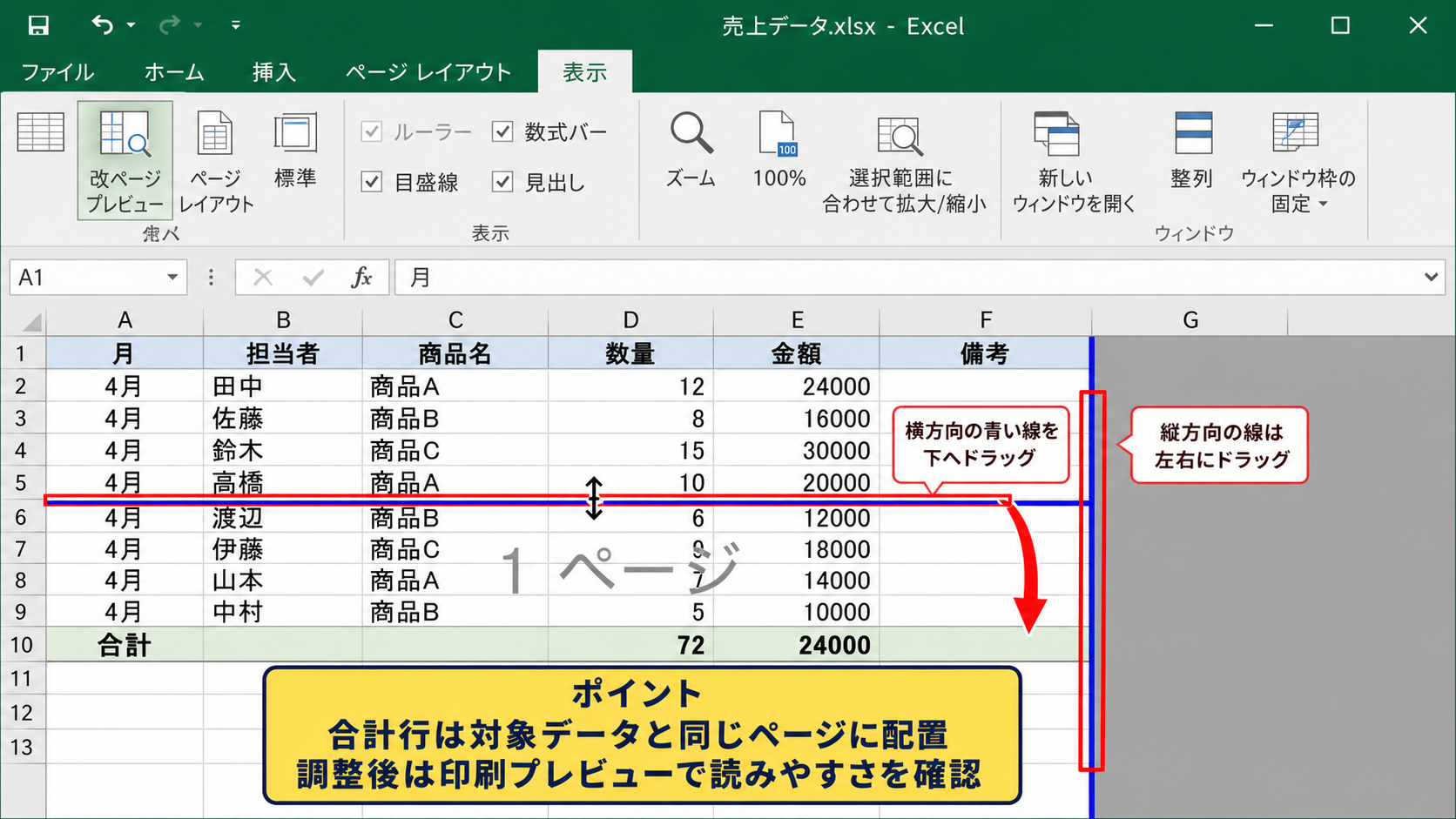
ページを行の途中ではなく、区切りのよい行で切り替えたいときは、横方向の青い線を操作します。
マウスポインターを横線の上に置くと、上下方向に移動できる形へ変わります。
その状態で線を上または下へドラッグすると、ページの切れ目を変更できます。
たとえば見出し行を含む明細が次ページへ1行だけ移る場合は、線を少し下へ動かして、まとまりのある件数で区切ると読みやすくなります。
ページの最下部に合計行だけが残るレイアウトは避け、対象データと合計行を同じページに置く意識が有効です。
ただし、無理に多くの行を1ページへ入れると文字が縮小されることもあるため、印刷後の読みやすさを優先しましょう。
縦方向の境界線を動かす操作
列数が多く、右端の列だけが次ページへ送られる場合は、縦方向の青い線を確認します。
線の上にマウスポインターを置き、左右にドラッグすると、横方向のページ分割を調整できます。
たとえばA列からG列までを1ページに収めたい場合、列幅に余裕があれば境界線を右へ移動できることがあります。
一方で、線を右へ動かしても紙の幅そのものが広がるわけではありません。
Excelは設定に応じて列幅や印刷倍率を調整するため、文字が極端に小さくなっていないかを必ず印刷プレビューで確認してください。
列を1ページに収める必要がない帳票なら、無理に詰め込まず横ページに分ける判断も実務では大切です。
調整後に確認したい印刷結果
ドラッグで改ページを変更したら、ファイルタブから印刷を開き、印刷プレビューで実際の見え方を確認します。
改ページプレビューでは分かりにくいヘッダー、フッター、余白、中央揃えの位置なども、印刷プレビューなら確認できます。
また、表のタイトルが1ページ目だけにあり、2ページ目以降に見出しが繰り返されない状態にも注意が必要です。
ページレイアウトタブの印刷タイトルを使えば、各ページの先頭に1行目の見出しを印刷できます。
複数ページの一覧表では、1行目の見出しをタイトル行として繰り返す設定が、資料の判読性を大きく左右します。
ページ区切りを調整する判断基準です。
・見出しだけがページ下部に残らないようにする
・合計行と対象データをできるだけ同じページに置く
・横に分割した場合も列見出しを確認できるようにする
【操作のポイント】境界線を動かした直後は、必ず印刷プレビューを開きましょう。画面上で収まって見えても、余白や拡大縮小の影響で想定と異なる場合があります。
ページレイアウト設定と印刷範囲の調整
続いては、改ページプレビューの調整効果を高めるページレイアウト設定と印刷範囲を確認していきます。
| 設定項目 | 例 | 改ページへの影響 |
|---|---|---|
| 印刷の向き | 横 | 多い列を収めやすい |
| 拡大縮小 | 横1ページ | 横方向の分割を抑える |
| 印刷範囲 | A1:E50 | 不要なセルを除外する |
用紙の向きとサイズの選択
列数が多い表を縦向きのまま印刷すると、横方向に何ページも分割されることがあります。
この場合はページレイアウトタブの印刷の向きから横を選び、改ページプレビューを再確認します。
横向きにするだけで、複数の列が1ページへ収まるケースは少なくありません。
さらに、A4ではなくA3を使用できる環境なら、用紙サイズの変更も選択肢になります。
改ページのドラッグより先に、用紙の向きとサイズを実際の出力条件に合わせることが基本です。
プリンターが対応していない用紙サイズを選ぶと、印刷時に設定を変更する必要があるため、利用するプリンターの条件も意識しましょう。
横を1ページに収める拡大縮小印刷
横に分割されたくない表では、ページレイアウトタブの拡大縮小印刷にある横を1ページに設定します。
この設定により、指定した横幅の列を1枚の用紙幅へ収めるようExcelが倍率を調整します。
縦は自動のままにすれば、行数に応じて複数ページに分かれるため、文字が過度に小さくなりにくいでしょう。
横も縦も1ページに指定すると、大量の行を無理に縮小してしまう場合があります。
一覧表では横を1ページ、縦を自動にする設定が扱いやすい場面が多いです。
印刷倍率の目安は、プレビューで文字が読めるか、数値や日付が途中で欠けていないかを基準に判断します。
印刷範囲とタイトル行の設定
表の外側にメモや計算用セルがある場合は、必要な範囲だけを選択して印刷範囲を設定します。
対象セルを選択したあと、ページレイアウトタブの印刷範囲から印刷範囲の設定を実行します。
たとえばA1からE50を選択すれば、1行目の見出しを含む売上表だけを印刷対象にできます。
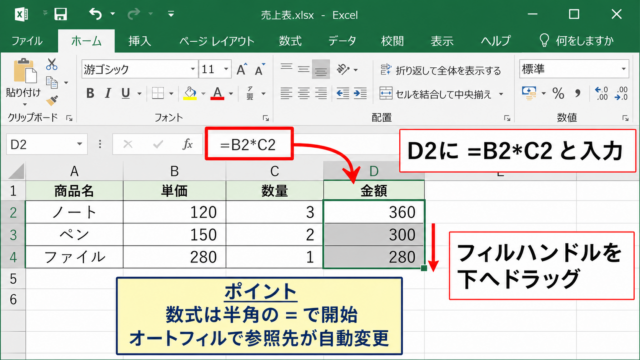
数式を含む表では、売上列のD2に=B2*C2を入力し、フィルハンドルを下へドラッグしてコピーする方法が基本です。
売上を計算する数式です。
=B2*C2
B2の単価とC2の数量を掛け合わせ、D2に売上金額を表示します。
1行目は見出しなので、計算式は2行目から入力し、以降はオートフィルで下方向へコピーします。
数式の結果を含めて印刷する場合も、印刷範囲にD列まで含まれているかを改ページプレビューで確認しましょう。
【操作のポイント】横1ページに収める設定は便利ですが、文字サイズまで小さくなります。数字を読む帳票では、用紙を横向きにする方法と比較して選びましょう。
手動改ページの挿入と解除
続いては、任意の位置に改ページを挿入する方法と、不要になった改ページを解除する方法を確認していきます。
| 行 | 内容 | 印刷上の扱い |
|---|---|---|
| 1 | 部署名・項目名 | 見出し |
| 2から25 | 営業一課の明細 | 1ページ目 |
| 26 | 営業二課の先頭 | 改ページ候補 |
行を選択して横改ページを入れる方法
横方向の改ページを入れるときは、次ページの先頭にしたい行のセルを選択します。
たとえば26行目から営業二課を始めたいなら、A26など26行目のセルを選びます。
次にページレイアウトタブの改ページから改ページの挿入をクリックします。
これにより、選択セルの上側に横改ページが設定されます。
改ページを入れたい行そのものではなく、次ページの先頭にしたい行を選択することが操作のコツです。
設定後は改ページプレビューに切り替え、26行目の直前に青い実線が表示されていることを確認しましょう。
列を選択して縦改ページを入れる方法
列のまとまりを別の横ページに分けたい場合は、次ページの先頭にしたい列を選択します。
たとえばE列から次のページにしたいなら、E列内の任意のセルを選択してから改ページの挿入を実行します。
すると選択列の左側に縦方向の改ページが入ります。
ただし、横方向にページを分けると、読者は前ページと次ページを見比べる必要があります。
そのため、商品名や担当者名など、データを識別するための列は各横ページで確認しやすい構成にすることが大切です。
必要に応じて列幅を縮めたり、横向き印刷へ切り替えたりする方法も検討してください。
改ページの解除とリセット
手動で設定した改ページを消したい場合は、解除したい改ページの直後にあるセルを選択します。
ページレイアウトタブの改ページから改ページの解除を選択すると、その位置の手動改ページを取り除けます。
複数の改ページを試して配置が分からなくなったときは、すべての改ページをリセットを使う方法もあります。
改ページの操作は目的別に使い分けます。
改ページの挿入は、部署や月などの区切りをページ単位で分けたい場合に向いています。
改ページの解除は、特定位置の実線だけを消したい場合に便利です。
すべての改ページをリセットは、手動設定をまとめて見直したい場合に役立ちます。
リセット後はExcelの自動改ページに戻るため、用紙の向きや拡大縮小設定を確認してから必要な箇所だけを再設定しましょう。
【操作のポイント】改ページを多用しすぎると、データ追加時に帳票が崩れやすくなります。固定したい業務上の区切りだけに設定するのがおすすめです。
改ページプレビューで起こりやすいトラブル
続いては、改ページプレビューでよくある表示や印刷のトラブルと、その対処を確認していきます。
| 症状 | 主な確認先 |
|---|---|
| 空白ページが出る | 印刷範囲、不要な書式、改ページ |
| 青い線を動かせない | シート保護、表示モード |
| 文字が小さすぎる | 拡大縮小、用紙の向き |
空白ページが追加される場合
印刷プレビューで空白ページが出る場合は、表から離れた場所に値や書式が残っている可能性があります。
特に、最終列や最終行の近くに罫線、塗りつぶし、スペースなどが設定されていると、Excelが印刷対象として認識することがあります。
改ページプレビューで白いページ領域が不自然に広がっていないかを確認してください。
不要な空白ページを防ぐには、必要なセル範囲を選択して印刷範囲を設定し直す方法が確実です。
既存の印刷範囲が原因か判断しにくいときは、一度印刷範囲をクリアしてから必要な範囲を再設定しましょう。
青い線をドラッグできない場合
改ページプレビューを開いているのに線を動かせないときは、シートが保護されていないかを確認します。
校閲タブからシート保護の状態を確認し、必要な権限がある場合のみ保護を解除してください。
また、通常表示では青い改ページ線が表示されても、改ページプレビューほど直感的に操作できない場合があります。
表示モードが改ページプレビューになっていることも確認しましょう。
共有中のブックや組織の設定によって操作が制限されるケースもあります。
編集権限のないファイルでは、設定を変更せず管理者や作成者へ確認する対応が安全です。
文字が小さくなりすぎる場合
横も縦も1ページに収める設定では、データ量に応じて文字が大幅に縮小されます。
資料として読みにくいと感じたら、縦のページ数を自動に戻し、横だけを1ページに設定してください。
列幅を少し縮める、不要な列を非表示にする、余白を狭くする方法もあります。
読みやすさを保つための確認順です。
・横向き印刷へ変更する
・横を1ページ、縦を自動にする
・不要な列や印刷範囲を見直す
・それでも難しい場合は横ページに分ける
ページ数を少なくすることより、印刷された数値や見出しを無理なく読めることを優先しましょう。
【操作のポイント】空白ページや極端な縮小は、改ページ線だけの問題ではありません。印刷範囲、用紙設定、拡大縮小を順番に見直すと原因を切り分けやすくなります。
まとめ ページ区切りの確認・調整に使うエクセルの改ページプレビュー
エクセルの改ページプレビューは、印刷前にページ区切りを視覚的に確認し、帳票のレイアウトを整えるための機能です。
表示タブまたは画面右下のボタンから切り替えると、印刷対象は白、対象外は灰色で表示され、ページの境界線を確認できます。
青い点線は自動改ページ、青い実線は手動改ページの目安です。
実線や点線をドラッグすれば、行や列のどこでページを分けるかを調整できます。
改ページプレビューを使う際の要点です。
・最初に印刷範囲、用紙サイズ、向きを確認する
・合計行や見出しが不自然に分かれない位置へ調整する
・横幅が足りない場合は横向きや横1ページ設定を検討する
・調整後は必ず印刷プレビューで最終確認する
特に複数ページの一覧表では、タイトル行の繰り返しと改ページ位置を整えるだけで、印刷物の読みやすさが大きく変わります。
改ページプレビューとページレイアウト設定を組み合わせ、目的に合ったページ区切りへ調整していきましょう。