Excelで印刷範囲を調整しようとしても、改ページプレビューに表示される青い線が動かない、ドラッグしても元に戻る、と困ることがあります。
青い実線や破線は印刷ページの境界を示す大切な目印ですが、表示モード、シート保護、プリンター設定、拡大縮小などが影響すると、思うように変更できません。
この記事では、エクセルの改ページが動かないときに最初に確認したい項目から、青い線を移動する具体的な手順、印刷設定を安定させるコツまで解説します。
改ページが動かないときの確認ポイント
・表示を改ページプレビューへ切り替える
・シート保護とブック保護を解除する
・横幅や縦幅を自動設定に戻す
・プリンターと用紙サイズを確認する
青い線だけを無理に動かすのではなく、印刷設定との関係を確認すると解決しやすくなります。
エクセルの改ページを動かす基本操作
それではまず、青い線をドラッグして改ページを変更する基本操作について解説していきます。
| A | B | C | D |
|---|---|---|---|
| 1 | 商品名 | 数量 | 金額 |
| 2 | りんご | 12 | 1,800 |
| 3 | みかん | 8 | 1,200 |
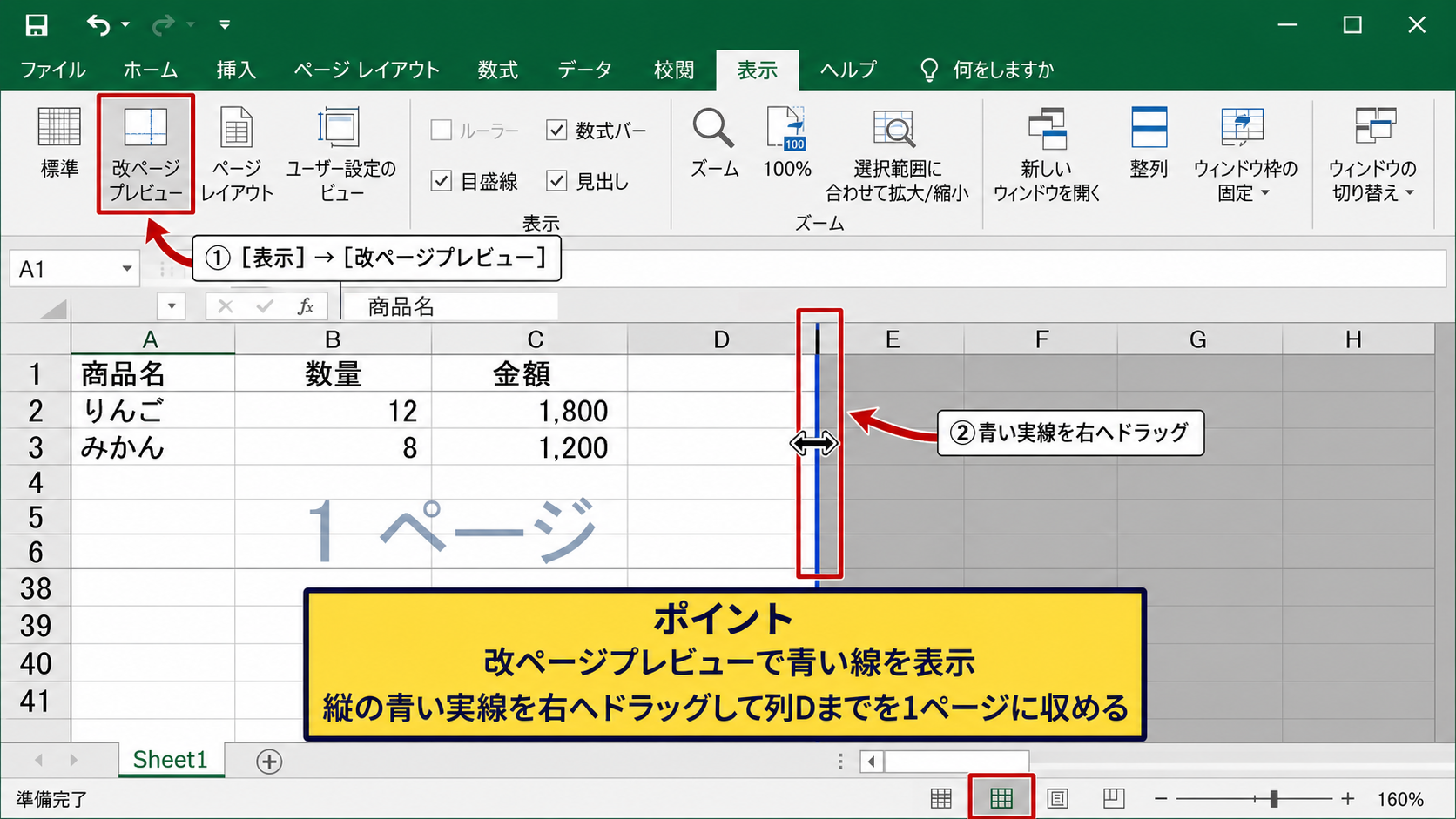
改ページプレビューへの切り替え
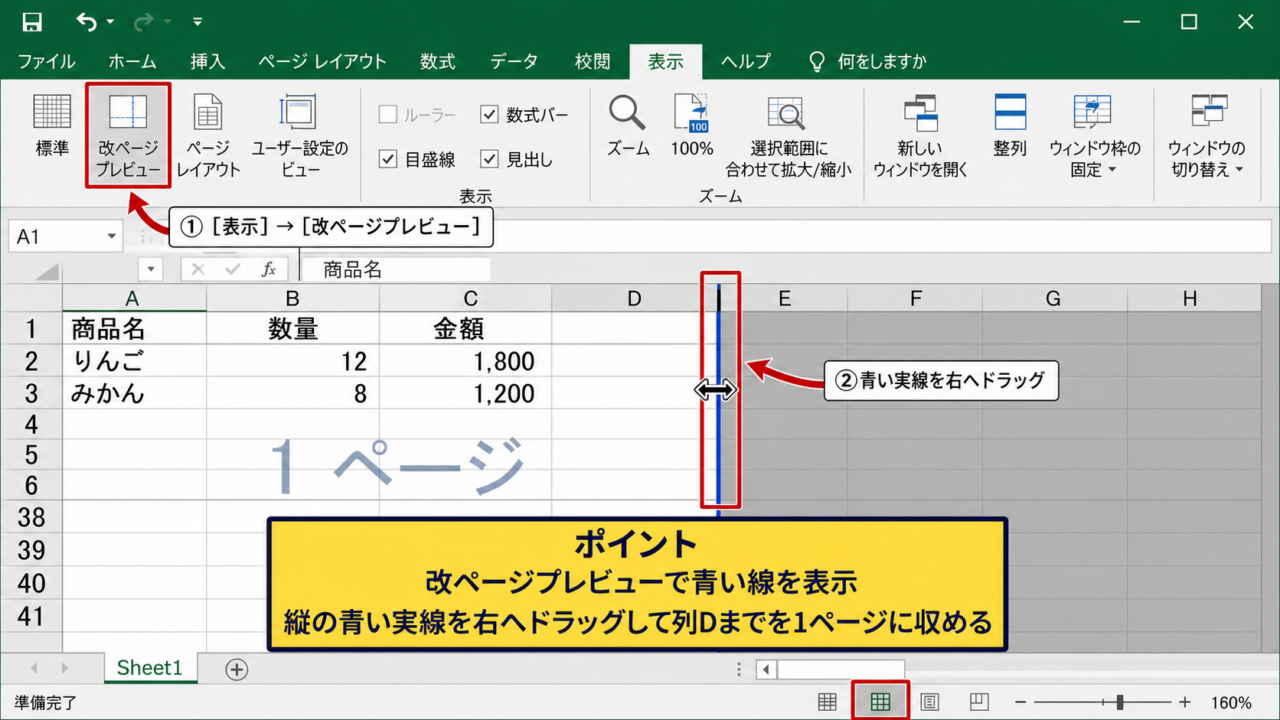
青い線を直接動かせるのは、通常は改ページプレビューの表示中です。
画面右下にある表示切り替えボタンから改ページプレビューを選ぶか、リボンの表示タブにある改ページプレビューをクリックしましょう。
標準表示ではセルの罫線やデータは確認できますが、手動で改ページを調整する操作には向きません。
改ページプレビューに切り替えると、印刷対象外の領域が薄いグレーで表示され、ページ番号と青い境界線が見えるようになります。
青い実線は手動で設定された改ページ、青い破線はExcelが自動計算した改ページです。
表示タブから改ページプレビューを選択すると、現在の印刷ページが画面上で分かりやすくなります。
【操作のポイント】青い線を探す前に、画面右下の表示モードが改ページプレビューになっているか確認します。
青い実線をドラッグする手順
移動したい青い実線の上にマウスポインターを合わせると、左右または上下へ伸びる矢印の形に変わります。
その状態で左クリックしたまま、境界を移したい行または列までドラッグします。
縦の青線は横方向のページ区切り、横の青線は縦方向のページ区切りを変更するための線です。
たとえば列Dまでを1ページに収めたい場合は、列の右側にある縦の青線を右へ移動します。
行40までを1ページ目に入れたい場合は、横の青線を行40と行41の間へ移動する操作になります。
ドラッグ後にページ番号の表示が変われば、改ページの位置は変更されています。
横方向の改ページは列と列の間にあります。
縦方向の改ページは行と行の間にあります。
移動後は印刷プレビューで実際のページ数も確認しましょう。
【操作のポイント】線そのものをつかみにくいときは、ズームを大きくして青線の上に正確にポインターを置きます。
青い破線と実線の違い
青い線が見えても、すべてが同じ意味ではありません。
破線は用紙サイズ、余白、列幅、行の高さ、拡大縮小率などからExcelが自動的に決めた境界です。
一方で実線は、ユーザーが挿入または移動した手動改ページの目印です。
破線をドラッグして動かせる場合もありますが、その操作によって手動改ページへ変わります。
そのため、後から列幅や印刷倍率を変更すると、破線の位置は再計算され、期待した位置と異なることがあります。
何度も位置がずれるなら、改ページだけでなくページレイアウトの設定を先に整えることが重要です。
【操作のポイント】青い破線は自動計算の結果なので、固定したい区切りには手動改ページを使います。
改ページプレビューで青い線が動かない原因
続いては、ドラッグ操作ができない代表的な原因を確認していきます。
| 確認項目 | 状態 | 影響 |
|---|---|---|
| 表示モード | 標準 | 青線を操作できない |
| シート保護 | 有効 | 設定変更が制限される |
| 拡大縮小 | 横幅1ページ | 位置が固定されたように見える |
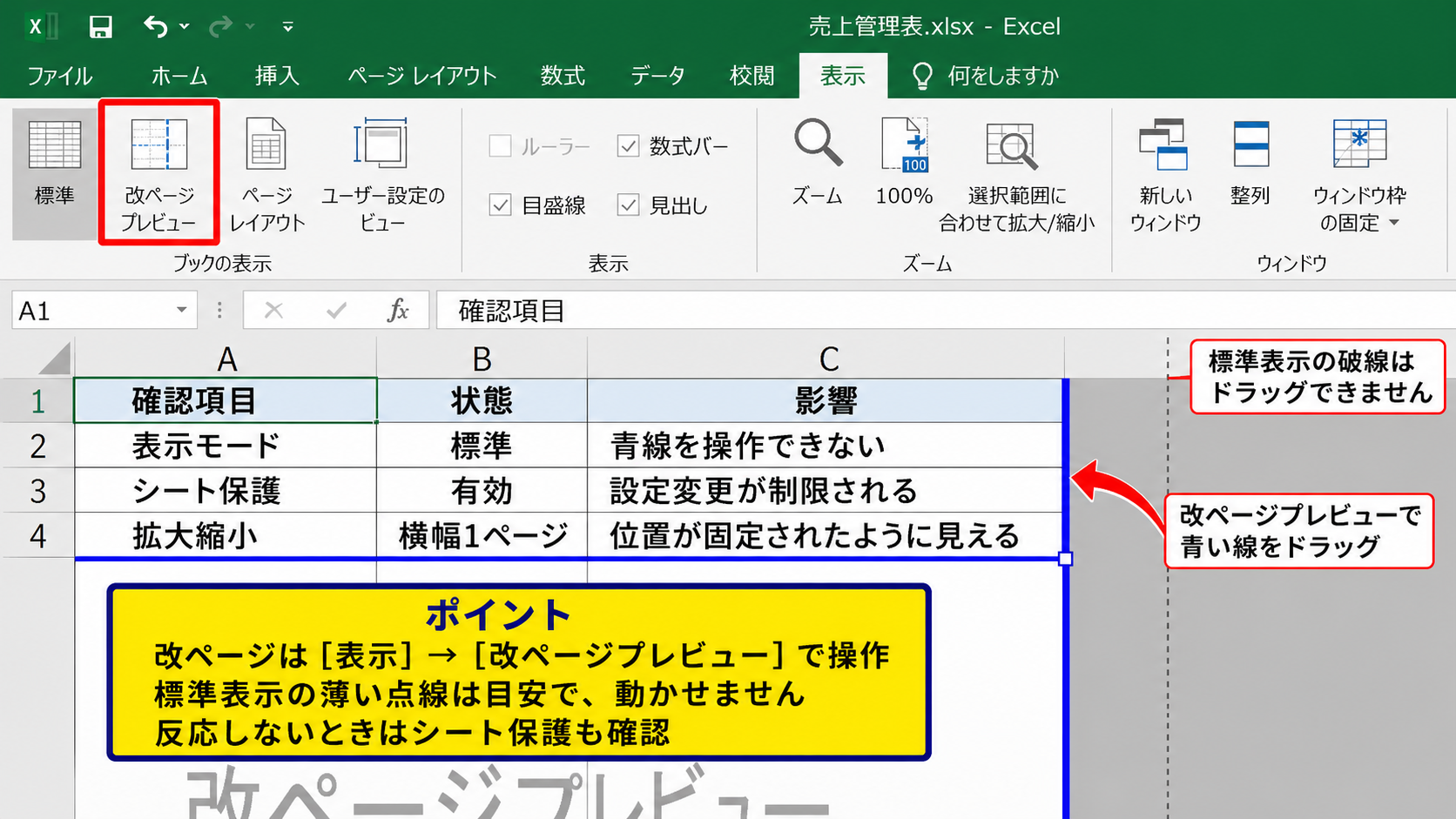
標準表示のまま操作している状態
最も多い原因は、標準表示のまま改ページを移動しようとしていることです。
標準表示でも薄い点線が見えることがありますが、これは印刷ページの表示設定に由来する目安であり、直接ドラッグする対象ではありません。
改ページをマウスで動かす作業は改ページプレビューで行うと覚えると迷いません。
表示タブから切り替えた直後に青い線が現れない場合は、印刷範囲が設定されていないか、データが少ないため1ページに収まっている可能性もあります。
その場合でも、印刷プレビューでページ数を確認すると現状を判断できます。
標準表示で見える破線と、改ページプレビューの青線は役割が異なります。
【操作のポイント】表示モードを変えても改善しない場合は、一度ファイルを保存して開き直します。
シート保護やブック保護の影響
シートが保護されていると、セル編集だけでなく印刷関連の変更も制限されることがあります。
リボンの校閲タブを開き、シート保護の解除が表示されていれば、現在は保護中です。
パスワードが設定されている場合は、設定した担当者に確認して解除してもらう必要があります。
また、ブックの構成が保護されていると、シートの追加や削除に関わる操作が制限されるため、併せて状態を確認しましょう。
保護を解除せずに設定を変えようとしても、操作が反応しない場合があります。
共有用のファイルでは、勝手に保護を外さず、作業前に保存先と担当者のルールを確認することも大切です。
【操作のポイント】解除後に操作できた場合は、作業完了後に必要な保護を再設定しておきます。
編集モードや選択状態の影響
セル内で文字を編集中の状態では、改ページ線を選択できません。
数式バーにカーソルが入り、セルに入力カーソルが表示されているときは、Escキーを押して編集を確定または取り消します。
複数のシートがグループ化されている場合も、ページ設定が意図しないシートへ同時に反映されることがあります。
シート見出しを確認し、複数のシートが白く選択されたような状態なら、任意のシート見出しを右クリックしてグループ解除を実行します。
操作対象のシートを1枚だけ選択することが、改ページ調整を安全に進める基本です。
【操作のポイント】セル編集中はEscキーで抜け、シート名が複数選択されていないかも確認します。
ページレイアウト設定と改ページの関係
続いては、青い線の位置を大きく左右するページレイアウト設定を確認していきます。
| 設定項目 | 例 | 改ページへの影響 |
|---|---|---|
| 用紙サイズ | A4 | 印刷可能な幅と高さが変わる |
| 印刷の向き | 横 | 横方向に多くの列を入れられる |
| 拡大縮小 | 横1ページ | 縦の青線が固定されたように見える |
横幅と縦幅をページに合わせる設定
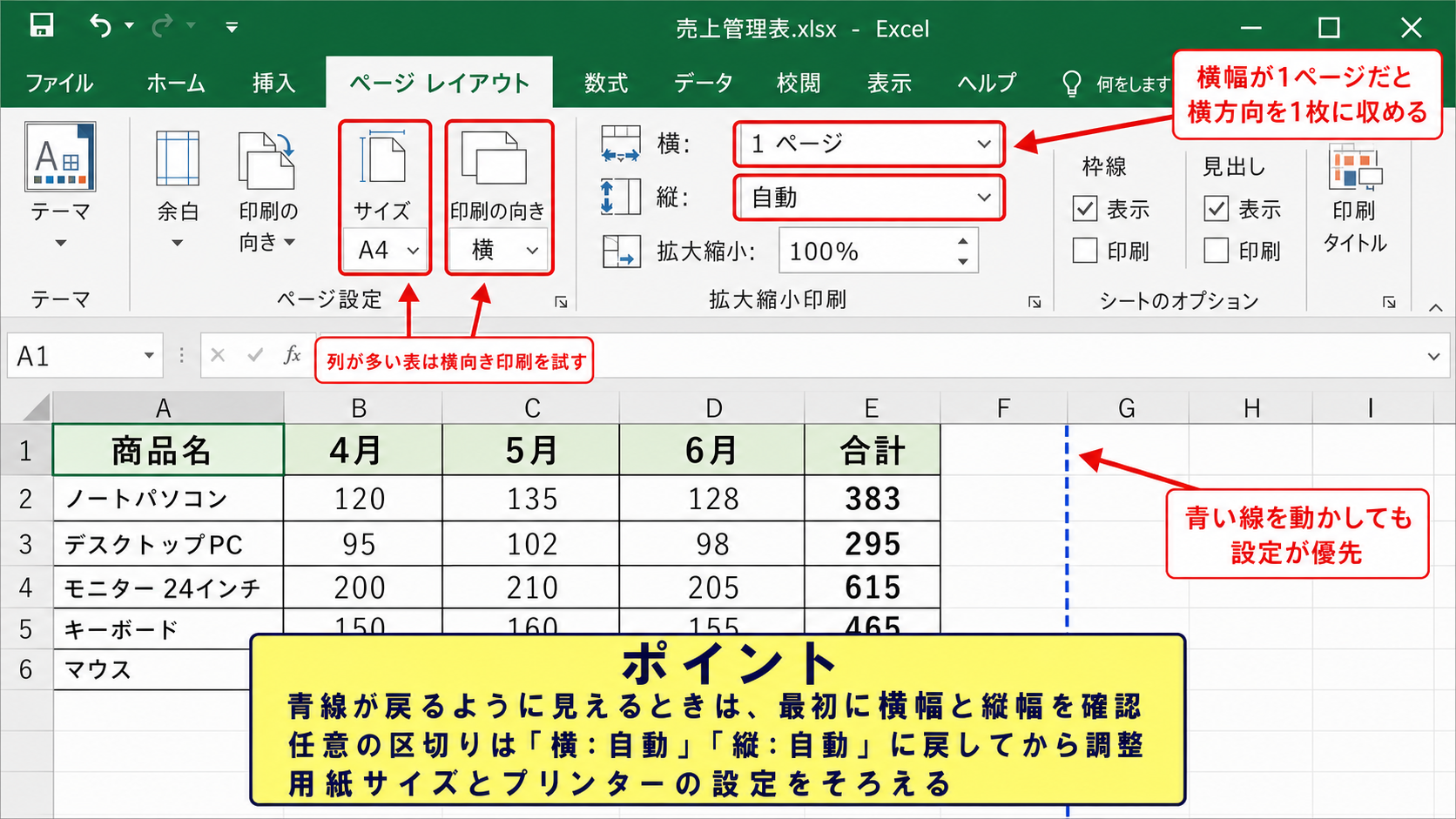
ページレイアウトタブの拡大縮小印刷には、横幅と縦幅を何ページに収めるか指定する欄があります。
ここで横幅が1ページ、縦幅が自動になっていると、Excelは横方向を必ず1ページへ収めようとします。
その結果、縦の青い線を左へ動かしても、横幅を1ページに収める設定が優先されるため、期待したページ分割になりません。
任意の位置で区切りたいときは、横幅と縦幅を自動に戻すか、拡大縮小率をパーセント指定に変更します。
横幅を1ページに指定すると、列の量に応じて印刷倍率が自動調整されます。
任意の区切りを作るなら、横幅と縦幅を自動に戻してから改ページを調整します。
【操作のポイント】青線が戻るように見えるときは、最初に横幅と縦幅の設定を確認します。
用紙サイズと印刷の向き
同じ表でも、A4縦とA4横では印刷できる列数が大きく変わります。
列数が多い売上表や在庫一覧なら、ページレイアウトタブから印刷の向きを横に変更すると、横方向の改ページを減らせます。
反対に、行数が多い明細表では、縦方向のページ数が増えるため、印刷タイトルの設定も検討したいところです。
用紙サイズがプリンター側の設定と異なると、画面上の境界と実際の印刷結果に差が出ることがあります。
Excelの用紙サイズとプリンタードライバーの用紙サイズをそろえることが重要です。
【操作のポイント】列が少しだけはみ出す場合は、改ページを動かす前に横向き印刷を試します。
余白と印刷範囲の見直し
余白が広いと、印刷可能な領域が狭くなり、青い線が予想より早い位置に表示されます。
ページレイアウトタブの余白から狭いを選ぶと、表をより多く1ページへ収められる場合があります。
ただし、余白を極端に小さくするとプリンターの印刷可能領域を超え、端が欠けることもあるため注意が必要です。
また、印刷範囲に不要な空白列や遠い場所のセルが含まれていると、ページ数が増える原因になります。
不要な印刷範囲を解除し、必要な表だけを選択して印刷範囲の設定を行うと、改ページの見通しが良くなります。
【操作のポイント】不要な空白列を含めず、印刷範囲は実際に出力したい表だけに設定します。
手動改ページの挿入とリセット方法
続いては、メニューから手動改ページを設定し、不要な区切りを元に戻す方法を確認していきます。
| 操作 | 選択位置 | 結果 |
|---|---|---|
| 改ページの挿入 | 区切りたい行の下または列の右 | 手動改ページを追加 |
| 改ページの削除 | 手動改ページの直後 | 選択位置の改ページを削除 |
| すべてリセット | シート内の任意セル | 手動設定をまとめて解除 |
改ページの挿入に適したセル選択
行の途中から次のページにしたい場合は、新しいページの先頭にしたい行のセルを選択します。
たとえば21行目から次ページにしたいなら、A21などのセルを選択してからページレイアウトタブの改ページ、改ページの挿入を実行します。
列Dから右を次ページにしたい場合は、D列の任意セルを選択します。
Excelは選択セルの上側と左側に区切りを作るため、開始させたい行または列を選ぶという考え方が分かりやすいでしょう。
セルを選ばずに操作すると、意図しない場所へ改ページが入ることがあるため注意が必要です。
行21から新しいページにしたい場合はA21を選択します。
列Dから新しいページにしたい場合はD列のセルを選択します。
【操作のポイント】改ページは選択セルの前に入るため、区切りの直後ではなく次ページの先頭を選択します。
改ページの削除とすべてリセット
手動で追加した改ページを1つだけ削除したいときは、改ページの直後にある行または列のセルを選択してから、改ページの削除を実行します。
複数回の調整で青い実線が増え、どこから直せばよいか分からなくなった場合は、すべての改ページをリセットが便利です。
この操作を行うと、手動で挿入または移動した改ページが解除され、Excelが計算した自動改ページの状態に戻ります。
データ自体やセルの値が消える操作ではありませんが、印刷レイアウトは変わるため、実行後には印刷プレビューを確認しましょう。
特定の改ページだけ残したい場合は、全リセットではなく個別削除を選ぶほうが安全です。
【操作のポイント】修正箇所が多いときは、いったんすべてリセットしてから必要な改ページだけを作り直します。
改ページ操作を再現した画面イメージ
改ページプレビューでは、ページ番号と青線の位置を見ながら操作します。
赤枠のように次ページの先頭セルを選択し、改ページの挿入を実行すると、選択セルの直前にページ境界が作られます。
【操作のポイント】画面上の青線を動かしにくい場合でも、リボンからの挿入と削除なら位置を正確に指定できます。
印刷プレビューとプリンター設定の確認
続いては、改ページの表示と実際の印刷結果が一致しない場合の確認方法を解説していきます。
| 確認場所 | 確認内容 |
|---|---|
| ファイルの印刷画面 | ページ数、切れる位置、余白 |
| プリンターのプロパティ | 用紙サイズ、向き、給紙設定 |
| ページ設定 | 倍率、印刷範囲、タイトル行 |
ファイルから開く印刷プレビュー
ファイルタブから印刷を選ぶと、右側にプレビューが表示されます。
ここで表の右端や下端が切れていないか、意図した場所でページが分かれているかを確認します。
改ページプレビューは編集用、印刷プレビューは最終確認用として使い分けると効率的です。
プレビューでページ数が多すぎる場合は、余白、向き、拡大縮小、印刷範囲を順に見直します。
一度に倍率だけを大きく変えると文字が読みにくくなるため、不要な列の削除や列幅の調整も併用しましょう。
印刷プレビューでは、実際に出力されるページ数とページ境界を確認できます。
改ページを動かした後は、必ずプレビューで結果を確認する習慣が有効です。
【操作のポイント】プレビューで問題がなければ、プリンターへ送る前にPDF保存でレイアウトを残す方法もあります。
既定のプリンターが与える影響
Excelの改ページは、Windowsで選択されているプリンターの印刷可能領域を参照して計算されます。
そのため、自宅のプリンター、職場の複合機、PDF出力プリンターを切り替えると、青い破線の位置が変わることがあります。
特に、用紙サイズがレターになっているプリンターとA4を使う環境では、ページ区切りの差が目立ちやすくなります。
作成時と印刷時でプリンターが違うと、レイアウトが変わる可能性があります。
共有ファイルを配布する場合は、A4、横向き、余白の種類などを文書内で統一しておくとトラブルを減らせます。
【操作のポイント】改ページが急に変わったときは、Windowsの既定プリンターが変更されていないか確認します。
数式やデータ量が増える場合の準備
月次表のように、毎月データ行が増えるシートでは、固定した改ページが途中で不自然になることがあります。
たとえば金額列に数式を入力する場合、1行目を見出しとしたサンプルではD2に次の式を入力します。
=B2*C2
この式は、B列の数量とC列の単価を掛け合わせ、D列に金額を表示する計算です。
D2を選択し、セル右下のフィルハンドルを下方向へドラッグすれば、D3以降には行番号に合わせて参照先が自動調整された数式がコピーされます。
データ量の増減に対応するには、表をテーブル化し、印刷範囲を過度に固定しない方法も有効です。
【操作のポイント】行数が毎回変わる表は、印刷前に改ページプレビューと印刷プレビューをセットで確認します。
まとめ エクセルの改ページが動かない対処法
エクセルで青い改ページ線を移動できないときは、まず改ページプレビューへ切り替え、青い実線または破線を操作しているか確認しましょう。
動かない場合は、シート保護、セル編集中の状態、複数シートのグループ化を見直すと解決することがあります。
横幅を1ページに収める設定や、用紙サイズ、印刷の向き、余白も改ページ位置を左右する要素です。
任意の場所で確実に分けたいときは、次ページの先頭セルを選択して、ページレイアウトタブから改ページを挿入します。
手動改ページが増えすぎて調整しにくい場合は、すべての改ページをリセットし、印刷設定を整えてから必要な場所だけを設定し直すとよいでしょう。
最後に印刷プレビューでページ数と表の切れ方を確認すれば、青い線の表示だけに頼らず、見やすい帳票へ仕上げられます。