Excelで引き算をした結果をマイナス表示にしたい、反対にマイナスを0にしたい、負の数ではなく絶対値として表示したい場面は少なくありません。
売上と予算の差額、在庫数の増減、予定と実績の比較などでは、マイナス記号の有無によって表の読み取りやすさが変わります。
この記事では、基本の引き算式からABS関数、MAX関数、表示形式までを使い分けながら、目的に合うマイナス表示の方法を解説します。
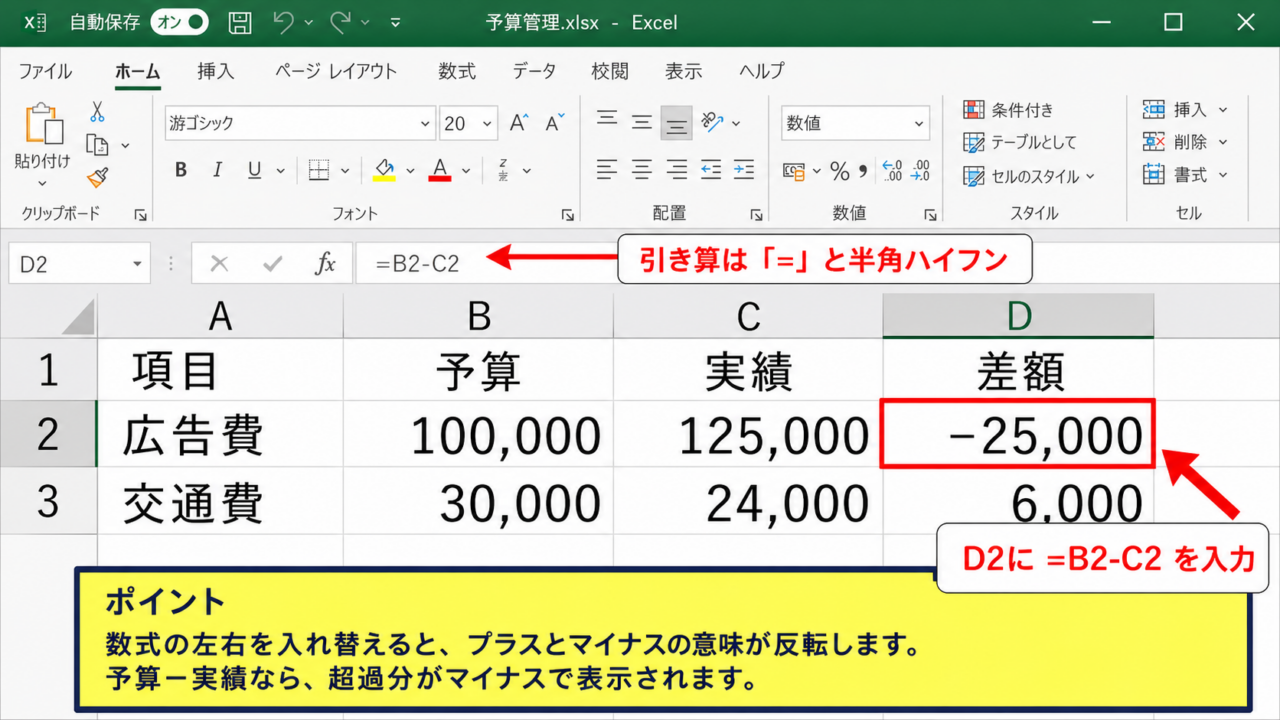
引き算の結果をそのまま負の数で表示するなら「=B2-C2」
マイナス記号を消して差だけを見るならABS関数
マイナスを0へ置き換えるならMAX関数
エクセルの引き算でマイナス表示にする方法【基本の数式】
それではまず、Excelの引き算でマイナスを表示する基本の数式について解説していきます。
| 項目 | 予算 | 実績 | 差額 |
|---|---|---|---|
| 広告費 | 100,000 | 125,000 | -25,000 |
| 交通費 | 30,000 | 24,000 | 6,000 |
引き算記号を使った入力方法
引き算は、数式の先頭に等号を入力し、引かれる数と引く数の間に半角のハイフンを入れて作成します。
=B2-C2
上の表では、D2セルにこの数式を入力すると、予算100,000円から実績125,000円を引いた結果として、-25,000が表示されます。
Excelは計算結果が0未満になると、自動的に先頭へマイナス記号を付けます。
したがって、負の数を普通に表示したいだけであれば、特別な関数や設定は不要です。
差額を計算するときは、何を基準にするかで式の順番が変わる点に注意しましょう。
予算に対して実績がどれだけ超過したかをマイナスで示すなら、予算から実績を引く形が適しています。
一方、実績が予算をどれだけ上回ったかをプラスで示したいなら、実績から予算を引く考え方になります。
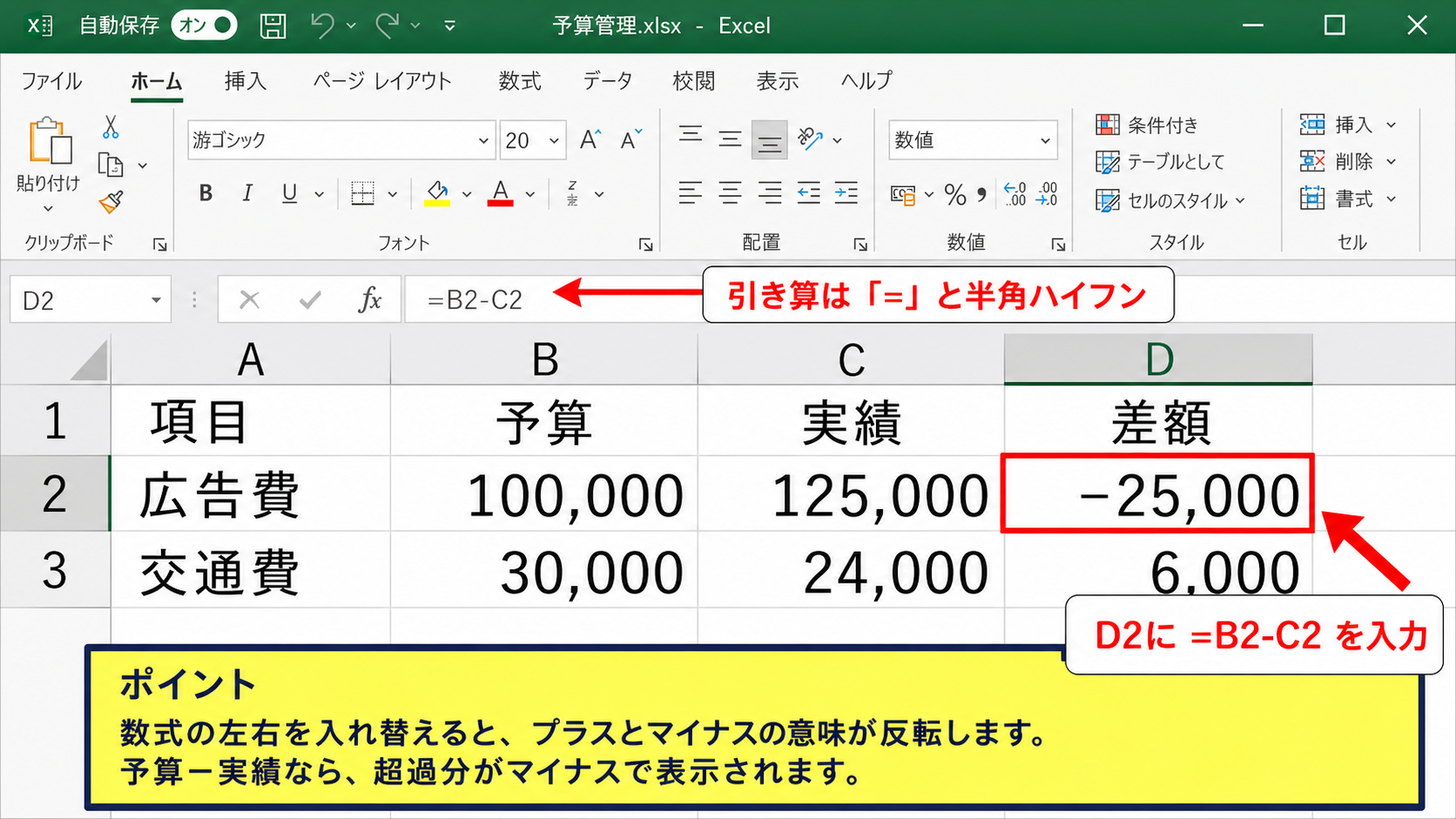
【操作のポイント】引き算では、数式の左右を入れ替えるだけでプラスとマイナスの意味が反転します。
セル参照を固定して計算する考え方
複数行のデータを計算するときは、セル番地を使った数式を入力してから、フィルハンドルで下方向へコピーすると効率的です。
D2セルに=B2-C2を入れて下へコピーすれば、D3では自動的に=B3-C3、D4では=B4-C4として計算されます。
ただし、引く値が常に同じセルにある場合は、絶対参照を使う必要があります。
=B2-$F$1
この式では、B2はコピー先に応じて変化しますが、F1は常に同じ基準値として扱われます。
ドル記号を付けた$F$1は、行と列の両方を固定する絶対参照です。
目標値、標準在庫、基準単価などとの差を連続計算する表で役立つ書き方です。
【操作のポイント】固定したいセル番地を選択した状態でF4キーを押すと、絶対参照へ切り替えられます。
負の数が表示されない場合の確認項目
数式を入力したのにマイナス表示にならないときは、セル内の値が数値ではなく文字列になっている可能性があります。
たとえば、セルの左上に緑色の三角形が出ている場合や、数値が左寄せで表示されている場合は、文字列として認識されていることがあります。
文字列の数値は引き算に使えず、VALUEエラーが表示されたり、期待した計算結果にならなかったりします。
セルの表示形式を標準または数値に変更し、警告マークがある場合は数値へ変換を選びましょう。
また、全角のマイナス記号や全角数字が混在しているデータも、計算できない原因になります。
入力値を整えることで、マイナス表示のトラブルを防げます。
【操作のポイント】数式の前にアポストロフィが入ると文字列扱いになるため、数式バーで不要な記号を確認します。
引き算結果の表示形式とマイナス記号
続いては、計算結果を見やすくするマイナス記号と表示形式を確認していきます。
| 計算結果 | 通常表示 | 会計上の見やすい表示例 |
|---|---|---|
| -25000 | -25,000 | ▲25,000 |
| 6000 | 6,000 | 6,000 |
桁区切りで負の数を読みやすくする方法
金額や件数の差額では、数値に桁区切りを付けるだけでも表の視認性が向上します。
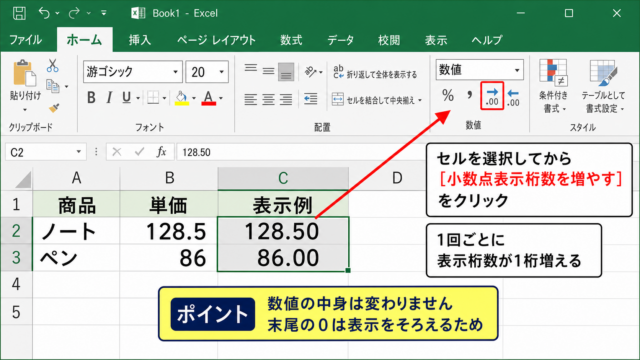
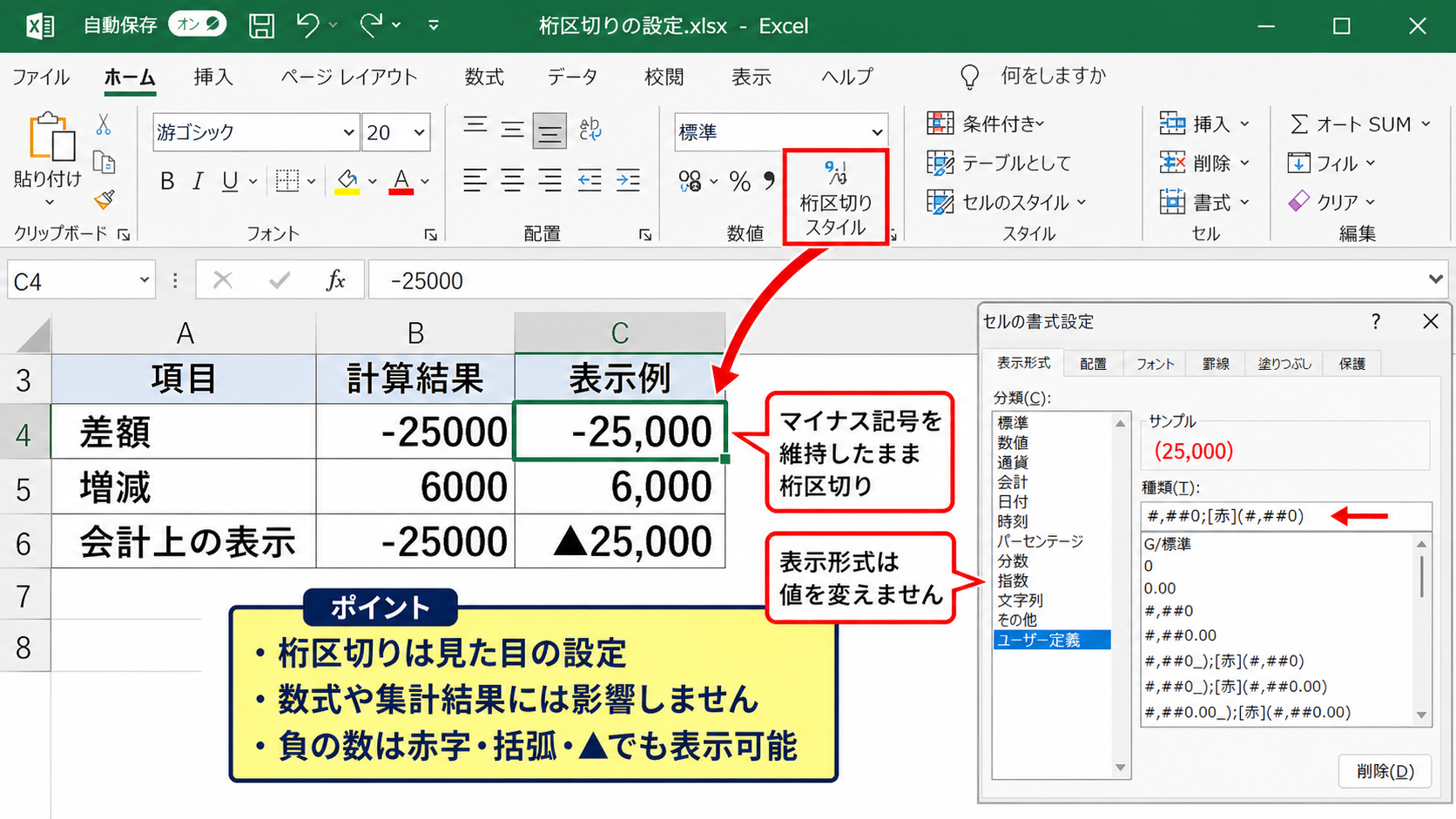
対象セルを選択し、ホームタブの桁区切りスタイルをクリックすると、25000は25,000のように表示されます。
負の数であれば、-25,000のようにマイナス記号を維持したまま桁区切りを追加できます。
表示形式を変えてもセルに保存されている数値そのものは変わりません。
そのため、計算用のデータを保持しながら、画面や印刷時だけ読みやすく整えることが可能です。
【操作のポイント】桁区切りは見た目の設定であり、数式や集計結果には影響しません。
赤字や括弧でマイナスを目立たせる設定
赤字や括弧を使って負の数を目立たせたい場合は、セルの書式設定からユーザー定義の表示形式を指定します。
#,##0;[赤](#,##0)
この表示形式では、プラスの値は通常の桁区切り、マイナスの値は赤色の括弧付きで表示されます。
社内資料でマイナスを赤字にするルールがある場合や、赤字・黒字を一目で見分けたい場合に便利です。
三角記号を使いたいときは、表示形式に▲を含める方法もあります。
#,##0;[赤]▲#,##0
表示形式は値を変えずに、マイナスの見せ方だけを変えられる機能です。
【操作のポイント】セルの書式設定は、対象セルを右クリックして表示されるメニューから開けます。
ゼロ値を空白やハイフンに見せる設定
差額が0のセルをそのまま0と表示すると、一覧表が数字だらけになって読みにくいことがあります。
そのようなときは、ユーザー定義の表示形式でゼロ値だけをハイフンや空白に変更できます。
#,##0;[赤]-#,##0;-
表示形式は、正の数、負の数、ゼロ、文字列の順でセミコロンにより指定します。
上記の3番目にあるハイフンは、ゼロのときだけ表示される内容です。
ゼロを空欄にしたい場合は、3番目の指定を空にした表示形式を使います。
ただし、空白表示は0なのか未入力なのかを判別しにくくする場合があります。
帳票の目的に応じて、0、ハイフン、空欄を選びましょう。
【操作のポイント】ゼロを非表示にしても数式の結果は0のままで、SUM関数などの集計にも含まれます。
ABS関数による絶対値の求め方
続いては、引き算のマイナスを消して絶対値として扱うABS関数を確認していきます。
| 予定 | 実績 | 通常の差 | 差の絶対値 |
|---|---|---|---|
| 80 | 95 | -15 | 15 |
| 120 | 100 | 20 | 20 |
ABS関数の基本構文
ABS関数は、数値の絶対値を返す関数です。
絶対値とは、数直線上で0からどれだけ離れているかを示す値であり、マイナス記号を持たない数値として扱われます。
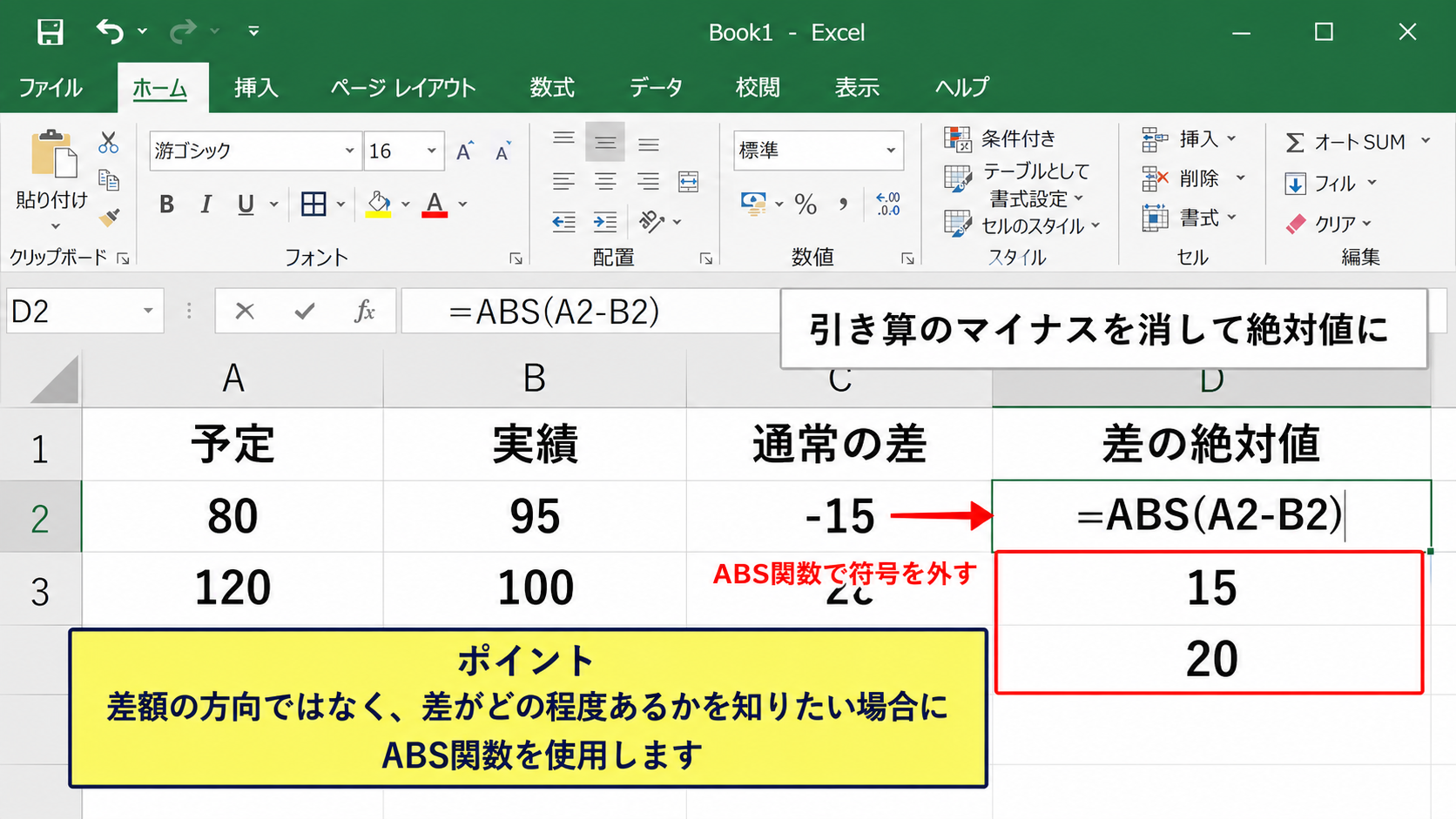
=ABS(B2-C2)
B2が80、C2が95の場合、B2-C2の計算結果は-15です。
そこへABS関数を付けると、結果は15になります。
反対にB2が120、C2が100の場合は通常の差が20であり、ABS関数を使っても20のままです。
つまりABS関数は、プラスならそのまま、マイナスなら符号を外した値を返します。
【操作のポイント】差額の方向ではなく、差がどの程度あるかだけを知りたい場合にABS関数を使用します。
予定と実績の差だけを比較する用途
予定と実績のどちらが大きいかではなく、予定からどれほど離れたかを評価する場合、ABS関数が適しています。
たとえば、納品予定日との差、予測売上と実売上の誤差、目標温度と測定温度のずれなどです。
通常の引き算だけでは、プラスとマイナスが混在するため、平均との差や合計を出したときに互いの差が打ち消されることがあります。
ABS関数で絶対値にしてから平均を取れば、実際にどの程度ずれていたかを把握しやすくなります。
=AVERAGE(ABS(B2:B10-C2:C10))
Excelのバージョンによっては、配列計算の扱いに注意が必要です。
扱いやすくするには、まず各行の差の絶対値をD列へ求め、そのD列をAVERAGE関数で平均する方法がおすすめです。
【操作のポイント】絶対値の列を別に作ると、元の差額と誤差の大きさを同時に確認できます。
ABS関数を使わない方がよいケース
ABS関数は便利ですが、マイナスの意味を残すべき場面には向きません。
利益の赤字額、在庫不足数、予算超過額などでは、正負の方向自体が重要な情報です。
たとえば在庫数が-5になっていることは、単に5という数量ではなく、5個不足している状態を意味します。
ABS関数を使って5と表示すると、不足なのか余剰なのかが分からなくなります。
符号が意味を持つ管理表では、通常の引き算結果を残すことが基本です。
絶対値は、誤差や距離のように方向を問わない数値だけに利用しましょう。
【操作のポイント】元の差額列とABS関数の列を併記すると、方向と大きさを混同せずに管理できます。
MAX関数によるマイナスを0にする方法
続いては、引き算の結果がマイナスになったときに0と表示するMAX関数を確認していきます。
| 在庫数 | 出荷数 | 通常の残数 | 0未満を0にした残数 |
|---|---|---|---|
| 12 | 8 | 4 | 4 |
| 12 | 18 | -6 | 0 |
MAX関数の数式と計算結果
マイナスの計算結果を0へ置き換えたいときは、MAX関数を使います。
=MAX(0,B2-C2)
MAX関数は、複数の数値の中から最も大きい値を返す関数です。
B2-C2が4なら、0と4を比べて大きい4が返ります。
B2-C2が-6なら、0と-6を比べて大きい0が返ります。
この仕組みにより、正の数は残し、負の数だけを自動で0にできるわけです。
在庫残数、残予算、使用可能日数のように、負の値を表示したくない計算に向いています。
【操作のポイント】MAX関数の先頭に0を指定することで、計算結果の下限を0に固定できます。
オートフィルで数式をコピーする操作
入力件数が多い表では、先頭行に数式を作成してからオートフィルでコピーします。
D2セルへ=MAX(0,B2-C2)を入力したら、選択枠の右下にある小さな四角を下へドラッグします。
すると、各行のセル参照が自動的に変わり、D3では=MAX(0,B3-C3)として計算されます。
データ範囲の左隣に連続した入力がある場合は、フィルハンドルをダブルクリックする方法も便利です。
数式は先頭セルだけに入力し、後はオートフィルで展開すると、入力ミスを減らせます。
【操作のポイント】サンプルデータでは1行目を見出し行とし、数式は2行目から入力します。
IF関数でマイナスを0にする式
MAX関数と同じ結果は、IF関数でも作成できます。
=IF(B2-C2<0,0,B2-C2)
この数式は、B2-C2が0未満なら0を返し、それ以外ならB2-C2の結果を返すという意味です。
条件に応じて0以外の文字を出したい場合には、IF関数が使いやすいでしょう。
=IF(B2-C2<0,”要確認”,B2-C2)
ただし、数値の下限を0にしたいだけなら、式が短く読解しやすいMAX関数がおすすめです。
「要確認」のような文字列を返す数式は、合計や平均の対象として扱いにくくなることがあります。
集計する列は数値だけを返すようにし、判定用の列を別に作る構成が実務では安全です。
【操作のポイント】計算結果を後でSUM関数へ使うなら、文字列ではなく0を返す数式を基本にします。
引き算と関数を使い分ける実務の考え方
続いては、通常の引き算、ABS関数、MAX関数を使い分ける実務上の考え方を確認していきます。
| 目的 | おすすめの数式 | 表示例 |
|---|---|---|
| 増減の方向を知る | =B2-C2 | -25 |
| 差の大きさだけを知る | =ABS(B2-C2) | 25 |
| 負の数を出したくない | =MAX(0,B2-C2) | 0 |
予算管理における差額の扱い
予算管理では、予算から実績を引く数式がよく使われます。
残予算を表す列であれば、マイナスは予算超過を意味するため、負の数を残す価値があります。
一方で、利用可能な残額だけを別の処理へ渡したい場合は、MAX関数で0未満を切り捨てることもあります。
このとき、予算超過の事実まで隠れてしまわないよう、通常の差額列も併記すると安心です。
管理用の表では、表示用の数値と判断用の数値を分ける設計が役立ちます。
【操作のポイント】予算超過を確認する列には通常の引き算を使い、残額表示にはMAX関数を使い分けます。
在庫管理における不足数の扱い
在庫管理では、在庫数から出荷予定数を引いて残数を求めます。
残数がマイナスになる場合は、そのままでは在庫不足の量を表します。
出荷可能数だけを表示する帳票では、MAX関数によって0と表示する方法が適しています。
しかし、発注担当者が不足数を把握する表では、マイナスを消すと必要な情報が失われます。
不足数量だけを別列へ取り出すなら、次の式を利用できます。
=MAX(0,C2-B2)
在庫数がB2、出荷数がC2なら、出荷数の方が多いときだけ不足数がプラスで表示されます。
【操作のポイント】残数と不足数は意味が異なるため、同じ列で無理に表現せず分けて管理します。
エラーと空白セルを含む場合の対処
引き算の対象セルが空白の場合、Excelでは空白を0として扱うことが多く、意図しない結果になることがあります。
未入力の行では計算結果も空欄にしたい場合、IF関数で入力状況を確認します。
=IF(OR(B2=””,C2=””),””,B2-C2)
この数式は、B2またはC2が空白なら空欄を返し、両方に数値がある場合だけ引き算を実行します。
マイナスを0にする式と組み合わせるなら、最後の部分をMAX関数に変更します。
=IF(OR(B2=””,C2=””),””,MAX(0,B2-C2))
空欄と0は別の意味を持つため、入力待ちの行では空欄を残す設計が重要です。
【操作のポイント】未入力行まで0で埋めると集計範囲を誤認しやすいため、空欄判定を加えるか検討します。
まとめ エクセルの引き算でマイナス表示にする方法(マイナスは0・絶対値)
Excelの引き算でマイナス表示にする基本の式は、=B2-C2です。
この式では、引き算の結果が0未満になると自動でマイナス記号が表示されます。
差の方向を確認したいときは通常の引き算、差の大きさだけを見るときはABS関数を使いましょう。
ABS関数は=ABS(B2-C2)と入力し、マイナスの結果を正の数へ変換します。
引き算の結果がマイナスでも0と表示したい場合は、=MAX(0,B2-C2)が便利です。
表示形式を変更すれば、負の数を赤字、括弧、三角記号などで読みやすく整えることもできます。
ただし、マイナス記号には赤字、予算超過、不足といった重要な意味が含まれることがあります。
数値を見せる目的と、その後の集計・判断に必要な情報を考えたうえで、通常の引き算、ABS関数、MAX関数を使い分けていきましょう。